


Drei Wege, den WordPress-Admin-Zugang ohne das Dashboard wiederherzustellen: ein mu-Plugin, das beim Laden der Seite ein Konto erstellt (kein Datenbank-Tool nötig), zwei SQL-Abfragen in phpMyAdmin oder Adminer, oder dieselben SQL-Abfragen über die MySQL-Kommandozeile.
| Deine Situation | Beste Methode |
|---|---|
| Nur FTP- oder Dateimanager-Zugang — kein Datenbank-Tool | Option 1 (mu-Plugin) |
| phpMyAdmin-, Adminer- oder cPanel-Datenbankzugang | Option 2 (SQL-Abfrage) |
| SSH-Zugang zum Server | Option 3 (MySQL-CLI) |
Warum du einen Admin-Benutzer über MySQL hinzufügen müsstest
Der Admin-Zugang kann aus mehreren Gründen verschwinden: eine fehlgeschlagene Migration, die wp_usermeta-Zeilen überschreibt, eine verpfuschte Änderung der Benutzerrolle, ein Plugin, das Berechtigungen beschädigt, oder ein versehentlich gelöschtes Konto. In WP-STAGING-Support-Tickets ist die häufigste Ursache für einen ausgesperrten Admin eine fehlgeschlagene Migration, die die wp_usermeta-Rollenzuweisung durcheinandergebracht hat — so behebst du das.
Einen Admin-Benutzer direkt in der Datenbank zu erstellen ist sicher und umkehrbar. Es wird nichts gelöscht — du fügst nur neue Zeilen ein. Das WordPress-Benutzersystem liest bei jeder Anmeldung aus diesen Tabellen, sodass das neue Konto in dem Moment verfügbar ist, in dem die Abfragen laufen.
Brauchst du einen Dienst zur Wiederherstellung des WordPress-Admin-Benutzers? Hol dir WP Staging Pro und einer unserer Entwickler stellt den WordPress-Admin-Benutzer für dich wieder her!
Bevor du beginnst: Finde dein WordPress-Tabellenpräfix
Alle drei Methoden erfordern, dass du das Tabellenpräfix deiner WordPress-Datenbank kennst. Der Standard ist wp_, doch viele Hoster oder Migrationstools ändern es (zum Beispiel wpstg0_ oder abc_).
Öffne die wp-config.php im Stammverzeichnis deiner Seite und finde die Zeile:
$table_prefix = 'wp_';Ersetze in jedem SQL-Beispiel unten wp_ durch den Wert, den du dort findest. Das Präfix gilt auch für den meta_key-Wert — ist dein Präfix wpstg0_, lautet der Berechtigungsschlüssel wpstg0_capabilities, nicht wp_capabilities.
Option 1: Einen WordPress-Admin mit einem mu-Plugin hinzufügen (kein Datenbankzugang nötig)
Contents
- Warum du einen Admin-Benutzer über MySQL hinzufügen müsstest
- Bevor du beginnst: Finde dein WordPress-Tabellenpräfix
- Option 1: Einen WordPress-Admin mit einem mu-Plugin hinzufügen (kein Datenbankzugang nötig)
- Option 2: Einen WordPress-Admin über phpMyAdmin oder Adminer hinzufügen
- Option 3: Einen WordPress-Admin auf der MySQL-Kommandozeile hinzufügen
- Fehlerbehebung: Wenn das neue Konto nicht funktioniert
- Nach der Wiederherstellung des Zugangs: Härte deinen WordPress-Login ab
Wenn du FTP- oder cPanel-Dateimanager-Zugang hast, aber kein Datenbank-Tool, ist ein Must-Use-Plugin (mu-Plugin) der schnellste Weg. Erstelle eine neue Datei unter wp-content/mu-plugins/add-admin.php und füge diesen Code ein:
/*
Plugin Name: Add admin account
Description: This adds an admin account into database
Author: WP STAGING
Version: 1.0
Author URI: https://wp-staging.com
*/

add_action('wp_loaded', function() {
  if (isset($_GET['add-admin'])) {
    $inserted = wp_insert_user([
    'user_pass' => 'password',
    'user_login' => 'username',
    'user_email' => 'test@example.com',
    'role' => 'administrator'
  ]);
  var_dump($inserted);
exit;
  }
});Ändere user_pass, user_login und user_email zu deinen gewünschten Werten. Öffne deine Seite unter https://example.com/?add-admin, um die Kontoerstellung auszulösen, und melde dich dann mit den neuen Zugangsdaten an.
Lösche die mu-Plugin-Datei sofort, nachdem du dich angemeldet hast. Sie an Ort und Stelle zu lassen bedeutet, dass jeder, der die URL kennt, ein Administratorkonto auf deiner Seite erstellen kann.
Option 2: Einen WordPress-Admin über phpMyAdmin oder Adminer hinzufügen
Öffne dein Datenbank-Tool — Adminer oder phpMyAdmin — und navigiere zum SQL-Abfragefeld. Führe die folgenden drei Abfragen der Reihe nach aus und passe das Präfix und die Zugangsdaten an deine Seite an.
Wichtig: Wenn du statt wp_ ein anderes Tabellenpräfix hast, musst du das Tabellenpräfix ebenfalls anpassen!
Schritt 1 — Die Benutzerzeile einfügen. Ersetze deinen gewählten Benutzernamen, dein Passwort, den Anzeigenamen und die E-Mail-Adresse.
INSERT INTO `wp_users` (`user_login`, `user_pass`, `user_nicename`, `user_email`,
`user_status`)
VALUES ('wpstaging', MD5('password123'), 'Rene Hermenau', 'support@domain.com', '0');Schritt 2 — Die Administrator-Rollenberechtigung zuweisen.
INSERT INTO `wp_usermeta` (`umeta_id`, `user_id`, `meta_key`, `meta_value`)
VALUES (NULL, (Select max(id) FROM wp_users),'wp_capabilities', 'a:1:{s:13:"administrator";s:1:"1";}');Schritt 3 — Die Legacy-Benutzerebene setzen (wird von älteren Themes und Plugins geprüft).
INSERT INTO `wp_usermeta` (`umeta_id`, `user_id`, `meta_key`, `meta_value`) VALUES (NULL, (Select max(id) FROM wp_users), 'wp_user_level', '10');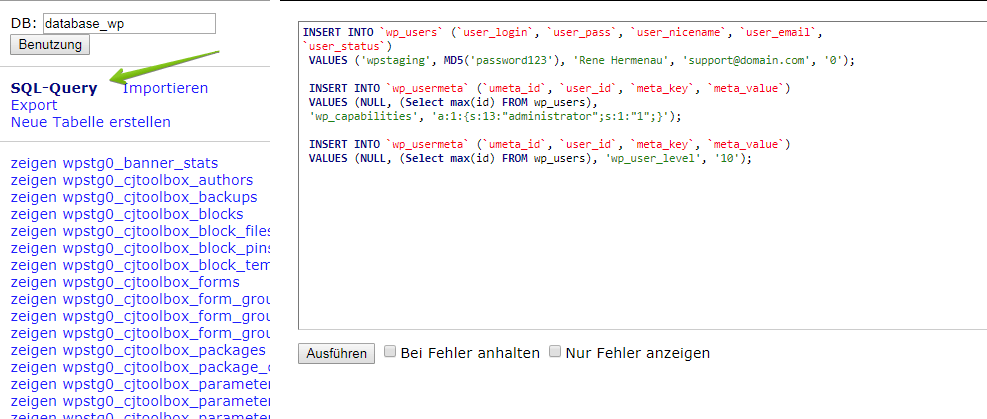
Nachdem alle drei Abfragen erfolgreich waren, navigiere zu wp-login.php und melde dich mit deinen neuen Zugangsdaten an.
Ist dein Präfix nicht wp_, ersetze es in jedem Vorkommen von wp_users, wp_usermeta, wp_capabilities und wp_user_level. Mit dem Präfix wpstg0_ werden die Tabellennamen beispielsweise zu wpstg0_users und wpstg0_usermeta und der Berechtigungs-Meta-Schlüssel zu wpstg0_capabilities.
Option 3: Einen WordPress-Admin auf der MySQL-Kommandozeile hinzufügen
Wenn du SSH-Zugang hast, liefert die MySQL-Kommandozeile dasselbe Ergebnis wie Option 2, ohne ein browserbasiertes Tool zu benötigen. Die SQL-Anweisungen sind identisch — nur die Oberfläche unterscheidet sich.
Schritt 1 — Mit dem MySQL-Server verbinden.
mysql -u <username> -pErsetze <username> durch deinen MySQL-Benutzer. Du wirst aufgefordert, das Passwort einzugeben.
Schritt 2 — Die WordPress-Datenbank auswählen.
USE <database_name>;Ersetze <database_name> durch den Datenbanknamen aus der wp-config.php (die Konstante DB_NAME).
Schritt 3 — Die neue Benutzerzeile einfügen.
INSERT INTO wp_users (user_login, user_pass, user_nicename, user_email, user_status)
VALUES ('<username>', MD5('<password>'), '<display_name>', '<email>', '0');Ersetze <username>, <password>, <display_name> und <email> durch deine Werte. Die Funktion MD5() verschlüsselt das Passwort; verwende hier ein starkes Passwort und ändere es anschließend über das WordPress-Dashboard.
Schritt 4 — Die neue Benutzer-ID abrufen.
SELECT ID FROM wp_users WHERE user_login = '<username>';Notiere die zurückgegebene Ganzzahl — du brauchst sie im nächsten Schritt.
Schritt 5 — Die Administrator-Rolle zuweisen.
INSERT INTO wp_usermeta (user_id, meta_key, meta_value)
VALUES (<user_id>, 'wp_capabilities', 'a:1:{s:13:"administrator";s:1:"1";}');Ersetze <user_id> durch die in Schritt 4 zurückgegebene ID.
Du hast nun einen neuen WordPress-Admin-Benutzer auf der MySQL-Kommandozeile erstellt. Melde dich mit dem von dir gewählten Benutzernamen und Passwort am Dashboard an.
Fehlerbehebung: Wenn das neue Konto nicht funktioniert
Wenn du dich immer noch nicht anmelden kannst oder das Konto unter Benutzer erscheint, aber die Rolle als Abonnent statt Administrator anzeigt, arbeite diese drei Ursachen der Reihe nach durch.
Falsches Tabellenpräfix
Der häufigste Fehler ist, die Abfragen mit wp_ auszuführen, während die Seite ein eigenes Präfix nutzt. Führe die INSERT- und UPDATE-Abfragen erneut aus und ersetze das korrekte Präfix aus der wp-config.php. Auch der meta_key-Wert ist präfixabhängig: wp_capabilities wird zu <prefix>capabilities, zum Beispiel wpstg0_capabilities.
Fehlende wp_usermeta-Zeile
WordPress liest wp_capabilities aus wp_usermeta, um bei jeder Anmeldung die Rolle zu bestimmen. Schlug Schritt 2 (Option 2) oder Schritt 5 (Option 3) stillschweigend fehl — etwa weil die user_id-Unterabfrage NULL zurückgab —, existiert das Konto in wp_users, hat aber keine Rolle. Führe die Abfrage INSERT INTO wp_usermeta erneut aus und überprüfe, ob die Zeile in der Tabelle erscheint, bevor du dich erneut anzumelden versuchst.
Konflikt durch doppelte E-Mail
Wenn ein bestehendes Konto bereits die von dir angegebene E-Mail-Adresse hält, gelingt das INSERT, aber WordPress leitet Anmeldeversuche womöglich an das ältere Konto weiter. Führe zuerst SELECT user_email FROM wp_users aus, um zu bestätigen, dass die E-Mail nicht bereits in Gebrauch ist, oder wähle eine eindeutige Wiederherstellungs-E-Mail-Adresse.
Nach der Wiederherstellung des Zugangs: Härte deinen WordPress-Login ab
Sobald du wieder im Dashboard bist, nimm dir ein paar Minuten Zeit, um eine erneute Aussperrung zu verhindern:
- Aktiviere die Zwei-Faktor-Authentifizierung — jedes seriöse 2FA-Plugin macht es bei einem Brute-Force-Angriff oder einer versehentlichen Kontolöschung weit unwahrscheinlicher, dass du ausgesperrt bleibst.
- Überprüfe die Benutzerrollen — gehe zu Benutzer → Alle Benutzer und bestätige, dass es keine unerwarteten Administratorkonten gibt, einschließlich des gerade erstellten Wiederherstellungskontos.
- Aktualisiere die E-Mail des Wiederherstellungskontos oder lösche es, sobald du überprüft hast, dass dein Haupt-Admin-Konto korrekt funktioniert.
- Entferne jedes mu-Plugin, das für diese Wiederherstellung erstellt wurde, sofort nach dem Wiedererlangen des Zugangs aus
wp-content/mu-plugins/. - Erstelle ein vollständiges Backup vor jeder künftigen Datenbankoperation, damit du einen sauberen Rollback-Punkt hast.
Ich hoffe, dieser Artikel hat dir geholfen zu verstehen, wie du manuell einen neuen Admin-Benutzer in deiner Datenbank erstellst. Bitte nimm Kontakt mit uns auf, wenn du noch Fragen hast oder etwas unklar ist.
