Mehr als 245.000 Nutzer und Unternehmen in 130 Ländern vertrauen auf uns
Bist du bereit WordPress wie ein Profi einzusetzen?
WordPress Experten empfehlen WP STAGING aufgrund der Geschwindigkeit, Zuverlässigkeit und dem sauberen Code.
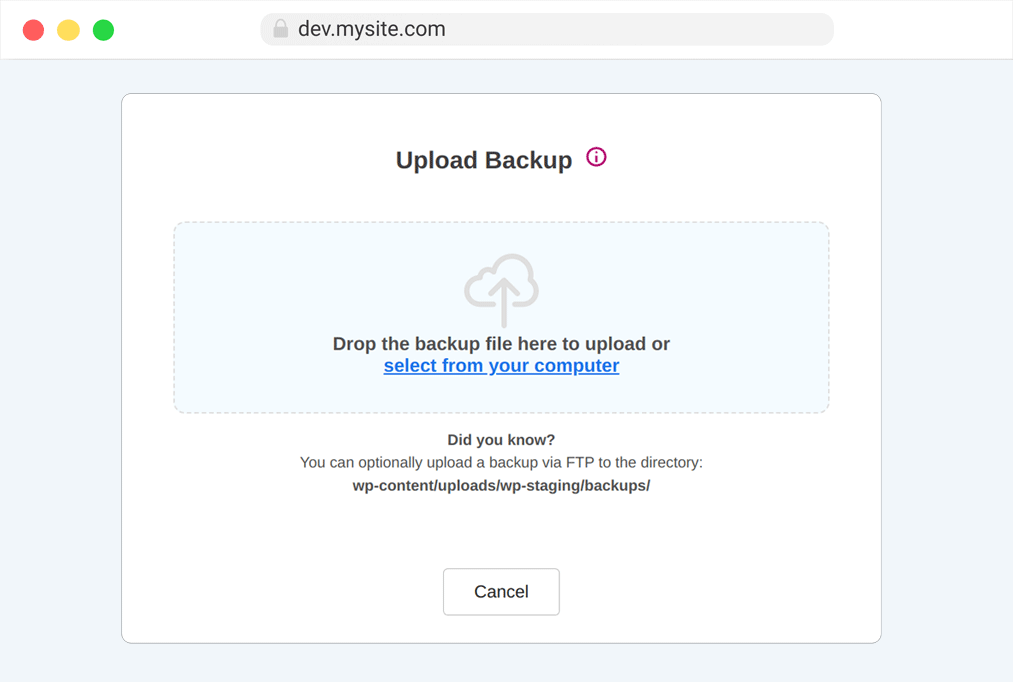
Sichern und Wiederherstellen
Sichere deine gesamte WordPress-Webseite und stelle sie zuverlässig wieder her.
Klonen starten
Erstelle mit einem Klick eine Kopie von WordPress für Entwicklungs- oder Testzwecke.
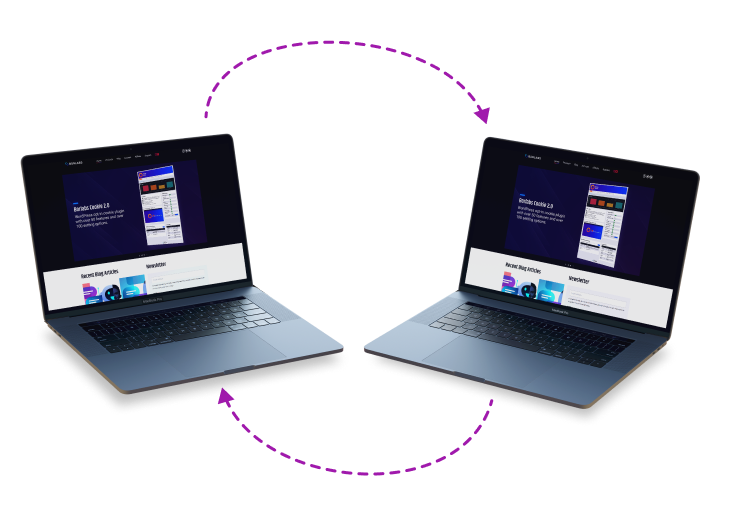
Webseiten-Migration
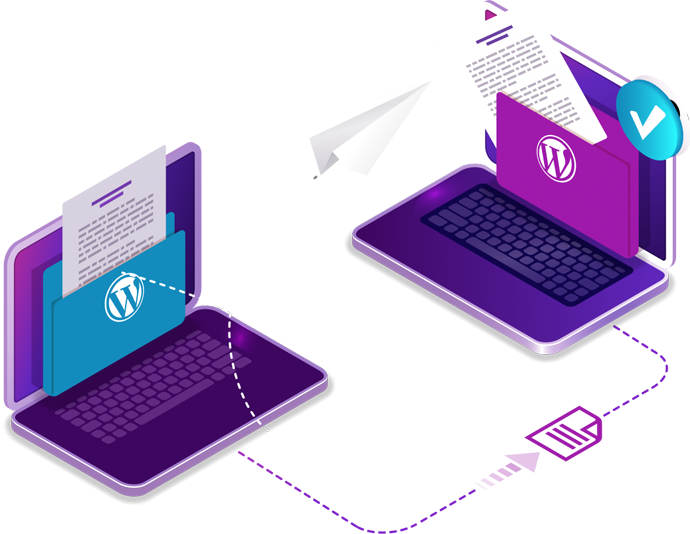
Übertrage oder dupliziere deine Webseite auf einen anderen Server.
Schnell und Effizient
Das Sichern und Klonen geht viel schneller als mit anderen Plugins.
Kein Cloud-Dienst
Alle Daten befinden sich auf deinem Server. Nichts wird an uns übermittelt.
Unterstützt Multisites
Umzug und Klonen von Multisites oder Netzwerk Unterseiten. Wandle Multisites in Single Seiten um.
WordPress sichern & klonen Einfacher als je zuvor!
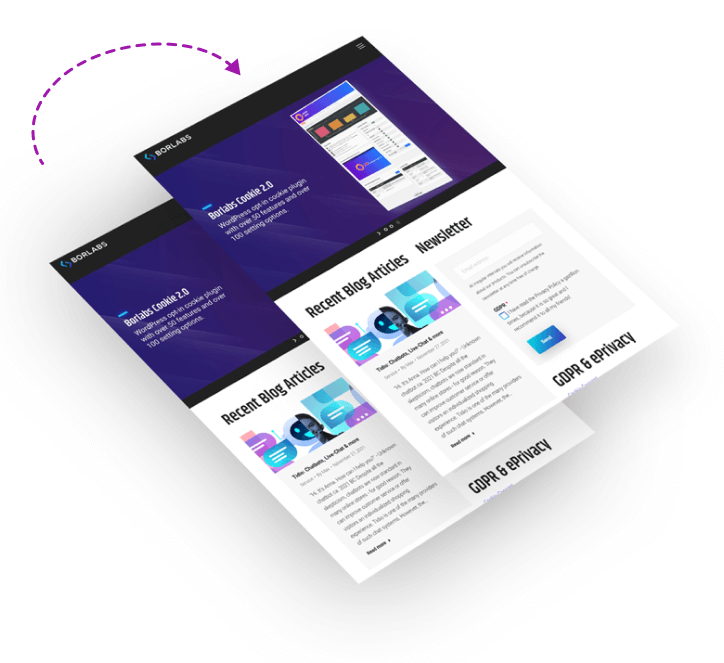
Datenbank und Dateien von der Staging-Seite auf die Live-Seite kopieren
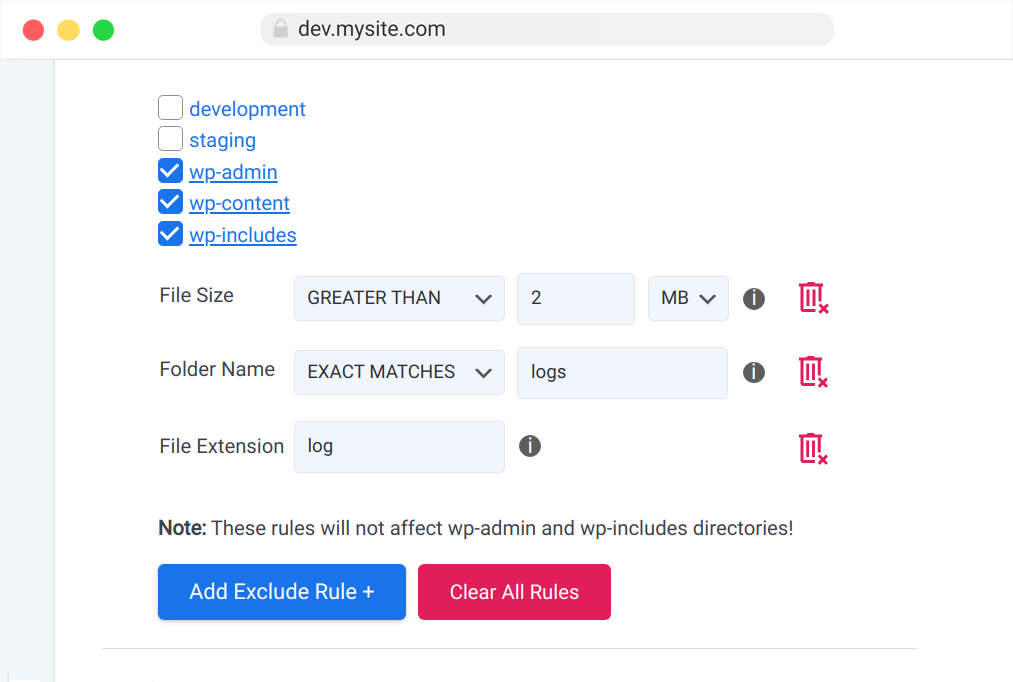
Auswahl der Datenbanktabellen und -ordner zum Klonen und Sichern
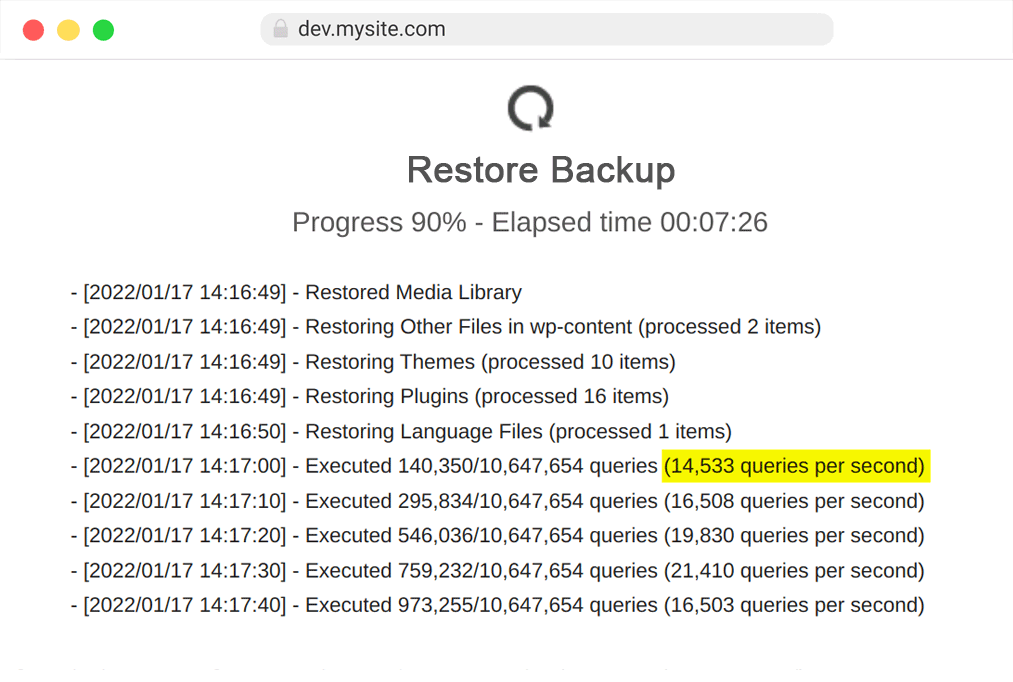
Hochgeschwindigkeits-Backup mit Enterprise-Zuverlässigkeit
Auch große Webseiten werden unterstützt. 100GB+
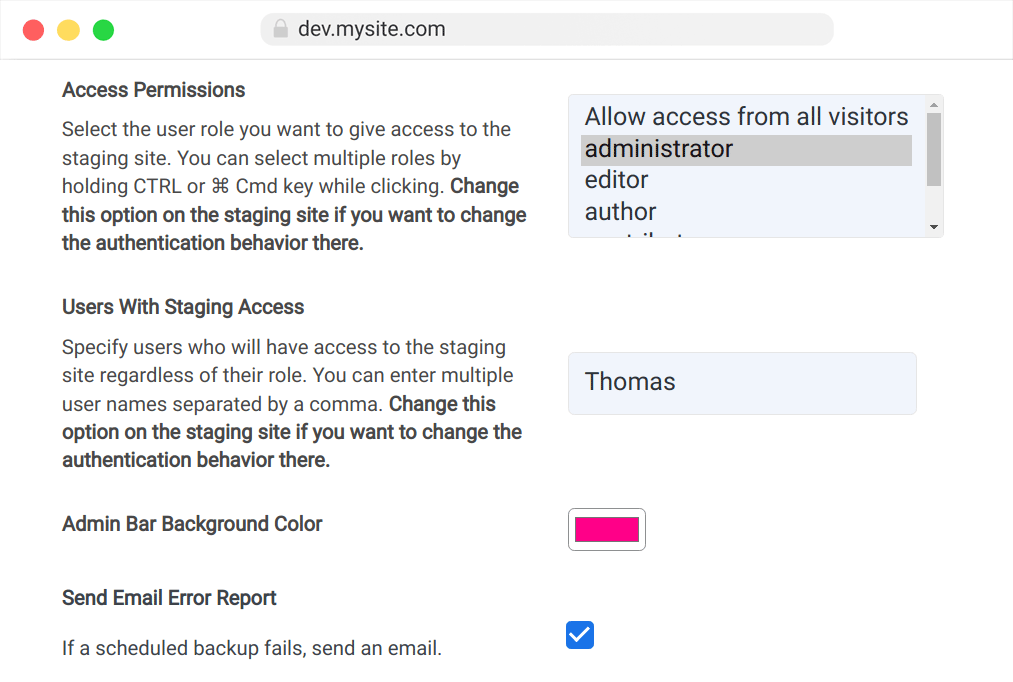
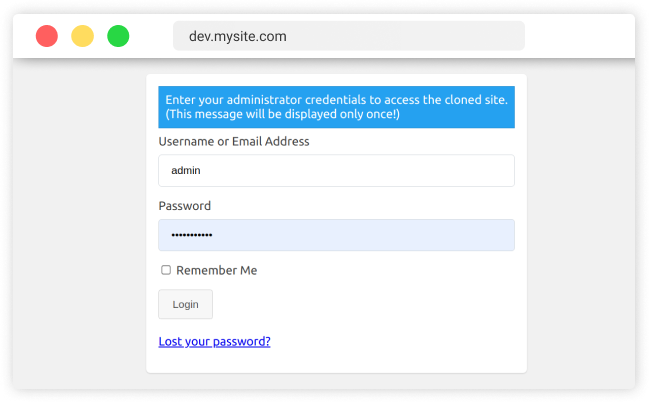
Benutzerauthentifizierung für Staging-Seiten
Professionelle Anwendung - trotzdem einfach zu bedienen
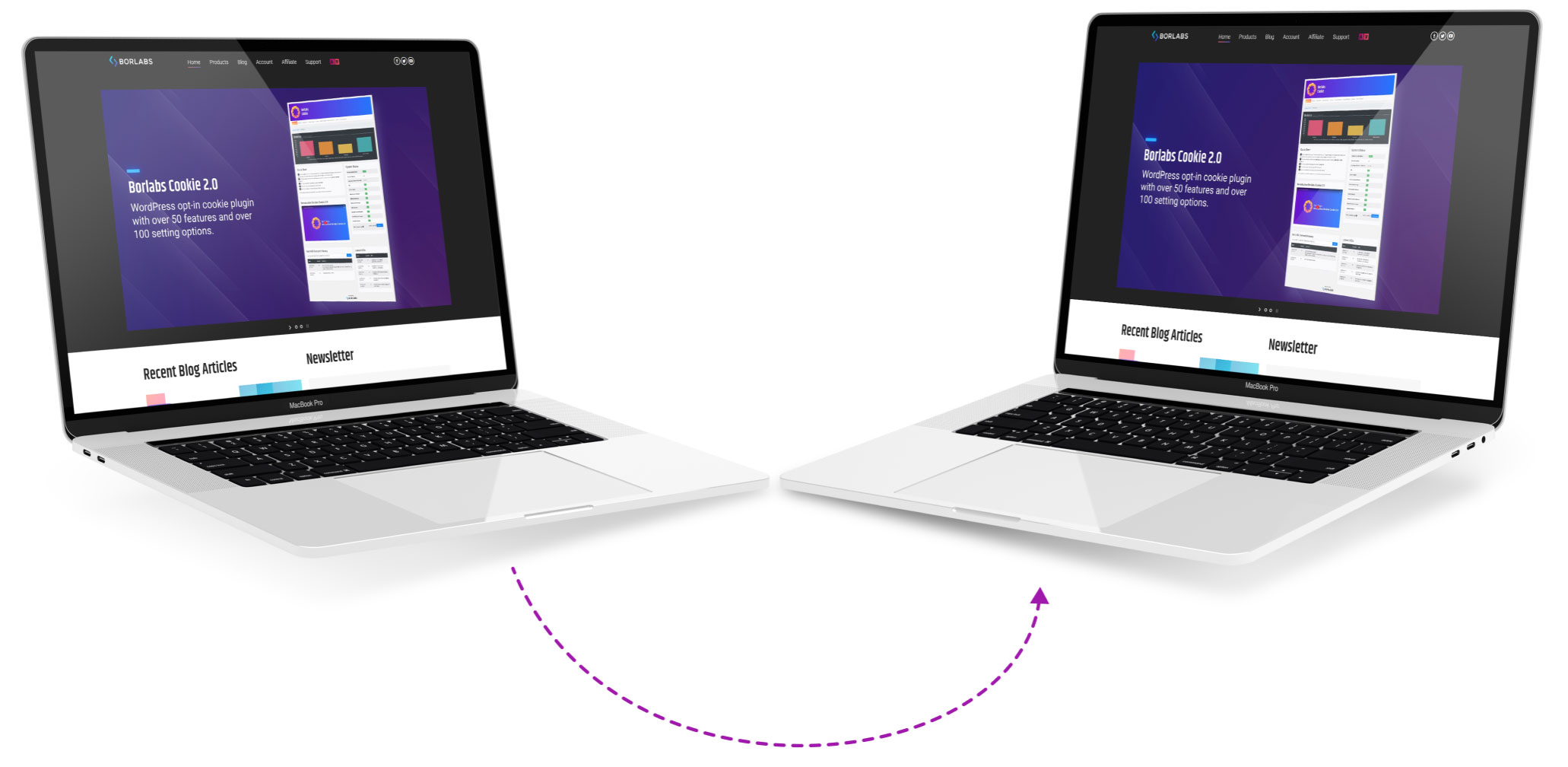
Duplizieren & Migration
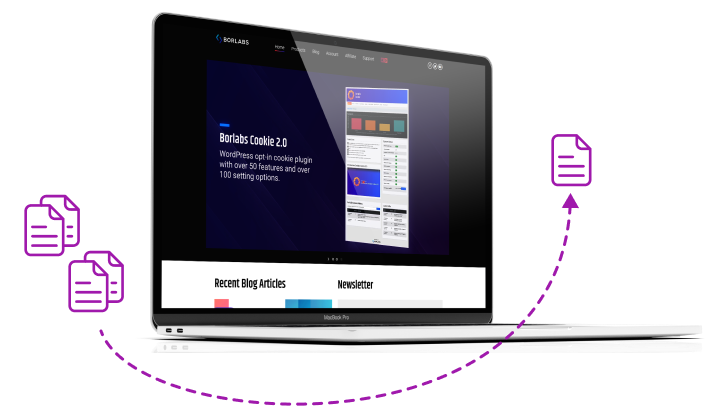
WP STAGING kann deine Webseite auf einen anderen host
und domain übertragen.
Sehr schnelle und ausführlich getestet Mehr erfahren
1
Schnellere Backups der Webseite
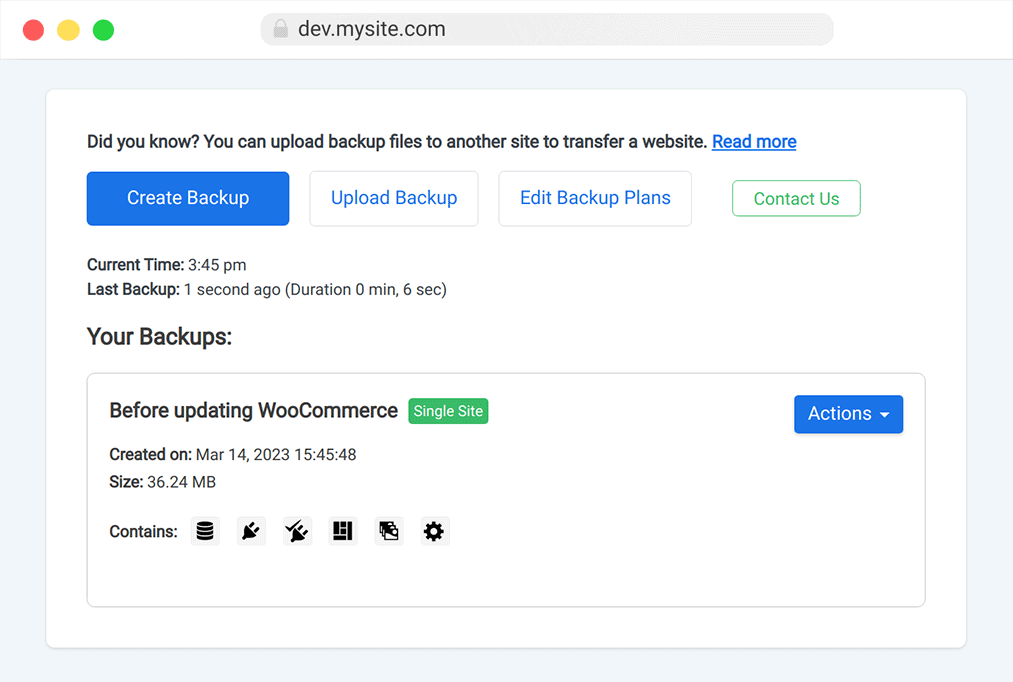
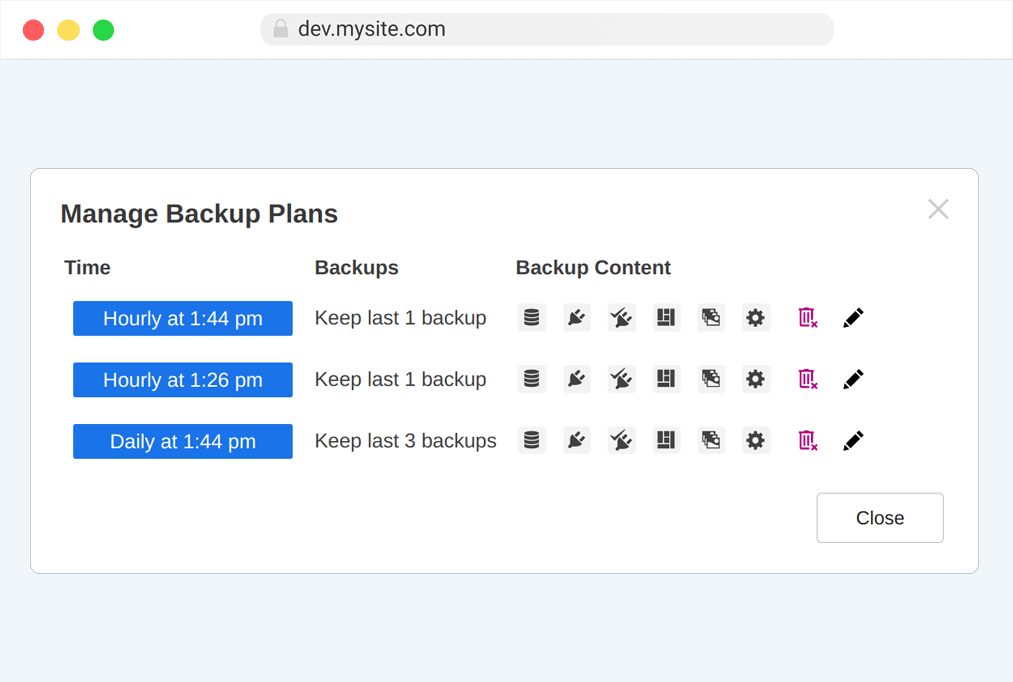
Erstelle manuelle und geplante Backups deiner gesamten Webseite im Handumdrehen. Viel schneller und mit geringere Serverbelastung als andere Plugins dank fortschrittlicher Backup-Algorithmen.
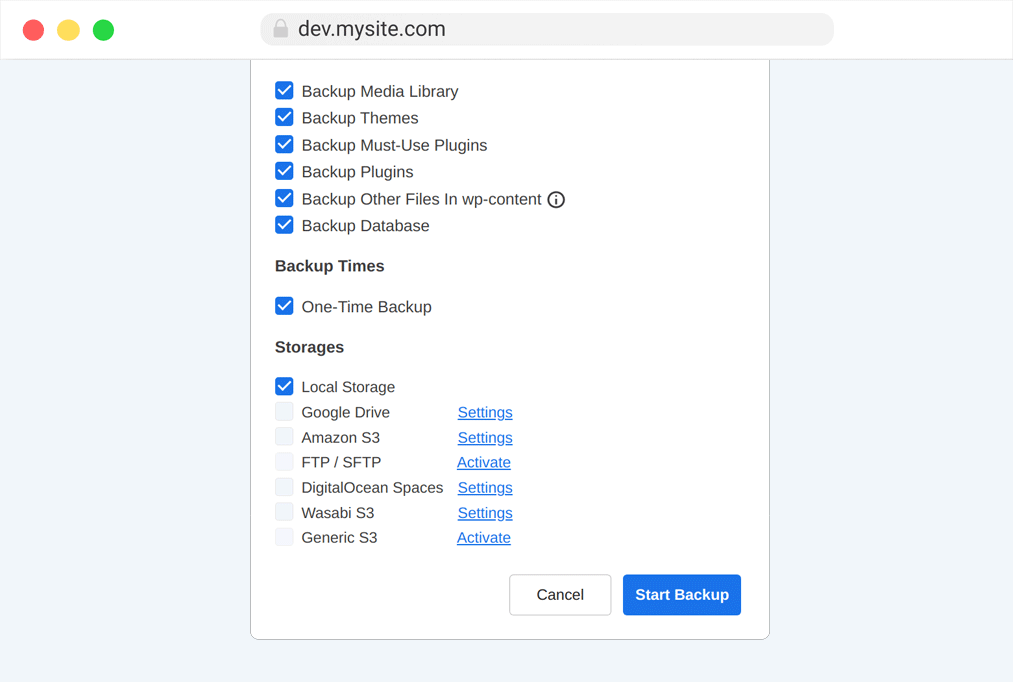
Hochladen von Sicherungsdaten zu Cloud-Anbietern wie Google Drive, Amazon S3, DigitalOcean, Microsoft OneDrive, Wasabi, pCloud, DigitalOcean Spaces, sFTP und viele mehr.
2
Webseite Übertragen
Verschiebe deine lokale Entwicklungswebseite auf einen Produktionsserver oder transferiere und migriere deine Webseite auf eine andere Domain. WP STAGING erledigt die ganze Arbeit, einschließlich der Suche und Ersetzung aller Links, vollautomatisch.
Einzelne Webseiten auf einen anderen Server oder eine andere Domain migrieren
Migrieren Sie ganze Multisite-Netzwerke
Einzelne Netzwerk Unterseiten umziehen
Netzwerkseiten in ein anderes Multisite-Netzwerk importieren
Einen Netzwerk Unterseite in eine Einzel-Webseite umwandeln
3
Webseite klonen
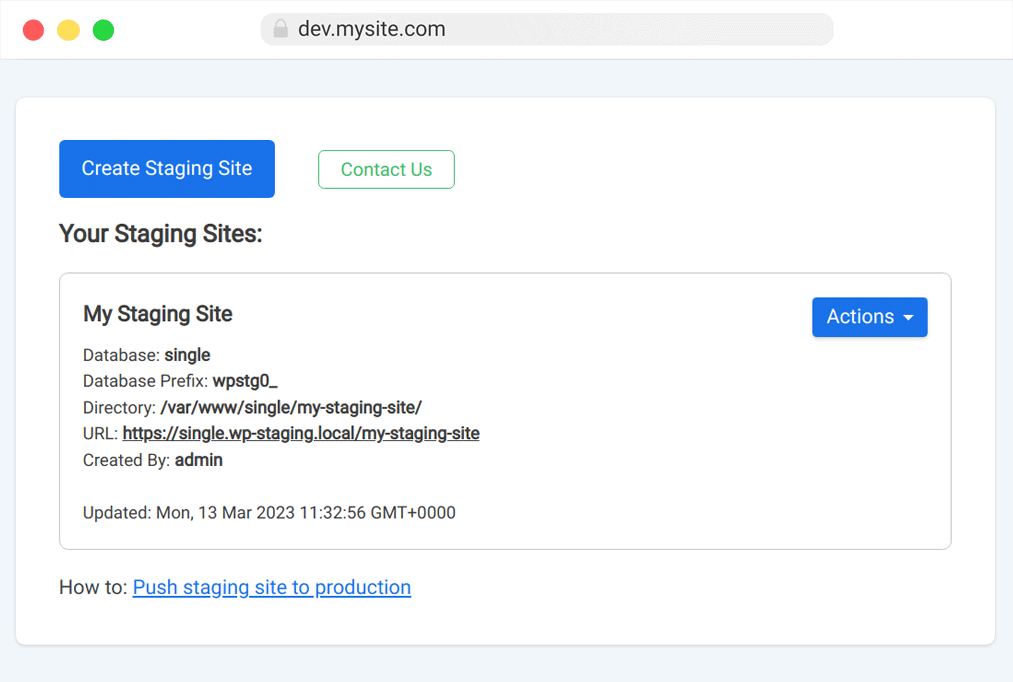
Klone WordPress Single- und Multisites einschließlich aller Netzwerkseiten in eine Subdomain oder einen Unterordner.
4
Multisites umwandeln
Klone und konvertiere eine Multisite-Netzwerkseite in eine WordPress-Einzelplatzseite.
5
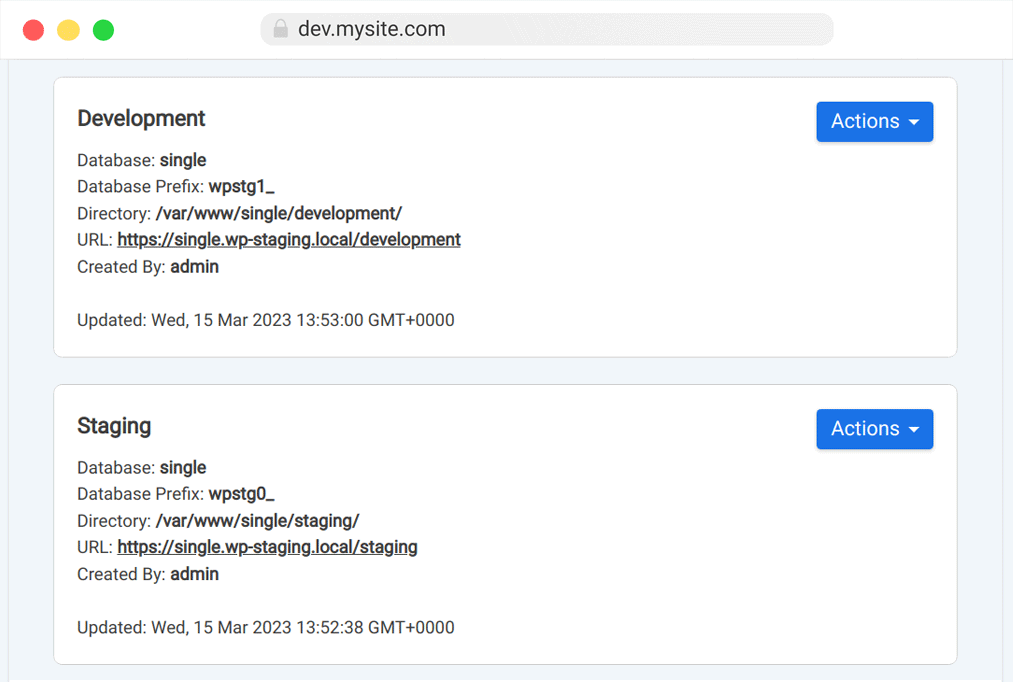
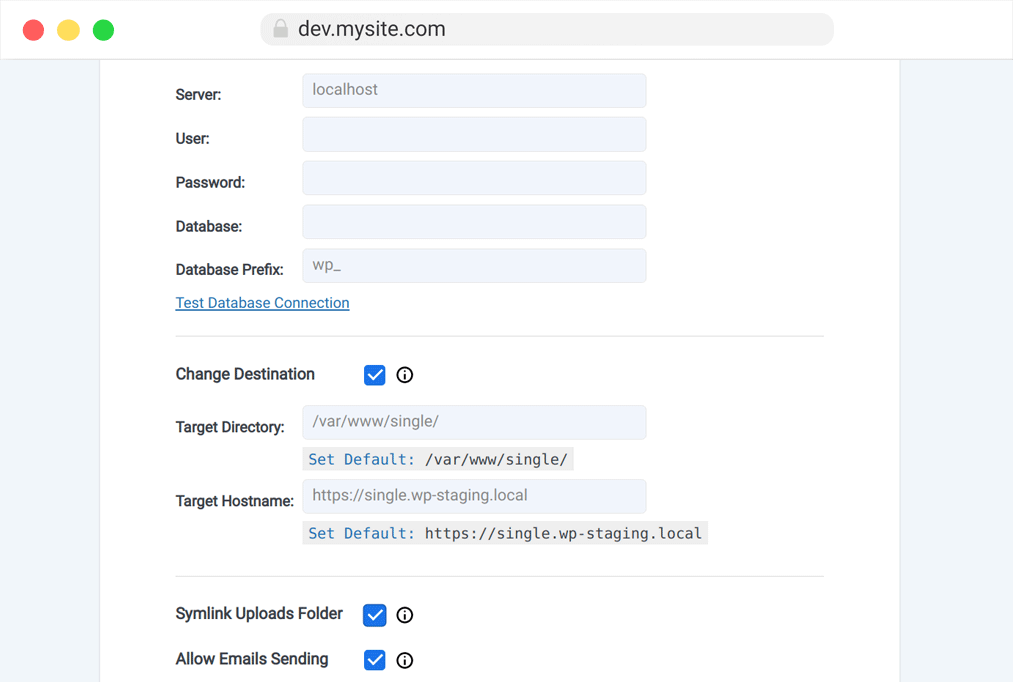
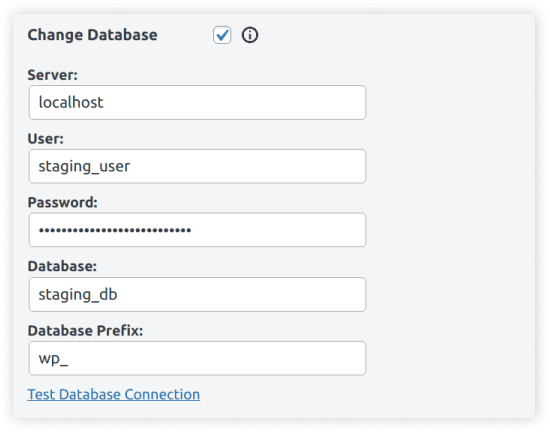
Klonen in eine separate Datenbank
Erstelle Staging- oder Entwicklungs-Seiten mit separaten Datenbanken. Halte deine geklonte Seite völlig unabhängig von der Produktions-Seite.
6
Auf Subdomain klonen
Klone deine WordPress-Seite in eine Subdomain oder einen Unterordner wie dev.mysite.com oder mysite.com/staging-site.
7
Staging-Seite auf Live schalten
Nutze die Push-Funktion, um eine Staging-Seite direkt auf die Produktionswebsite zu kopieren. Optional kannst du auch Teile oder deine gesamte Webseite sichern und exportieren, um alle Daten von einem Server auf einen anderen zu migrieren.
8
Authentifizierung
Erlaube den Zugriff auf die Staging-Seite für bestimmte Benutzer und Benutzerrollen. Standardmäßig können nur Administratoren auf die Staging-Seite zugreifen.
9
Robuster, gut getesteter Code
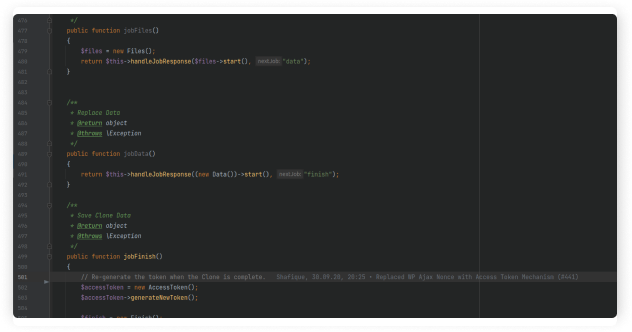
WP STAGING ist ein in Deutschland entwickeltes Plugin zum Sichern und Klonen von WordPress. Mehr als 1000 automatische Unit- und Akzeptanztests laufen bei jeder Veröffentlichung und während der Entwicklung. Dies führt zu einer äußerst robusten Codebasis, die einfach zu warten und zukunftssicher für jede kommende WordPress-Version ist.
10
Hervorragende Unterstützung
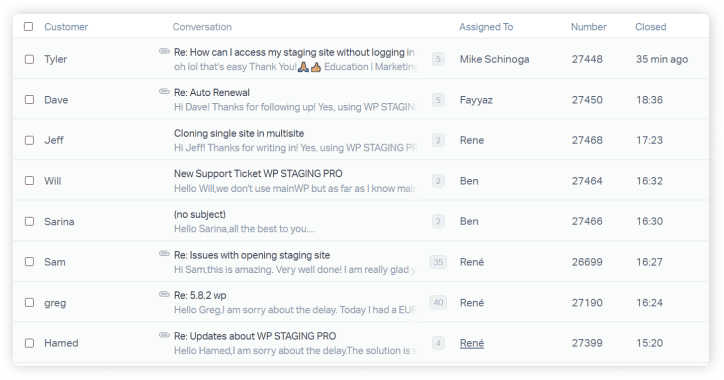
Unser reaktionsschnelles Support-Team besteht aus WordPress-Experten mit ausgezeichneten technischen Kenntnissen. Wir können fast jedes Problem lösen, auch bei sehr individuellen WordPress-Seiten. Wir freuen uns, von dir zu hören.
WP Staging Free vs. WP Staging Pro
WP Staging Free bringt dich an den Start. Pro vervollständigt den Workflow.
Features
Free
Pro
Free und alle kostenpflichtigen Tarife
Unbegrenzt viele Staging-SitesKlone deine Website in einen Unterordner und teste Änderungen, bevor sie live gehen.
Vollständige oder teilweise BackupsSichere die ganze Website oder nur die Datenbank, Plugins, Themes oder Uploads.
Plugin-Update-SchutzStellt sicher, dass ein aktuelles Backup vorhanden ist, bevor ein Plugin-Update läuft.
Backup-BrowserSieh dir den Inhalt eines Backups vor der Wiederherstellung an oder lade es auf deinen Computer herunter.
Wiederherstellung auf derselben WebsiteStelle ein Backup auf der Website wieder her, auf der es erstellt wurde.
Ein tägliches BackupEin automatisches Backup pro Tag, gespeichert auf deinem Server. Das neueste wird aufbewahrt.
E-Mail-BenachrichtigungenErhalte eine E-Mail, wenn ein Backup fehlschlägt.
Alle kostenpflichtigen Tarife
Umzug auf eine andere Domain oder zu einem anderen HosterStelle ein Backup auf einem anderen Server wieder her. URLs, Pfade und das Datenbank-Präfix werden für die neue Website angepasst.
—
Dateien aus einem Backup extrahierenHole eine einzelne Datei aus einem Backup, ohne die Website wiederherzustellen.
—
Kleinere BackupsDie Komprimierung macht Backups bis zu 60 % kleiner, und Ausschlussregeln lassen Logs, Cache und Beitragsrevisionen weg.
—
Klonen auf eine Subdomain oder in einen beliebigen OrdnerLege die Staging-Site auf dev.example.com oder in ein Verzeichnis deiner Wahl.
—
Klonen in eine separate DatenbankHalte die Staging-Tabellen aus der Produktionsdatenbank heraus, optional über eine SSL-Verbindung.
—
Staging-Zugriff nach BenutzerrolleLege fest, welche Benutzerrollen und Benutzer die Staging-Site öffnen dürfen.
—
Logins für Staging-SitesÖffne eine Staging-Site direkt eingeloggt, übertrage deinen eigenen Admin-Login darauf oder lege dort ein separates Admin-Konto an.
—
Stille Staging-SitesVerhindere, dass Staging-Sites E-Mails verschicken oder WordPress-Cronjobs ausführen, damit Kunden nie etwas von einer Testseite mitbekommen.
—
Automatische Plugin-Updates auf Staging-SitesNeue und aktualisierte Staging-Sites bringen veraltete Plugins auf den neuesten Stand und melden das Ergebnis.
—
Slack-BenachrichtigungenErhalte Slack-Benachrichtigungen, wenn ein Backup fehlschlägt oder Plugins auf einer Staging-Site aktualisiert werden.
—
Ab Business-Tarif
Flexible Backup-ZeitpläneUnbegrenzt viele Zeitpläne, von stündlich bis monatlich, mit frei wählbarer Startzeit und eigener Aufbewahrung pro Zeitplan.
—
Cloud-BackupsGoogle Drive, Amazon S3, Dropbox, OneDrive, pCloud, FTP und SFTP, DigitalOcean Spaces, Wasabi und weiterer S3-kompatibler Speicher.
—
Staging auf Live pushenÜbertrage getestete Änderungen in die Produktion und wähle, welche Tabellen und Ordner live gehen.
—
Backup vor dem PushStandardmäßig aktiv: Datenbank, Plugins, Themes und Uploads der Live-Site werden gesichert, bevor ein Push etwas verändert.
—
Mehrere FTP- und SFTP-ZieleSende ein Backup an bis zu zehn Server, jeder mit eigenem Ordner und eigener Anzahl aufzubewahrender Backups.
—
Leere WordPress-SitesStarte mit einer frischen WordPress-Installation statt mit einem Klon und teste ein Theme, ein Plugin oder ein Upgrade auf einer sauberen Basis.
—
Developer und Agency
Remote SyncPushe oder hole eine Website mit einem Verbindungsschlüssel zwischen Servern. Ohne Export, Download oder Upload.
—
Remote Sync bei wenig freiem SpeicherplatzHole eine Website von einem Server, der keinen Platz für ein komplettes Backup hat: Jeder Teil wird gesendet und entfernt, sobald er fertig ist.
—
MultisiteSichere und klone ganze Netzwerke oder einzelne Subsites und mache aus einer Subsite eine eigenständige Website.
—
Vorschau der Subsite-AdressenBevor du ein ganzes Netzwerk klonst oder pushst, siehst du die neue Adresse jeder Subsite und kannst sie bei Bedarf ändern.
—
WP Staging RestoreStelle ein Backup wieder her, auch wenn WordPress nicht mehr lädt, oder auf einem leeren Server.
—
WP Staging CLI und KI-AgentenErstelle Docker-basierte lokale Websites aus einem Backup und gib KI-Coding-Agenten eine Wegwerfkopie der echten Website.
—
Verbundene Workflows mit WP Staging DesktopStelle direkt von einer Remote-Backup-URL wieder her und hole Produktionsdaten in eine lokale Website.
—
Login-Links für Staging-SitesSchick Kunden einen Link, der sie direkt anmeldet, ohne ein Passwort zu teilen.
—
Temporäre Logins für die Live-WebsiteGib jemandem einen Login-Link für die Live-Website, der von selbst abläuft.
—
WooCommerce-Aufgaben auf Staging pausierenAbo-Verlängerungen, Webhooks und andere geplante WooCommerce-Aufgaben laufen auf der Staging-Site nicht.
—
Ordner und ganze Plugins extrahierenHole mehrere Dateien, Ordner oder Plugins auf einmal aus einem Backup.
Hier erfährst du, warum WP STAGING auf mehr als 200.000 Webseiten eingesetzt wird.
Wo befindet sich der Aufenthaltsort der Staging Seite?
Du kannst die Staging-Seite in einen Unterordner deiner Hauptseite oder in einen komplett eigenen Pfad kopieren. Sie bleibt
vollständig auf deinem Server und keiner deiner Daten werden an Dritte weitergegeben. Du kannst die
Produktions-Seite in eine andere Datenbank oder sogar in die gleiche Datenbank wie die Live-Seite klonen. In diesem Fall werden alle
Tabellen der Staging-Site mit dem Präfix wpstg_ versehen. So wird sichergestellt, dass die Live-WordPress-Seite niemals
mit der Staging-Seite interferiert.
Kann ein Kunde Änderungen vornehmen und die Agentur oder der Entwickler diese auf die Produktionsseite kopieren?
Das ist absolut möglich. Dein Kunde kann Plugins oder Beiträge ändern und der Admin kann die
Inhalte mit Hilfe der Pushing-Funktion übertragen.
Ist die Staging-Seite von Google indexiert, gibt es SEO-Probleme?
Die Staging-Seite ist nicht öffentlich zugänglich und erfordert eine Authentifizierung, bevor man auf sie zugreifen kann. Also
gibt es hier keine möglichen SEO-Probleme.
Funktioniert WP Staging auf WordPress.com?
WP STAGING kann Backups erstellen und WordPress.com-Sites auf eine andere Webseite oder einen anderen Server migrieren. Staging-Seiten auf demselben Server sind jedoch aufgrund der Plattformbeschränkungen von WordPress.com nicht möglich. Stattdessen kannst du die Backup-Funktion von WP STAGING nutzen, um eine Staging-Seite auf einer anderen Plattform einzurichten.
Kann ich eine Staging-Seite pushen, die mit der Basisversion von WP STAGING erstellt wurde?
Ja, installiere einfach WP Staging Pro! Die kostenlose Version wird deaktiviert und die Staging-Seite wird
wird von WP Staging Pro automatisch erkannt. Dann kannst du die bestehende Staging-Seite auf die Live-Site übertragen.
Brauche ich technische Kenntnisse, um es zu benutzen?
Um eine Staging-Seite zu erstellen, sind keine besonderen Kenntnisse erforderlich. Du klickst einfach auf eine Schaltfläche und die ganze Arbeit
wird für dich erledigt.
Können wir die Datenbank selektiv pushen und WooCommerce-Transaktionen auslassen?
Du kannst nur bestimmte Datenbanktabellen pushen und WooCommerce-Tabellen ausschließen, um das Überschreiben
dieser Daten auf der Produktionsseite zu verhindern. Du kannst auch nur Dateien pushen und die Datenbankdaten auslassen. Wenn du
Änderungen in den Tabellen _posts und _postmeta auf deiner Staging-Seite vorgenommen hast, musst du neue Bestellungen zuerst exportieren und
importieren, bevor du die Migration durchführst. Mehr erfahren...
Kann ich mit WP STAGING ein Backup meiner Produktionswebseite erstellen?
Ja, du kannst alle deine Webseiten mit einem Klick sichern. Du kannst die gesamte Webseite einschließlich der Datenbank auswählen oder zwischen Datenbank, Plugins, Themes und Mediendateien unterscheiden.
WP STAGING verwendet eine sehr fortschrittliche und intelligente Methode zum Exportieren von Daten und ist oft schneller und zuverlässiger als andere Backup-Plugins.
Du kannst automatische Backups planen und deine Backups auf FTP- und Cloud-Dienste übertragen wie
S3-kompatible Speicheranbieter z.B. Amazon S3, DigitalOcean Spaces, Wasabi, Dropbox, Google Drive, Microsoft OneDrive, pCloud, SFTP.
Kann ich von einem kleinen Lizenzplan auf einen höheren upgraden?
Natürlich kannst du jederzeit upgraden, und du zahlst nur den Differenzbetrag zwischen der kleineren und der höheren
Lizenz.
GDPR & Datenschutz - Werden Daten an Dritte, wie z.B. Cloud-Server, übermittelt?
WP STAGING nutzt keine externen Server und gibt keine deiner Daten an Dritte weiter. Das
komplette Klonen, die Migration und die Datenverarbeitung findet ausschließlich auf deinen Servern statt. Auch wir haben keinen Zugriff
auf deine Daten.
Noch unsicher, welcher Plan zu deinem Workflow passt?Frag unser Team zu Lizenzierung, Migrationen oder der Verwaltung mehrerer Kundenseiten.
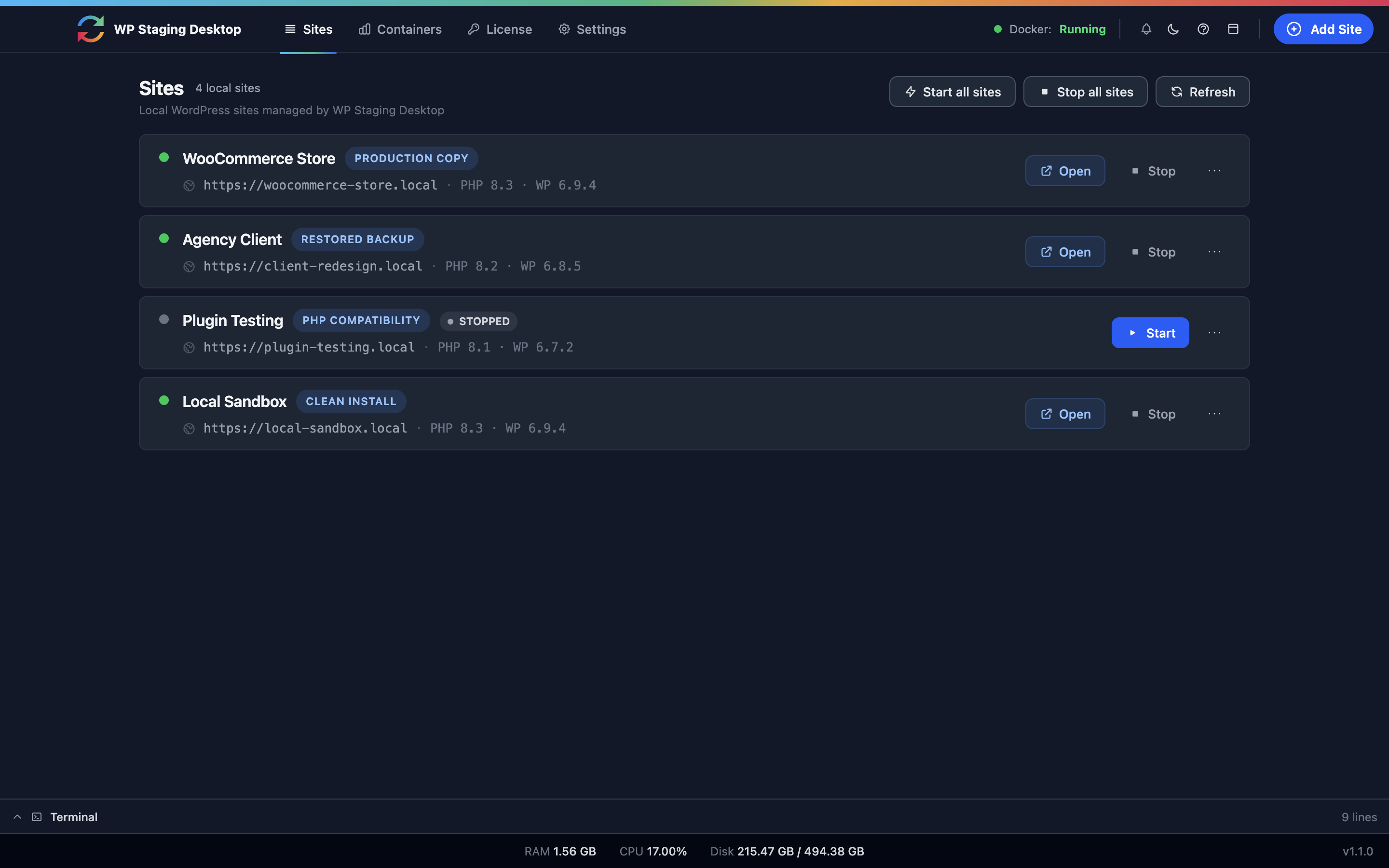
Erstelle lokale WordPress-Websites, stelle Produktions-Backups wieder her und wechsle PHP-Versionen, ohne Docker manuell konfigurieren zu müssen.
Starte kostenlos für die lokale Entwicklung. Jeder WP Staging Pro-Plan ergänzt Backup-basiertes Deployment von einer lokalen Website in die Produktion. Developer und Agency ergänzen Remote-Backup-URL-Wiederherstellung, Produktions-Pull, Remote Sync und WP Staging CLI.
Bei einem Stundensatz von 60 € decken schon zwei eingesparte Stunden auf zwei Projekten die Jahresgebühr des Developer-Tarifs. Der größere Wert liegt nicht nur in der gesparten Zeit. Ein verlässlicher Staging-, Backup- und Wiederherstellungs-Workflow hilft, fehlgeschlagene Deployments, Notfallreparaturen und vermeidbare Ausfallzeiten zu verhindern.
Neue Version WP Staging Pro wurde veröffentlicht. - Was ist neu?
Während des Bezahlvorgangs wird dir der Preis in Euro angezeigt.
USD-Preise werden auf Basis des aktuellen Wechselkurses berechnet und können leicht schwanken.
Agentur
Für Agenturen und Teams, die schnelleren Prioritäts-Support sowie mehrere Support-Kontakte benötigen. Für bis zu 99 Kundenseiten.
Umzug auf eine andere Domain oder zu einem anderen Hoster
Backup Browser
Single-file extraction
Basis-Support
Brauchst du professionelle Workflows?
Business ergänzt geplante Backups, Remote-Speicher, Push auf Live und leere WordPress-Sites.
Die angegebenen Preise verstehen sich zzgl. MwSt. Kunden in der EU wird die MwSt. zum Steuersatz ihres Landes beim Bezahlvorgang berechnet. Unternehmen mit gültiger USt-IdNr. sind davon befreit.
LEBENSLANG
Baust du eine Website für einen Kunden oder zahlst du lieber einmalig? Erhalte alle WP Staging Pro Funktionen mit lebenslangen Updates und drei Jahren Premium-Support.
"Wir nutzen WP STAGING, um Seiten aufzusetzen und neue Plugin-Funktionen zu testen oder gemeldete Probleme zu untersuchen.
Es gibt Tage, an denen ich mehrere Staging-Seiten erstellt habe. Ich könnte mir keine bessere Lösung wünschen.
René und sein Team antworten schnell und helfen gerne."
Thomas, Image Source Control imagesourcecontrol.com