


Kurzfassung: Lade wp-staging-pro.zip aus deiner Kauf-E-Mail (oder von deiner Kontoseite) herunter, lade sie über Plugins → Installieren → Plugin hochladen hoch, klicke auf Aktivieren und füge dann deinen Lizenzschlüssel unter WP Staging → License ein. Der gesamte Vorgang dauert auf einem üblichen WordPress-Hosting-Konto weniger als fünf Minuten.
WP Staging Pro wird direkt auf deiner Live-Produktionsseite installiert. Es läuft parallel zum kostenlosen WP STAGING Plugin — ist die kostenlose Version noch nicht installiert, installiert WordPress sie automatisch, sobald Pro aktiviert wird. Alle zuvor mit der kostenlosen Version erstellten Staging-Seiten bleiben erhalten und sind nach dem Upgrade auf Pro sofort zugänglich.
Diese Anleitung führt dich durch jeden Schritt: Voraussetzungen prüfen, die Plugin-ZIP herunterladen, sie hochladen und aktivieren, den Lizenzschlüssel eingeben und das Plugin aktuell halten. Ein Abschnitt zur Fehlerbehebung am Ende behandelt die drei häufigsten Aktivierungsfehler aus den WP STAGING Support-Tickets.
Contents
Voraussetzungen
Bevor du beginnst, stelle sicher, dass diese Anforderungen auf deiner Produktionsseite erfüllt sind:
| Anforderung | Detail |
|---|---|
| WordPress-Version | 5.0 oder neuer |
| PHP-Version | 7.4 oder höher |
| Benutzerrolle | Administrator mit Zugriff auf Plugins → Installieren |
| Lizenzschlüssel | Sichtbar in deiner Kaufbestätigungs-E-Mail und auf deiner Kontoseite |
Die vollständige Liste der WordPress-Serveranforderungen findest du unter wordpress.org/about/requirements. Den Versionsverlauf von WP Staging Pro und etwaige Hinweise zur Mindestversion findest du im WP Staging Pro Changelog.
Upgrade von der kostenlosen WP STAGING Version: Du musst die kostenlose Version nicht zuerst deinstallieren. WP Staging Pro erkennt sie und deaktiviert sie bei der Aktivierung automatisch. Alle früheren Staging-Seiten bleiben intakt.
Schritt-für-Schritt-Installation
Plugin herunterladen
Nach dem Kauf von WP Staging Pro erhältst du eine Bestätigungs-E-Mail mit einem direkten Download-Link für wp-staging-pro.zip.
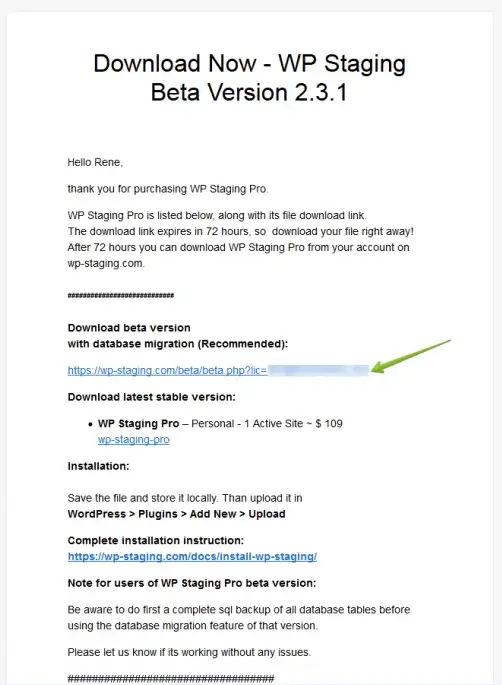
Du kannst die neueste Version jederzeit auch von deiner WP STAGING Kontoseite herunterladen. Ein vollständiges Protokoll aller Releases findest du im WP Staging Pro Changelog.
Apple Safari Benutzer: Wenn du Safari verwendest, ist es etwas schwieriger, die rohe Zip-Datei zu erhalten. Der Apple Safari Browser entpackt Zip-Dateien sofort nach dem Herunterladen. Anstatt eine Zip-Datei herunterzuladen, wird sie direkt entpackt und nur ein Ordner namens wp-staging-pro geöffnet.
Eine Möglichkeit, das zu beheben, ist Firefox oder Google Chrome zu verwenden oder Apple Safari anzuweisen, die .zip-Datei einfach herunterzuladen und dir die Entscheidung zu überlassen, was damit passiert:
- Öffne Safari
- Klicke auf Einstellungen
- Deaktiviere unter dem Tab „Allgemein“ die Option „Sichere“ Dateien nach dem Laden öffnen.
Speichere wp-staging-pro.zip auf deinem Computer. Öffne, entpacke, benenne die Datei nicht um und doppelklicke nicht darauf, bevor du sie hochlädst. WordPress entpackt das rohe .zip-Archiv beim Hochladen selbst — ein bereits entpackter Ordner wird nicht akzeptiert.
Plugin hochladen und aktivieren
- Melde dich in deinem WordPress-Adminbereich an und gehe zu Plugins → Installieren.
- Klicke oben auf der Seite auf den Button Plugin hochladen.
- Klicke auf Datei auswählen (die Beschriftung variiert je nach Browser) und navigiere zur Datei
wp-staging-pro.zip, die du im vorherigen Schritt gespeichert hast.
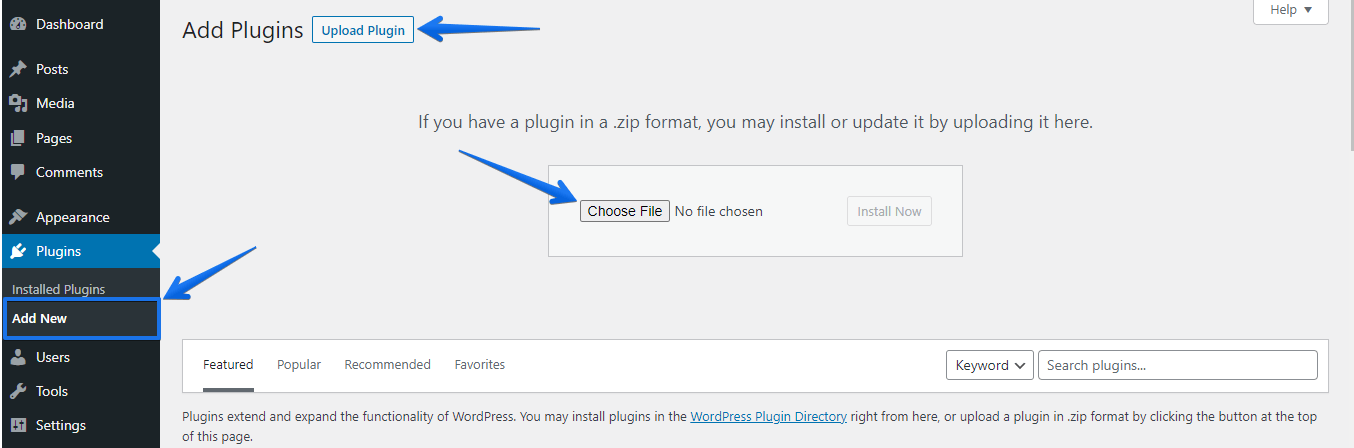
- Klicke auf Jetzt installieren. WordPress lädt das Archiv hoch und entpackt es.

- Wenn die Installation abgeschlossen ist, klicke auf Plugin aktivieren.
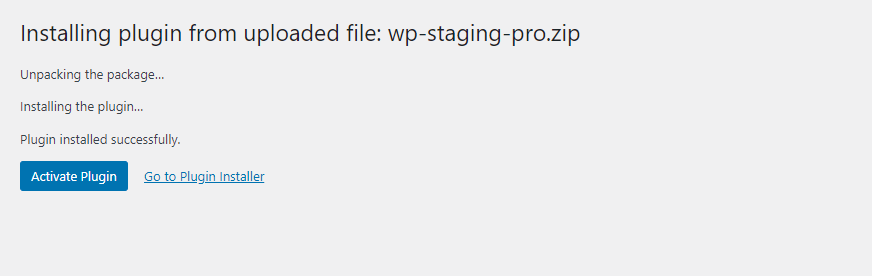
Hinweis: Wenn das kostenlose WP STAGING Plugin aktuell aktiv ist, wird es bei der Aktivierung von Pro automatisch deaktiviert. Alle von der kostenlosen Version erstellten Staging-Seiten werden von WP Staging Pro sofort erkannt, ganz ohne manuellen Migrationsschritt.
Lizenzschlüssel aktivieren
Nachdem das Plugin aktiviert wurde, musst du deinen Lizenzschlüssel eingeben, um alle Pro-Funktionen freizuschalten — darunter der Push-Workflow für Änderungen auf die Live-Seite, Backup-Exporte und der Zugriff auf automatische Updates.
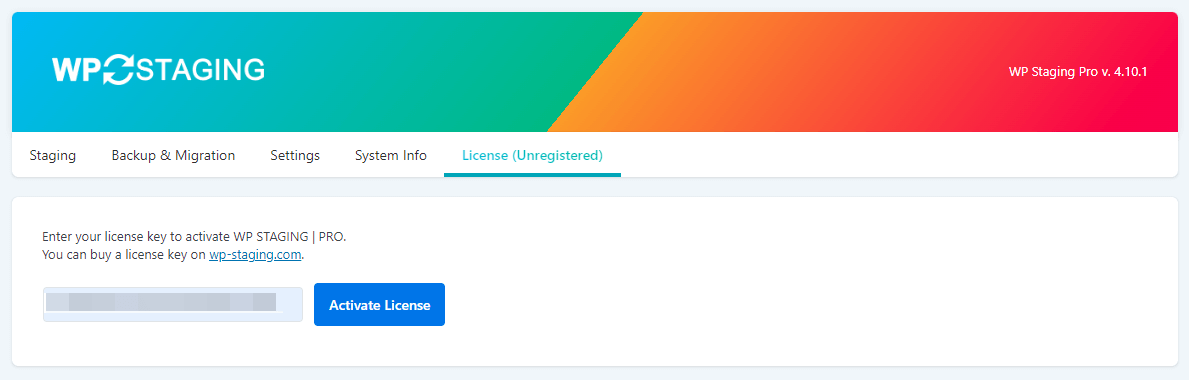
- Gehe in deinem WordPress-Admin zu WP Staging → License.
- Finde den Lizenzschlüssel in deiner Kaufbestätigungs-E-Mail oder auf deiner WP STAGING Kontoseite.
- Füge den Schlüssel in das Lizenzschlüssel-Feld ein. Kopiere ihn direkt von deiner Kontoseite, um versteckte Zeichen aus E-Mail-Programmen zu vermeiden.
- Klicke auf Lizenz aktivieren und warte auf die grüne Bestätigungsmeldung.
Bitte eröffne ein Support-TicketWir können das Plugin auch für dich installieren.
So überprüfst du, ob das Plugin vollständig aktiv ist: Gehe nach der Aktivierung zu WP Staging → Staging Sites. Lädt das Dashboard ohne den Hinweis "Lizenz inaktiv", ist die Lizenz bestätigt. Pro-Funktionen — einschließlich Push auf die Live-Seite — stehen dann im Menü zur Verfügung.
Deine WP Staging Pro Lizenz ist an eine einzelne Domain gebunden. Um sie auf eine neue Installation zu übertragen — zum Beispiel nach dem Umzug auf eine andere Domain — deaktiviere die Lizenz zuerst auf der alten Seite unter WP Staging → License und aktiviere sie dann auf der neuen.
WP Staging Pro aktualisieren
Sobald deine Lizenz aktiv ist, erhält WP Staging Pro Updates über das standardmäßige WordPress-Plugin-Update-System. Für routinemäßige Versions-Upgrades ist kein manuelles erneutes Hochladen der ZIP erforderlich.
So prüfst du auf ein ausstehendes Update und wendest es an:
- Gehe in deinem WordPress-Admin zu Dashboard → Aktualisierungen.
- Ist eine neue WP Staging Pro Version verfügbar, erscheint sie im Bereich Plugins des Aktualisierungsbildschirms.
- Setze das Häkchen neben WP Staging Pro und klicke auf Plugins aktualisieren.
Du kannst für WP Staging Pro auch automatische Hintergrund-Updates aktivieren: Suche unter Plugins → Installierte Plugins WP Staging Pro in der Liste und klicke in der rechten Spalte auf Automatische Updates aktivieren. Damit wendet WordPress neue Releases im Hintergrund an, ohne dass eine manuelle Prüfung nötig ist.
Damit automatische Updates und manuelle Update-Prüfungen funktionieren, müssen zwei Bedingungen erfüllt sein: Der Lizenzschlüssel muss aktiv und nicht abgelaufen sein, und der Server muss wp-staging.com über HTTPS (Port 443) erreichen können, um das Update-Manifest abzurufen. Erscheinen nach der Lizenzaktivierung keine Updates im Dashboard, sieh dir den Abschnitt zur Fehlerbehebung unten an.
Häufige Installationsfehler beheben
Aus den WP STAGING Support-Tickets sind dies die drei häufigsten Installationsfehler und wie du sie jeweils behebst.
Lizenzschlüssel wird nicht akzeptiert
Symptom: Nach der Eingabe des Lizenzschlüssels und dem Klick auf Aktivieren wird das Feld zurückgesetzt oder es erscheint "Lizenz ungültig" bzw. "Lizenzschlüssel existiert nicht".
Häufige Ursachen und Lösungen:
- Schlüssel bereits auf einer anderen Domain aktiv. Jede WP Staging Pro Lizenz wird jeweils auf einer Produktionsdomain aktiviert. Melde dich auf deiner Kontoseite an, finde die Lizenz und klicke neben der alten Domain auf Deaktivieren. Versuche dann erneut, sie auf der neuen Seite zu aktivieren.
- Versteckte Zeichen durch Kopieren/Einfügen. E-Mail-Programme umschließen lange Zeichenketten manchmal mit unsichtbaren Zeichen. Kopiere den Schlüssel direkt von deiner Kontoseite statt aus einer weitergeleiteten E-Mail. Füge ihn zuerst in einen reinen Texteditor ein, um versteckte Formatierungen zu entfernen, kopiere ihn dann erneut und füge ihn in das Lizenzfeld ein.
- Ausgehende HTTPS-Verbindung durch die Server-Firewall blockiert. WP STAGING kontaktiert seinen Lizenzserver unter
wp-staging.com, um den Schlüssel zu verifizieren. Blockiert dein Host ausgehende Verbindungen zu externen Domains, schlägt die Aktivierungsanfrage ohne Fehlermeldung fehl. Wende dich an deinen Hosting-Anbieter und bitte ihn, ausgehenden Port 443 zuwp-staging.comfreizugeben.
Automatisches Plugin-Update schlägt nach der Aktivierung fehl
Symptom: Die Lizenz wird erfolgreich aktiviert, aber WP Staging Pro erscheint nicht in der WordPress-Update-Liste, oder ein Klick auf Aktualisieren gibt einen Download- oder Verbindungsfehler zurück.
Häufige Ursachen und Lösungen:
- Lizenz-Abonnement abgelaufen. Der Zugriff auf Updates ist an ein aktives Support-Abonnement gebunden. Prüfe das Ablaufdatum in deinem Konto. Eine Verlängerung des Abonnements stellt den Update-Zugriff sofort wieder her.
- Veralteter WordPress-Update-Cache. WordPress speichert Update-Metadaten als Transient zwischen und aktualisiert sie nur periodisch. Erzwinge eine Aktualisierung, indem du zu Dashboard → Aktualisierungen gehst und auf Erneut prüfen klickst, oder lösche den Transient
update_pluginsdirekt mit einem Plugin wie WP Crontrol. - Problem mit dem Server-SSL-Zertifikat. Die cURL-Schicht von PHP validiert das
wp-staging.com-Zertifikat beim Abruf des Update-Manifests. Ein veraltetes Root-Zertifikatspaket auf dem Server lässt die Anfrage ohne Meldung fehlschlagen. Wende dich an deinen Hosting-Anbieter, um zu bestätigen, dass der CA-Zertifikatspeicher des Servers aktuell ist.
Weißer Bildschirm nach dem Hochladen
Symptom: Nach dem Hochladen von wp-staging-pro.zip zeigt der WordPress-Admin eine leere weiße Seite ohne Fehlermeldung.
Häufige Ursachen und Lösungen:
- PHP-Speicherlimit zu niedrig. Füge die folgende Zeile in
wp-config.phpein, oberhalb der Zeile mit/* That's all, stop editing! */:Dadurch wird das für WordPress verfügbare PHP-Speicherlimit auf 256 MB erhöht. Bleibt der weiße Bildschirm nach dieser Änderung bestehen, prüfe diephp.inideines Servers — die dortige Direktivememory_limitkannwp-config.phpüberschreiben. - Plugin-Konflikt. Deaktiviere vorübergehend alle anderen Plugins und aktiviere dann WP Staging Pro. Aktiviert es sich fehlerfrei, reaktiviere die übrigen Plugins nacheinander, um das in Konflikt stehende zu identifizieren.
- Beschädigter Download. Lade
wp-staging-pro.ziperneut von deiner Kontoseite herunter und wiederhole das Hochladen. Ein unvollständiger oder abgebrochener Download erzeugt ein ungültiges Archiv, das beim Entpacken einen schwerwiegenden PHP-Fehler verursacht.
