


Dieser Artikel erklärt, wie du WordPress mit dem kostenlosen Backup-Plugin WP STAGING sichern kannst.
WP STAGING ist eines der schnellsten und am besten getesteten WordPress-Backup-Plugins.
Du kannst mit einem Klick ein Backup deiner gesamten WordPress-Website erstellen, das Backup herunterladen und sogar auf eine andere Website migrieren.
Sollte deine Website also durch ein aktualisiertes Plugin oder einen Hackerangriff kaputtgehen, kannst du sie wiederherstellen und in den vorherigen funktionsfähigen Zustand zurückversetzen.
Contents
Schritt-für-Schritt-Anleitung
Video: Wie man WordPress sichert und wiederherstellt
Dieses Video zeigt alle Schritte zum Sichern und Wiederherstellen von WordPress:
Erstelle ein Backup deiner WordPress-Website
Legen wir los.
Gehe zu WordPress > Plugins > Installieren und suche nach „WP STAGING".
Wenn du nicht sicher bist, wie du das Plugin installierst, sieh dir unseren Artikel „How to install WP STAGING | PRO" an.
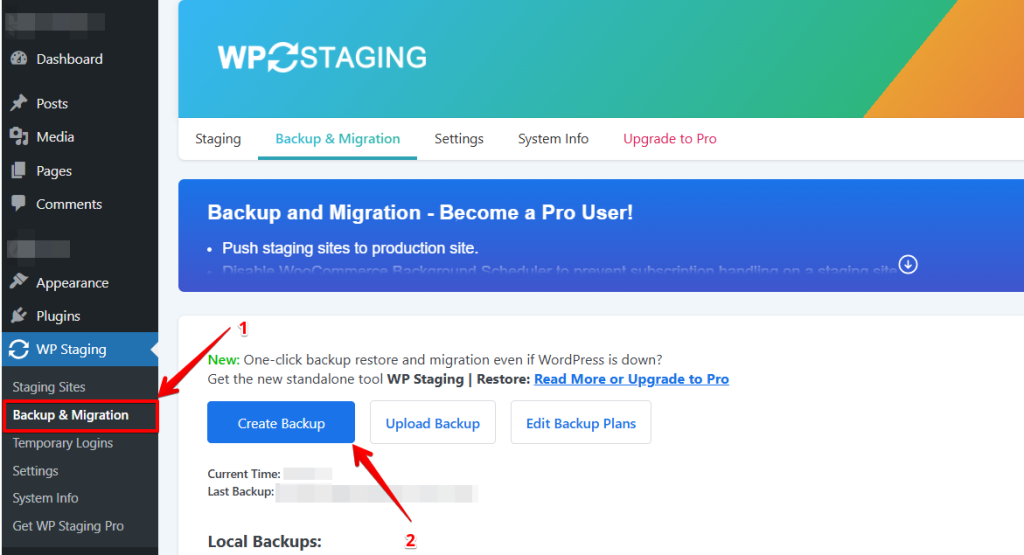
Klicke nun auf die Schaltfläche „Backup & Migration". WP STAGING | PRO sucht nach vorhandenen Backups.
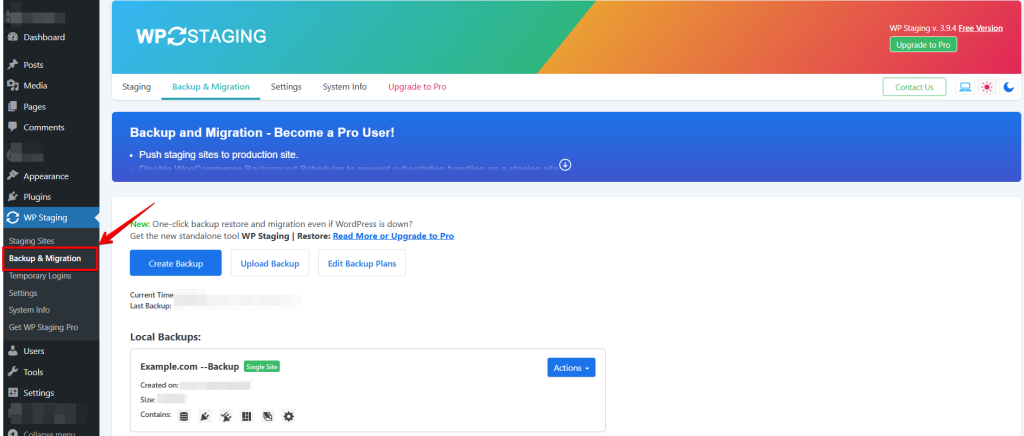
Die Optionen sind „Create Backup" und „Upload Backup".
Klicke auf „Create a backup".
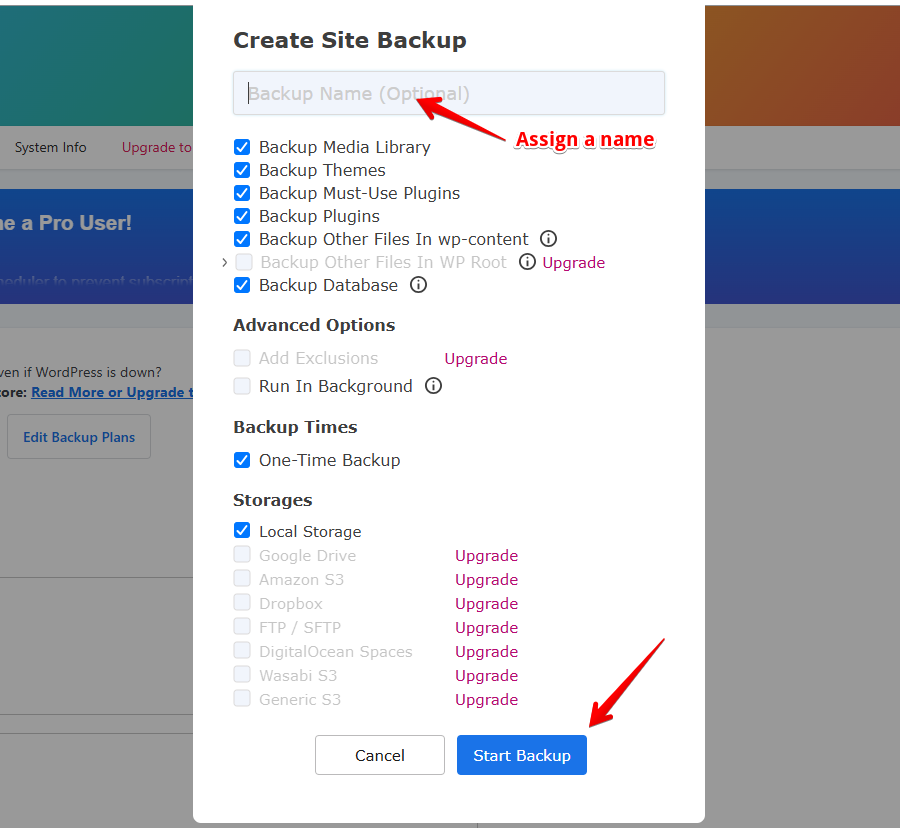
Du kannst dem Backup optional einen Namen geben, anhand dessen du es identifizieren kannst.
Wenn du beispielsweise vorhast, WooCommerce oder ein anderes Plugin zu aktualisieren, kannst du dein Backup „Backup vor der Installation von WooCommerce" nennen.
Wähle dann die Komponenten deiner Website aus, die WP STAGING | PRO in das Backup aufnehmen soll. Lass alle Kästchen aktiviert, es sei denn, du möchtest einen bestimmten Test durchführen. Klicke nun auf „Start Backup".
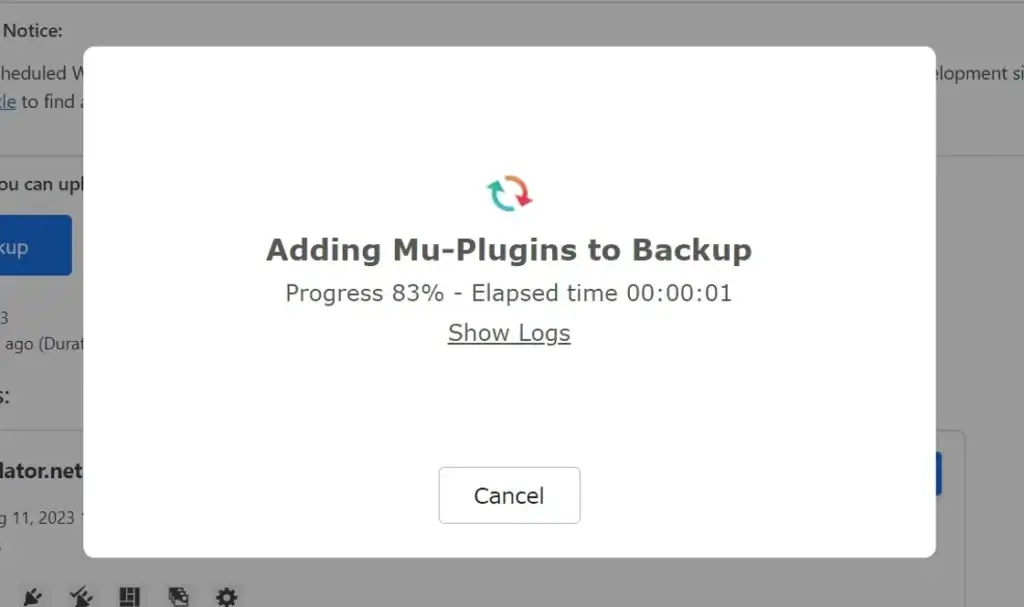
Die Zeit, die zum Erstellen eines Backups benötigt wird, variiert und hängt von der Größe deiner Website ab. Die WP-STAGING-Backup-Funktion ist jedoch ziemlich schnell und in der Regel deutlich schneller als andere Backup-Tools. Insbesondere bei sehr großen Websites wirst du also einen erheblichen Leistungsvorteil gegenüber anderen Tools bemerken.
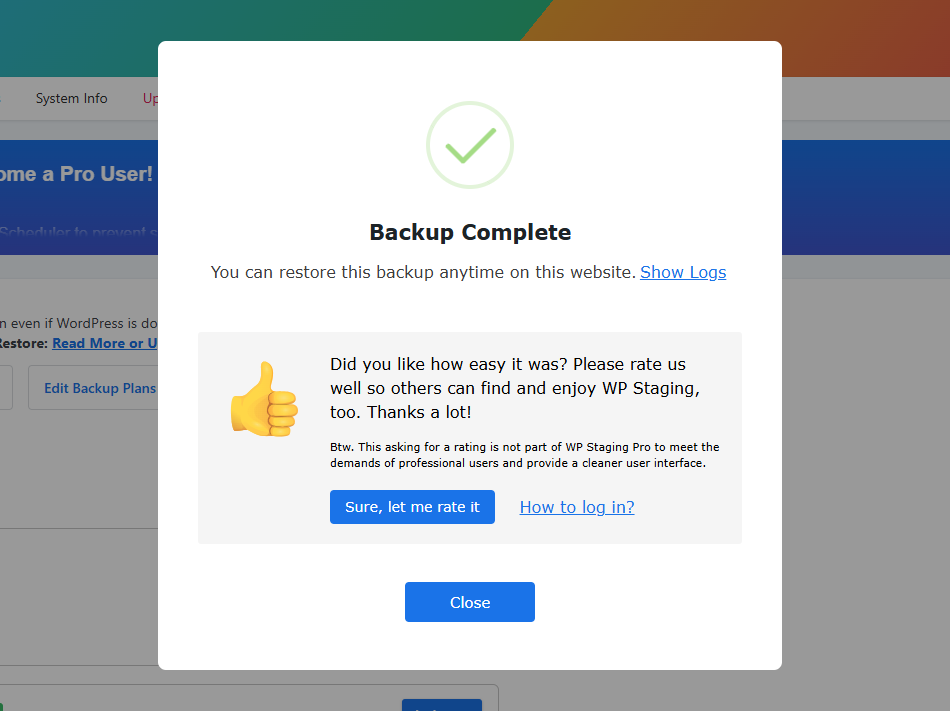
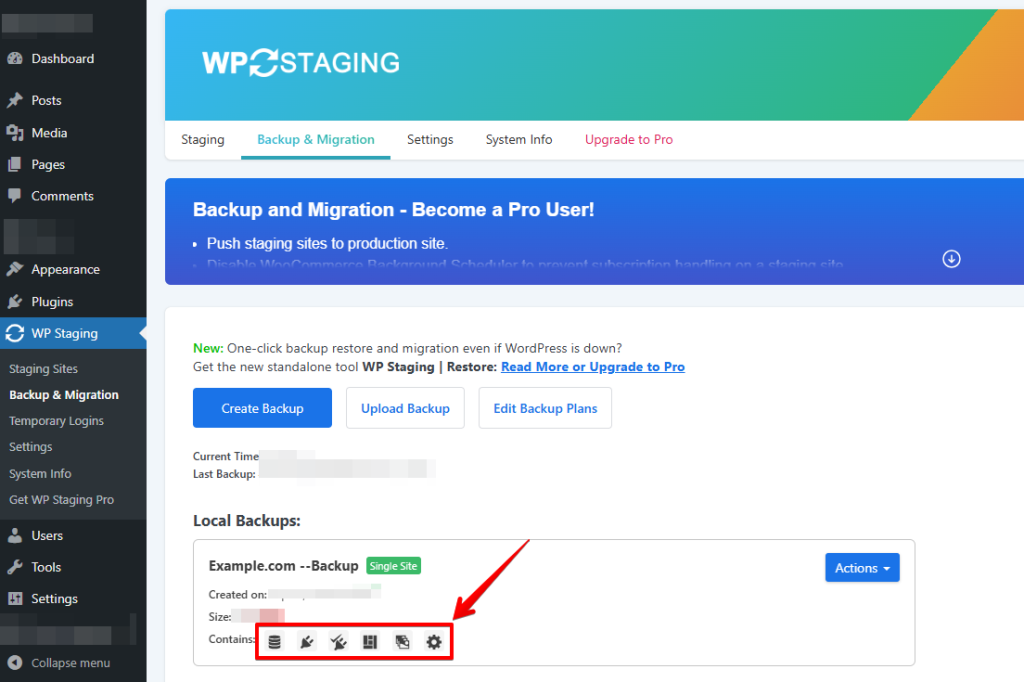
Sobald das Backup fertig ist, findest du das neu erstellte Backup in der Liste „Your Backups". Die Symbole zeigen an, welche Komponenten im Backup enthalten sind.
Lade die Backup-Datei herunter
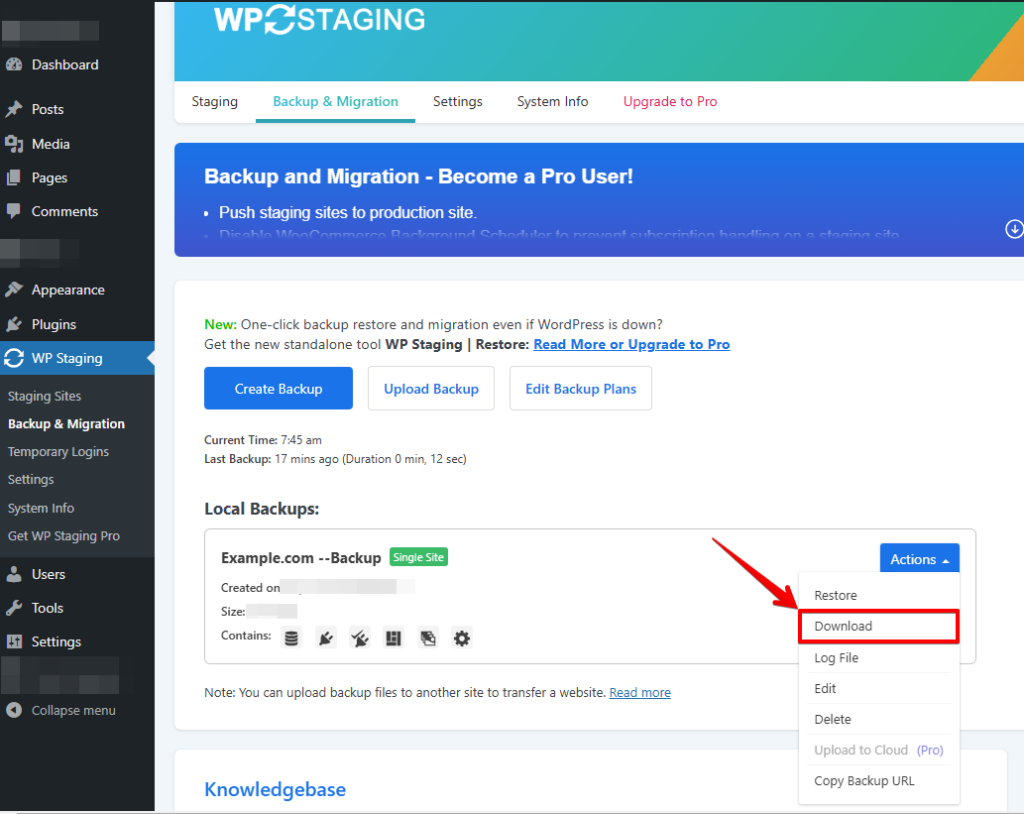
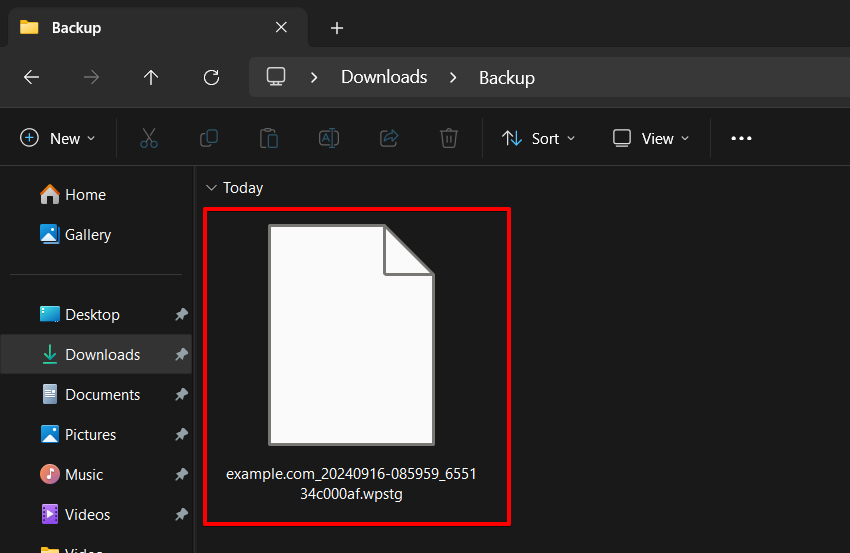
Um das Backup herunterzuladen, klicke auf Actions und Download. Dadurch wird eine Datei mit der Endung „.wpstg" heruntergeladen.
Es ist immer empfehlenswert, die Backup-Datei auf einen lokalen Computer herunterzuladen, damit du sicher bist, dass du jederzeit Zugriff auf die Backup-Datei hast. Wenn etwa ein Angreifer deine Website hackt, könnte er die Backup-Datei dort löschen und du könntest die Seite nicht mehr wiederherstellen.
Stelle die Backup-Datei wieder her
Um das Backup im Falle einer defekten Website wiederherzustellen, kannst du entweder das Backup aus der Liste der vorhandenen Backups auswählen oder, wie empfohlen, die Backup-Datei von deinem lokalen Computer hochladen.
Ein großartiges Feature ist, dass du die Backup-Datei sogar auf jede beliebige andere bestehende WordPress-Website hochladen und sie verwenden kannst, um deine Website auf einen anderen Server oder eine andere Seite zu klonen.
Gehe zurück zu WP STAGING und klicke auf die Schaltfläche „Upload Backup".
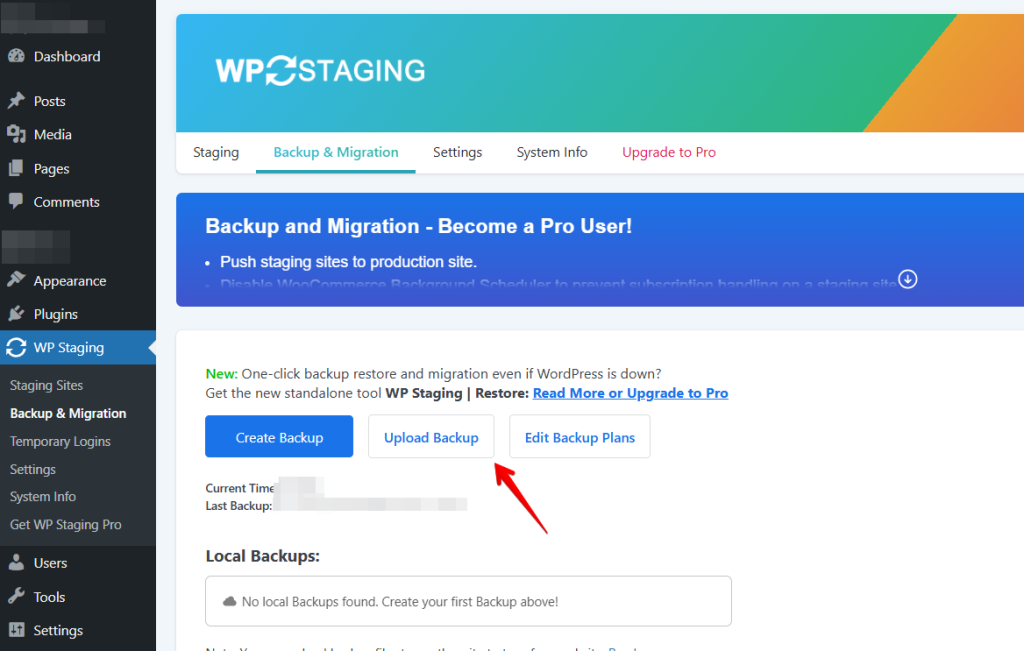
Wähle das heruntergeladene Backup aus dem Datei-Explorer aus und lade es hoch.
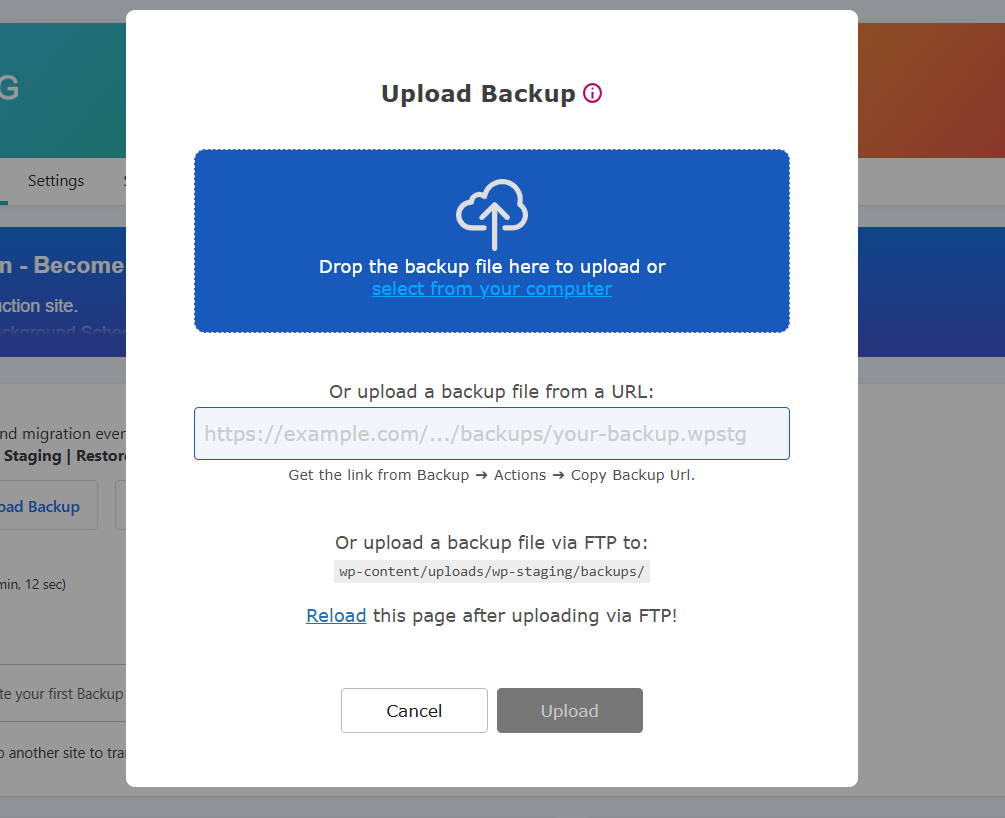
Sobald das Backup hochgeladen ist, klicke auf Actions und auf die Schaltfläche „Restore", und ein Popup wird angezeigt. Lade deine Backup-Datei per Drag-and-Drop hoch, gib eine „URL" ein oder lade sie per „FTP" in das angegebene Verzeichnis hoch. Darin siehst du zwei Schaltflächen: „Cancel" und „Next". Klicke auf „Next", um fortzufahren.

Nachdem du auf „Next" geklickt hast, erscheint ein neues Fenster. Klicke dann auf „Restore", um die Wiederherstellung zu starten.

Wenn die Wiederherstellung erfolgreich ist, siehst du das Modal „Finished Successfully".
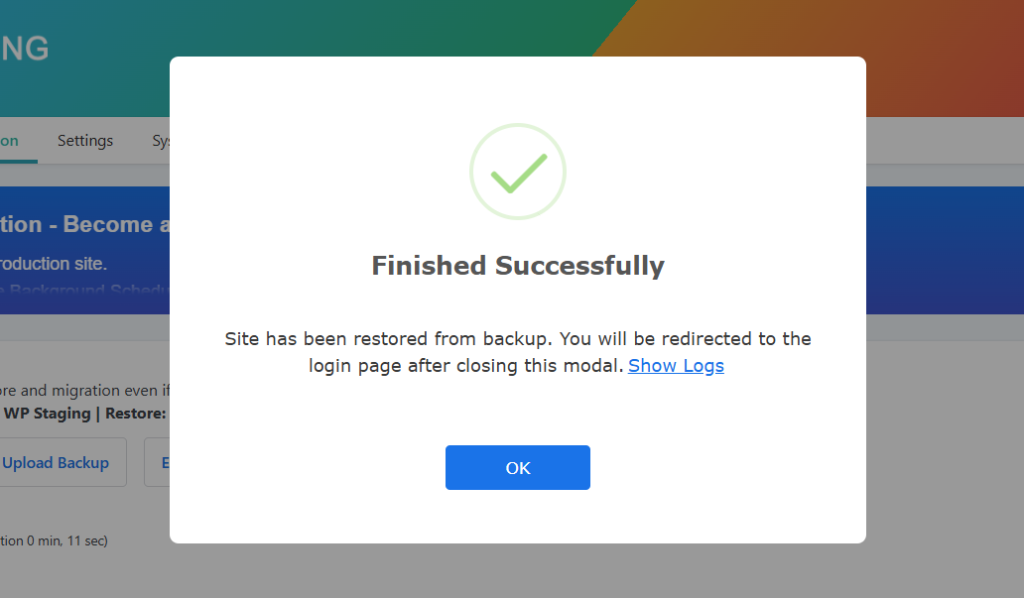
Öffne deine Website und teste, ob sie wie vorgesehen funktioniert und vollständig einsatzbereit ist.
Automatische Backups planen
Mit WP STAGING kannst du Zeit und Ärger sparen, indem du Backups automatisch ausführen lässt. Du musst dich nicht mehr daran erinnern, deine Website nach jeder Änderung zu sichern. Du kannst entspannen, weil du weißt, dass deine Website immer gesichert und geschützt ist.
Backup „Create Backup", deaktiviere „One-Time-Only" und wähle dann aus den angezeigten Optionen aus, wie oft Backups erfolgen, wann sie starten und wie viele Backups aufbewahrt werden.

Das war’s. Mit Hilfe von WP Staging Pro hast du ein Backup deiner gesamten WordPress-Website erstellt und wiederhergestellt.
Verwandte Artikel
- So sicherst du eine WordPress-Website an mehreren Orten.
- So verhinderst du Ausfälle auf deiner WordPress-Website
- So reparierst und optimierst du die WordPress-Datenbank
- So erstellst und änderst du WordPress-Cron-Jobs
- So behebst du den Fehler „Sorry, You Are Not Allowed to Access This Page" in WordPress?
