


Das Sichern deiner WordPress-Website ist ein entscheidender Schritt, um die Sicherheit und Stabilität deiner Seite zu gewährleisten. Ein Backup stellt sicher, dass du deine Seite bei Datenverlust, Beschädigung, Hackerangriffen oder Serverabstürzen schnell wiederherstellen kannst. Auch wenn viele Plugins dir helfen können, automatische Backups zu erstellen, ist es ebenso möglich, ein manuelles Backup deiner WordPress-Seite anzulegen. Dieser Artikel zeigt dir, wie du ein manuelles Backup deiner WordPress-Seite erstellst, einschließlich Datenbank und Dateien.
Contents
Die Grundlagen schaffen
Bevor wir beginnen, ist es wichtig zu beachten, dass dies ein etwas technischer Prozess ist und einige technische Kenntnisse sehr nützlich wären.
Wenn es um das Backup geht, gibt es zwei Dinge, die du sichern musst:
- Die Dateien: Dazu gehören in der Regel Dinge wie Bilder, Videos, Skripte, Themes und Plugins, die den Hauptinhalt deiner Website darstellen.
- Die Datenbank: in der Regel eine MySQL-Datenbank, in der die eigentlichen Blogbeiträge, Kommentare und Einstellungen deiner WordPress-Seite gespeichert sind.
Da wir zwei verschiedene Dateisätze sichern müssen, ist es am besten, einen Haupt-Backup-Ordner mit dem Namen „WordPress Backup" oder etwas Ähnliches zu erstellen und darin zwei Unterordner mit den Namen „files" und „database". Auf diese Weise stellst du sicher, dass du die Dateien nicht falsch mischst und es später beim Wiederherstellen zu Problemen kommt.
Außerdem sind Backups in der Regel eine Voraussetzung für die Migration von WordPress auf einen neuen Server oder Host.
Sichere deine WordPress-Dateien
Sobald deine Backup-Ordner an Ort und Stelle sind, müssen wir die Dateien sichern.
- Zugriff auf deine Website-Dateien: Um deine WordPress-Dateien zu sichern, musst du auf den Dateimanager deines Webhosting-Kontos zugreifen. So kannst du eine Kopie aller Dateien deiner Seite herunterladen.
- Wähle die Dateien aus und lade sie herunter: Wähle im Dateimanager alle Dateien und Ordner deiner WordPress-Seite aus. Klicke mit der rechten Maustaste auf die Auswahl und wähle „Download" oder „Komprimieren", um eine ZIP-Datei mit allen Dateien herunterzuladen.
Es ist wichtig zu beachten, dass einige Hosting-Anbieter die Größe der herunterladbaren Dateien begrenzen können, sodass du die Dateien möglicherweise in mehreren kleineren Teilen herunterladen musst.
cPanel verwenden
Ein Backup über cPanel zu erstellen, ist wahrscheinlich der einfachste Weg, also fangen wir damit an.
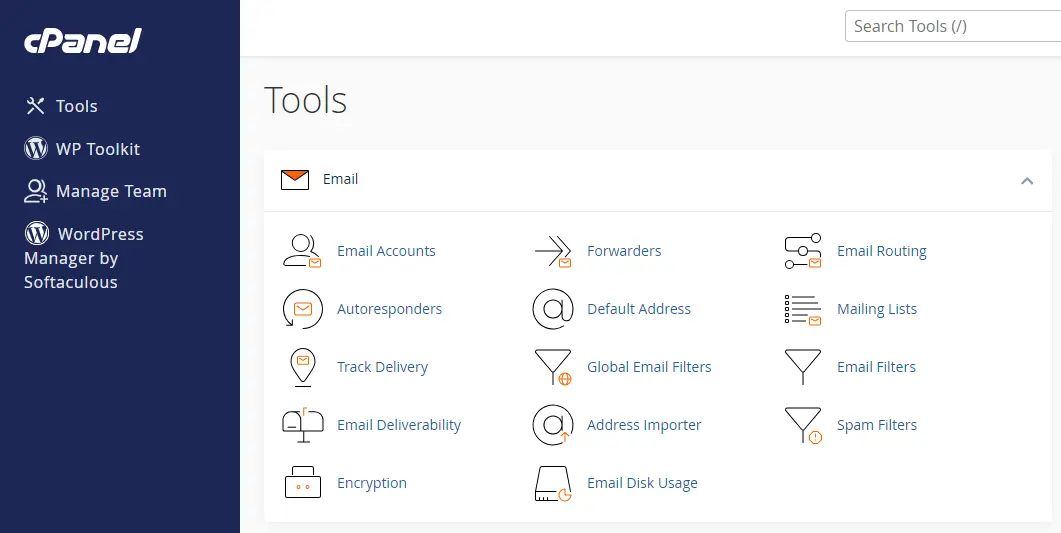
Als Erstes musst du dich in deinem Konto anmelden und zu deinem cPanel navigieren. Greife dort auf den Dateimanager zu und suche nach deinem WordPress-Verzeichnis, das sich normalerweise unter einem Pfad wie „Home" oder „public_html" befindet.

Als Nächstes musst du es herunterladen; dazu musst du es komprimieren. Zum Glück ist der Vorgang relativ einfach, da du mit der rechten Maustaste auf das Verzeichnis klicken und „Komprimieren" wählen kannst. Wenn du diese Option im Dropdown-Menü nicht findest, wirst du sie zweifellos im oberen Menü finden – also schau dich um!
An diesem Punkt musst du den Komprimierungstyp wählen, der von deiner Komprimierungssoftware abhängt, und dann auf „Datei(en) komprimieren" klicken, um sie durch den Kompressor laufen zu lassen. Sobald das erledigt ist, hast du eine neue Datei erstellt, ein sogenanntes Archiv. Du musst diese herunterladen, und schon bist du fertig!
SFTP verwenden
Diese Methode ist etwas komplizierter und erfordert eine Dateiverwaltungssoftware wie FileZilla. Sobald du sie auf deinem Computer installiert hast, kannst du einen sicheren Tunnel erstellen, um die Dateien direkt zwischen deinem Rechner und dem Server herunterzuladen.
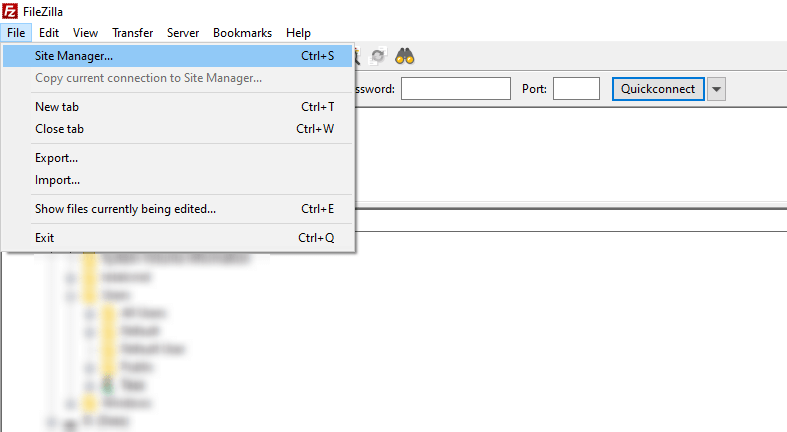
Öffne nach der Installation die Anwendung und erstelle eine neue Serververbindung. Dabei gibst du die Informationen deines Servers ein, wie den Hostnamen und die Portnummer. In der Regel werden diese Informationen vom Server-Host bereitgestellt, und du findest sie über das cPanel.
Nachdem du die Informationen eingegeben und die Sitzung gestartet hast, solltest du sofort alle deine WordPress-Dateien sehen; falls nicht, navigiere wie im Abschnitt oben zum WordPress-Ordner.
Wenn du dort bist, wähle alle Elemente aus, klicke mit der rechten Maustaste und wähle je nach SFTP-Dateimanager „Ausgewählte Elemente herunterladen" oder „Download". Ein neues Fenster fragt dich, wohin du die Dateien herunterladen möchtest – leite sie in den zuvor angelegten Unterordner „Files" und klicke auf „Download", und das war’s auch schon.
Sichere deine WordPress-Datenbank
Nachdem nun deine Dateien gesichert sind, kommen wir zur Datenbank.
- Zugriff auf das phpMyAdmin-Panel: Um deine WordPress-Datenbank zu sichern, musst du auf das phpMyAdmin-Panel deines Webhosting-Kontos zugreifen. Über dieses Panel kannst du deine WordPress-Datenbank verwalten und exportieren.
- Wähle deine WordPress-Datenbank aus: Im phpMyAdmin-Panel musst du die Datenbank auswählen, die du sichern möchtest. Den Namen deiner WordPress-Datenbank findest du in der Datei wp-config.php deiner Seite.
- Exportiere die Datenbank: Sobald du deine WordPress-Datenbank ausgewählt hast, klicke im oberen Menü auf den Reiter „Exportieren". Dir werden mehrere Optionen für den Export deiner Datenbank angezeigt.
- Format wählen und Backup speichern: Du kannst zwischen SQL, CSV oder anderen Formaten für dein Backup wählen. Wir empfehlen das SQL-Format, da es das umfassendste und kompatibelste Format für ein WordPress-Backup ist. Sobald du das Format gewählt hast, klicke auf „OK", um den Exportvorgang zu starten. Dein Browser wird dich auffordern, die Backup-Datei auf deinem Computer zu speichern.
Dazu musst du phpMyAdmin finden, dessen Ort je nach Host variieren kann. Wenn du cPanel verwendest, sollte es sich unter „Datenbank-Tools" befinden, du findest es aber möglicherweise auch direkt im Dashboard des cPanels.
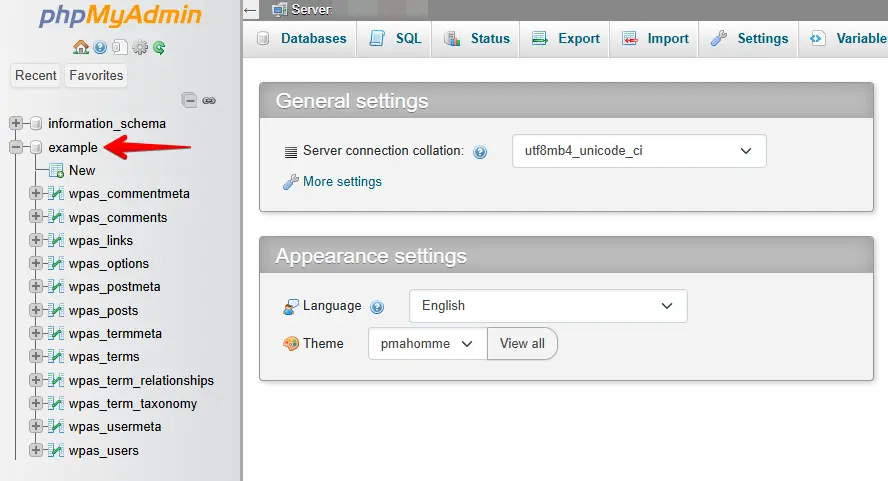
Nachdem du es gefunden hast, melde dich an und wähle den Reiter „Datenbank", der dir alle deine Datenbanken anzeigt. Wenn du dir nicht sicher bist, welche Datenbank du verwendest, weil du ein Drittanbieter-Tool für die Installation genutzt hast, gibt es eine einfache Möglichkeit, das herauszufinden.
Lade den Dateimanager aus dem vorherigen Schritt, melde dich auf deinem Server an und suche dann die Datei wp-config.php. Öffne sie, indem du mit der rechten Maustaste klickst und „Anzeigen" wählst, und suche nach etwas, das so aussieht:
define('DB_NAME', 'database_name');
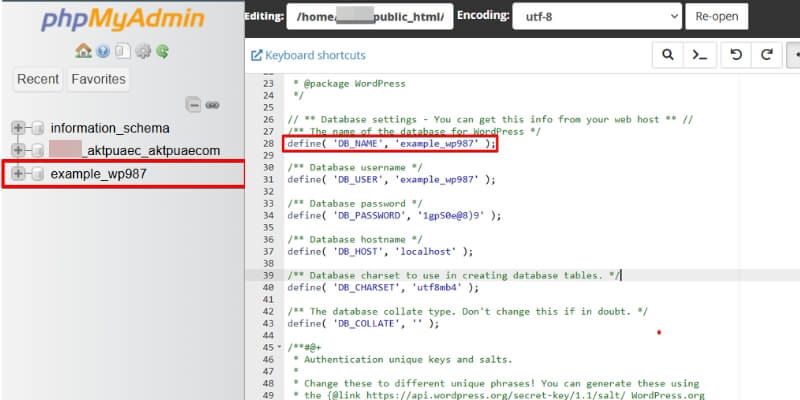
Der Name deiner Datenbank ist der zweite Name in den Klammern. Sobald du diese Information hast, gehe zurück zu phpMyAdmin, suche nach diesem Datenbanknamen und öffne ihn. Danach werden mehrere neue Dateien angezeigt. Das sind alles Tabellen deiner Datenbank.
Du musst nun alle diese Tabellen auswählen, indem du auf die erste und letzte mit gedrückter Umschalttaste klickst, oder wenn es oben ein Kästchen „Alle auswählen" gibt. Wähle dann im Dropdown-Menü „Mit ausgewählten" die Option „Tabelle optimieren".
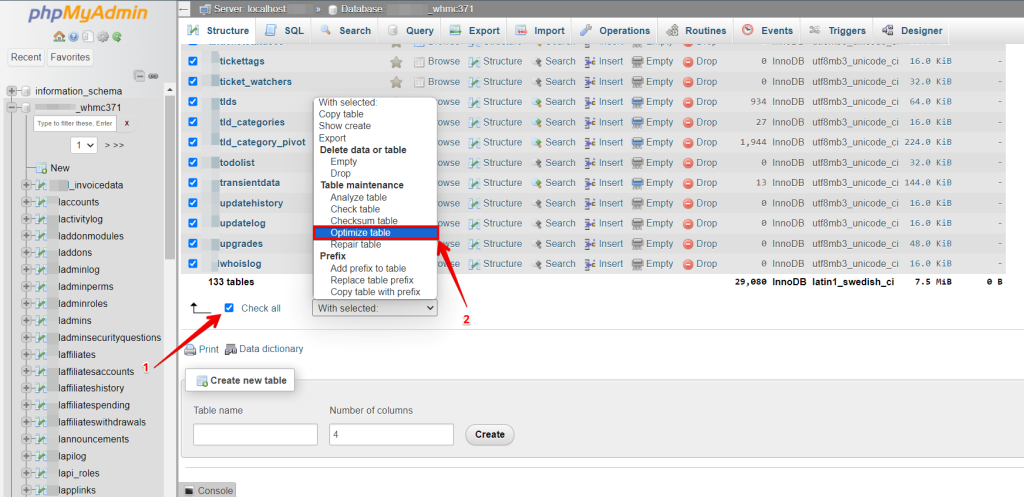
Klicke dann auf den Reiter „Exportieren", über den du die Exporteinstellungen wählen kannst – in diesem Fall bedeutet das, das Exportformat auf „SQL" zu setzen.
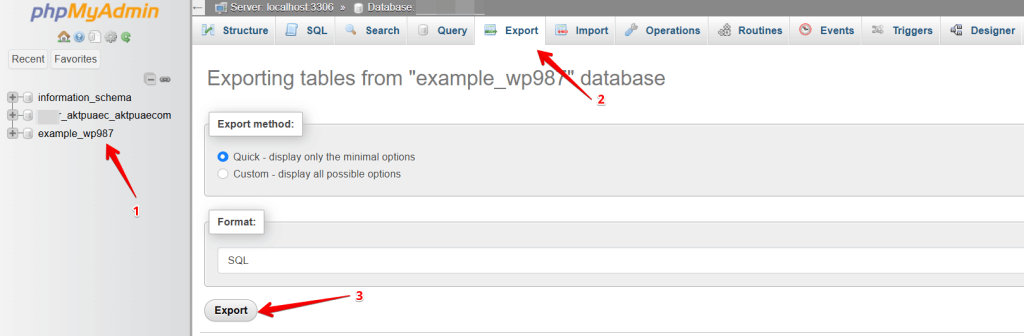
Klicke im oberen Menü auf den Reiter „Exportieren". Wähle „Schnell – nur minimale Optionen auf der nächsten Seite anzeigen". Das Format sollte SQL sein. Klicke dann auf den OK-Button, um das Backup der WordPress-Datenbank herunterzuladen.
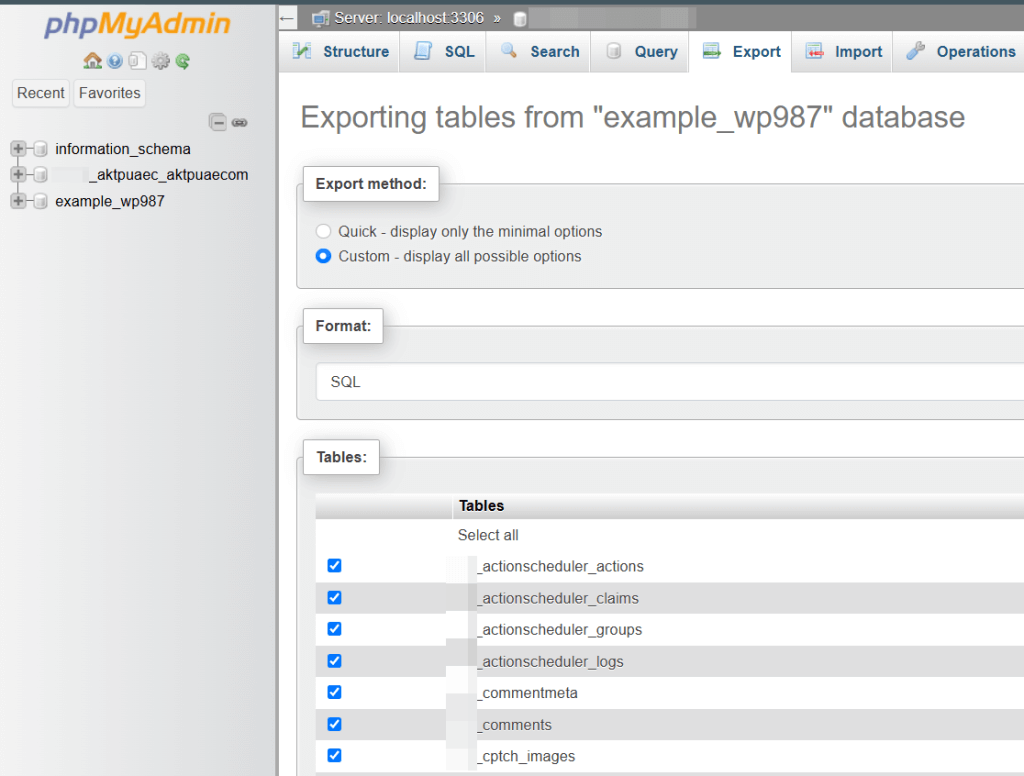
Profi-Tipp: Wenn deine Datenbank sehr groß ist, klicke auf die Option „Angepasst – alle möglichen Optionen anzeigen" und wähle alle Tabellen aus:
Wir empfehlen, die Datenbank im gzip-Format zu komprimieren:
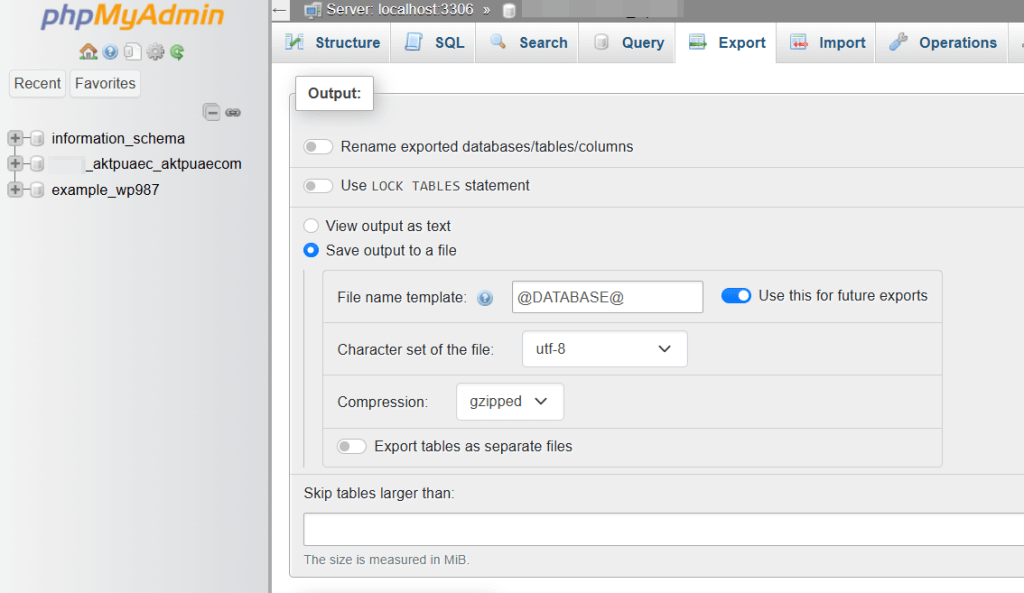
Scrolle dann nach unten und klicke auf den Export-Button, um die Datenbankdatei zu starten.
Verschiebe sie in den Datenbank-Backup-Ordner auf deinem lokalen System, in dem du bereits dein erstes Datei-Backup gespeichert hast.
Backup wiederherstellen
- Datenbank-Backup wiederherstellen: Um dein Datenbank-Backup wiederherzustellen, musst du auf das phpMyAdmin-Panel deines Hosting-Kontos zugreifen. Wähle deine WordPress-Datenbank aus und klicke im oberen Menü auf den Reiter „Importieren". Wähle die zuvor gespeicherte SQL-Datei aus und klicke auf den OK-Button, um den Importvorgang zu starten. Dieser Vorgang kann je nach Größe deiner Datenbank mehrere Minuten dauern.
- Dateien-Backup wiederherstellen: Um dein Dateien-Backup wiederherzustellen, musst du auf den Dateimanager deines Hosting-Kontos zugreifen. Lösche alle Dateien und Ordner deiner WordPress-Seite und lade die ZIP-Datei mit deinen Backup-Dateien hoch.
Sobald der Upload abgeschlossen ist, entpacke die Datei, um alle Dateien und Ordner deiner WordPress-Seite wiederherzustellen.
Tipps zur Sicherung deiner WordPress-Seite
- Regelmäßige Backups: Es wird empfohlen, regelmäßig ein Backup deiner WordPress-Seite zu erstellen, zum Beispiel einmal pro Woche oder einmal im Monat. So stellst du sicher, dass du im Falle eines Problems immer ein aktuelles Backup deiner Seite hast.
- Backups an mehreren Orten speichern: Du solltest deine Backups an mehreren Orten speichern, wie auf deinem lokalen Computer, einer externen Festplatte oder in einem Cloud-Speicher. So hast du eine zusätzliche Schutzschicht, falls eine deiner Backup-Quellen ausfällt.
- Teste deine Backups: Es ist wichtig, deine Backups regelmäßig zu testen, um sicherzustellen, dass sie wie erwartet funktionieren. Du kannst ein Backup auf einer Testseite oder in einer lokalen Entwicklungsumgebung wiederherstellen.
- Erwäge ein Backup-Plugin: Ein manuelles Backup ist zwar eine gute Option, aber ein Backup-Plugin kann den Prozess deutlich einfacher und automatischer machen. Es gibt viele kostenlose und kostenpflichtige Backup-Plugins für WordPress, wie WP Staging, UpdraftPlus, BackupBuddy und VaultPress.
Fazit
Ein manuelles Backup deiner WordPress-Seite zu erstellen, ist ein einfacher Vorgang, der in wenigen Minuten erledigt werden kann. Indem du Datenbank und Dateien sicherst, kannst du deine Seite vor unerwarteten Ereignissen schützen. Regelmäßige Backups und das Speichern an mehreren Orten bieten deiner Seite eine zusätzliche Schutzschicht. Ziehe ein Backup-Plugin in Betracht, um den Prozess noch einfacher und automatischer zu gestalten.
Wenn du eine automatische Lösung für ein vollständiges WordPress-Backup bevorzugst,
probiere WP STAGING | PRO aus
Verwandte Artikel
- So sicherst und stellst du deine WordPress-Website wieder her
- WordPress auf einen neuen Server migrieren (Schritt-für-Schritt-Anleitung)
- Was ist das beste WordPress-Backup-Plugin? Ein Test
- So erstellst du ein WordPress-Backup manuell: Eine Schritt-für-Schritt-Anleitung
- WordPress-Staging-Seite auf Produktionsseite migrieren
