WP Staging Free vs. WP Staging Pro

WP Staging Free bringt dich an den Start. Pro vervollständigt den Workflow.

Staging-Sites erstellst du kostenlos. Upgrade dann, wenn du Änderungen zurück auf die Live-Site pushen, Backups automatisieren und extern speichern, Sites migrieren, mit Multisite arbeiten, Produktivsites in Desktop holen oder deterministische Workflows mit KI und der WP Staging CLI nutzen willst.

184.930+
aktive Installationen
5,8 Mio.
Downloads
2.300+
5-Sterne-Bewertungen
4,8 / 5
Durchschnittsbewertung

Installationsschätzung von wp-rankings.com. Bewertungen und Rating aus dem WordPress.org-Plugin-Verzeichnis.

Backup-Software zählt nur an dem Tag, an dem sie funktionieren muss.

WP STAGING wird für genau diesen Tag entwickelt, getestet und betreut. Dieselben Entwickler, die den Restore-Code schreiben, beantworten auch die Tickets dazu, und jedes Release wird gegen die PHP-Versionen geprüft, die echte Hoster tatsächlich einsetzen.

Wie Releases getestet werden ↗ Changelog ↗ Servicestatus ↗ Sichere Programmierpraktiken ↗

Für Produktivsysteme gebaut, nicht für Demos

100%
unit-getestete Codebasis
vollständige abdeckung, keine stichprobe
1000s
automatisierte Tests pro Release
suite muss vor auslieferung bestehen
7.0 - 8.5
PHP-Versionen geprüft
jedes release, jede version
E2E
komplette Workflows getestet
Playwright und Codeception
Public
Changelog und Servicestatus
beides nachprüfbar
Direct
Support von den Entwicklern
kein first-level-skript

Die fünf Workflows, die du wirklich nutzt

Jeder Screenshot unten zeigt das real ausgelieferte Produkt, kein Mockup und keine erfundene Funktionsliste.

Tarife vergleichen

Backup und Wiederherstellung

Geplante Backups: ab Business

Nach Zeitplan sichern und wiederherstellen, wenn es darauf ankommt

Ein Backup zu erstellen ist der eine Schritt. Im Ernstfall einen aktuellen Wiederherstellungspunkt parat zu haben, ist der andere.

Ein weißer Bildschirm auf einer Kundenwebsite ist ein geschäftskritischer Notfall. Geplante Backups helfen, einen aktuellen Wiederherstellungspunkt bereitzuhalten, damit du die Website wiederherstellen kannst, statt sie von Hand neu zu bauen.

Was es macht

  • Geplante Backups mit Aufbewahrungsregeln
  • Manuelle Backups vor allem Riskanten, in jedem kostenpflichtigen Tarif
  • Wiederherstellung auf derselben oder einer anderen Website

Screenshots aus dem Produkt

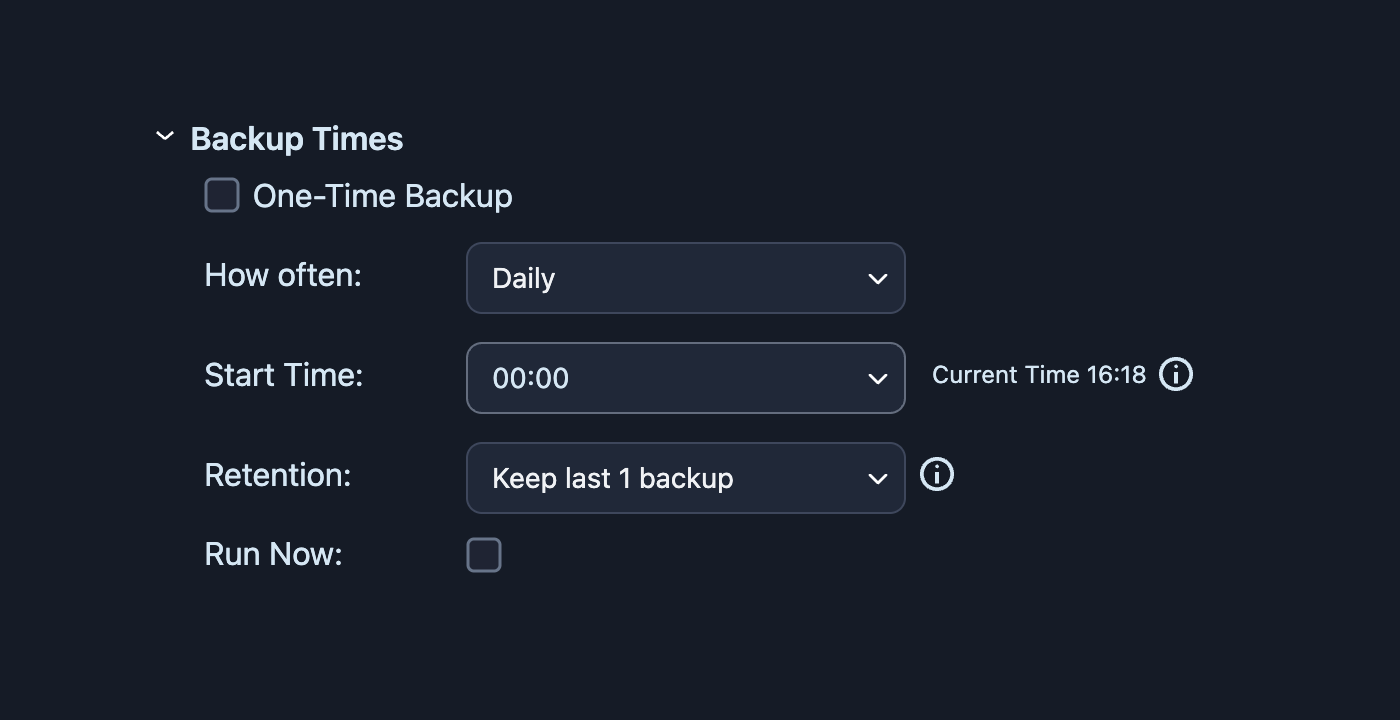
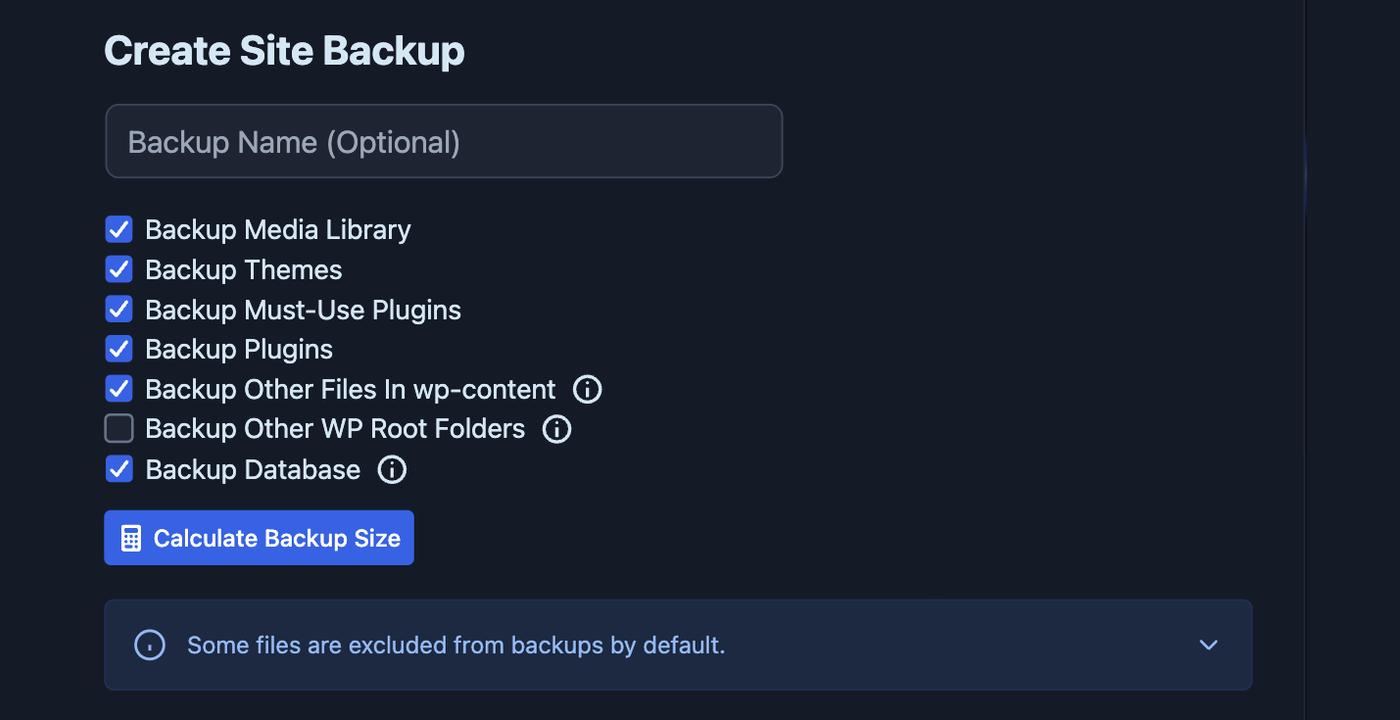
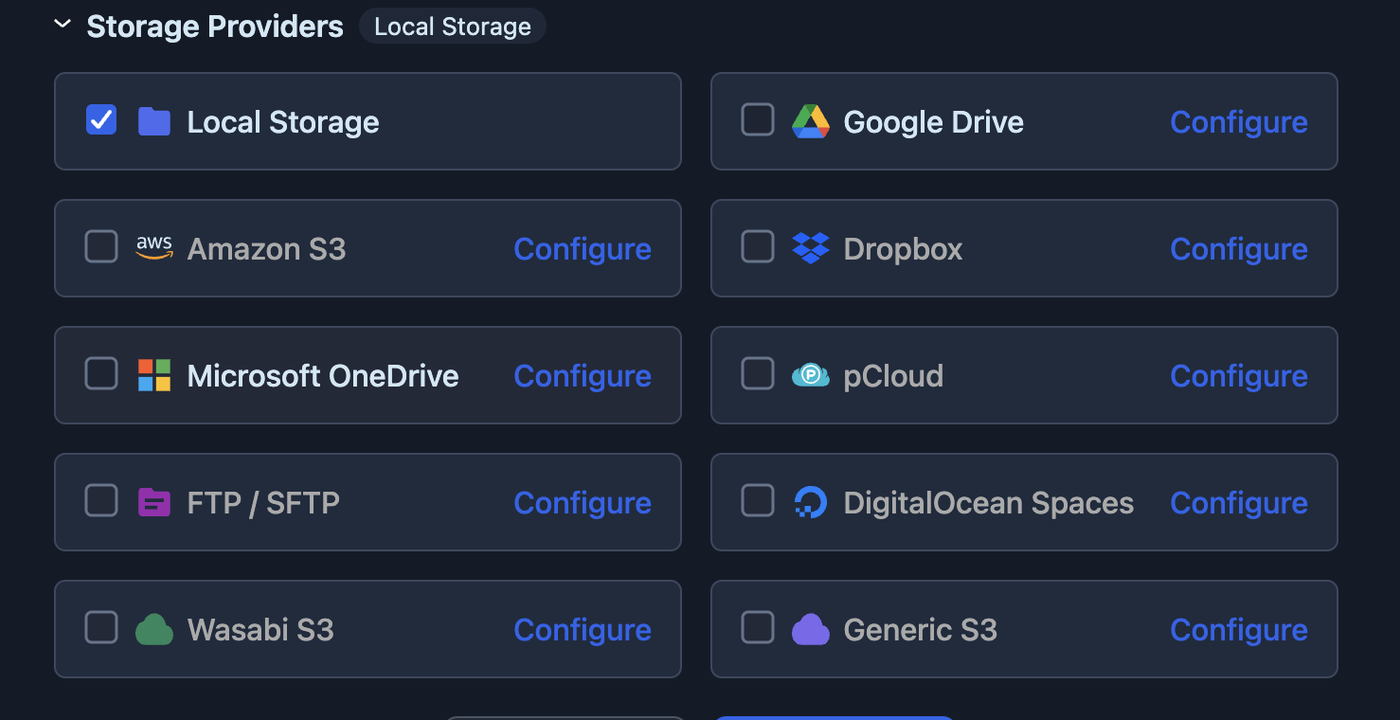
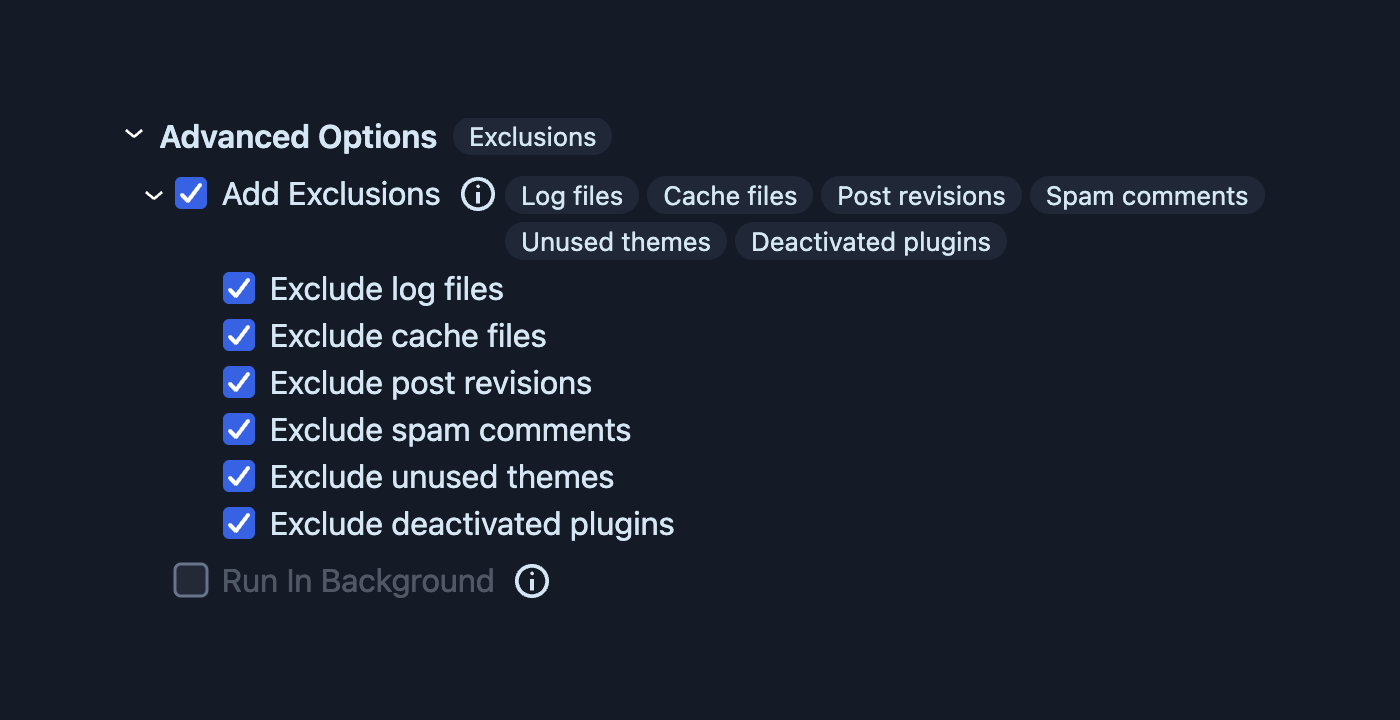
Zeitplanung, Backup-Umfang, Cloud-Ziele und Ausschlussregeln.

Einstellungen für den Backup-Zeitplan
Backup-Zeiten planen
Auswahl für ein vollständiges Website-Backup
Auswählen, was gesichert wird
Cloud-Speicherziele für Backups
Backups in den Cloud-Speicher schicken
Erweiterte Ausschlussregeln für Backups
Ausschließen, was du nicht brauchst

Wiederherstellung, wenn du dich nicht einloggen kannst

Developer und Agency

WP Staging Restore ist ein eigenständiges Skript, das ohne funktionierendes WordPress-Backend läuft. Es installiert WordPress von Grund auf neu und spielt ein Backup hinein, auch wenn auf dem Server noch gar nichts liegt.

Restore-Doku lesen

Staging und Push auf Live

Nur die Änderungen ausliefern, die wirklich live sollen

Du hast die Änderung im Staging bereits getestet. Warum dieselbe Arbeit auf der Live-Site noch einmal von Hand machen?

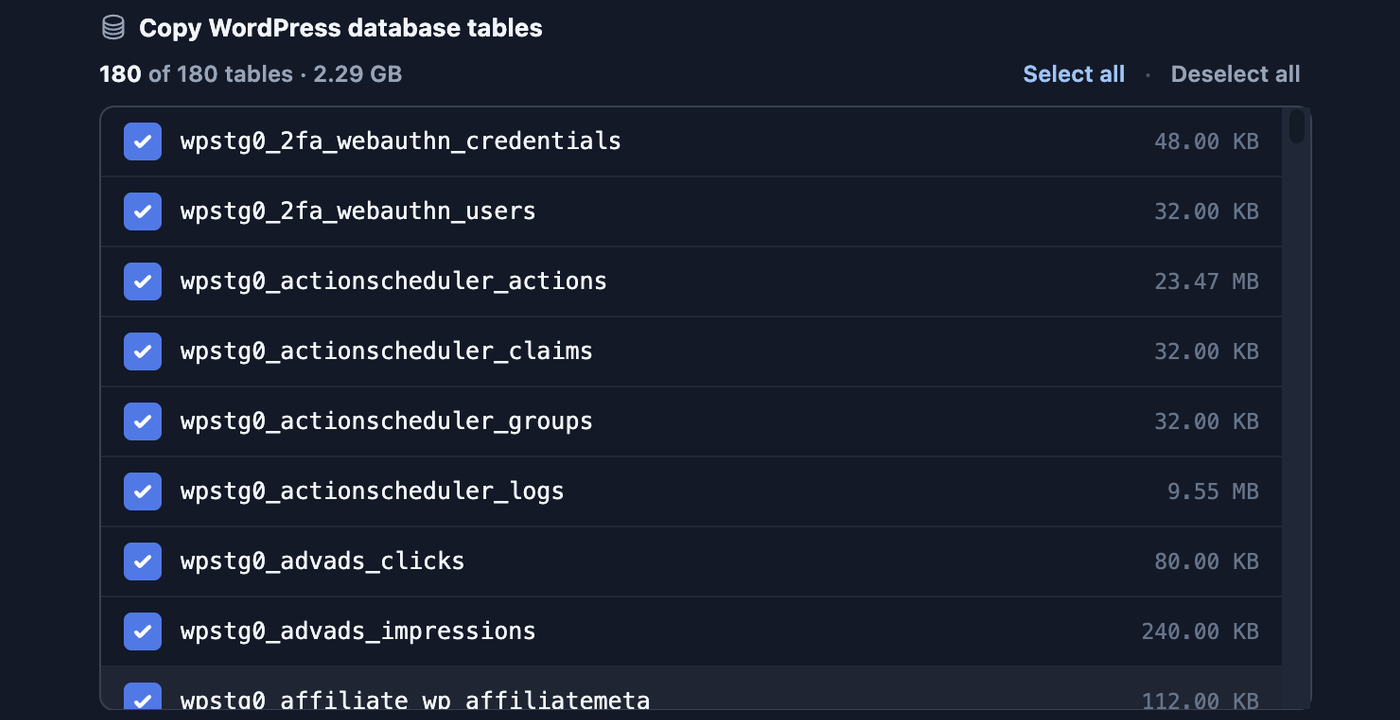
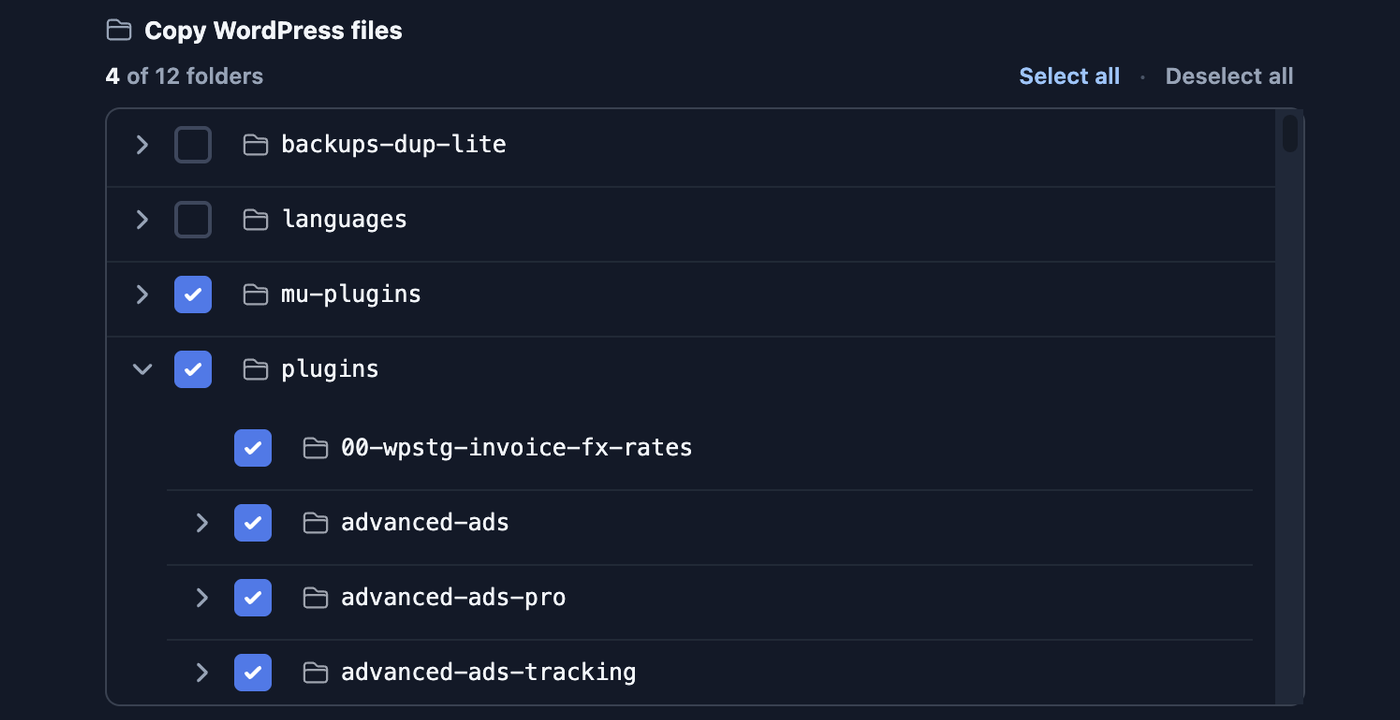
Verschiebe Dateien und Datenbanktabellen gezielt von Staging nach Produktion, damit Live-Bestellungen und Kommentare unangetastet bleiben.

Ab Business-Tarif
Datenbanktabellen für den Push auswählen
Datenbanktabellen wählen
Dateien und Ordner für den Push auswählen
Dateien und Ordner wählen
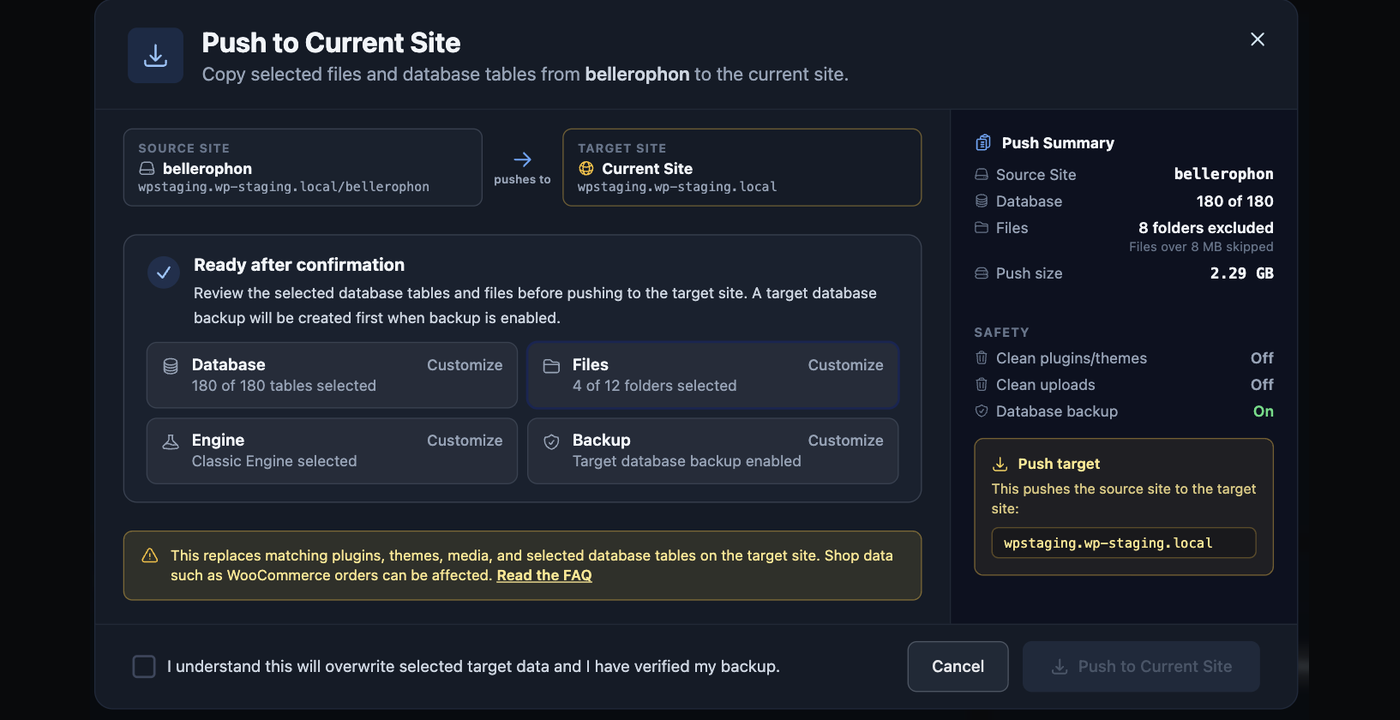
Den Push auf die Live-Website bestätigen
Bestätigen, bevor sich etwas bewegt

Selektiver Daten-Push

Wähle, was live geht, und behalte die Produktionsdaten, die nicht überschrieben werden dürfen.

Plugin-Updates vorher getestet

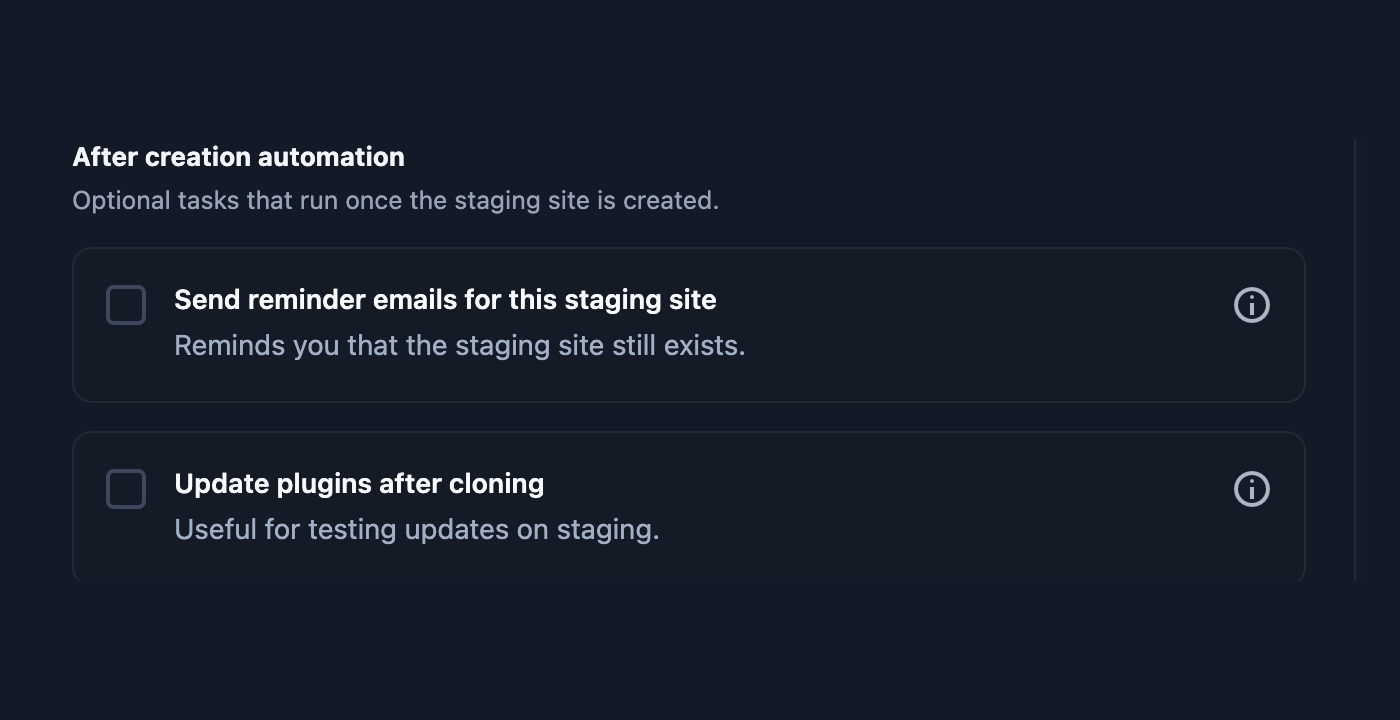
Neue Staging-Sites aktualisieren ihre veralteten Plugins selbst, damit die Website sofort testbereit ist.

Hooks für Entwickler

Actions und Filter decken Ausschlüsse, Suchen-und-Ersetzen-Regeln und das ab, was nach einem Push passiert.

  • Bestimmte Plugins auf der Live-Website nach einem Push aktivieren oder deaktivieren
  • Eigene Zeichenketten in der Datenbank ersetzen
  • Post-Typen oder Dateien vom Push ausschließen
  • Ausgewählte Live-Daten vor dem Überschreiben schützen
  • Nach dem Push eine eigene Aktion auf der Produktion ausführen
Actions und Filter
Automatische Plugin-Updates auf einer neuen Staging-Site
Plugins auf einer neuen Staging-Site automatisch aktualisieren

Warum das wichtig ist

Der riskanteste Moment in der WordPress-Wartung ist das Update, das direkt auf Produktion eingespielt wurde. Damit wird daraus ein Test, den du längst gemacht hast.

Tarif wählen

Migration

Die komplette Site auf einen anderen Server, eine andere Domain oder zu einem anderen Hoster umziehen

Du willst die Site umziehen, statt sie nur auf demselben Server zu klonen?

Sichere die Site dort, wo sie jetzt liegt, und stelle das Backup dort wieder her, wo sie künftig liegen soll. Beim Wiederherstellen werden URLs, Pfade und das Datenbank-Präfix auf das Ziel umgeschrieben, damit die Site unter ihrer neuen Adresse startet und nicht auf die alte zurückzeigt.

Alle kostenpflichtigen Tarife

Von Hoster zu Hoster

Die Backup-Datei ist in sich abgeschlossen. Das Ziel muss also nicht denselben Stack fahren wie die Quelle.

Domainwechsel inklusive

Inhalte, Optionen und serialisierte Daten werden beim Wiederherstellen auf die neue Domain umgeschrieben.

Auch auf einen leeren Server

WP Staging Restore installiert erst WordPress und stellt dann hinein wieder her, auch wenn auf dem Ziel noch gar nichts liegt. Developer und Agency.

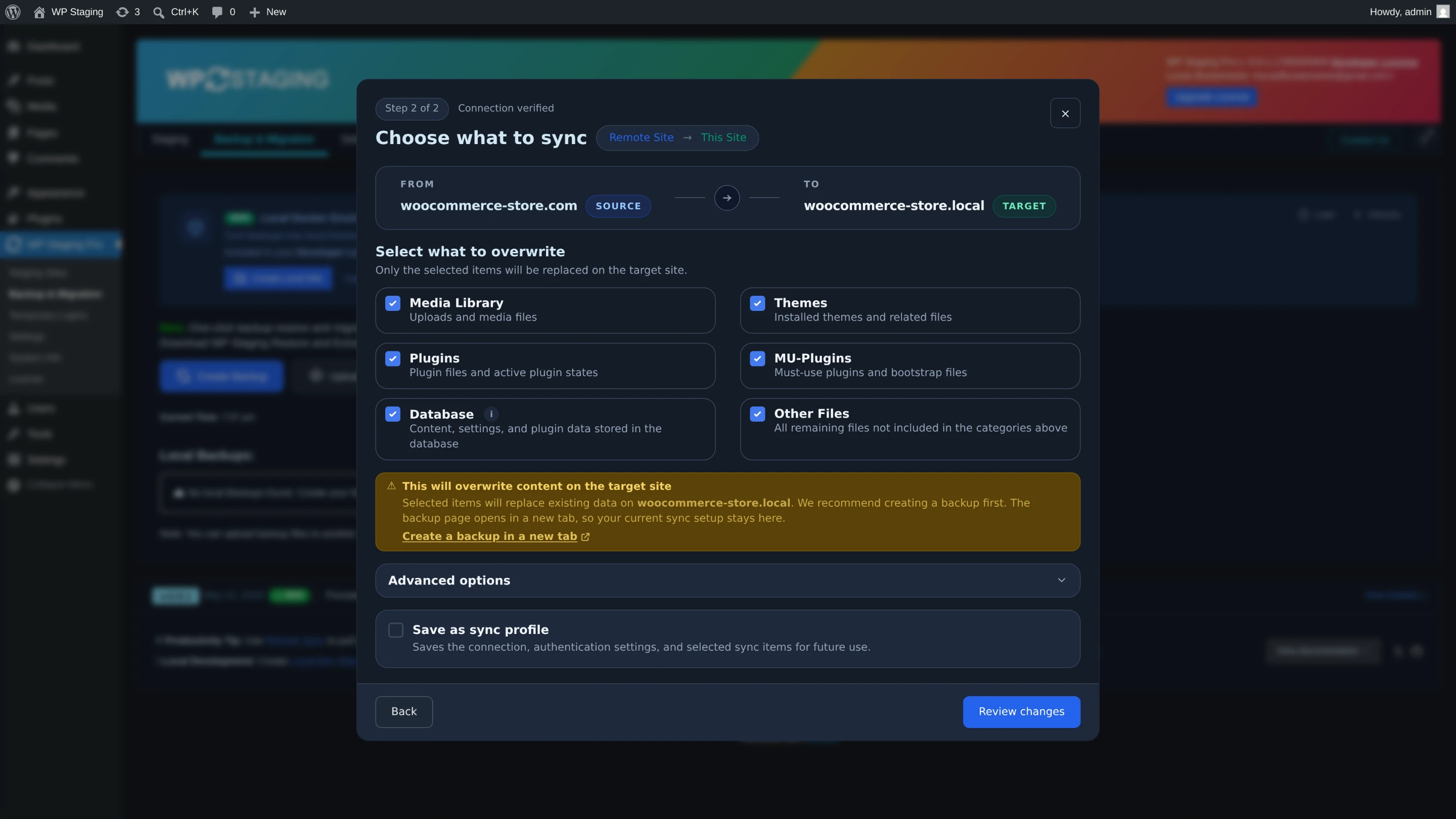
Remote Sync

Remote Sync: eine Website zwischen Servern umziehen, ganz ohne Dateien dazwischen

Ziehst du WordPress-Sites immer noch über Export, Download, Upload und Import um?

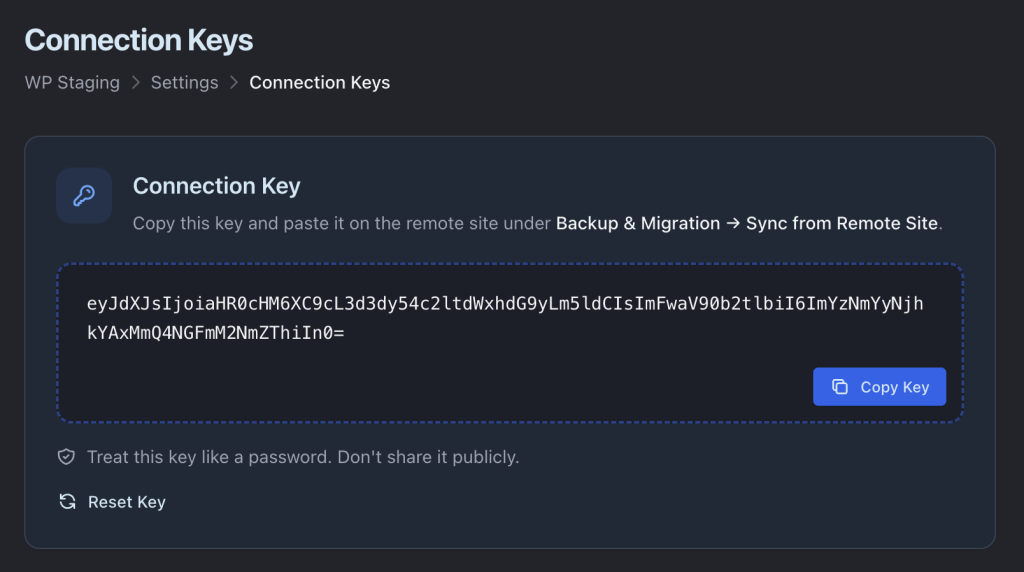
Du startest auf der Zielsite, fügst einen Verbindungsschlüssel ein und ziehst die Quellsite herüber. Die beiden Server sprechen direkt miteinander, es wird also nichts auf deinen Rechner exportiert und nichts wieder hochgeladen.

Developer und Agency

Ziehen statt schieben

Du startest auf der Website, die die Daten bekommt.

Für echte Produktivsysteme entwickelt

Ausgelegt auf die Datenbanken und Upload-Ordner, die echte Websites tatsächlich haben.

Die komplette Website umziehen, ohne mit Archiven zu jonglieren

Ein Verbindungsschlüssel ersetzt Export, Upload und Import.

Bildschirm mit dem Remote-Sync-Verbindungsschlüssel
Der Remote-Sync-Verbindungsschlüssel-Workflow

Multisite

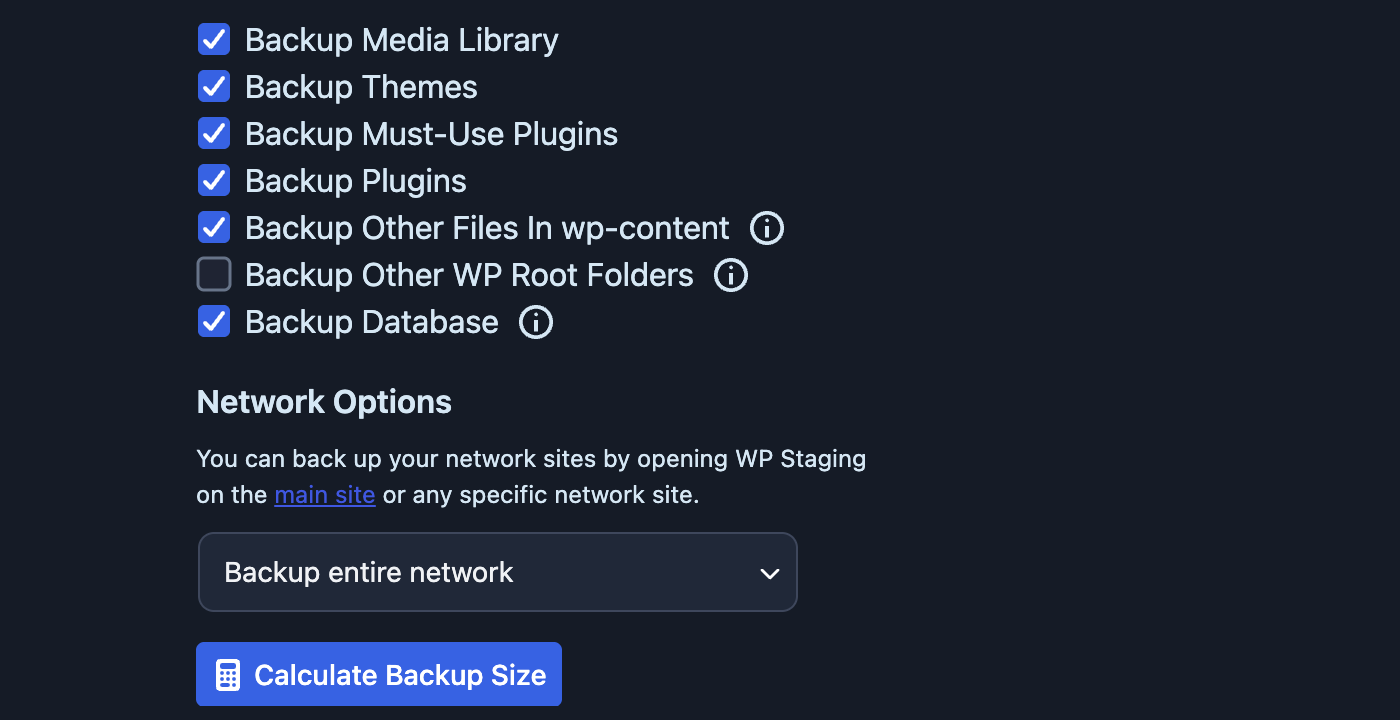
Ein ganzes Netzwerk sichern, klonen und aufteilen

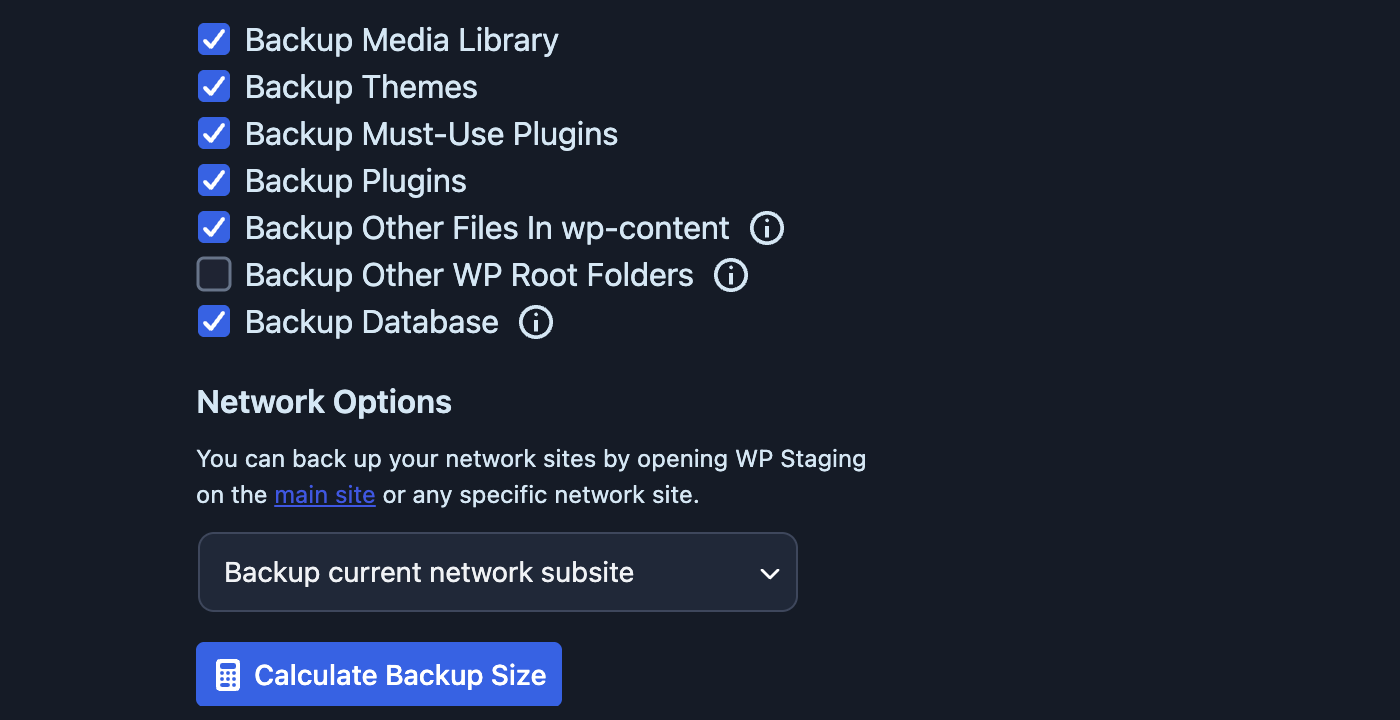
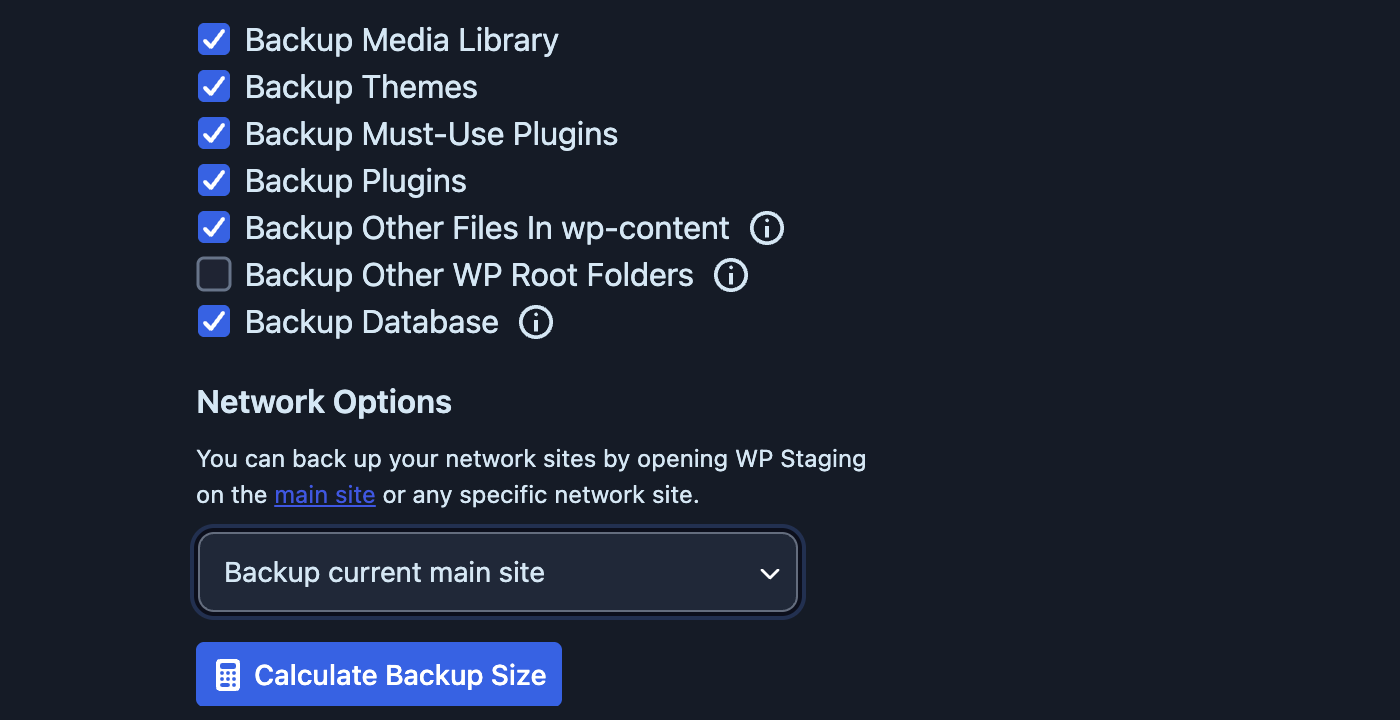
Sichere das gesamte Netzwerk oder eine einzelne Subsite, klone das Netzwerk zum Testen und mach aus einer Subsite eine eigenständige Installation.

Developer und Agency
Ein komplettes Multisite-Netzwerk sichern
Das ganze Netzwerk sichern
Eine einzelne Netzwerk-Website sichern
Eine einzelne Subsite sichern
Die Hauptseite des Netzwerks sichern
Die Hauptseite sichern
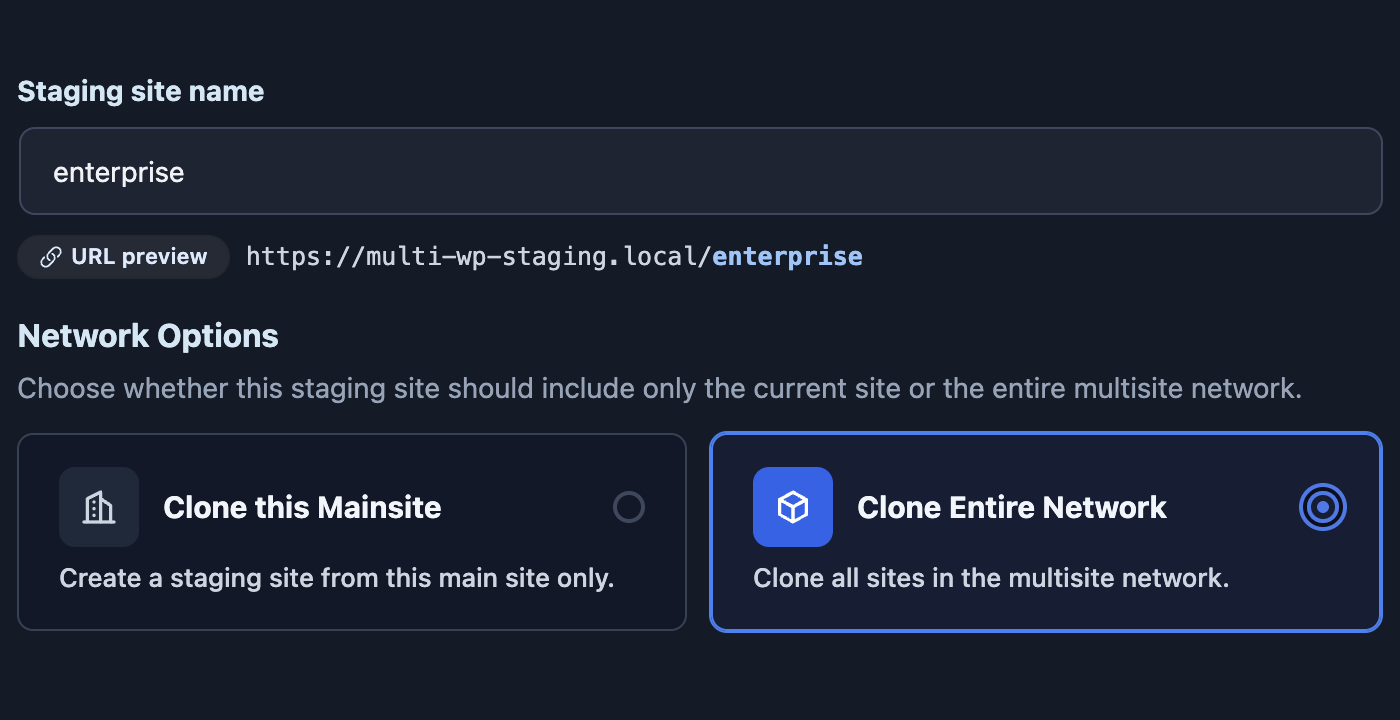
Ein komplettes Multisite-Netzwerk klonen
Das ganze Netzwerk klonen

Warum das wichtig ist

In einem Netzwerk trifft eine schlechte Änderung jede Website darin. Isoliertes Testen und eine Wiederherstellung, die du schon geübt hast, verhindern, dass daraus ein Ausfall wird.

Was Kunden berichten, wenn es darauf ankam

Beide Rezensionen sind öffentlich auf WordPress.org und verlinken auf den Originalthread.

Mit 5 von 5 bewertet Geprüfte Bewertung

“Alaa und das Team von wp staging waren großartig darin, mir beim Aufräumen meines Chaos zu helfen und meine Staging-Site zurückzuholen, die ich schon verloren geglaubt hatte… Fantastisches Plugin, fantastischer Support.”

Em (emilia09cooper) holte eine verloren geglaubte Staging-Site zurück Auf WordPress.org lesen ↗
Mit 5 von 5 bewertet Geprüfte Bewertung

“Ich hatte keinerlei Erfahrung mit dem Stagen meiner Website… die Staging-Site anlegen, sowohl Live- als auch Staging-Site sichern und die Staging-Site dann auf die Live-Site übertragen… als ich ein Problem hatte, hat sich das Support-Team sofort daran gesetzt und es gelöst.”

johnottomagee erste Staging-Site, dann ein kompletter Push auf Live Auf WordPress.org lesen ↗

Zusammenarbeit mit Kunden und Teams

Eine Website übergeben und verhindern, dass sich eine Staging-Kopie wie das Produktivsystem verhält.

Zusammenarbeit

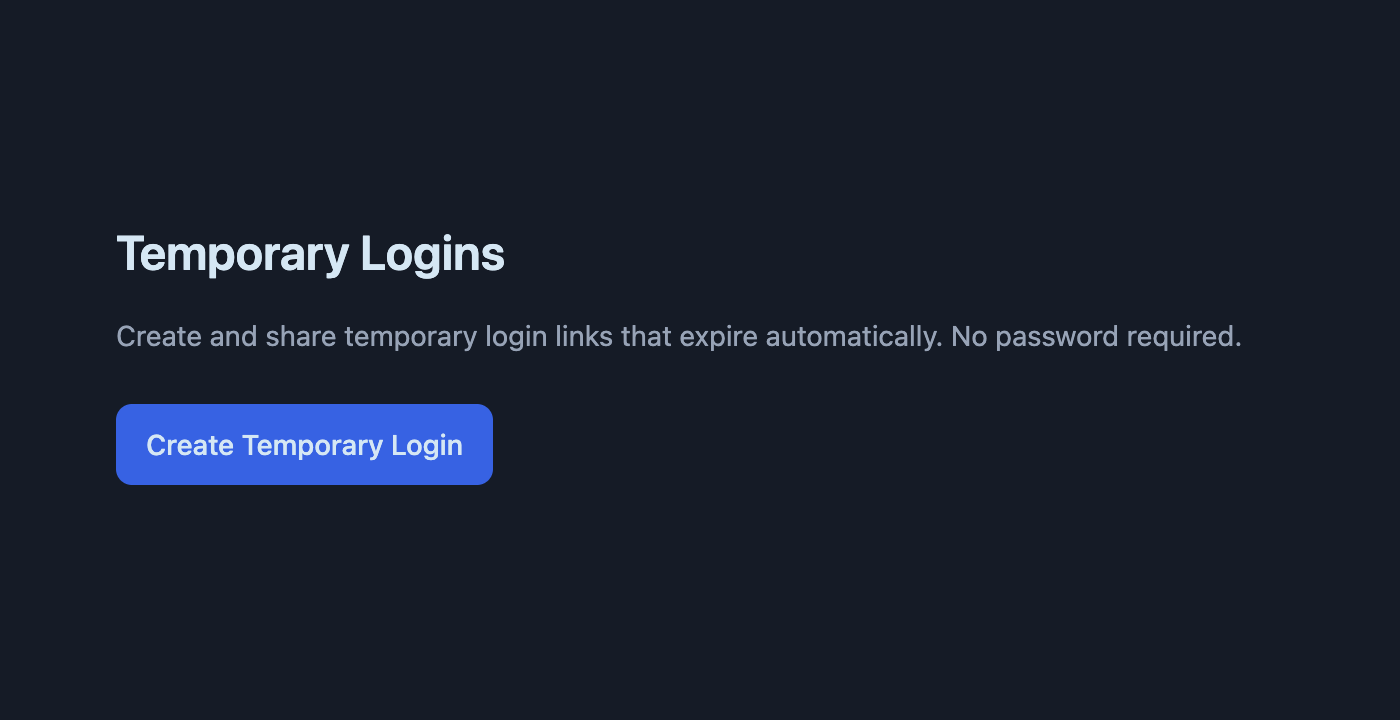
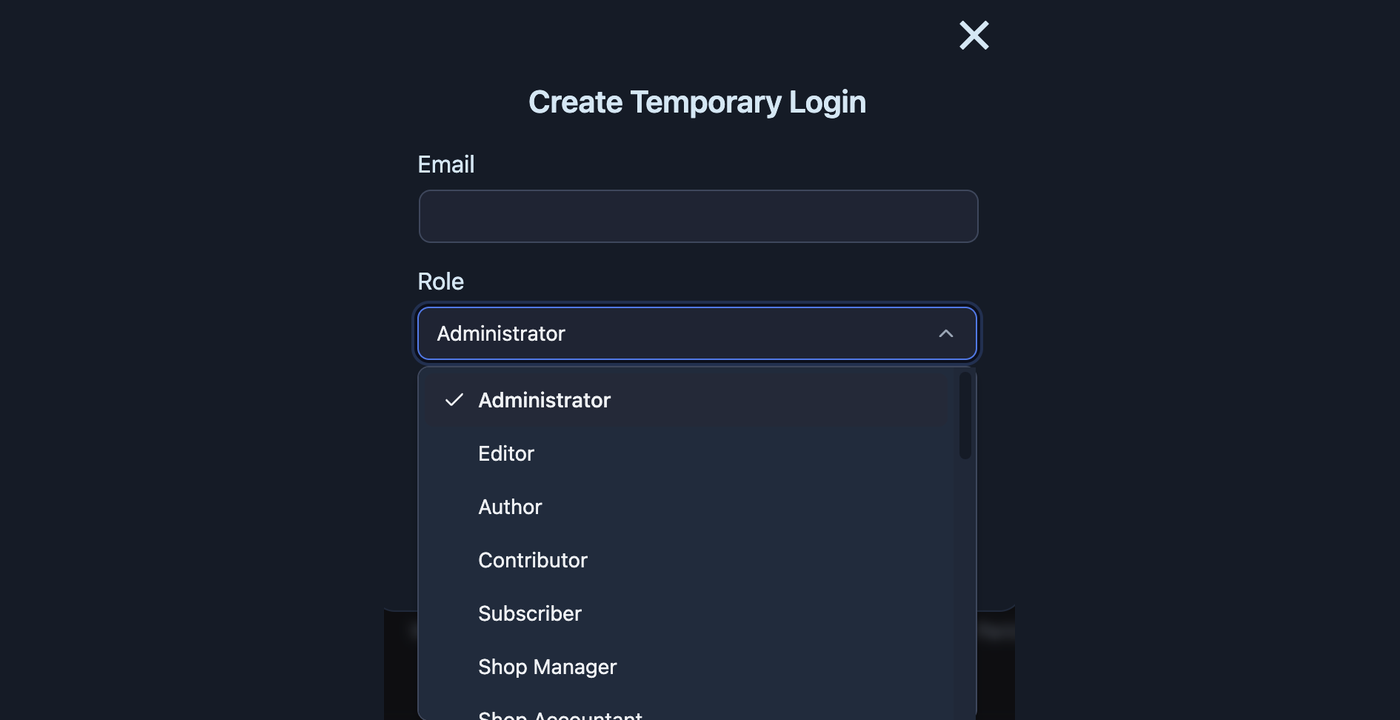
Einen Login-Link statt eines Passworts schicken

Erzeuge einen temporären Login-Link für eine Staging-Site und schick ihn an Kunden oder Kollegen. Funktioniert auch, wenn die Staging-Site keine E-Mails verschicken kann.

Alle kostenpflichtigen Tarife
Einen Login-Link zu einer Staging-Site teilen
Temporären Login-Link erzeugen

Zugriff

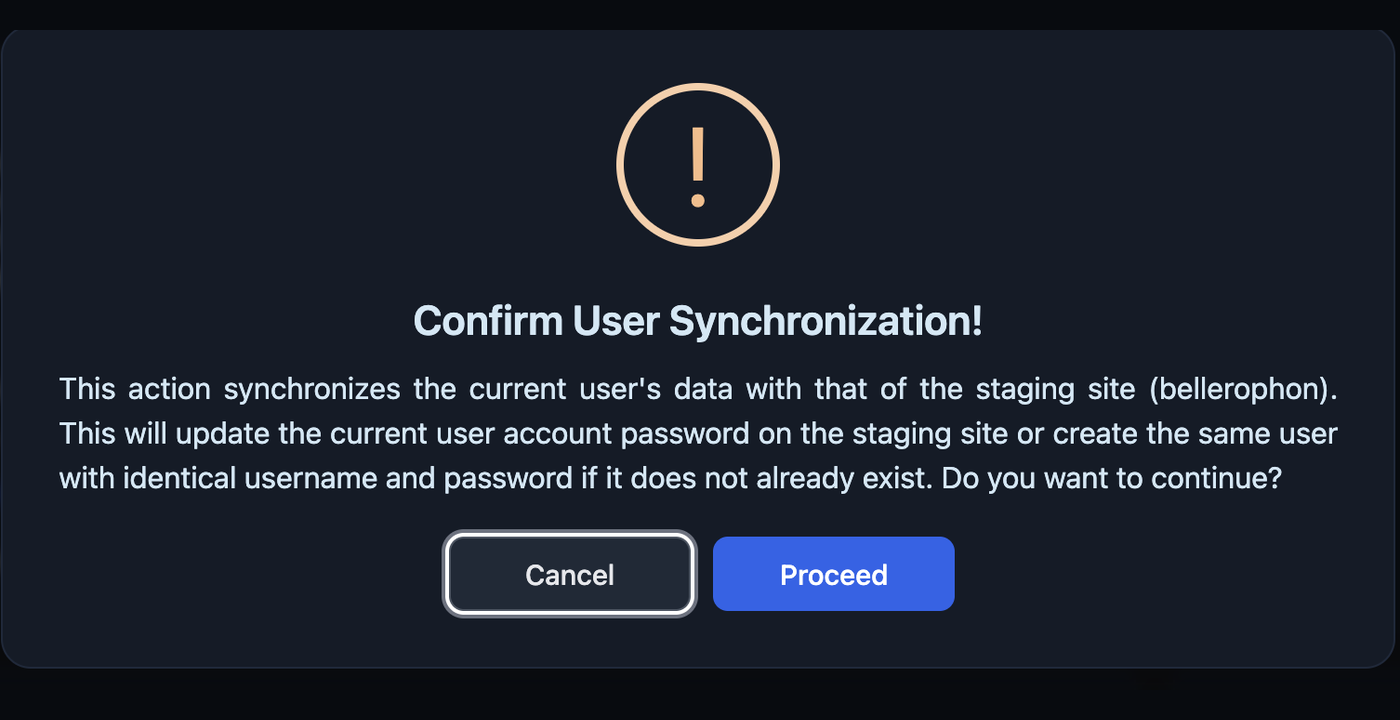
Benutzerkonten von Live nach Staging synchronisieren

Übertrage Benutzerdaten mit einem Klick, damit dich eine Passwortänderung auf der Live-Site nicht aus der Staging-Kopie aussperrt.

Alle kostenpflichtigen Tarife
Eine Benutzerkonto-Synchronisierung bestätigen
Benutzer-Sync bestätigen

Zugriff

Entscheiden, wer die Staging-Site sehen darf

Beschränke den Zugriff auf die Staging-Site nach Benutzerrolle, damit unfertige Arbeit nur die Leute sehen, die sie sehen sollen.

Alle kostenpflichtigen Tarife
Zugriffsrechte für Staging nach Benutzerrolle
Zugriffsrechte nach Rolle

Zugriff

Temporäre Logins auch für die Live-Website

Dieselbe Idee für die Produktion: Gib einem Entwickler, einer Designerin oder dem Support einen Login-Link zur Live-Website, der von selbst abläuft. Kein Passwort weitergeben, kein Konto, an dessen Löschung du denken musst.

Mehr über Magic-Login-Links lesen
Developer und Agency

Sicherheit und Wartung

Eine Staging-Site, die deine Kunden nicht anschreiben kann

Ein Klon eines Live-Shops enthält weiterhin echte Kunden, echte Bestellungen und echte Abos. Diese Einstellungen sorgen dafür, dass er nichts davon anfasst.

Alle kostenpflichtigen Tarife

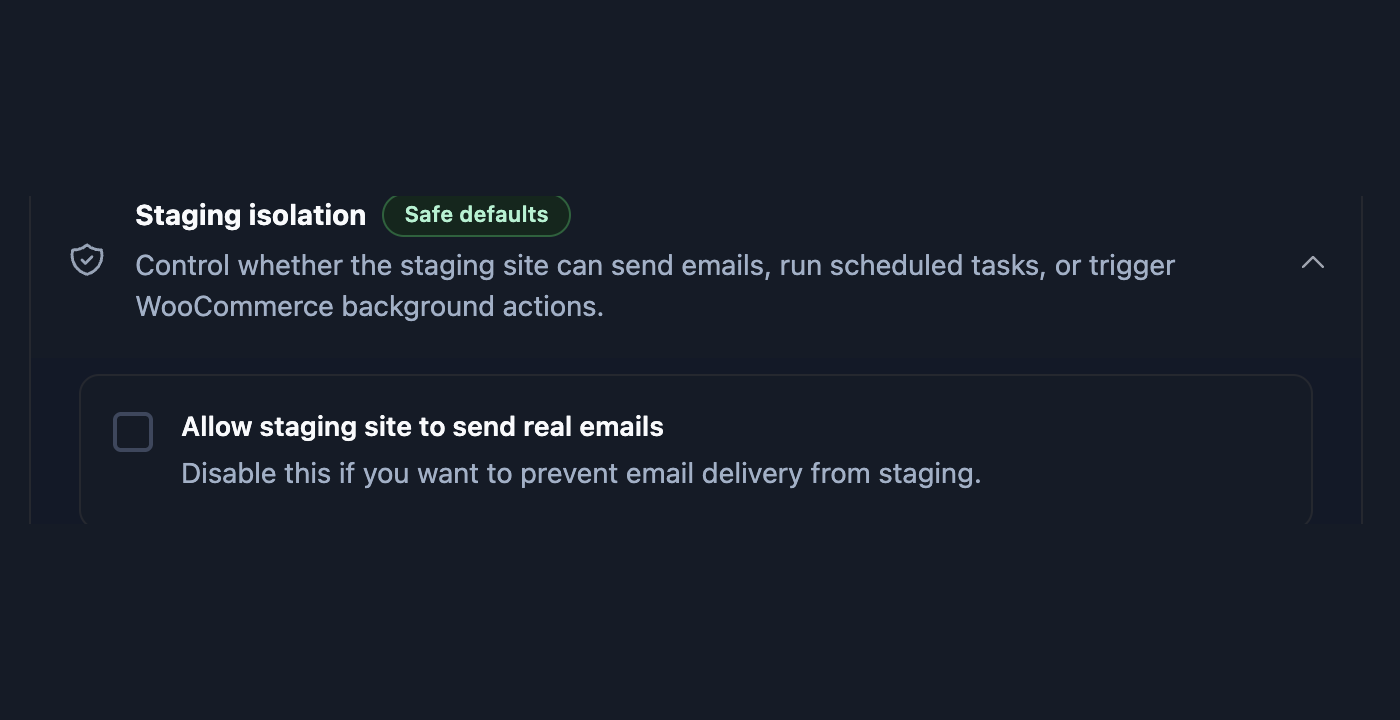
Kein E-Mail-Versand

Niemand bekommt eine Test-Bestellbestätigung, und deine Versanddomain behält ihre Reputation.

Einstellung, die den E-Mail-Versand auf einer Staging-Site abschaltet
E-Mail-Versand abschalten

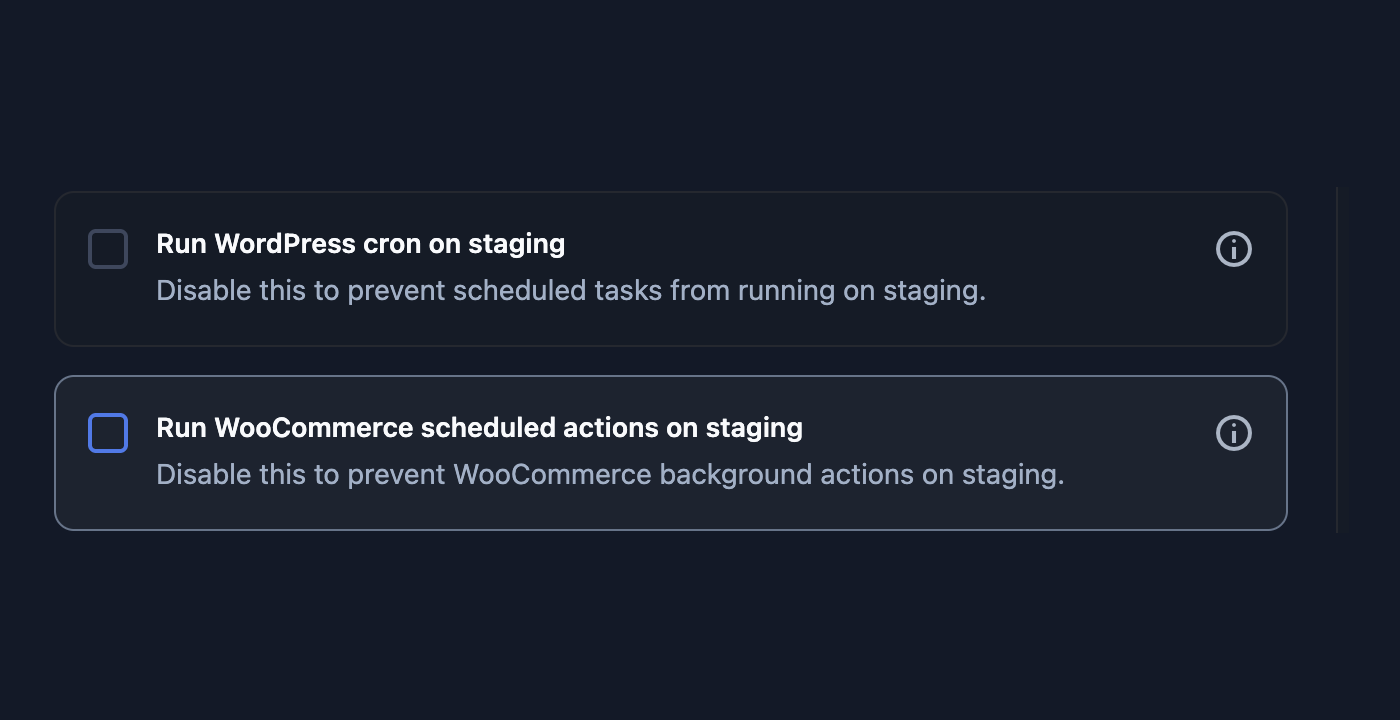
Keine WooCommerce-Nebenwirkungen

Wenn du den Action Scheduler abschaltest, verlängert der Klon keine Abos mehr und bucht auch nichts von Karten ab.

Einstellung, die Hintergrundjobs auf einer Staging-Site abschaltet
Hintergrundjobs abschalten

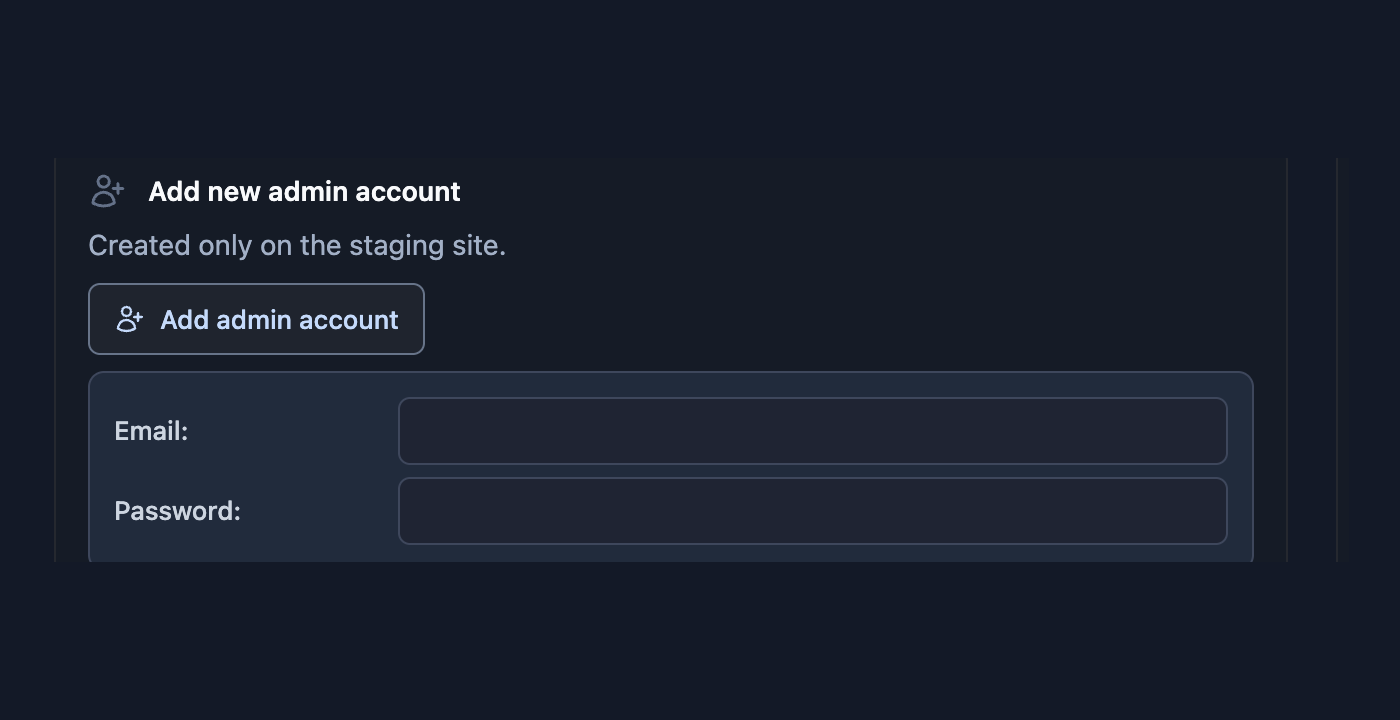
Ein eigenes Admin-Konto

Gib jemandem Adminrechte auf der Staging-Kopie, ohne deine eigenen Zugangsdaten herauszugeben.

Ein neues Admin-Konto für eine Staging-Site anlegen
Neues Admin-Konto anlegen

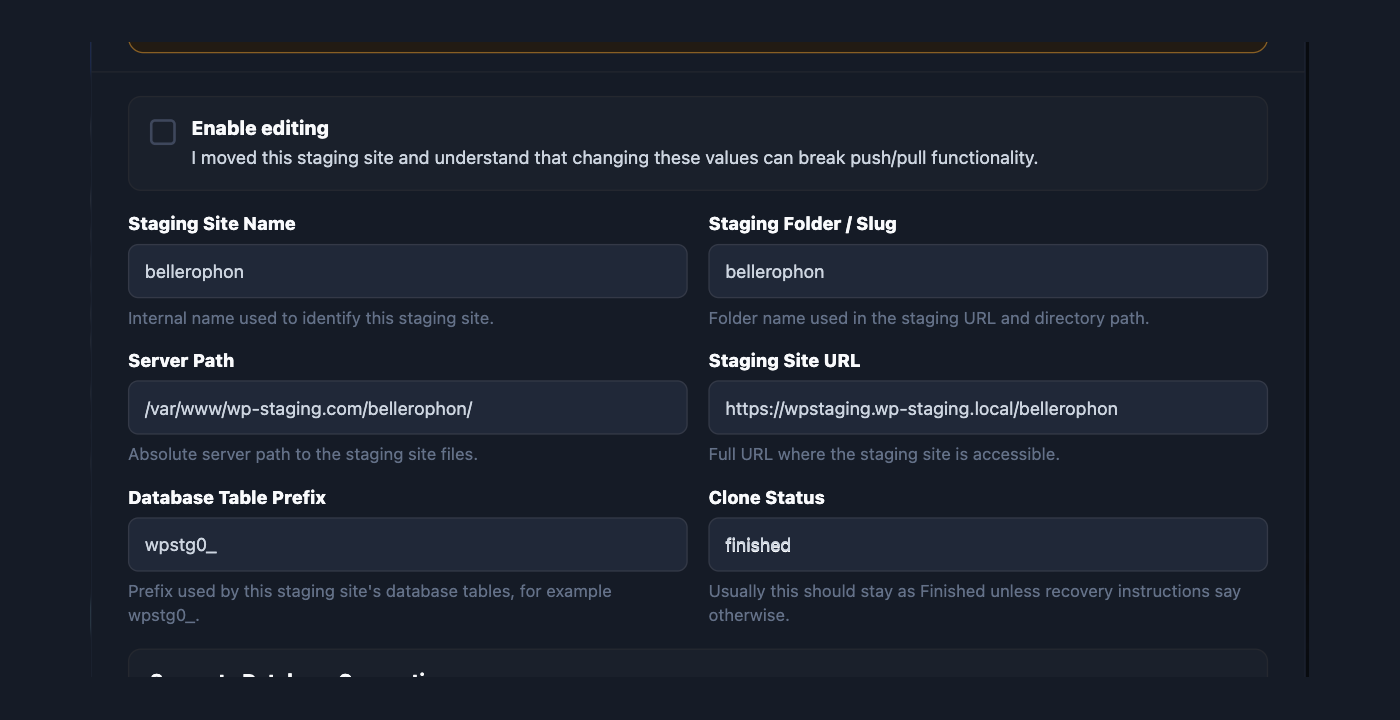
Eine verschobene Staging-Site reparieren

Passe Hostname, Pfade und Datenbank-Zugangsdaten an, wenn die Staging-Site nicht mehr dort liegt, wo sie erstellt wurde.

Die gespeicherten Daten einer Staging-Site bearbeiten
Daten der Staging-Site bearbeiten

Vergessene Staging-Sites werden gemeldet

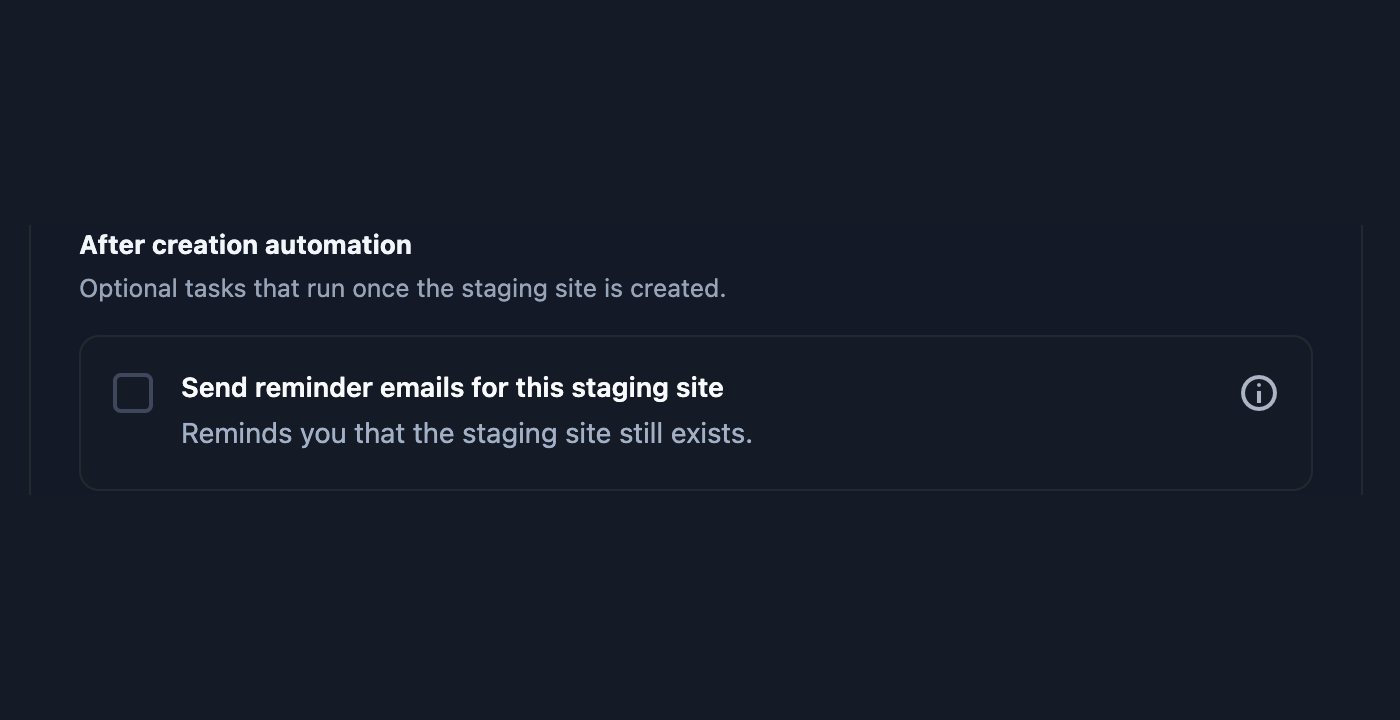
Alle zwei Wochen eine Erinnerung, alte Staging-Sites zu prüfen oder zu löschen, denn ein vergessener Klon ist eine ungepatchte Kopie deiner Website.

Einstellung für Erinnerungs-E-Mails zu alten Staging-Sites
Erinnerungs-E-Mails

Eine Lizenz, drei Arbeitsweisen

WP Staging Pro arbeitet in WordPress. WP Staging Desktop und WP Staging CLI laufen auf deinem Rechner, während Backup-Dateien und verbundene Workflows Websites zwischen ihnen bewegen.

In jedem kostenpflichtigen Tarif

WP Staging Pro

In WordPress

Backups und Staging-Sites, aus dem Dashboard, das du schon nutzt. Push to Live und geplante Backups ab dem Business-Plan.

Plugin-Funktionen ansehen
backup-datei
Kostenlose App

WP Staging Desktop

Auf deinem Rechner

Macht aus diesem Backup eine laufende lokale Site in Docker. Developer und Agency holen stattdessen direkt von der Produktion.

Ansehen, was Desktop kann
dieselbe lokale site
Developer und Agency

WP Staging CLI

In deinem Terminal

Skriptet dieselben Umgebungen, extrahiert aus Backups und gibt einem KI-Coding-Agenten eine Sandbox, die er kaputt machen darf.

Ansehen, was die CLI kann

lokale Desktop- und CLI-Arbeit bleibt von der Produktion getrennt verbundene workflows brauchen developer oder agency

Hol dir die Produktivsite lokal. Danach entscheidest du, wie du arbeitest.

Arbeite von Hand, automatisiere wiederkehrende Aufgaben oder nimm den KI-Coding-Agenten deiner Wahl, ohne diesem Agenten Zugriff auf die Produktivsite des Kunden zu geben.

Eine Backup-Datei ist eine portable Kopie einer WordPress-Website. Desktop macht daraus eine laufende lokale Website samt Datenbank, Plugins und Inhalten, in einer Docker-Umgebung, die es für dich einrichtet.

Kostenlose App, kein Konto nötig
  1. Produktivsite
  2. WP STAGING / Remote Sync
  3. WP Staging Desktop
  4. Lokale WordPress-Site
  5. Entwicklung von Hand und/oder KI-gestützt

Dein KI-Agent braucht nie Zugriff auf die Produktivsite des Kunden.

KI ist optional

Der gesamte Workflow lässt sich von Hand fahren. Site herunterziehen, öffnen, ändern, testen und die freigegebenen Änderungen zurückpushen, ganz ohne Agenten. Desktop ist in erster Linie eine Entwicklungsumgebung.

Und du wählst den Agenten

Claude Code, Codex, Cursor oder was auch immer du lokal schon nutzt, arbeitet auf der lokalen Kopie, denn das ist eine ganz normale WordPress-Installation auf deiner Platte. WP STAGING ist KI-taugliche Infrastruktur, keine KI-Abhängigkeit.

So entsteht die lokale Kopie

  1. 1

    Live-Website sichern

    Das Plugin erstellt eine portable Backup-Datei.

  2. 2

    Herunterladen

    Speichere die Datei auf deinem Rechner.

  3. 3

    In Desktop wiederherstellen

    Website hinzufügen, aus Backup wiederherstellen wählen, Datei auswählen.

  4. 4

    Lokale Website öffnen

    Ein Klick bringt dich in ihr WordPress-Backend.

Was dir die lokale Website bringt

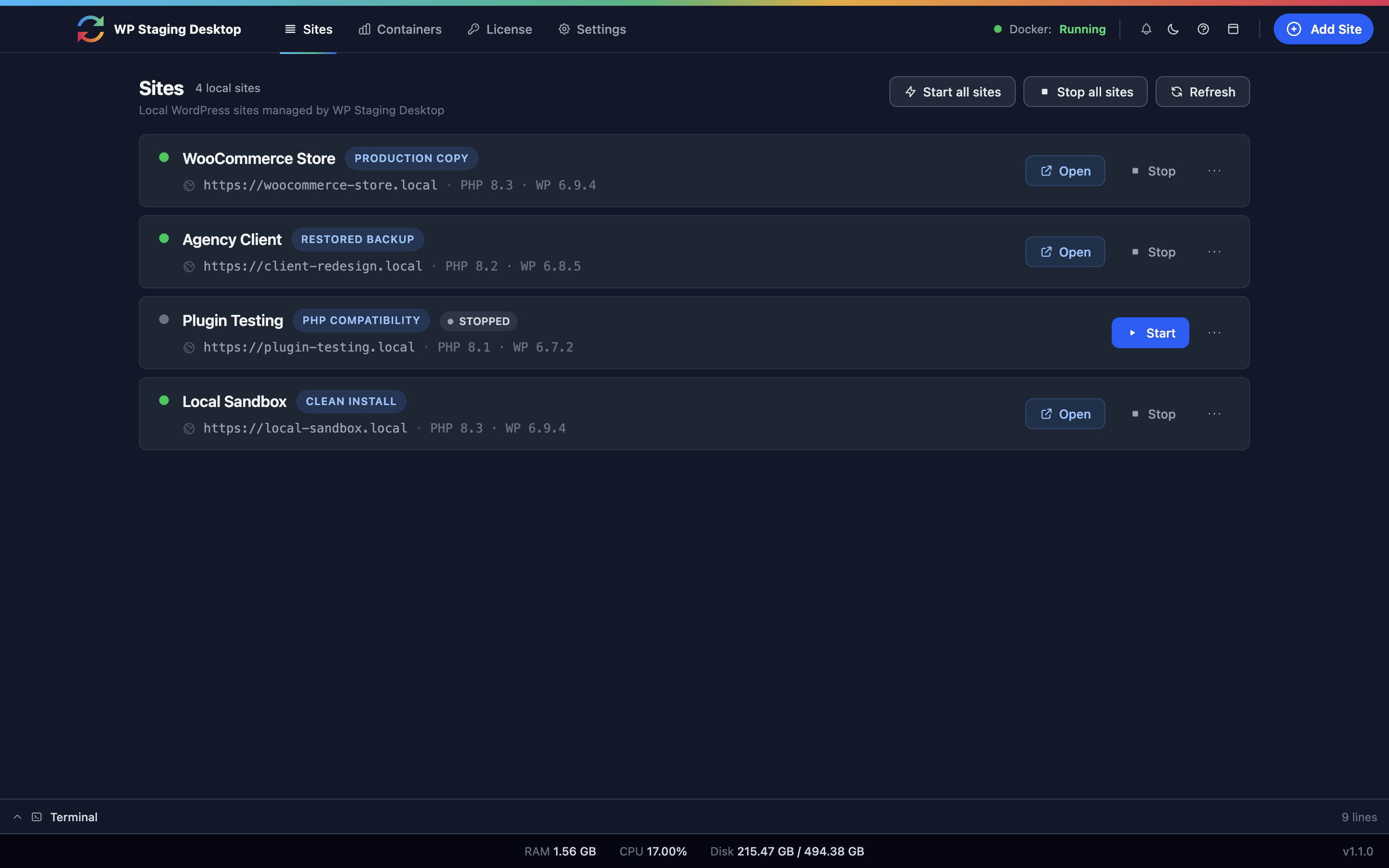
Die Website-Liste von WP Staging Desktop mit mehreren lokalen WordPress-Sites
Alle lokalen Websites in einer Liste
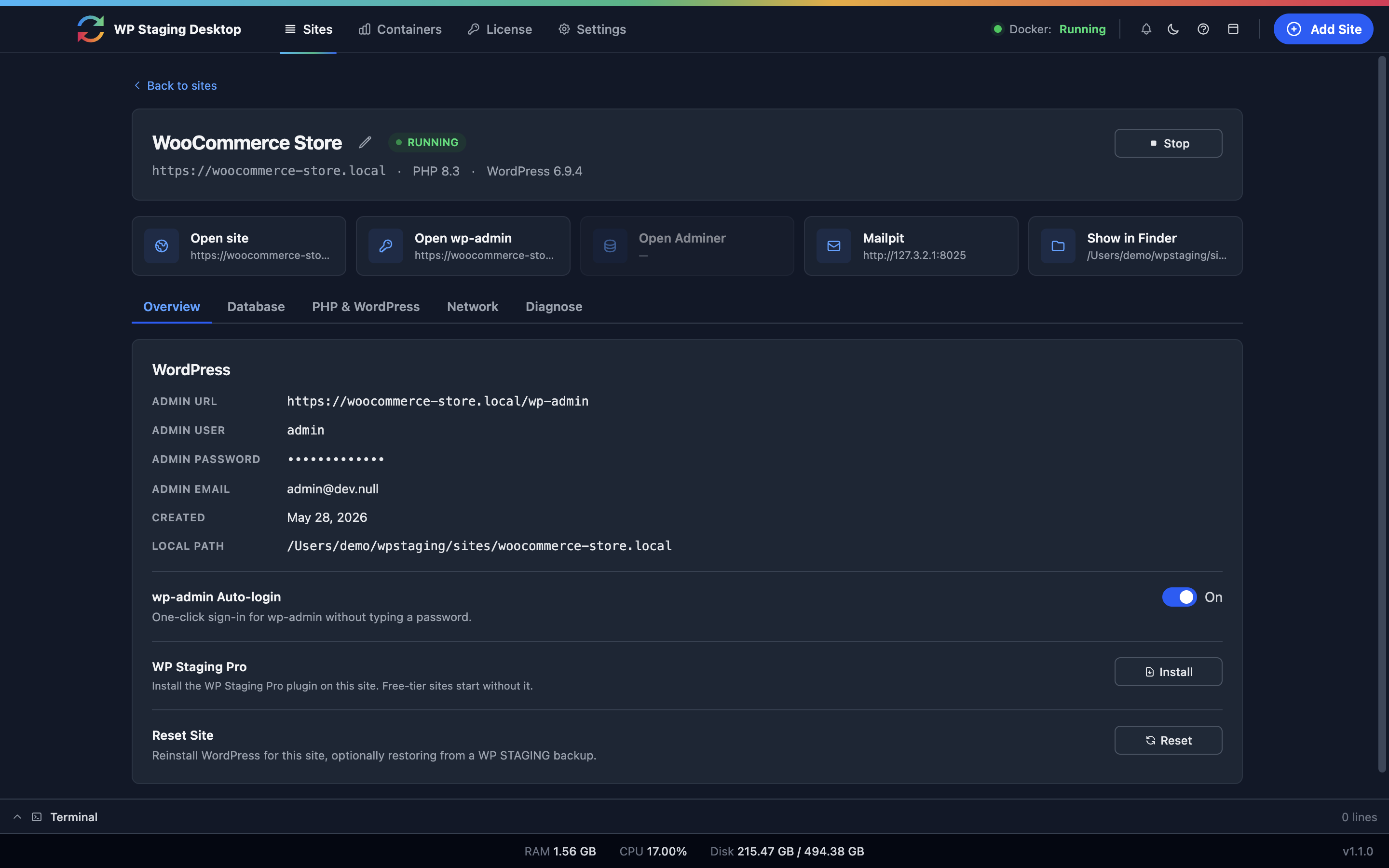
Eine wiederhergestellte lokale Website in WP Staging Desktop mit Ein-Klick-Zugang zum WordPress-Backend
Ein Klick ins wp-admin, bereits eingeloggt
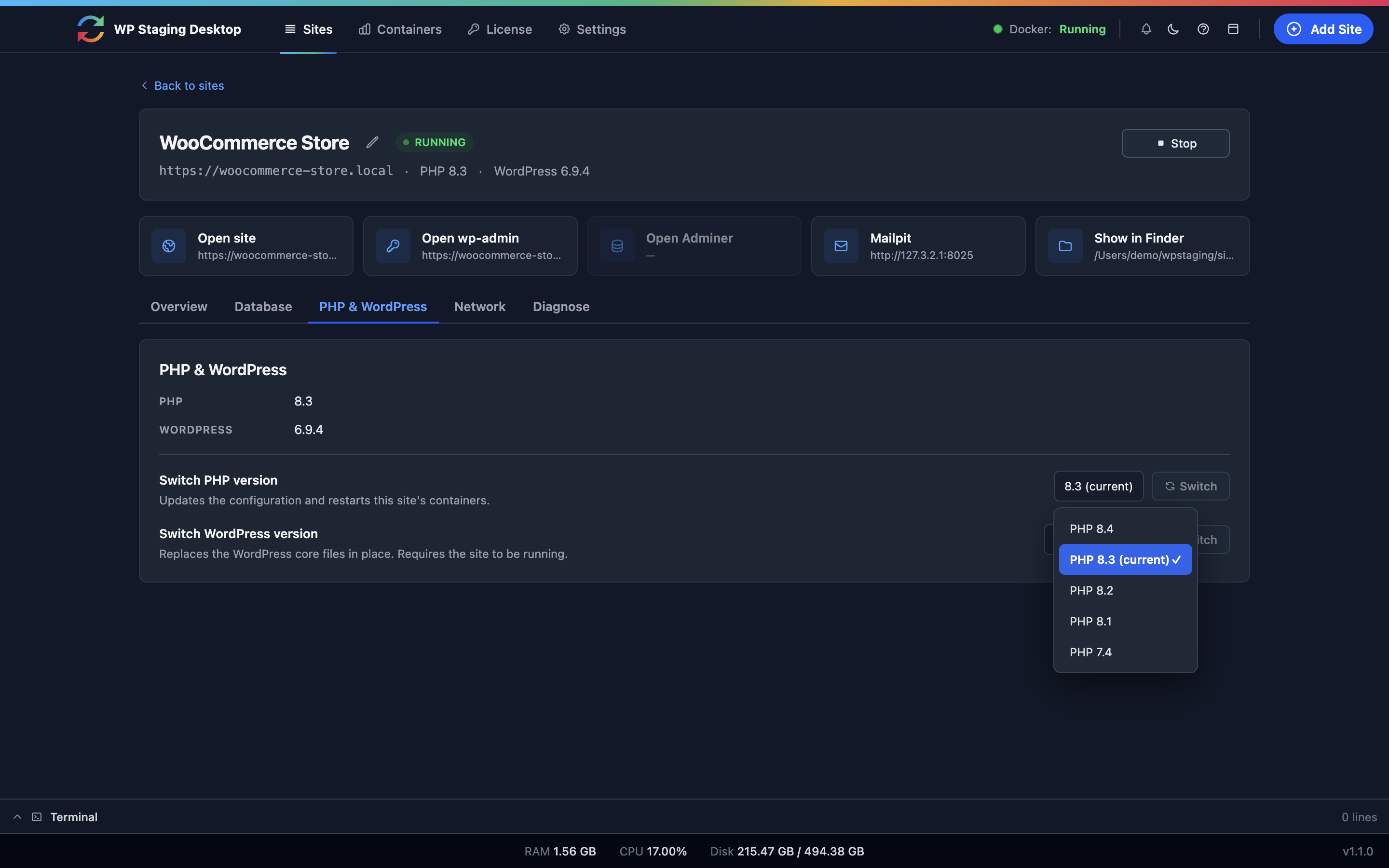
Eine Website in WP Staging Desktop zwischen PHP-Versionen umschalten
PHP-Version wechseln und neu laden
Auswählen, welche Teile einer Produktionswebsite in die lokale Kopie geholt werden
Developer und Agency: direkt aus der Produktion holen

Die kostenlose Version ist ein vollwertiges Tool, keine Testversion

  • Leere WordPress-Sites und Multisite-Netzwerke lokal anlegen
  • PHP- und WordPress-Version pro Website wechseln, um Kompatibilität zu testen
  • Ein heruntergeladenes Backup in eine lokale Website wiederherstellen
  • Läuft auf macOS, Windows und Linux, aufbauend auf Docker
Developer und Agency

Verbundene Workflows sparen den Download

  • Direkt von einer Remote-Backup-URL wiederherstellen
  • Eine Produktionswebsite in eine lokale Umgebung ziehen
Developer wählen
  • macOS
  • Windows
  • Linux

Erfordert Docker Desktop oder Docker Engine.

Die KI denkt. WP STAGING führt aus.

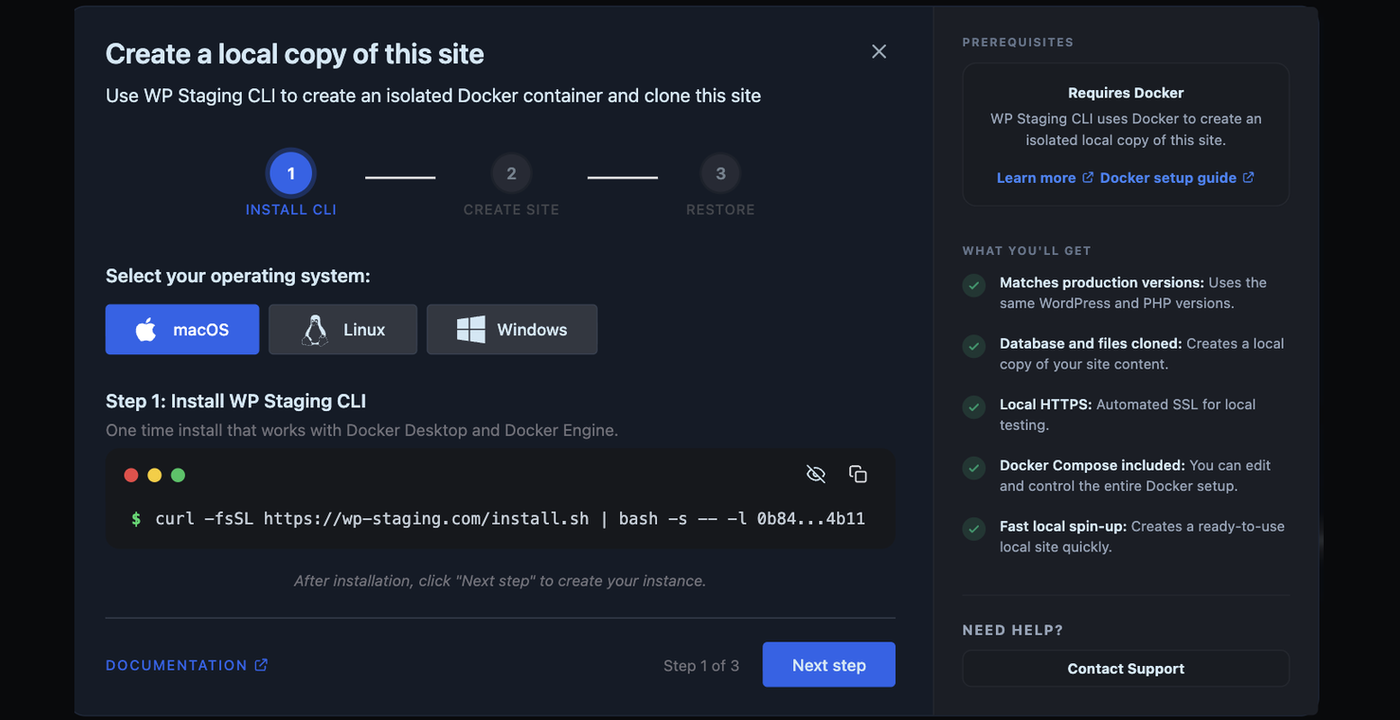
Die WP Staging CLI gibt einem KI-Coding-Agenten deterministische Operationen für die Infrastrukturhälfte der WordPress-Arbeit: lokale Umgebung anlegen, ein Produktiv-Backup hineinstellen, einzelne Dateien oder ganze Verzeichnisse herausziehen, alles verwerfen und neu aufbauen. Der Agent entscheidet, was passieren soll. Die CLI sorgt dafür, dass es jedes Mal gleich passiert, statt dass der Agent Migration, Datenbankimport oder Backup-Extraktion in jedem Projekt neu improvisiert.

Claude, Codex und die anderen KI-Coding-Agenten sind gut in WordPress-Arbeit und schlecht darin zu raten, was eine Live-Site enthält. Die CLI baut eine lokale Kopie der echten Website, die ein KI-Coding-Agent untersuchen, ändern, kaputt machen und neu aufbauen kann, während alle Änderungen in einer isolierten lokalen Umgebung bleiben.

Developer und Agency

Terminal

$ wpstaging add https://client.local --php=8.3 --wp=6.6
$ wpstaging restore https://client.local --from=backup.wpstg
$ wpstaging extract --only-plugins backup.wpstg

Eine Umgebung anlegen, ein Produktions-Backup hineinspielen oder einzelne Dateien aus einem Backup holen.

Warum Agenten damit besser arbeiten

  • Benannte Operationen mit definiertem Ergebnis: Der Agent ruft einen Befehl auf, statt sich ein Vorgehen auszudenken
  • Der Agent liest die echte Datenbank und die echten Plugins statt zu raten
  • Ein Befehl baut die Umgebung neu auf, sodass ein fehlgeschlagener Versuch verworfen und aus derselben Quelle wiederholt werden kann
  • Änderungen bleiben in der lokalen Umgebung, solange du nicht bewusst einen anderen verbundenen Workflow startest
  • Dieselben Befehle auf macOS, Windows und Linux
Eine lokale Kopie einer WordPress-Website anlegen
Die lokale Kopie direkt aus WordPress heraus starten

Derselbe Workflow hilft auch Entwicklern

Einen Kundenfehler nachstellen

Ihr Backup lokal wiederherstellen und mit deinen eigenen Tools debuggen.

Gegen eine PHP-Version testen

Dieselbe Website mit einer anderen PHP- oder WordPress-Version hochfahren.

Retten ohne funktionierende Website

Ein Backup wiederherstellen oder entpacken, ganz ohne WordPress-Installation im Hintergrund.

Die wiederkehrenden Teile skripten

Dasselbe Setup in jedes Projekt bringen, ohne Compose-Dateien zu schreiben.

Was jeder Tarif freischaltet

Such dir den Satz, der nach deiner Arbeit klingt, und prüf dann die Details darunter.

Agentur

“Ich brauche den professionellen Workflow für ein größeres Portfolio, mit bevorzugtem Support.”

Developer

“Ich betreue Kundensites und brauche Migrationen, lokale Entwicklung, Remote Sync, CLI und KI-gestützte Workflows.”

Business

“Ich will den kompletten Absicherungs-Workflow mit Staging, geplanten Backups und Push to Live.”

Personal

“Ich will einen sicheren Ort, um Änderungen zu testen und Backups meiner eigenen Site zu erstellen.”

Funktion Agentur Developer Business Personal
Abgedeckte Websites99 Websites25 Websites3 Websites1 Website
Alle kostenpflichtigen Tarife
Staging-Sites und manuelle BackupsEnthaltenEnthaltenEnthaltenEnthalten
Backup-Browser und Extraktion einzelner DateienEnthaltenEnthaltenEnthaltenEnthalten
Login-Links für Staging-SitesEnthaltenEnthaltenEnthaltenEnthalten
Ab Business-Tarif
Geplante Backups und Cloud-SpeicherEnthaltenEnthaltenEnthaltenNicht enthalten
Staging auf Live pushenEnthaltenEnthaltenEnthaltenNicht enthalten
Developer und Agency
Remote Sync zwischen ServernEnthaltenEnthaltenNicht enthaltenNicht enthalten
Verbundene WP-STAGING-Desktop-WorkflowsEnthaltenEnthaltenNicht enthaltenNicht enthalten
WP Staging CLI und KI-Agenten-WorkflowsEnthaltenEnthaltenNicht enthaltenNicht enthalten
WP Staging Restore, das eigenständige RettungswerkzeugEnthaltenEnthaltenNicht enthaltenNicht enthalten
Multisite sichern und klonenEnthaltenEnthaltenNicht enthaltenNicht enthalten
Extraktion mehrerer Dateien und ganzer OrdnerEnthaltenEnthaltenNicht enthaltenNicht enthalten
Temporäre Logins für die Live-WebsiteEnthaltenEnthaltenNicht enthaltenNicht enthalten
SupportPrioritätStandardStandardBasis

Eine Investition, die sich schnell amortisiert

Bei einem Stundensatz von 60 € decken schon zwei eingesparte Stunden auf zwei Projekten die Jahresgebühr des Developer-Tarifs.
Der größere Wert liegt nicht nur in der gesparten Zeit. Ein verlässlicher Staging-, Backup- und Wiederherstellungs-Workflow hilft, fehlgeschlagene Deployments, Notfallreparaturen und vermeidbare Ausfallzeiten zu verhindern.

Während des Bezahlvorgangs wird dir der Preis in Euro angezeigt.
USD-Preise werden auf Basis des aktuellen Wechselkurses berechnet und können leicht schwanken.

Agentur

Für Agenturen und Teams, die schnelleren Prioritäts-Support sowie mehrere Support-Kontakte benötigen. Für bis zu 99 Kundenseiten.

€ 74.91

41.58 / Monat

€ 499/Jahr, jährliche Abrechnung

Agency wählen
  • Remote Sync (Seiten zwischen Servern verschieben)
  • Verbundene Desktop-Workflows
  • Docker-basierte lokale Seiten mit WP Staging Desktop
  • WP Staging CLI, Backup-Extraktion und KI-Agenten-Workflows
  • Bis zu 99 Seiten
  • Prioritäts-Support (3 Support-Kontakte, Antwort innerhalb von 12 Stunden an Werktagen)
  • Backup Browser
  • Selective extraction
  • Staging-Seiten Erstellung und Verwaltung
  • Geplante Backups
  • Staging auf Live übertragen
  • Multisite unterstützt
  • Magic Login Links
  • WooCommerce-Unterstützung
  • Remote-Speicheranbieter (Drive, S3, Dropbox, SFTP, mehr)
  • WP Staging Restore
Unser beliebtester Plan
Developer

Für Professionals und Freelancer, die Remote Sync, verbundene Desktop-Workflows und erweiterte Restore-Tools benötigen. Für bis zu 25 Kundenseiten.

€ 33.29

19.91 / Monat

€ 239/Jahr, jährliche Abrechnung

Developer wählen
  • Remote Sync (Seiten zwischen Servern verschieben)
  • Verbundene Desktop-Workflows
  • Docker-basierte lokale Seiten mit WP Staging Desktop
  • WP Staging CLI, Backup-Extraktion und KI-Agenten-Workflows
  • Bis zu 25 Seiten
  • Standard-Support (1 Support-Kontakt)
  • Backup Browser
  • Selective extraction
  • Staging-Seiten Erstellung und Verwaltung
  • Geplante Backups
  • Staging auf Live übertragen
  • Multisite unterstützt
  • Magic Login Links
  • WooCommerce-Unterstützung
  • Remote-Speicheranbieter (Drive, S3, Dropbox, SFTP, mehr)
  • WP Staging Restore
Business

Für kleine Unternehmen, die eine Staging-Lösung und geplante Backups benötigen, um ihre Seiten sicher und aktuell zu halten. Für bis zu 3 Seiten.

€ 23.16

11.58 / Monat

€ 139/Jahr, jährliche Abrechnung

Business wählen
  • 3 Business-Seiten
  • Staging-Seiten Erstellung und Verwaltung
  • Geplante Backups
  • Staging auf Live übertragen
  • Remote-Speicheranbieter (Drive, S3, Dropbox, SFTP, mehr)
  • Backup Browser
  • Single-file extraction
  • Standard-Support (1 Support-Kontakt)

Brauchst du fortgeschrittene Profi-Workflows?

Developer und Agency ergänzen Remote Sync, verbundene Desktop-Workflows, CLI und KI-Tools, Multisite und eigenständige Wiederherstellung.

Personal

Für private Website-Betreiber, die eine schnelle Testseite und grundlegende Backup-Funktionen möchten. Für 1 Seite.

€ 14.99

7.41 / Monat

€ 89/Jahr, jährliche Abrechnung

Personal wählen
  • 1 private Website
  • Staging-Seiten-Erstellung
  • Manuelle Backups
  • Backup Browser
  • Single-file extraction
  • Basis-Support

Brauchst du geplante Workflows?

Business ergänzt geplante Backups, Remote-Speicher und Push auf Live.

Die angegebenen Preise verstehen sich zzgl. MwSt. Kunden in der EU wird die MwSt. zum Steuersatz ihres Landes beim Bezahlvorgang berechnet. Unternehmen mit gültiger USt-IdNr. sind davon befreit.

LEBENSLANG

Baust du eine Website für einen Kunden oder zahlst du lieber einmalig?
Erhalte alle WP Staging Pro Funktionen mit lebenslangen Updates und drei Jahren Premium-Support.

Lifetime-Preise ansehen

Brauchst du weitere Support-Kontakte für deine Organisation? Kontaktiere uns

Den Tarif für deinen Workflow wählen

Ab Developer schalten sich Remote Sync, Multisite, die verbundenen Desktop-Workflows, die CLI und WP Staging Restore frei. Ab Business schalten sich geplante Backups und Push auf Live frei.

Abgedeckt durch unsere 14-Tage-Rückerstattungsrichtlinie. Es gelten Voraussetzungen.

Warum Profis auf WP STAGING setzen

  • Wiederherstellungen, die auch auf großen, chaotischen, echten Websites durchlaufen
  • Ein Staging-Workflow, der kurz genug ist, dass er wirklich genutzt wird
  • Actions und Filter, wenn die Voreinstellungen nicht reichen
  • Support von den Leuten, die es bauen

Fragen, die vor dem Kauf kommen

Der Rest steht im FAQ-Archiv.

Alle FAQs ansehen

Kann ich wiederherstellen, wenn meine Website schon offline ist?

Ja. WP Staging Restore läuft ohne funktionierendes WordPress-Backend und kann WordPress vorher auf einen leeren Server installieren. Es ist in den Tarifen Developer und Agency enthalten.

Restore-Doku lesen

Brauche ich eine Lizenz für WP Staging Desktop?

Nein. Desktop ist kostenlos und braucht kein Konto. Eine Developer- oder Agency-Lizenz ergänzt die Wiederherstellung von einer Remote-URL und das Ziehen einer Produktionswebsite.

Zu WP Staging Desktop

Welchen Tarif brauche ich für die CLI?

Developer oder Agency. Beide enthalten außerdem Remote Sync und die verbundenen Desktop-Workflows.

Zur CLI-Seite

Kann ich das Verhalten eines Pushs ändern?

Ja. Actions und Filter decken Ausschlüsse, Suchen-und-Ersetzen-Regeln und das ab, was nach einem Push läuft.

Über Actions und Filter lesen

Mein Hoster bietet schon Backups und Staging. Warum brauche ich WP Staging Pro?

Hoster-Backups liegen meist im selben Konto, das sie schützen sollen, und stellen den kompletten serverseitigen Snapshot wieder her. Und Hoster-Staging lässt dich selten genau die Dateien und Tabellen veröffentlichen, die du freigegeben hast. WP Staging Pro legt das Backup dorthin, wo du willst, auch in deinen eigenen Cloud-Speicher, stellt es bei jedem Hoster wieder her und pusht eine geprüfte Auswahl zurück auf die Live-Site. Außerdem verhält es sich bei jedem Hoster gleich, ein Umzug ändert also nichts am Workflow.

Ich nutze schon ein anderes Backup-Plugin. Wozu dann WP Staging Pro?

Sichern ist nur ein Teil der Arbeit. Dieselbe Lizenz legt auch die Staging-Site an, pusht die freigegebenen Änderungen zurück auf die Live-Site, migriert die Site auf einen anderen Server und stellt sie wieder her, selbst wenn WordPress gar nicht mehr lädt. Ein Werkzeug über alle Schritte heißt: ein Wiederherstellungsweg, den du üben kannst, statt mehrerer, die erst im Ernstfall aufeinandertreffen.

Restore-Doku lesen

Warum die Staging-Änderungen nicht einfach von Hand auf der Live-Site wiederholen?

Weil der zweite Durchlauf ein anderer Durchlauf ist. Genau beim Wiederholen von Hand auf der Live-Site entsteht die ungetestete Abweichung, meist unter Zeitdruck. Push to Live überträgt exakt die Dateien und Datenbanktabellen, die du im Staging ausgewählt hast, und lässt die Live-Daten, die du nicht ausgewählt hast, etwa Bestellungen und Kommentare, unangetastet. Ab dem Business-Tarif enthalten.

Kann ich WP Staging Desktop auch ohne KI nutzen?

Ja. Desktop ist eine ganz normale App für lokale Entwicklung: Sites anlegen, ein Backup hineinstellen, PHP- oder WordPress-Version wechseln, wp-admin öffnen. Nichts davon braucht einen KI-Agenten, und den kompletten Weg von der Produktivsite ins Lokale kannst du von Anfang bis Ende von Hand gehen.

Kann ich KI nutzen, ohne ihr Zugriff auf die Produktivsite meines Kunden zu geben?

Ja, und genau dafür holst du die Site vorher herunter. Der Agent arbeitet auf der lokalen Kopie auf deinem Rechner, die die echte Datenbank und den echten Plugin-Satz enthält. Die Produktivsite ist an dieser Schleife nicht beteiligt, und nichts erreicht sie, bis du bewusst pushst oder ausrollst.

Warum braucht ein KI-Agent die WP Staging CLI, statt die Migration einfach selbst zu machen?

Braucht er nicht, aber ohne sie erfindet der Agent die Infrastruktur jedes Mal neu: Datenbank exportieren und importieren, URLs und serialisierte Daten umschreiben, Dateistruktur, PHP-Version, Backup-Extraktion. Die CLI macht daraus benannte Befehle mit definiertem Ergebnis, die sich in jedem Projekt gleich verhalten. So steckt der Agent sein Denken in deine eigentliche Aufgabe statt in die Klempnerei.

Zur CLI-Seite

Wähl den Tarif, der zu deiner Arbeit passt

Jeder Plan enthält Backups und Staging. Business ergänzt geplante Backups und Push to Live. Developer und Agency ergänzen Remote Sync, Multisite, verbundene WP-Staging-Desktop-Workflows, WP Staging CLI und eigenständige Wiederherstellung.