


Das Erstellen einer Staging-Site ist ein wichtiger Schritt im Prozess der Website-Entwicklung. Sie ermöglicht es Ihnen, Änderungen, Plugins und Themes zu testen, ohne Ihre Live-Site zu beeinträchtigen. Diese Anleitung behandelt die Grundlagen der Erstellung einer Staging-Site mit dem WP Staging Plugin.
Dies ist ein Schnellstart-Tutorial! Die vollständige Anleitung finden Sie hier.
WP Staging Plugin installieren
Der erste Schritt besteht darin, das WP Staging Plugin auf Ihrer WordPress-Site zu installieren. Sie können dies tun, indem Sie zur Plugins-Seite in Ihrem WordPress-Dashboard gehen und nach „WP Staging" suchen. Sobald Sie das Plugin gefunden haben, klicken Sie auf die Schaltfläche „Jetzt installieren" und aktivieren dann das Plugin.
- Klicken Sie auf „Create Staging Site".
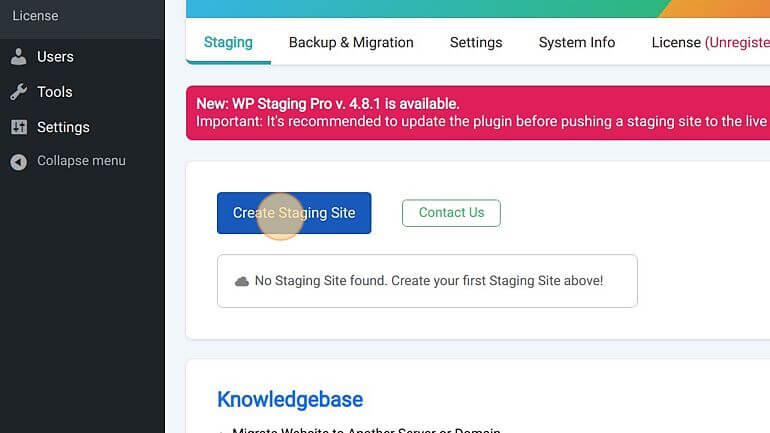
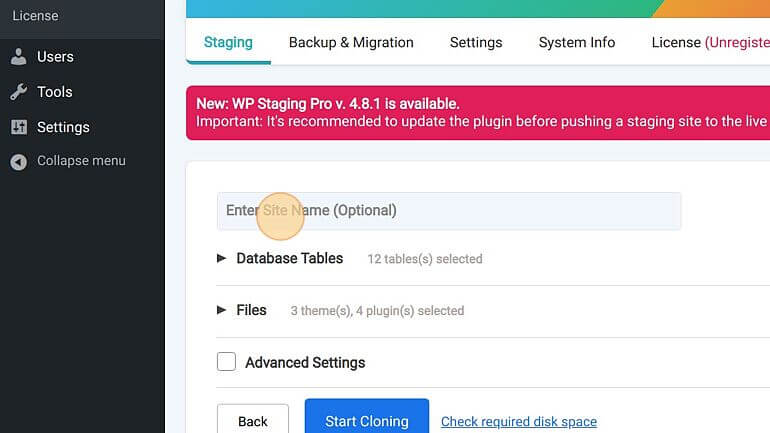
- Klicken Sie auf das Feld „Enter Site Name (Optional)".
- Geben Sie der Site einen aussagekräftigen Namen wie „Staging" oder „Dev".
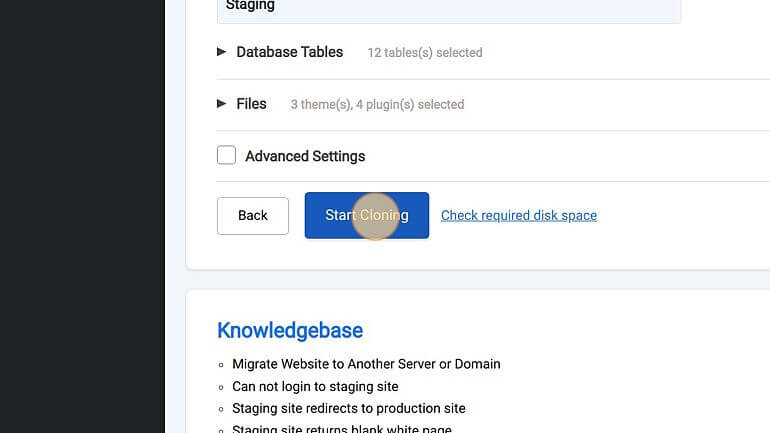
- Klicken Sie auf „Start Cloning".
Das WP Staging Plugin erstellt dann eine neue Staging-Site basierend auf Ihrer Live-Site. Dies kann je nach Größe Ihrer Site einige Zeit in Anspruch nehmen.
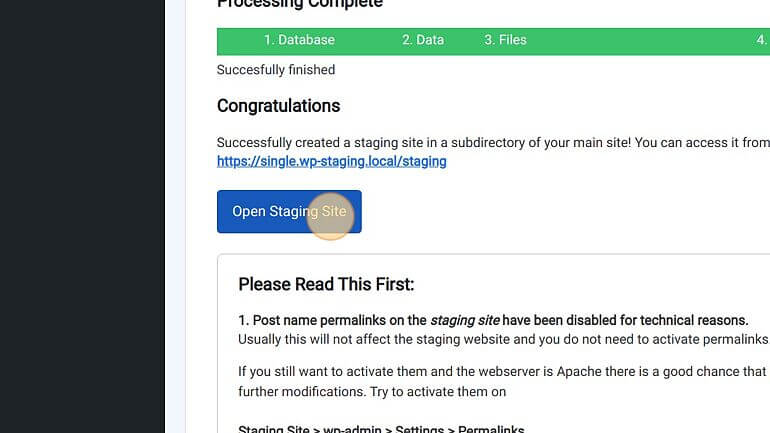
- Klicken Sie auf „Open Staging Site". Das war’s!
Auf Ihre Staging-Site zugreifen
Sobald der Klonvorgang abgeschlossen ist, können Sie auf Ihre Staging-Site zugreifen, indem Sie auf der WP Staging-Seite auf die Schaltfläche „Go to staging site" klicken. Dies bringt Sie zur Staging-Site, auf der Sie Änderungen vornehmen sowie Plugins und Themes testen können, ohne Ihre Live-Site zu beeinträchtigen.
Fazit
Das Erstellen einer Staging-Site mit dem WP Staging Plugin ist eine einfache und effektive Möglichkeit, Änderungen zu testen, bevor Sie sie auf Ihrer Live-Site umsetzen.
Verwandte Artikel
- So migrieren Sie WordPress auf einen neuen Server (Schritt-für-Schritt-Anleitung)
- Eine Staging-Site auf die Live-Produktions-Site übertragen
- Schnellstart: So übertragen Sie ein neues Theme von der Staging-Site auf die Produktions-Site
