


Dies ist ein ausführliches allgemeines Tutorial, das zeigt, wie WordPress manuell auf einen neuen Server umgezogen wird. Lies stattdessen diesen Artikel, wenn du deine Website automatisch mit WP STAGING | PRO migrieren möchtest: Wie du deine WordPress-Site auf einen neuen Host umziehst.
Die Migration einer WordPress-Website kann eine einschüchternde und stressige Aufgabe sein, besonders wenn du nicht weißt, wie du sie ohne Komplikationen angehen sollst. Manche Leute beauftragen einen Profi, um ihre Seite auf einen neuen Host zu übertragen – oder suchen sich einen Hosting-Anbieter, der kostenlose Migrationsdienste im Hosting-Paket anbietet. Wenn du jedoch hier gelandet bist, suchst du nach einer Schritt-für-Schritt-Anleitung, um WordPress eigenständig auf einen neuen Server zu migrieren, ohne Angst, einen Fehler zu machen und deine Seite(n) zu beschädigen.
WordPress-Site auf einen neuen Server migrieren
Die manuelle WordPress-Migration umfasst die Übertragung von Dateien und Datenbanken und anschließend das Bearbeiten der Datei wp-config.php. Du kannst WordPress-Dateien einfach über den Dateimanager migrieren oder einen FTP-Client wie FileZilla nutzen, um WordPress-Dateien herunterzuladen, und die Hosting-Systemsteuerung verwenden, um WordPress-Datenbanken zu übertragen. In diesem Artikel erfährst du, wie du WordPress manuell auf einen neuen Server migrierst, ohne mögliche Hürden. Wenn du eine WordPress-Website einrichten kannst, kannst du sie auch ohne fremde Hilfe migrieren. Ja, das ist nichts, was du nicht selbst bewältigen kannst. Folge dieser Schritt-für-Schritt-Anleitung, um WordPress ohne Plugin auf einen neuen Server zu migrieren. Diese Anleitung hilft Anfängern und erfahrenen WordPress-Nutzern, ihre Websites ohne Ausfallzeiten umzuziehen.
Contents
- WordPress-Site auf einen neuen Server migrieren
- WordPress auf einen neuen Server klonen – Schritt-für-Schritt-Anleitung
- 1. Wähle deinen neuen Host.
- 2. Erstelle ein Backup deiner WordPress-Dateien.
- 3. Exportiere die WordPress-Datenbank.
- 4. Erstelle die WordPress-Datenbank auf deinem neuen Webhost.
- 5. Lade WordPress-Dateien auf den neuen Webhost hoch.
- 6. Bearbeite die wp-config.php-Datei mit deinen neuen Datenbankdetails.
- 7. Importiere die MySQL-Datenbank.
- 8. Aktualisiere WordPress-URLs, wenn du deine Website auf eine neue Domain verschiebst (Optional)
- Fazit
- Verwandte Artikel
WordPress auf einen neuen Server klonen – Schritt-für-Schritt-Anleitung
1. Wähle deinen neuen Host.
Bevor wir weitermachen, ist es wichtig zu wissen, warum eine WordPress-Website-Migration nötig sein kann. Es gibt verschiedene Szenarien, die WordPress-Nutzer zur Übertragung ihrer Seite(n) zwingen. Vielleicht wird deine Seite durch massiven Traffic langsam, oder du willst zu einem günstigeren Hosting-Plan wechseln oder zuverlässigen Support für Problemlösungen finden. Was auch immer der Grund ist – eine Website-Migration birgt Risiken, und wenn sie nicht richtig durchgeführt wird, kann es zu Daten- und Umsatzverlusten kommen. Die Wahl des richtigen Hosting-Anbieters ist eine wichtige Entscheidung, bevor ein Nutzer mit dem Setup oder der Migration der Website beginnt. Da du nach besserer Hardware, Uptime, einem günstigen Plan und besserem Kundensupport suchst, bist du offenbar mit deinem aktuellen Webhost nicht zufrieden. Du musst den neuen Hosting-Plan kaufen, bevor du deine Seite umziehst, da du die Login-Daten deines neuen Hosters benötigst, um deine alte Seite zu übertragen. Sobald du einen Webhost ausgewählt hast, ist es Zeit, ein Backup deiner Website-Dateien zu erstellen.
2. Erstelle ein Backup deiner WordPress-Dateien.
Bevor du die WordPress-Website migrierst, besteht der erste Schritt darin, ein komplettes Backup aller Bestandteile deiner Website zu erstellen. Das sollte Teil deiner Website-Sicherheit sein und umfasst das WordPress-Datenbank-Backup, Themes und Plugins, Medien-Uploads (Bilder/Videos) und WordPress-Kerndateien. Wie kannst du also ein Backup erstellen? Du kannst ein manuelles Backup deiner WordPress-Dateien und der Datenbank erstellen oder ein Drittanbieter-Plugin nutzen, um ein vollständiges Backup deiner WordPress-Website zu erzeugen. Manuelle Backups erfordern ein (FTP-)Dateiübertragungstool wie FileZilla, um auf die Website-Dateien zuzugreifen und sie herunterzuladen. Der erste Schritt besteht darin, alle WordPress-Dateien im Verzeichnis deiner Website auf deinen Computer herunterzuladen. Diese Dateien wirst du später in dein neues Hosting-Konto hochladen.
- Verbinde FileZilla (FTP) mit deinem alten Hosting-Server.
- Öffne jetzt den Ordner public_html und wähle alle darin enthaltenen Dateien aus.
- Rechtsklicke und wähle Download.
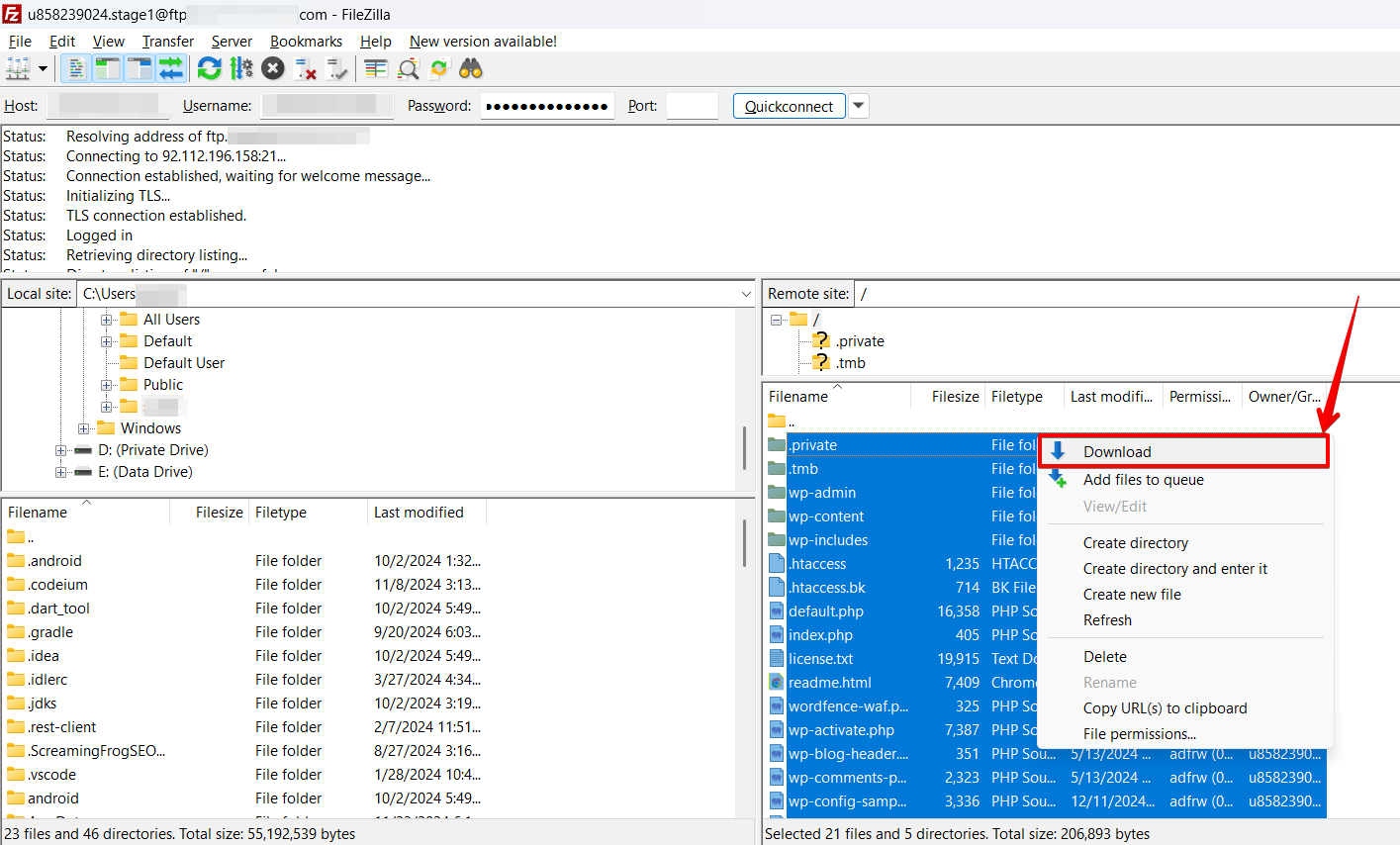 Falls etwas schiefgeht, kannst du deine Website-Dateien anhand dieses Backups wiederherstellen. Dieser Schritt kann eine Weile dauern, abhängig von der Art deiner Medien-Uploads; in der Zwischenzeit kannst du eine Kopie deiner Datenbank anlegen.
3. Exportiere die WordPress-Datenbank.
Nachdem die WordPress-Dateien heruntergeladen sind, ist es Zeit, ein Backup der MySQL-Datenbank zu erstellen, die mit deiner WordPress-Website verbunden ist. Es ist ein unkomplizierter Vorgang, der nur wenige Schritte erfordert.
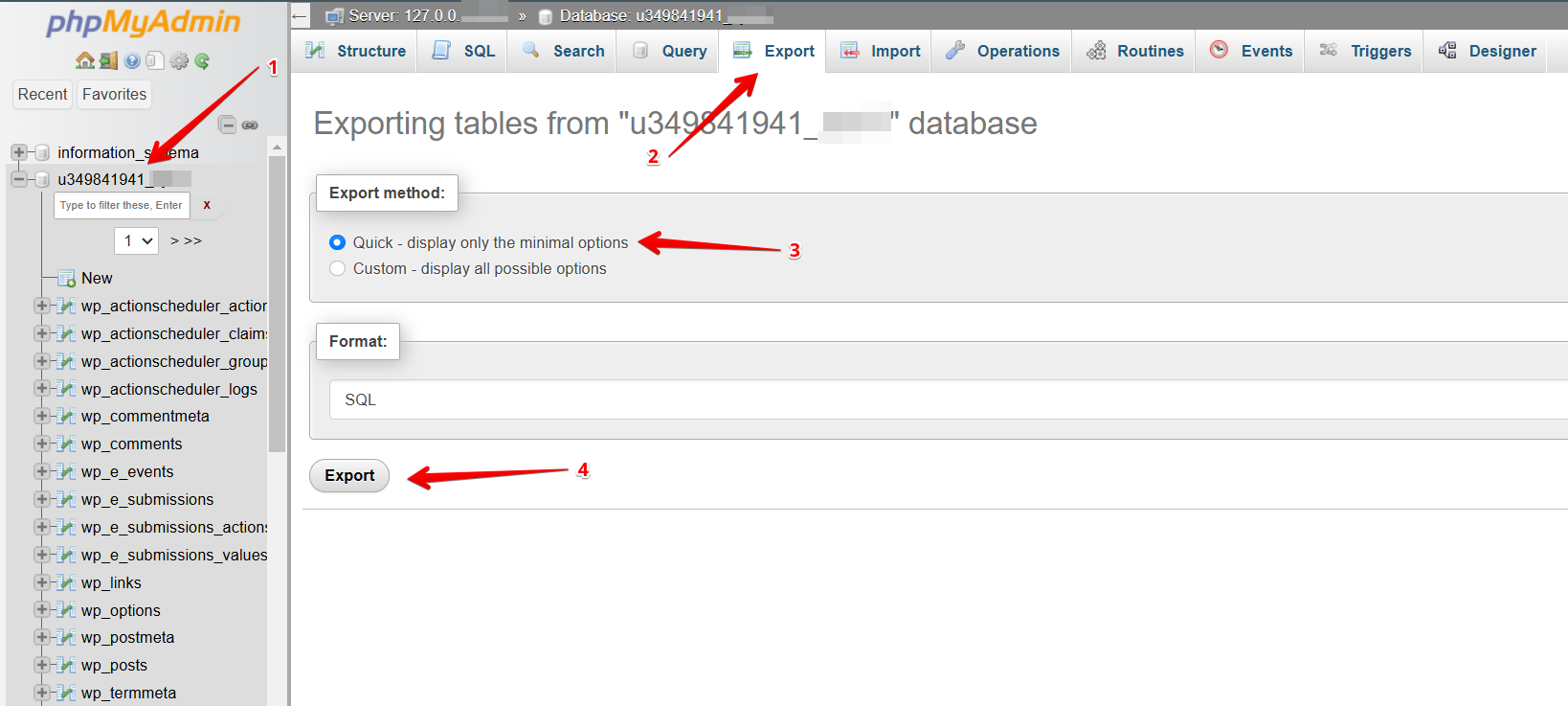
- Um die WordPress-Datenbank zu exportieren, melde dich in cPanel an und öffne phpMyAdmin.
- Wähle die mit deiner WordPress-Website verbundene Datenbank in der linken Seitenleiste aus und öffne den Button Export im Navigationsmenü.
- Wähle die Schnellmethode und SQL als Format, um deine gesamte Datenbank zu exportieren.
- Klicke auf Go. Der Datenbank-Export beginnt und die Datei wird automatisch auf deinem lokalen Computer gespeichert.
4. Erstelle die WordPress-Datenbank auf deinem neuen Webhost.
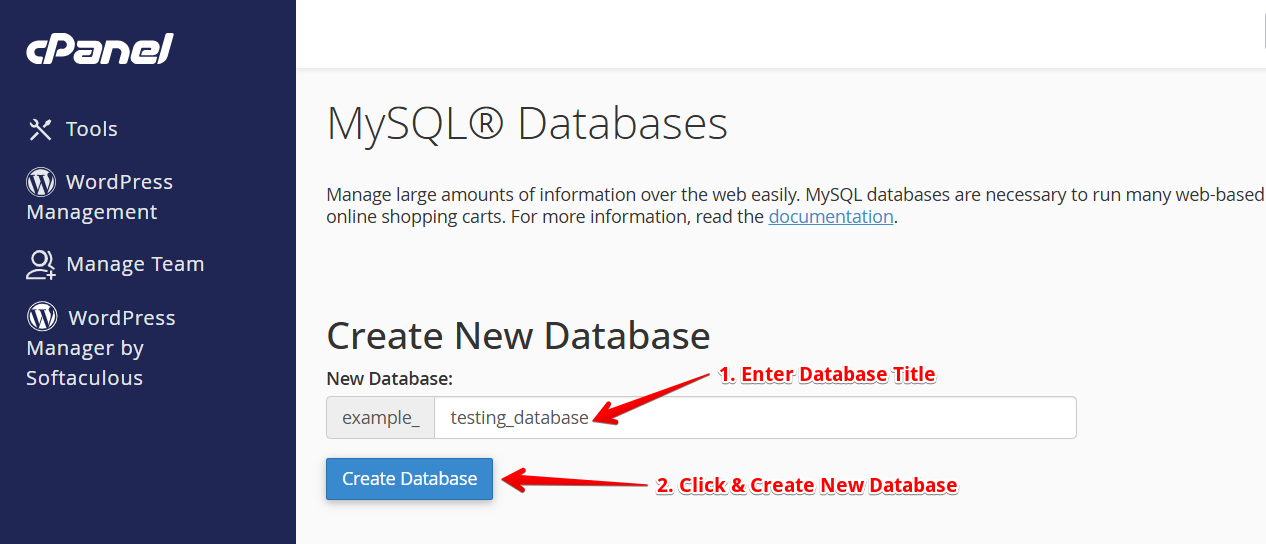
Bevor du die alte Website auf den neuen Host migrierst, müssen wir eine neue Datenbank auf dem neuen Webhost anlegen. Melde dich dazu mit deinen Zugangsdaten im cPanel deines neuen Hosters an. Für diese Schritt-für-Schritt-Anleitung verwenden wir die Anwendung MySQL-Datenbanken. Sollte dein Webhost diese Anwendung nicht haben, frage den Support nach ihrer Methode zum Erstellen neuer Datenbanken. Folge den unten beschriebenen Schritten, um eine Datenbank auf deinem neuen Server zu erstellen.
- Öffne MySQL-Datenbank und erstelle eine neue WordPress-Datenbank für deine Website mit einem passenden Namen.
- Erstelle einen neuen MySQL-Benutzer und vergib ein sicheres Passwort.
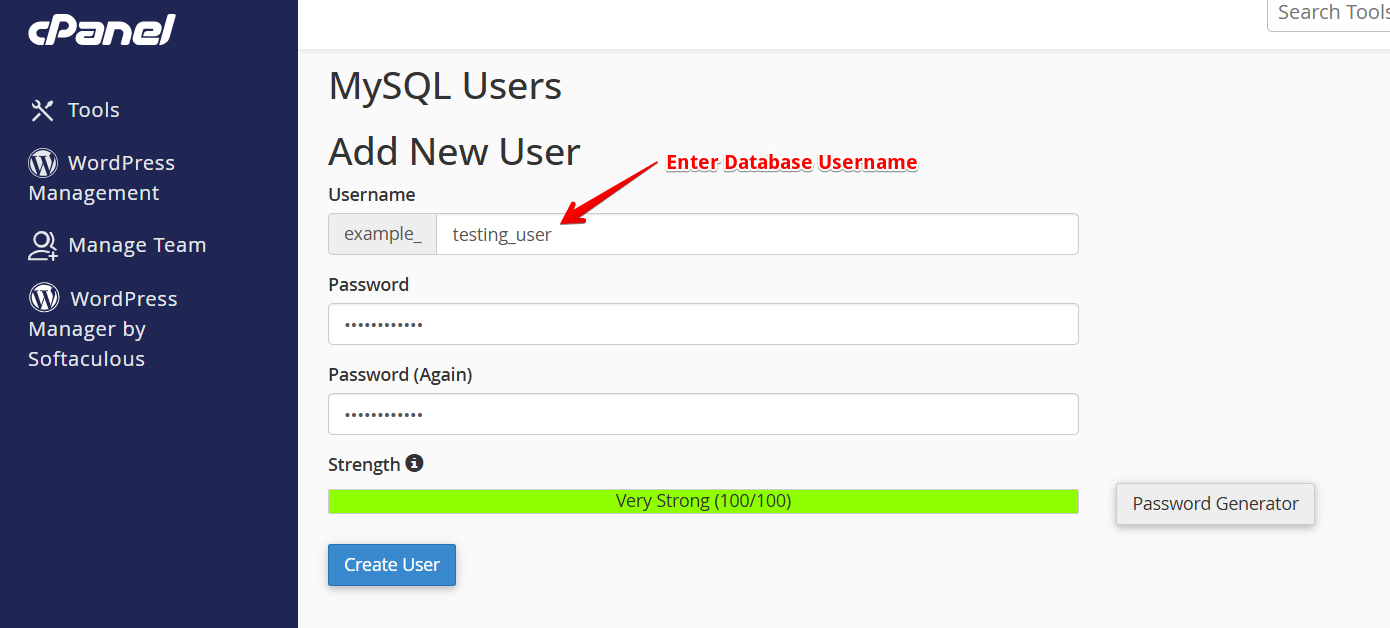
- Füge diesen Benutzer der neuen Datenbank hinzu und gewähre All Privileges.
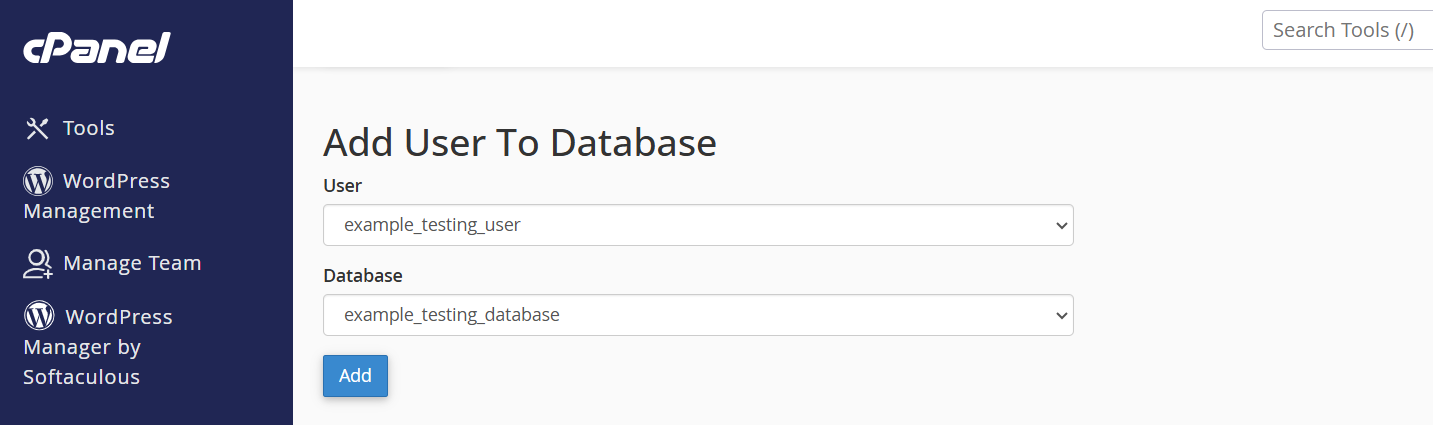
Speichere den Datenbanknamen, den neuen MySQL-Benutzernamen und sein Passwort in einer Datei. Du wirst sie bald brauchen.
5. Lade WordPress-Dateien auf den neuen Webhost hoch.
Nachdem die WordPress-Datenbank importiert wurde, ist es Zeit, die zuvor heruntergeladenen WordPress-Dateien auf deinen neuen Hoster hochzuladen.
Verwende ein FTP-Programm wie FileZilla, um eine Verbindung zu deinem neuen Hosting-Server herzustellen. Diesmal brauchst du jedoch neue Zugangsdaten. Diese erhältst du von deinem neuen Webhost. Suche dazu im Bereich Dateien den Button FTP-Konten.
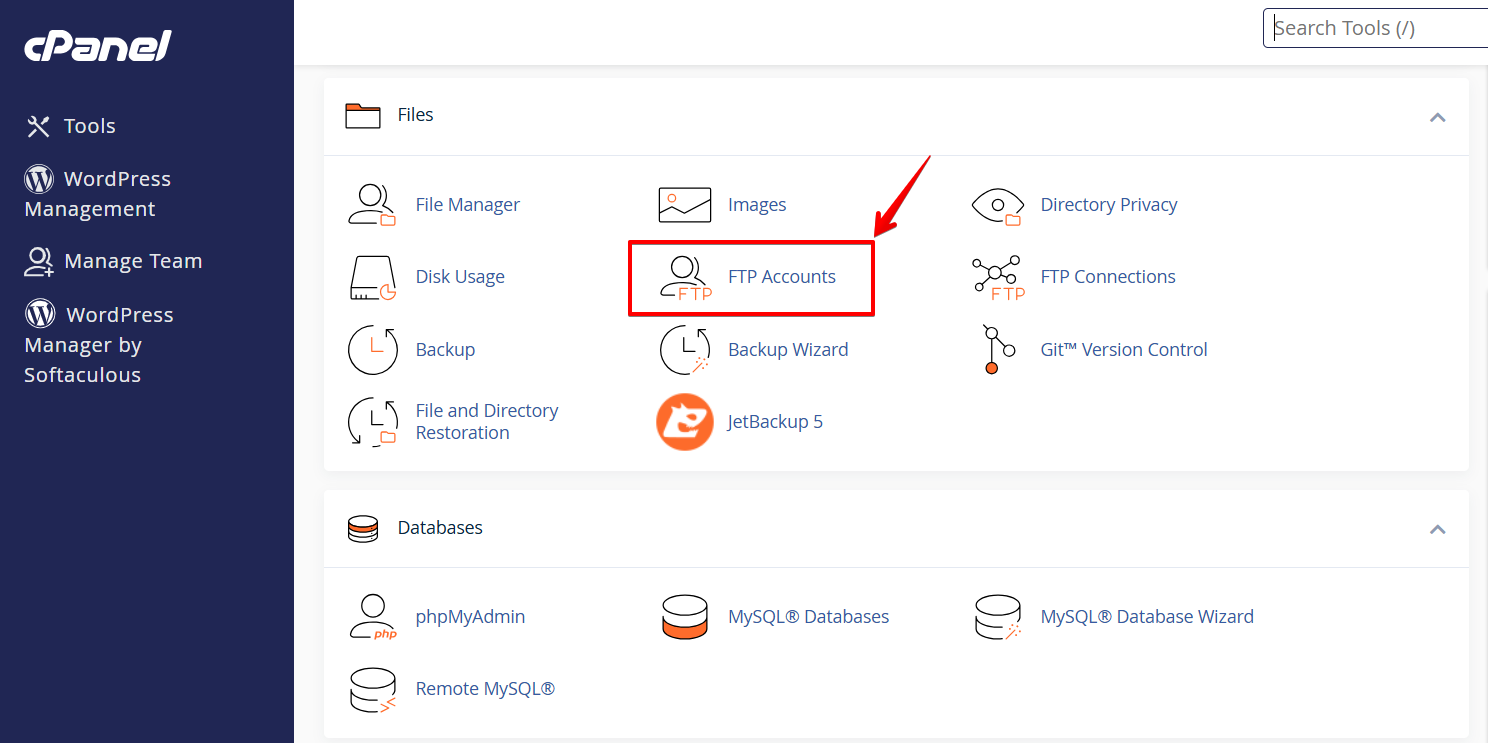 Suche dort die Felder FTP-Host und FTP-Benutzername. Dein Passwort sollte dasselbe wie für dein Hosting-Konto sein. Öffne FileZilla, gib die Zugangsdaten in die leeren Felder oben im Fenster ein.
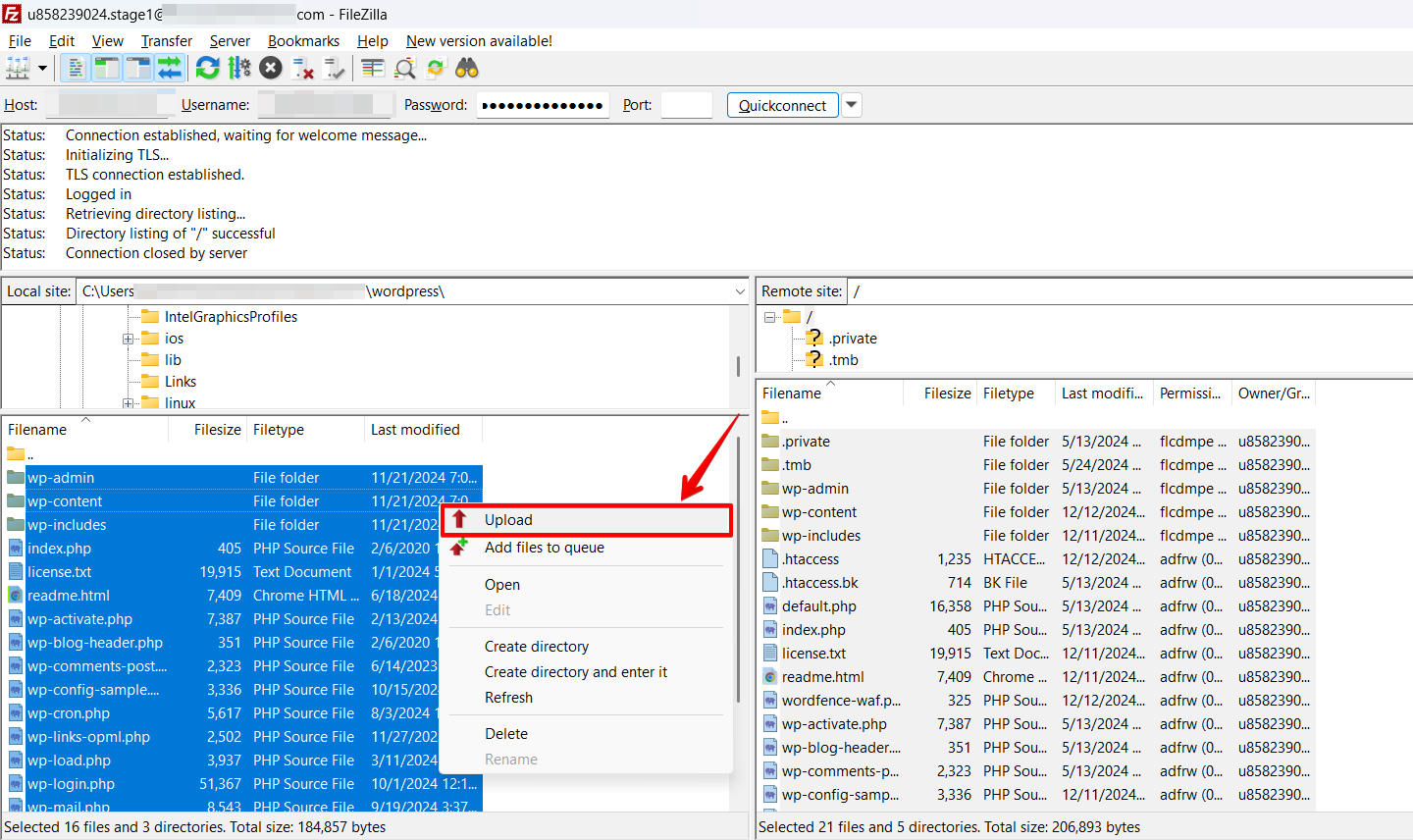
- Verbinde FTP, also FileZilla, mit deinem neuen Hosting-Konto und navigiere im Server-Spalte zum Ordner public_html.
- Finde die Dateien, die du hochladen möchtest, in der Lokal-Spalte, rechtsklicke darauf und wähle Hochladen.
6. Bearbeite die wp-config.php-Datei mit deinen neuen Datenbankdetails.
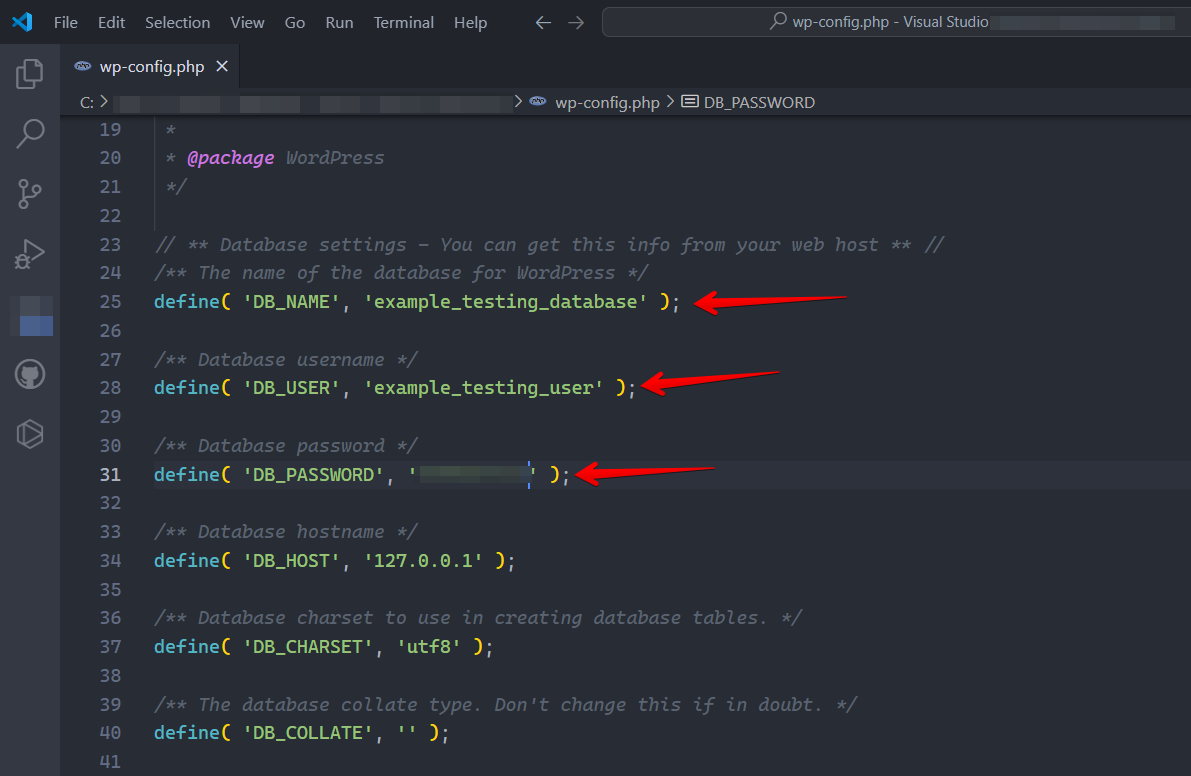
Verbinde dich mit deiner Website, um über den FTP-Client auf die wp-config.php-Datei zuzugreifen. Diese Datei liegt im Stammverzeichnis deiner WordPress-Website neben anderen Ordnern wie /wp-content/. Die Datei wp-config.php ist entscheidend für eine WordPress-Site, da sie den Zugriff zwischen WordPress und der Website-Datenbank steuert, und ein kleiner Fehler bei der Konfiguration dieser Datei kann deine Seite unerreichbar machen. Erstelle bitte eine Kopie der wp-config.php-Datei und speichere sie in einem anderen Ordner auf dem System. Dieser Schritt ist nötig, damit wir bei Problemen die Website-Daten schnell wiederherstellen können. Als Nächstes gib die Login-Details deiner neuen MySQL-Datenbank an, indem du die Datei wp-config.php in deinem neuen Hosting-Konto bearbeitest.
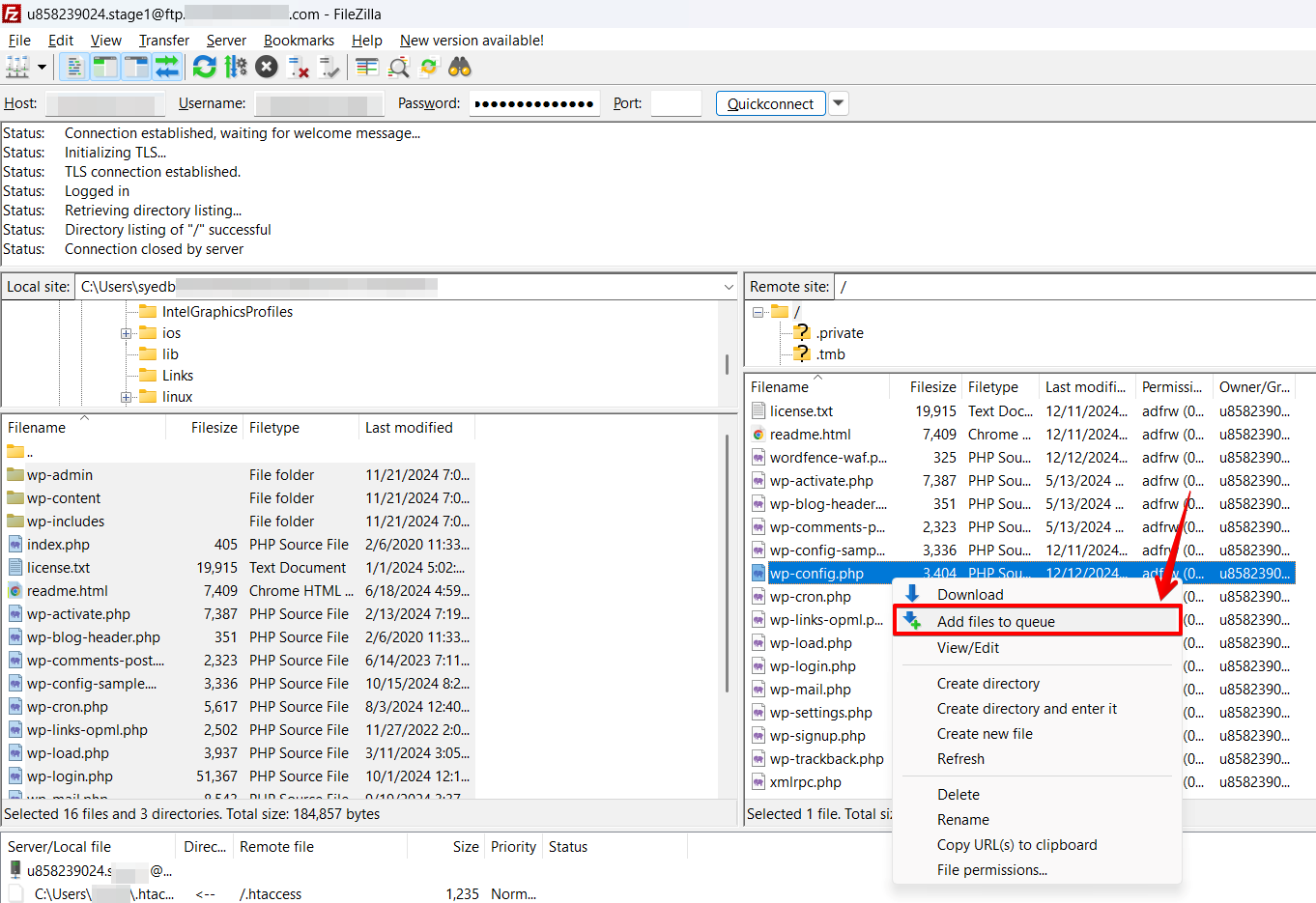
- Öffne erneut den Ordner public_html in FileZilla und suche die Datei wp-config.php.
- Rechtsklicke und wähle Ansehen/Bearbeiten.
- Ersetze Datenbankname, Benutzername, Passwort und Hostname durch deine neuen Datenbankdetails:
- DB_NAME – Datenbankname.
- DB_USER – Datenbank-Benutzername.
- DB_PASSWORD – Benutzerpasswort.
- DB_HOST – Datenbank-Hostname (optional! Dieser Wert ist üblicherweise localhost, kann aber je nach Hosting-Plattform variieren).
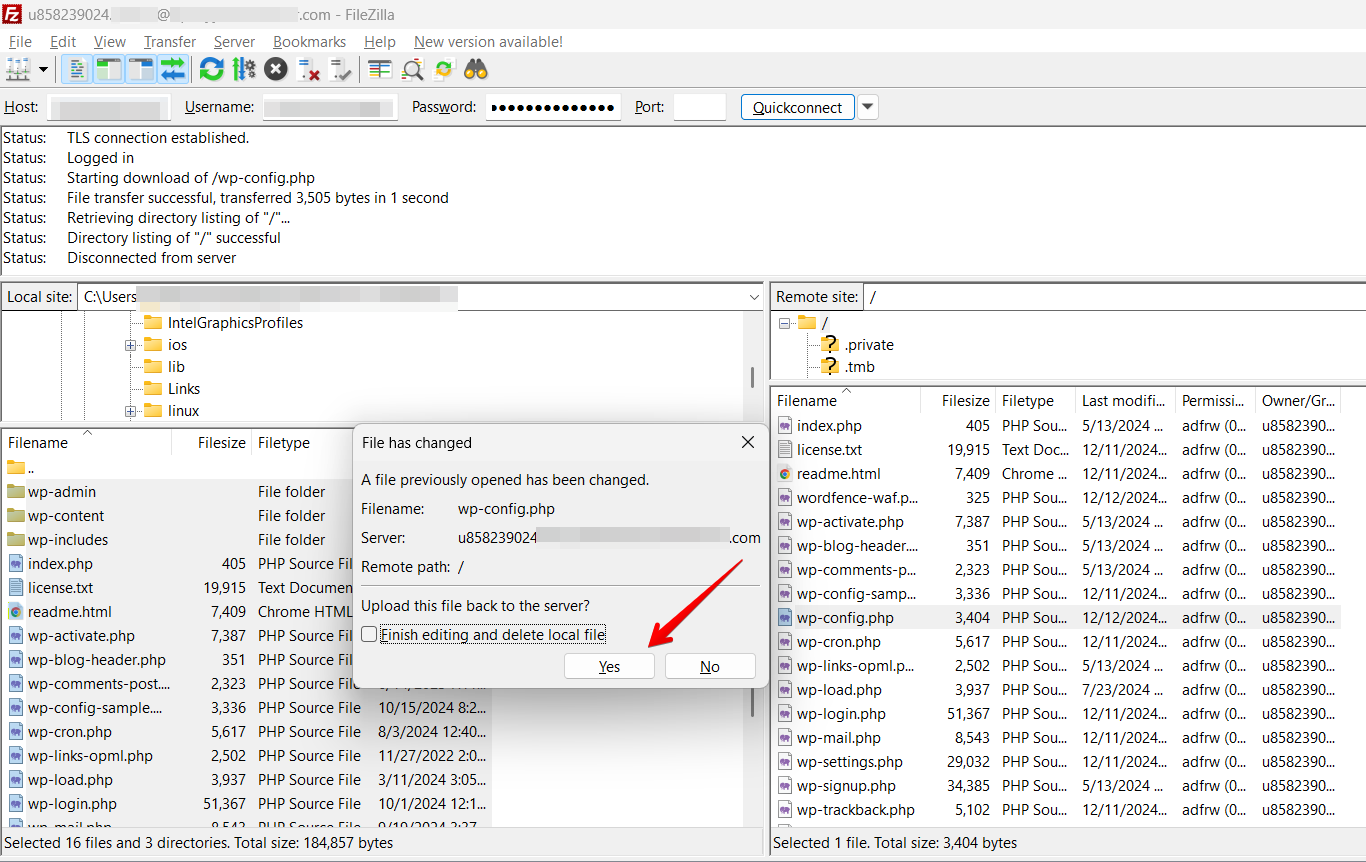
- Klicke auf Speichern, ein Popup erscheint. Klicke nun auf Ja.
7. Importiere die MySQL-Datenbank.
Sobald der Upload abgeschlossen ist, entferne diese Dateien nicht von deinem lokalen Computer, denn sie werden noch bis zum Abschluss der letzten Schritte benötigt. Nach dem Hochladen der WordPress-Dateien müssen wir die MySQL-Datenbank importieren:
- Öffne das Control Panel deines neuen Hosting-Kontos und navigiere zu MySQL-Datenbanken.
- Navigiere zu Datenbanken -> phpMyAdmin und wähle die neue Datenbank aus, die du in Schritt 4 angelegt hast.
- Klicke oben auf den Tab Importieren.
- Wähle Datei auswählen und importiere die zuvor lokal gespeicherte MySQL-Datenbank-Backup-Datei.
- Lass alle anderen Einstellungen unverändert und klicke auf Go.
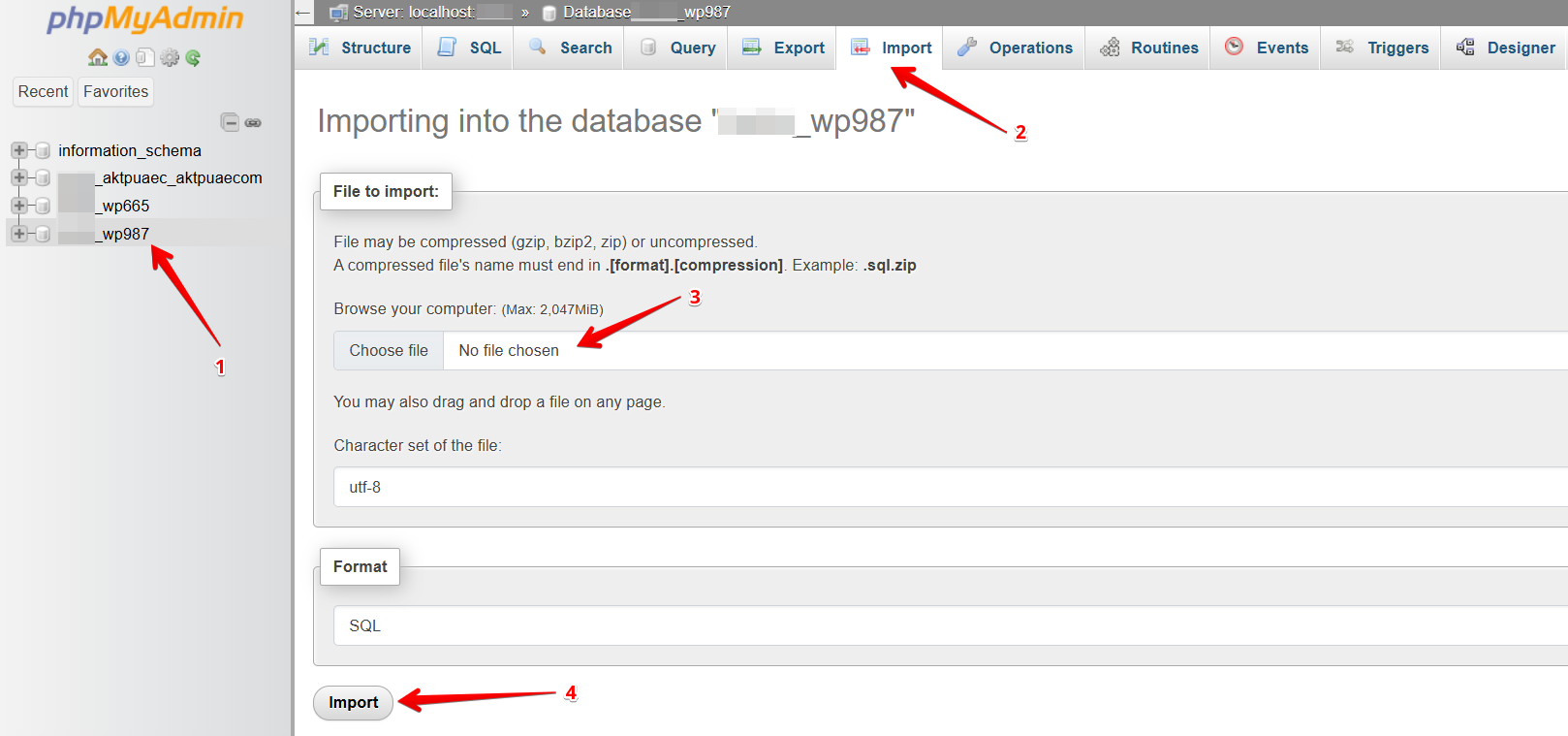 Der Import kann je nach Größe der Datenbank etwas dauern. Du wirst benachrichtigt, sobald er erfolgreich abgeschlossen ist.
8. Aktualisiere WordPress-URLs, wenn du deine Website auf eine neue Domain verschiebst (Optional)
Folge diesem Schritt nur, wenn du deine alte Website auf eine andere Domain umziehst. Bevor du WordPress-URLs aktualisierst, stelle sicher, dass die neue Domain funktioniert und auf deine neue Hosting-Plattform zeigt. Folge den Schritten unten, um Domain-URLs zu aktualisieren und alte URLs durch neue zu ersetzen.
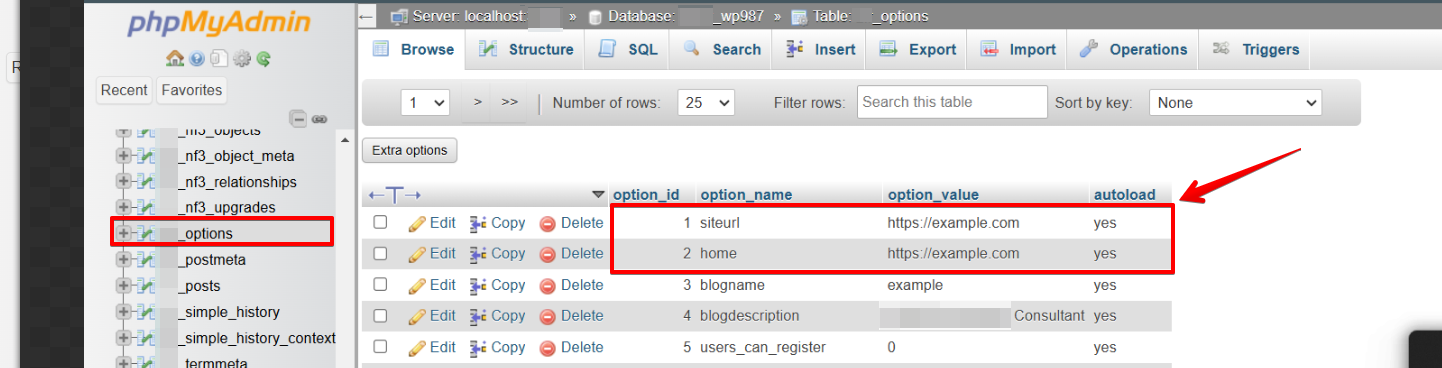
- Gehe zur phpMyAdmin-Anwendung und wähle die Tabelle wp_options.
- Finde die Website-URL und home in der Spalte "option_name".
- Doppelklicke das Feld unter option_value und ersetze die alte Domain-URL durch die neue.
- Öffne dein Dashboard, installiere und aktiviere dann das Plugin "Better Search Replace".
- Navigiere zu Werkzeuge und klicke auf Search & Replace. Fülle die Felder mit deiner alten und neuen Domain aus und wähle alle Tabellen aus.
Search: //old-domain.com
Replace: //new-domain.com
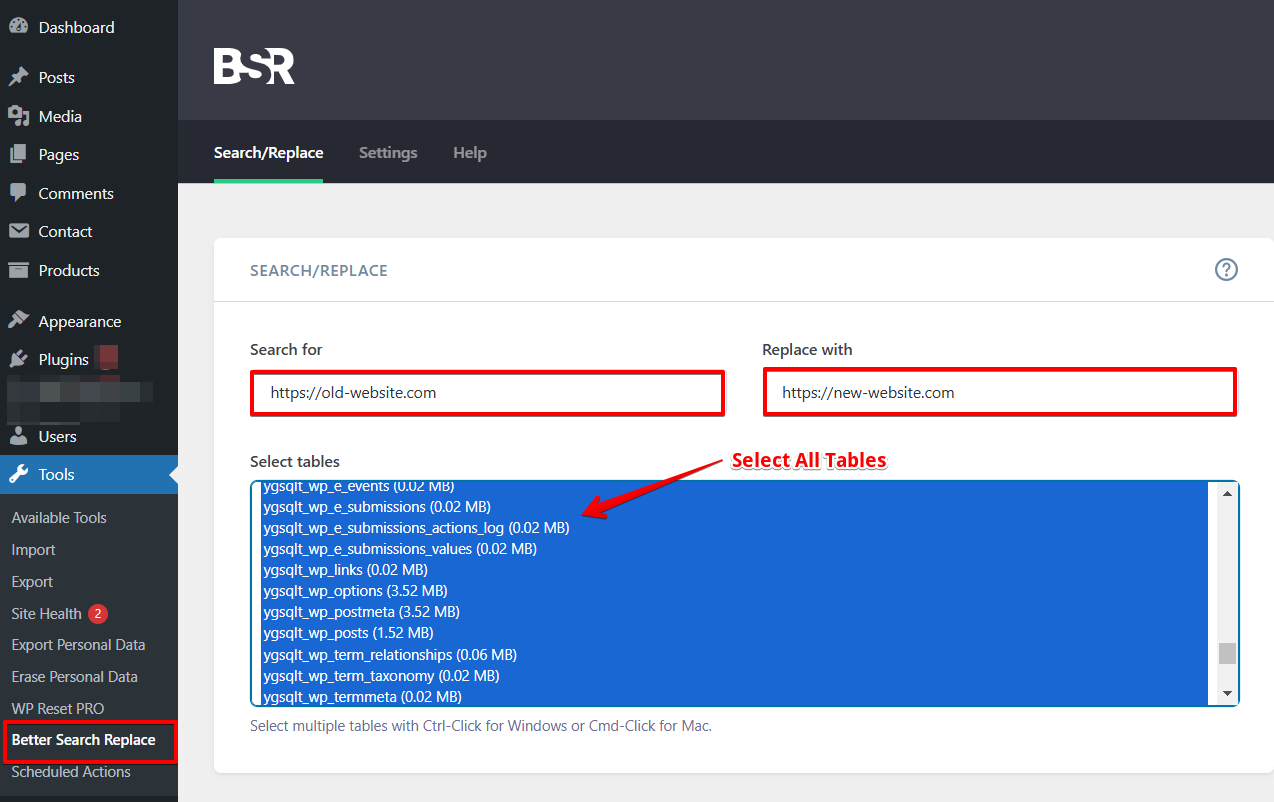
- Klicke nun auf "Do Search & Replace. Je nach Größe der Datenbank kann der Vorgang eine Weile dauern. Wenn er fertig ist, melde dich erneut bei deiner WordPress-Site an, und du bist fertig.
Fazit
Kurz gesagt: Die Migration oder das Verschieben deiner Website auf einen neuen Host ist ein komplexer Vorgang. In diesem Artikel haben wir dir alle Schritte gezeigt, mit denen du eine alte Website ohne Plugin auf einen neuen Webhost migrieren kannst – allein mit den kostenlosen Tools deines Hosters. Wir hoffen, dass diese vollständige Schritt-für-Schritt-Anleitung dir hilft, deine WordPress-Site manuell zu migrieren. Hast du weitere Fragen zur WordPress-Migration? Kontaktiere uns:
Abonniere unseren YouTube-Kanal für weitere WordPress-Video-Tutorials und folge uns auf Twitter und Facebook.
Verwandte Artikel
- Wie du eine WordPress-Website an mehreren Orten sicherst.
- Wie du Ausfallzeiten deiner WordPress-Website verhinderst
- Wie du die WordPress-Datenbank reparierst und optimierst
- Wie du WordPress-Cronjobs erstellst und änderst
- Wie du den Fehler „Sorry, You Are Not Allowed to Access This Page" in WordPress behebst?
