Eine WordPress-Staging-Seite aufzusetzen war früher der mühsame Teil der Arbeit. Subdomain einrichten, Datenbank kopieren, Dateien synchronisieren, Suchen-und-Ersetzen korrigieren und beten, dass in der wp-config.php nichts explodiert. WP Staging Pro hat all das zu einem Ein-Klick-Klon zusammengefasst, und für die meisten Agentur-Workflows ist das Staging-Problem damit faktisch gelöst.
Das Problem ist, dass der Staging-Workflow immer schwerer wird, obwohl das Staging-Plugin immer schneller wird. Und schuld daran ist fast immer derselbe Ordner: wp-content/uploads.
Ich arbeite jede Woche mit vielen Agenturen und Plugin-Teams zusammen. Das Muster ist fast überall identisch. Eine Seite startet mit ordentlichen 2 GB. Acht Jahre später ist sie ein 60-GB-Monster mit wp-content/uploads/2018/02/-Unterordnern, die seit ihrem Anlegen niemand mehr angefasst hat. Das Staging-Plugin funktioniert weiterhin. Der Klon wird weiterhin fertig. Es dauert nur viel länger als nötig, frisst eine Menge Speicherplatz und macht aus einem Ein-Klick-Workflow leise eine Kaffeepause.
Das ist der versteckte Preis. Und es lohnt sich, ihn zu beheben, denn die Lösung ist ehrlich gesagt ziemlich langweilig, sobald man sie einmal sieht.
Warum wp-content/uploads die Staging-Steuer ist, über die niemand spricht
So sieht eine durchschnittliche WordPress-Installation unter der Haube tatsächlich aus. Der Core ist vielleicht 50 MB groß. Plugins und Themes zusammen kommen selbst bei einer üppigen Agentur-Installation selten über 500 MB. Die Datenbank einer inhaltsreichen Seite liegt im oberen Bereich vielleicht bei 200–400 MB.
Und dann ist da wp-content/uploads. Auf einer fünf Jahre alten WooCommerce-Seite kann dieser Ordner leicht 20–50 GB groß sein. Auf einer medienlastigen Publisher- oder Mitglieder-Seite sind 100 GB+ keine Seltenheit. Ich habe Kundenseiten gesehen, bei denen uploads 98 % des gesamten WordPress-Footprints ausmacht. Die übrigen 2 % sind alles, was sich zwischen Deploys tatsächlich ändert.
Staging-Plugins müssen mit dem Ganzen umgehen. Selbst wenn WP Staging Pro seine Arbeit perfekt macht, eine Datenbank in Sekunden kopiert und ausgeschlossene Ordner mit chirurgischer Präzision überspringt, bittest du in dem Moment, in dem du es eine vollständige Seite für die Kundenabnahme klonen lässt, deinen Server, jedes JPEG aus 2019 zu duplizieren.
Das zeigt sich in vier realen Kosten:
- Speicherplatz. Eine 60-GB-Seite, die auf eine Staging-Subdomain geklont wird, belegt jetzt 120 GB auf der Festplatte. Zwei Staging-Umgebungen? 180 GB. Die meisten Shared- und sogar Managed-Hoster verlangen DAFÜR EINE MENGE.
- Klon-Zeit. Das Kopieren der Datenbank ist schnell. Das Kopieren der Dateien ist durch die I/O deines Servers begrenzt. Ein 60-GB-uploads-Ordner ist ein 60-GB-I/O-Job, egal wie gut dein Plugin ist.
- Backup-Gewicht. Jedes Backup jeder Staging-Seite archiviert jedes Bild, das du je hochgeladen hast, erneut. In Cloud-Zielen gespeichert wird das teuer.
- Mentale Last. „Klont gerade nicht die Staging-Seite, ich warte noch, bis ein Backup fertig ist" ist ein Satz, den ich in der einen oder anderen Form in jeder Agentur gehört habe, mit der ich gearbeitet habe.
Nichts davon ist die Schuld von WP Staging Pro. Es ist ein Medienbibliotheks-Problem, das eine Staging-Maske trägt.
Was WP Staging Pro tatsächlich brillant erledigt
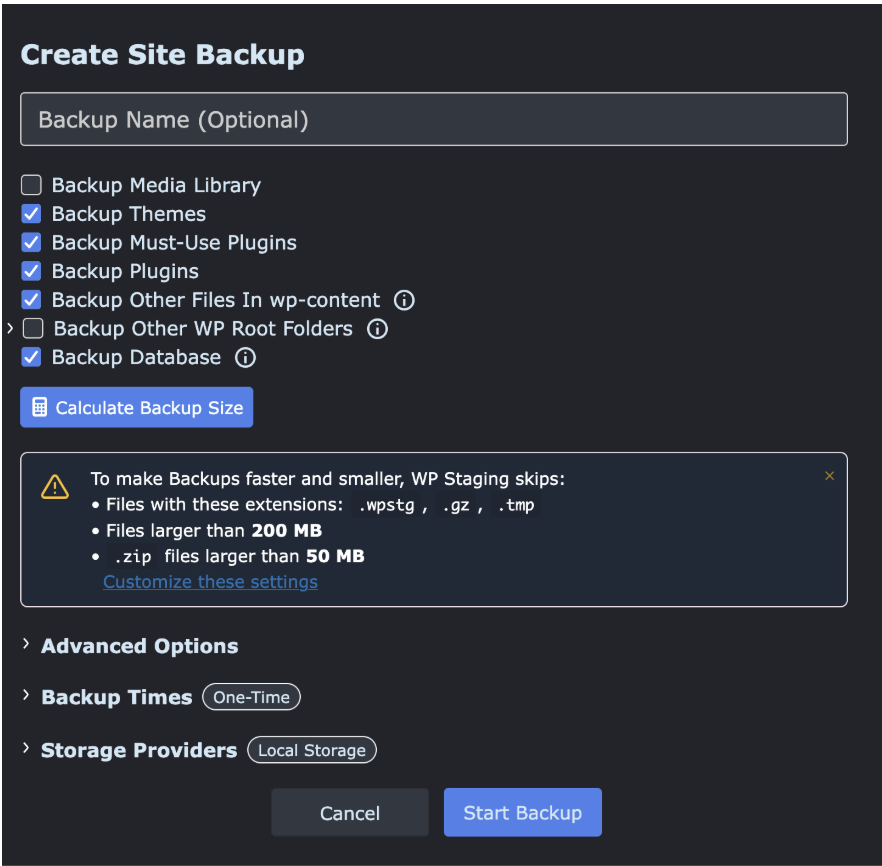
Bevor wir über die Medienseite sprechen, sollten wir ehrlich sagen, worin WP Staging Pro großartig ist. Denn der Punkt dieses Beitrags ist nicht „Staging-Plugins sind langsam" – das sind sie nicht, die modernen sind bemerkenswert. Der Punkt ist, dass sich die Teile, die langsam sind, verlagert haben.
WP Staging Pro erledigt die schwierigen Teile des Stagings mit sehr wenig Drama:
- Datenbank-Klonen mit selektiver Tabellenunterstützung, was ehrlich gesagt der Teil des Stagings ist, der früher alles kaputt gemacht hat. Tabellen werden mit korrekter Präfix-Umschreibung kopiert und serialisierte Daten werden richtig behandelt.
- Ein-Klick-Seitenklon in ein Unterverzeichnis oder eine Subdomain, mit Benutzerauthentifizierung, damit die Staging-Kopie nicht versehentlich indexiert oder aufgerufen wird.
- Plugin- und Theme-Synchronisierung zwischen Staging und Produktion, sodass eine Agentur ein Plugin-Update isoliert testen und die funktionierende Version zurückspielen kann, ohne Kundenänderungen zu zerstören.
- Backups mit Cloud-Zielen wie Google Drive, Amazon S3, Dropbox, OneDrive, Wasabi, pCloud, DigitalOcean Spaces, generischem S3-kompatiblem Speicher und SFTP. Das ist der Teil, den die meisten unterschätzen. Eine geplante Backup-Pipeline zu S3 ist wirklich ein Enterprise-Feature.
- Kugelsichere Wiederherstellungen, das Feature, das man erst an dem Tag zu schätzen weiß, an dem man es braucht. Ein Backup ist nur so viel wert wie das, was du daraus wiederherstellen kannst. WP Staging Pro stellt sauber wieder her, selbst wenn WordPress selbst kaputt ist und du dich nicht ins wp-admin einloggen kannst. Es gibt ein eigenständiges Wiederherstellungstool, das unabhängig von deiner WordPress-Installation läuft – genau für die Situationen, in denen alles schiefgegangen ist. Wenn deine Seite um 2 Uhr nachts ausfällt, ist das das Feature, das dich wieder online bringt.
- Multisite-Unterstützung, dort, wo historisch jedes andere Staging-Tool leise versagt hat.
- Seitenmigration zwischen Hosts und Domains, mit automatisch erledigtem Suchen-und-Ersetzen.
Das Plugin ist für Seiten jeder Größe gebaut, einschließlich Installationen mit 50 GB+, und die Architektur ist wirklich beeindruckend, sobald man sich ansieht, wie es Operationen in Blöcke aufteilt, um PHP-Timeouts zu vermeiden. Für alles innerhalb der Datenbank, des Plugin-Ordners und des Theme-Ordners ist das ein gelöstes Problem.
Beim Ordner wp-content/uploads wird das Gespräch interessant.
Warum „den uploads-Ordner einfach ausschließen" keine echte Antwort ist
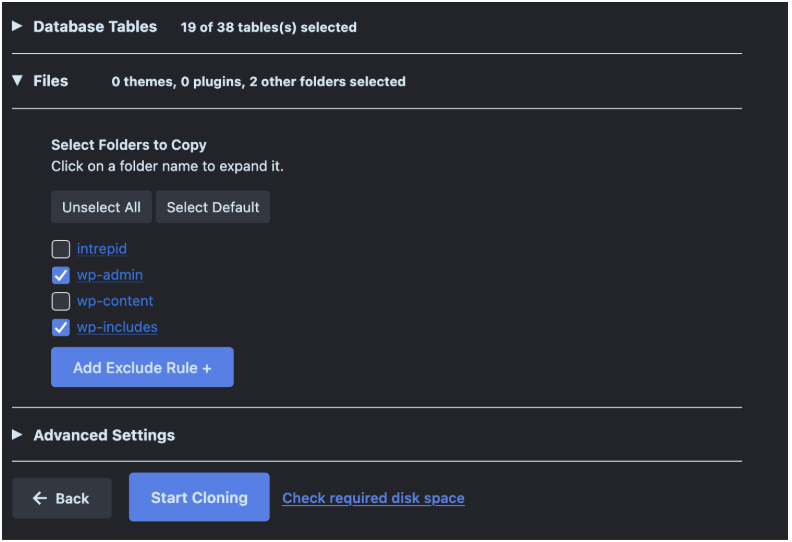
Der naheliegende Schritt ist, WP Staging Pro zu sagen, dass es wp-content/uploads beim Klonen überspringen soll. Das Plugin lässt dich das tun, und für manche Workflows ist es die richtige Wahl.
Für die meisten Workflows ist es das nicht. Hier ist der Grund.
Wenn deine Staging-Seite die Produktionsmedien nicht hat, sieht jede Seite, die du vorab ansiehst, kaputt aus. Das Hero-Bild auf der Startseite ist ein Platzhalter. WooCommerce-Produktgalerien sind 404er. Beitragsbilder werden nicht angezeigt. Der ganze Sinn von Staging ist, zu sehen, was die Produktion sieht, und eine medienlose Staging-Seite lässt dich eine Änderung nicht mit Zuversicht freigeben.
Manche Teams behelfen sich mit NFS-Mounts, Symlinks oder rsync-Jobs, die parallel zum Staging-Klon laufen. Die funktionieren. Sie sind aber auch fragil, hostspezifisch und führen genau die Art manueller Konfiguration wieder ein, die Staging-Plugins eigentlich abschaffen sollten.
Es gibt eine sauberere Antwort, die unabhängig davon funktioniert, wie viele Staging-Kopien du erstellst, und die kein Skripting auf Host-Ebene erfordert.
Verschiebe die Medien komplett aus WordPress heraus
Die Umstellung, die das Problem wirklich löst, besteht darin, WordPress-Medien nicht mehr als Teil der Seite zu behandeln. Verschiebe sie in einen Cloud-Objektspeicher, liefere sie über ein CDN aus und lass WordPress Verweise statt Dateien halten.
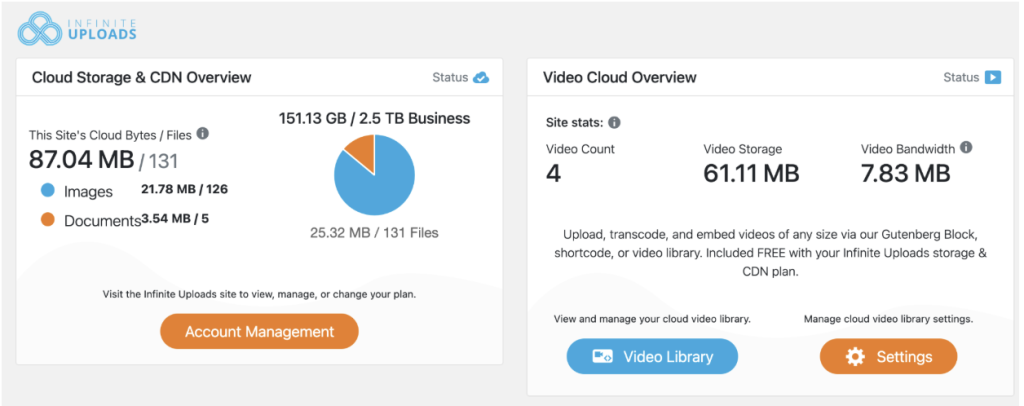
Genau das macht Infinite Uploads. Es verschiebt alle Bilder, Videos und Dateien deiner Mediathek von deinem Hosting-Server in die Cloud und sorgt dann dafür, dass deine Website sie den Besuchern weiterhin blitzschnell von Servern auf der ganzen Welt ausliefert. Stell es dir vor, als würdest du deine Aktenschränke aus deinem Büro in ein Lager näher bei deinen Kunden bringen. Die Dateien gehören weiterhin dir. Sie liegen nur nicht mehr auf deinem Hosting-Server, was bedeutet, dass deine Website leichter, schneller und beim Backup deutlich günstiger wird.
Für den täglichen Betrieb der Seite ändert sich an WordPress nichts. Redakteure laden Bilder genauso hoch. Die Mediathek sieht normal aus. URLs funktionieren. SEO bricht nicht, weil die Umschreibung auf Datenbankebene erfolgt und alte URLs erhalten bleiben.
Speziell für Staging-Workflows ändern sich drei Dinge auf nützliche Weise:
Der Staging-Klon wird schwerelos. Wenn wp-content/uploads 200 MB an Platzhaltern ist, die auf Cloud-Speicher zeigen, statt 60 GB echter JPEGs, hat WP Staging Pro auf der Medienseite fast nichts zu kopieren. Die Klon-Zeit sinkt von „hol dir einen Kaffee" auf „Moment, schon fertig?", weil das Plugin jetzt das tut, wofür es gebaut wurde – die Teile der Seite kopieren, die sich tatsächlich ändern.
Staging und Produktion teilen sich dieselbe Mediathek. Wenn du klonst, zeigt die Staging-Kopie auf denselben Cloud-Speicher wie die Produktion. Jedes vorhandene Bild, Video und PDF lädt auf Staging, ohne eine einzige Datei zu kopieren. Kein Sync-Job, kein Warten auf eine 60-GB-Übertragung, keine halb kaputte Vorschau, in der das Hero-Bild fehlt. Infinite Uploads hat diesen Workflow speziell mit WP Staging Pro getestet und bestätigt, dass die Verbindung sowohl das Klonen als auch das Zurückspielen von Änderungen in die Produktion übersteht.
Backups sind nicht mehr speicherlastig. Ein geplantes WP-Staging-Pro-Backup von Datenbank, Plugins und Themes ist klein genug, um in Sekunden zu Google Drive zu wandern. Die Medien sind bereits auf der Cloud-Speicherebene gesichert und müssen nicht in jedem WordPress-Snapshot archiviert werden. Die Speicherkosten sinken. Die Wiederherstellungszeiten sinken. Zeitpläne können stündlich laufen, ohne dass es jemand merkt.
Der kombinierte Workflow in der Praxis
Wie das aussieht, wenn man die beiden Plugins zusammenbringt, ist ziemlich geradlinig.
Die Produktion nutzt WP Staging Pro für Backups, Migrationen und den gelegentlichen Staging-Klon. Dieselbe Seite nutzt Infinite Uploads, um die Mediathek ausgelagert und per CDN ausgeliefert zu halten. Deine Redakteure wissen nicht, dass eines der beiden Plugins existiert. Sie laden Bilder hoch, klicken auf Veröffentlichen, und alles funktioniert.
Wenn du eine Staging-Seite brauchst, um ein Plugin-Update zu testen oder ein Redesign vorab anzusehen, klickst du in WP Staging Pro auf Klonen. Das Plugin kopiert die Datenbank, den Plugin-Ordner und den Theme-Ordner. Der uploads-Ordner ist eine dünne Hülle aus Verweisen, also kopiert er in Sekunden. Die neue Staging-Seite kommt hoch und zeigt auf dieselben Cloud-Medien wie die Produktion, was bedeutet, dass jede Seite korrekt rendert – ganz ohne das Speichergewicht.
Wenn die Arbeit erledigt ist und du Änderungen in die Produktion zurückspielst, übernimmt WP Staging Pro den Datenbank- und Code-Merge. Die Medien mussten nie verschoben werden, weil sie nie wirklich auf einem der beiden Server lagen.
Wenn Backups nach Zeitplan laufen, sind es Datenbank-und-Code-Snapshots, also klein, schnell und günstig zu speichern. Die Medien haben ihre eigene Redundanz auf der Cloud-Speicherebene, was ohnehin zuverlässiger ist, als alles einmal am Tag in ein .wpstg-Archiv zu packen.
Das ist der Stack, den eine moderne WordPress-Agentur auf jeder Seite über 5 GB betreiben sollte. WP Staging Pro für die Datenbank, Plugins, Themes und Migrationen. Infinite Uploads für die Medien. Jedes Plugin tut das, was es am besten kann, und keines tritt dem anderen auf die Füße.
Was sich ändert, wenn der Stack stimmt
Die Kennzahlen, die für Agentur-Workflows zählen, verschieben sich auf leicht messbare Weise.
Staging-Klone, die früher 20 Minuten dauerten, sind in unter zwei Minuten fertig. Die Festplattennutzung auf dem Ursprungsserver sinkt bei medienlastigen Seiten um 80–95 %. Geplante Backups scheitern nicht mehr an Speicherlimits, weil sie nicht mehr versuchen, ein 50-GB-Verzeichnis zu archivieren. Hosting-Rechnungen sinken bei Tarifen, in denen Speicher abgerechnet wird. Kunden-Vorschauumgebungen lassen sich beiläufig hochfahren, statt um die Serverlast herum geplant zu werden.
Und der Teil, der schwerer in Zahlen zu fassen ist – der Staging-Workflow hört auf, ein Projekt zu sein. Er wird zu dem, was er von Anfang an sein sollte: ein routinemäßiger Klick, mit dem du mit Zuversicht ausliefern kannst.
WP Staging Pro hat Staging zugänglich gemacht. Infinite Uploads hält es so, während deine Seiten wachsen.
Halte deinen Stack ehrlich. Lass nicht zu, dass der uploads-Ordner den Workflow auffrisst.