


A medida que internet se hace más omnipresente cada día, las aplicaciones web se usan ampliamente, desde compras en línea hasta redes sociales. Con cada vez más usuarios accediendo a estas aplicaciones, los servidores web suelen verse desbordados por las solicitudes, lo que provoca errores como el 429 Too Many Requests.
Si eres un desarrollador o un usuario que se encuentra con este error, aquí tienes todo lo que necesitas saber para solucionarlo.
Contents
- ¿Qué es el error 429 Too Many Requests?
- ¿Por qué ocurre el error 429 Too Many Requests?
- Los 7 mejores métodos para solucionar el error "429 Too Many Requests"
- Método 1: Aumentar el límite de velocidad
- Método 2: Implementar backoff exponencial
- Método 3: Implementar caché
- Método 4: Comprobar la estructura de enlaces permanentes de WordPress
- Método 5: Limpiar la caché del navegador
- Método 6: Limpiar la caché DNS
- Método 7: Contactar con el administrador del servidor
- ¿Cómo solucionar el error 429 Too Many Requests como usuario?
- Conclusión
- Artículos relacionados
¿Qué es el error 429 Too Many Requests?
El error 429 Too Many Requests es un código de respuesta de error del cliente que indica que el usuario ha enviado demasiadas solicitudes dentro de un periodo de tiempo determinado.
Este error suele ser causado por el mecanismo de limitación de velocidad de una aplicación web, que restringe las solicitudes de los usuarios dentro de un marco temporal concreto.
Cuando un usuario supera este límite, el servidor responde con un código de error 429 Too Many Requests, indicando que debe reducir la cantidad de solicitudes que envía.
¿Por qué ocurre el error 429 Too Many Requests?
El error 429 Too Many Requests ocurre cuando un usuario envía más solicitudes de las que el servidor puede manejar dentro de un periodo de tiempo determinado.
Dependiendo de los requisitos de la aplicación, el mecanismo de limitación de velocidad del servidor puede estar configurado para limitar las solicitudes de los usuarios por minuto u hora.
Si el usuario supera este límite, el servidor responderá con un código de error 429 Too Many Requests.
Los 7 mejores métodos para solucionar el error "429 Too Many Requests"
Si eres un desarrollador que se encuentra con el error 429 Too Many Requests, aquí tienes algunos pasos que puedes seguir para solucionarlo:
- Aumentar el límite de velocidad
- Implementar backoff exponencial
- Implementar caché
- Corregir las URLs de WordPress
- Limpiar la caché del navegador
- Limpiar la caché DNS
- Contactar con el administrador del servidor
Método 1: Aumentar el límite de velocidad
Si el mecanismo de limitación de velocidad del servidor es demasiado estricto, los usuarios pueden encontrarse con el error 429 Too Many Requests incluso si no están enviando solicitudes excesivas. En tales casos, puedes aumentar el límite de velocidad para permitir más solicitudes por minuto u hora.
Sin embargo, aumentar el límite de velocidad puede afectar al rendimiento del servidor, por lo que debes considerar cuidadosamente el impacto.
Método 2: Implementar backoff exponencial
El backoff exponencial es una técnica que puede ayudar a evitar el error 429 Too Many Requests aumentando progresivamente el intervalo de tiempo entre solicitudes. Si un usuario envía demasiadas solicitudes en un corto periodo de tiempo, la aplicación puede usar el backoff exponencial para esperar una cierta cantidad de tiempo antes de permitir al usuario enviar más solicitudes.
Este enfoque puede ayudar a garantizar que el servidor no se vea desbordado por solicitudes y puede mejorar la experiencia del usuario.
Método 3: Implementar caché
La caché puede ayudar a reducir las solicitudes que un usuario envía al servidor. Al almacenar en caché los recursos solicitados con frecuencia, la aplicación puede servir estos recursos desde la caché en lugar de enviar una solicitud al servidor.
Este enfoque puede ayudar a reducir la carga del servidor y evitar que ocurra el error 429 Too Many Requests.
Método 4: Comprobar la estructura de enlaces permanentes de WordPress
Corregir las URLs de WordPress es un método para solucionar el error 429 Too Many Requests específicamente para sitios web de WordPress. Este error puede ocurrir si las URLs de tu sitio WordPress no están configuradas correctamente.
Aquí te explicamos cómo corregir las URLs de WordPress paso a paso:
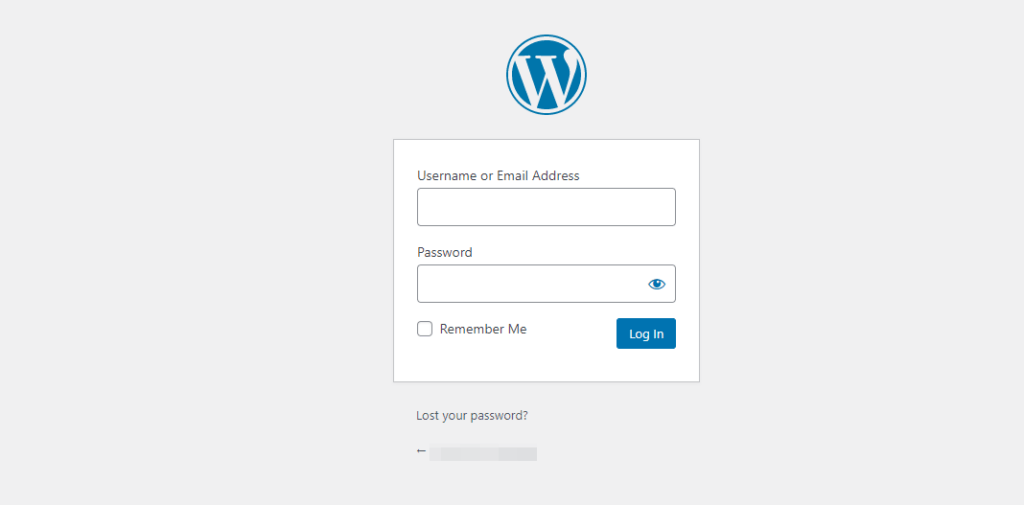
- Navega hasta tu sitio WordPress e inicia sesión en el panel con tus credenciales de administrador.
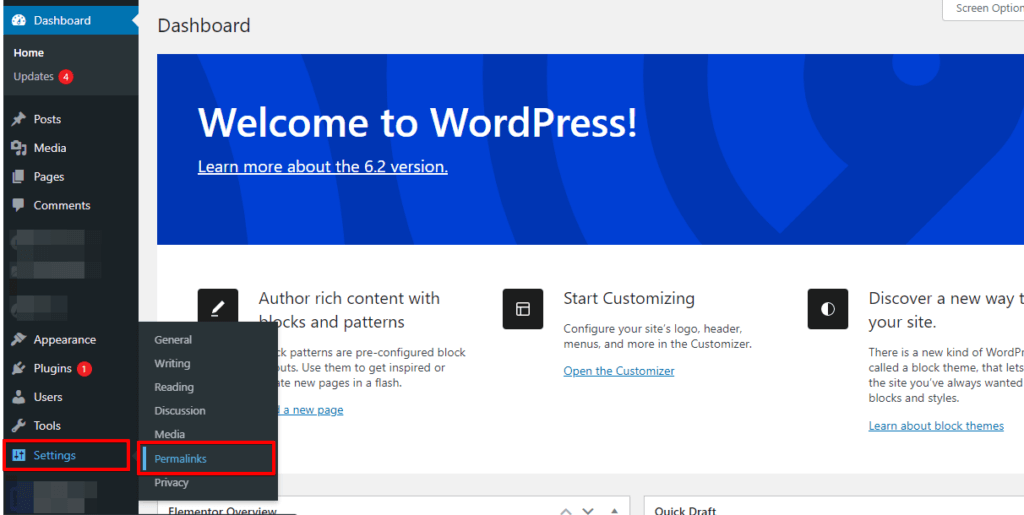
- Una vez iniciada la sesión, haz clic en la opción Ajustes del menú de la izquierda.
- Haz clic en la opción Enlaces permanentes del menú Ajustes para acceder a la configuración de enlaces permanentes de tu sitio WordPress.
- Elige una estructura de enlaces permanentes: en la configuración de Enlaces permanentes, selecciona una estructura que coincida con el contenido y la audiencia de tu sitio. Las opciones estándar incluyen Nombre de entrada, Día y nombre, y Mes y nombre.
- Guarda los cambios: una vez que hayas elegido una estructura de enlaces permanentes, haz clic en el botón Guardar cambios para aplicar los cambios a tu sitio WordPress.
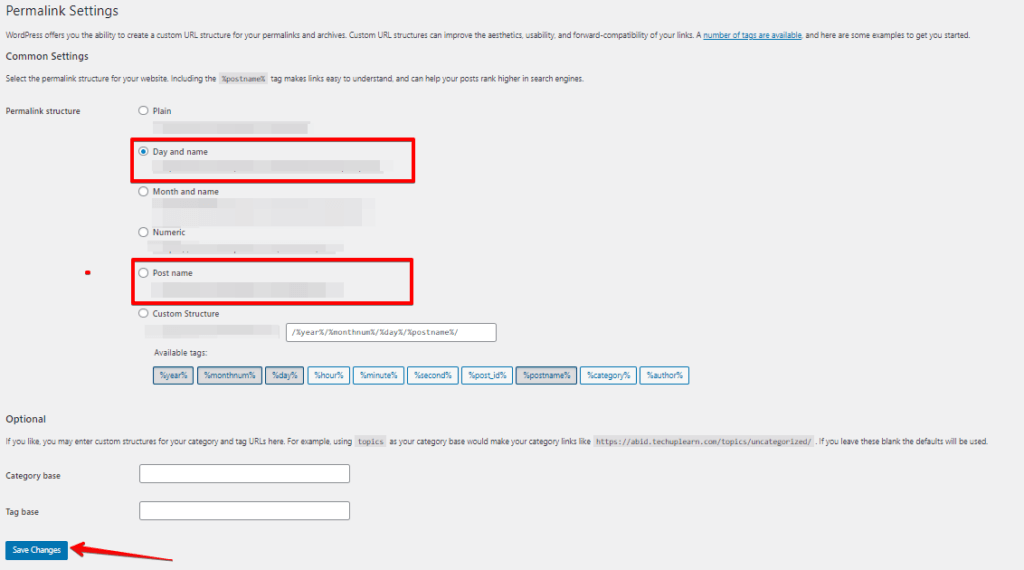
Estos pasos pueden corregir el error 429 Too Many Requests en sitios WordPress.
CONSEJO PRO: al elegir la estructura de tu URL, lo mejor es optar por "Nombre de entrada". Esto te ayudará a prevenir errores 429 Too Many Requests y optimizar tu estructura SEO.
El método "Limpiar la caché del navegador" se utiliza para solucionar el error 429 Too Many Requests eliminando los datos almacenados en la caché del navegador. Los datos en caché incluyen archivos temporales, imágenes y otros elementos almacenados en tu ordenador para ayudar a acelerar los tiempos de carga del sitio web.
Sin embargo, estos datos en caché a veces pueden quedar obsoletos o corrompidos, dando lugar a problemas como el error 429.
Aquí tienes instrucciones paso a paso para limpiar la caché del navegador:
- Abre tu navegador web y accede al menú de ajustes.
- Navega hasta la opción de historial de navegación o ajustes de privacidad.
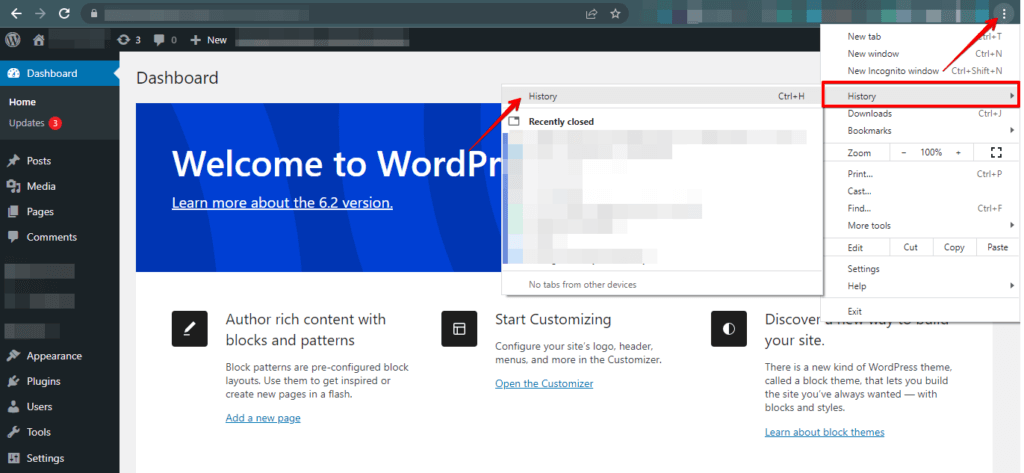
- Busca una opción para limpiar la caché y selecciónala.
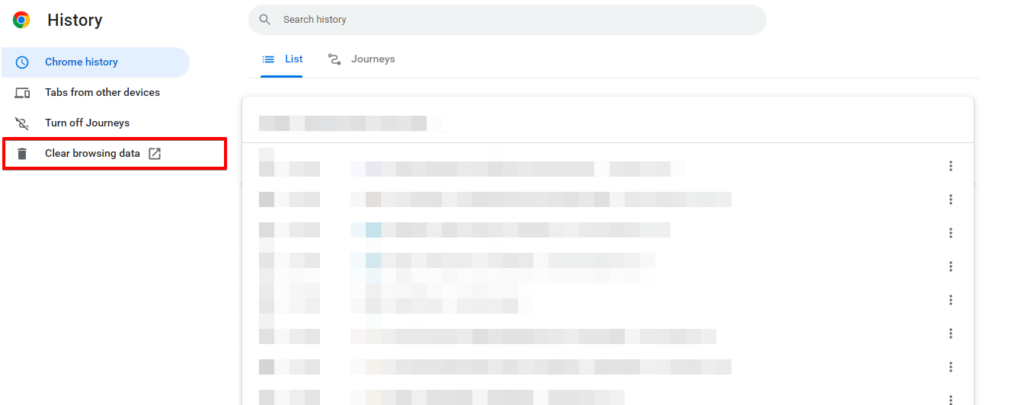
- Selecciona el rango de tiempo para el que quieres limpiar la caché.
- Elige el tipo de caché que quieres borrar, como las cookies o el historial de navegación.
- Haz clic en el botón "Borrar datos" o "Limpiar caché" para eliminar los datos seleccionados.
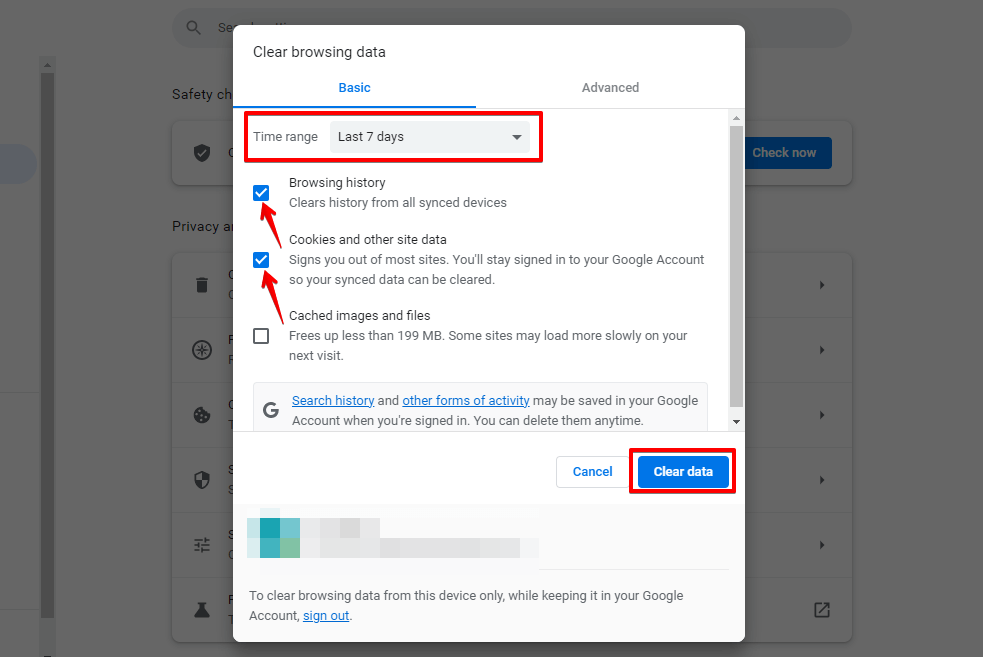
- Reinicia tu navegador web para asegurar que los cambios surtan efecto.
Estos pasos pueden eliminar eficazmente los datos en caché obsoletos o corrompidos y potencialmente solucionar el error 429 Too Many Requests. Sin embargo, limpiar la caché también puede eliminar otros datos guardados, como la información de inicio de sesión o las preferencias del sitio, así que ten en cuenta las posibles consecuencias antes de limpiar la caché.
🔥JUEGA SEGURO: COMIENZA CON WP STAGING PARA GESTIONAR DE FORMA EFICIENTE LOS BACKUPS Y CREAR ENTORNOS DE STAGING.
Método 6: Limpiar la caché DNS
Limpiar la caché DNS puede ayudar a solucionar el error 429 Too Many Requests resolviendo cualquier problema con la resolución DNS.
Aquí te explicamos cómo limpiar la caché DNS.
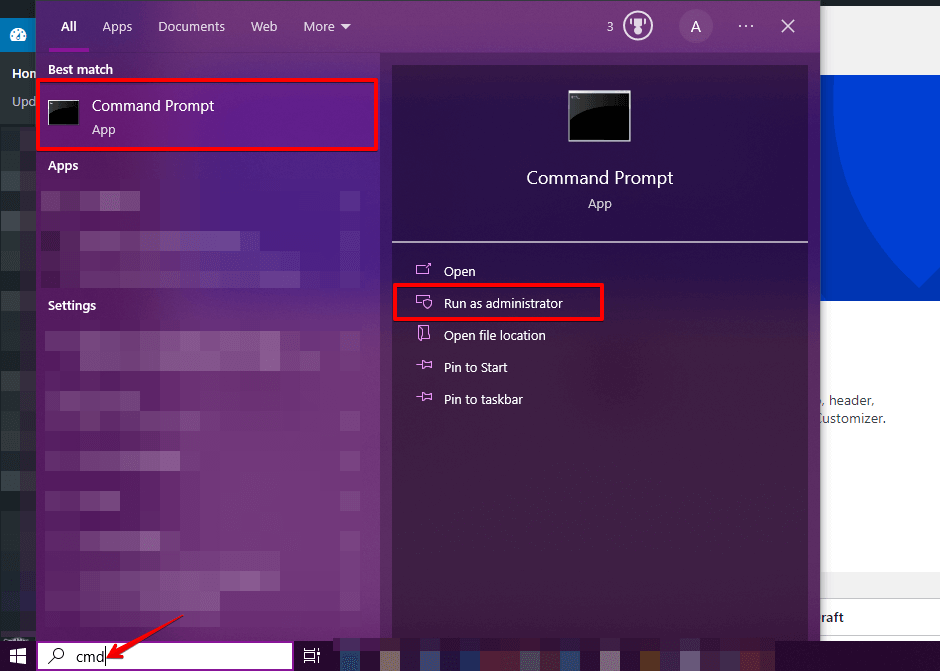
- Haz clic en el menú Inicio y busca "cmd". Haz clic con el botón derecho en el Símbolo del sistema y selecciona "Ejecutar como administrador" para abrirlo con privilegios administrativos.
- En el Símbolo del sistema, escribe "ipconfig /flushdns" y pulsa Enter. Esto limpiará la caché DNS de tu sistema Windows.
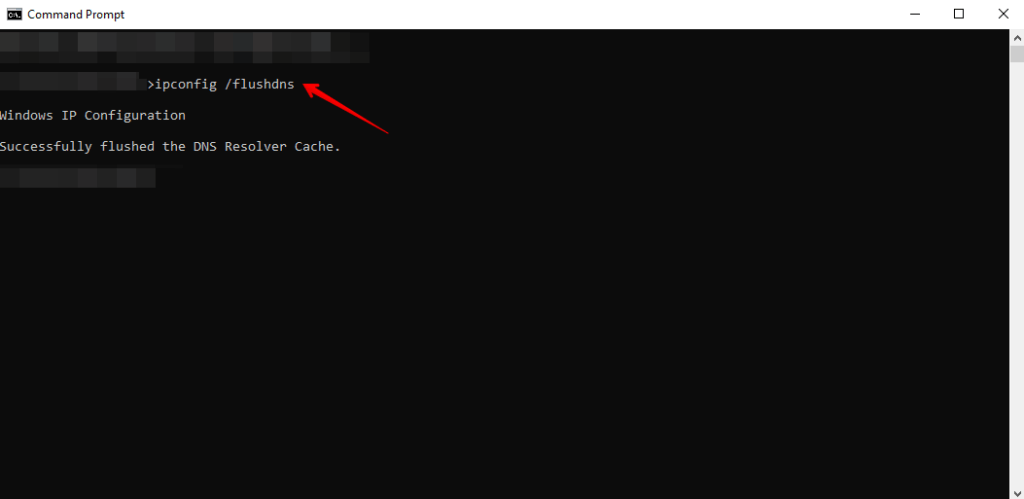
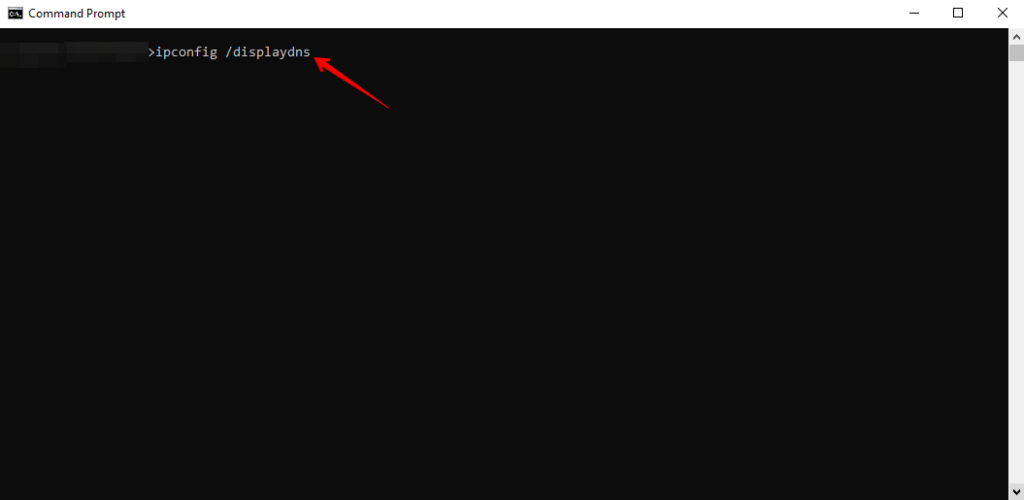
- Después de ejecutar el comando, deberías ver un mensaje que indica que la caché DNS se ha limpiado correctamente. También puedes verificar que la caché se ha limpiado ejecutando el comando
ipconfig /displaydns, que debería mostrar una caché DNS vacía.
- Una vez limpiada la caché DNS, prueba tu sitio web para ver si el error 429 se ha resuelto.
Siguiendo estos pasos, puedes limpiar la caché DNS para solucionar el error 429 Too Many Requests. Vale la pena señalar que la caché DNS suele ser gestionada por otros componentes de tu sistema, como tu navegador web, por lo que es posible que también tengas que limpiar la caché DNS en esos componentes.
Método 7: Contactar con el administrador del servidor
Si has probado todos los métodos para solucionar el error 429 Too Many Requests y el problema persiste, puedes considerar contactar con el administrador del servidor para obtener más ayuda.
¿Cómo solucionar el error 429 Too Many Requests como usuario?
Si eres un usuario que se encuentra con el error 429 Too Many Requests, aquí tienes algunos pasos que puedes seguir:
1. Espera y vuelve a intentarlo más tarde
Si te encuentras con el error 429 Too Many Requests, debes esperar un rato antes de volver a intentarlo. El mecanismo de limitación de velocidad del servidor puede estar configurado para restringir el número de solicitudes que un usuario puede enviar dentro de un periodo de tiempo determinado. Esperando, puedes asegurarte de que el servidor tenga tiempo para procesar otras solicitudes antes de volver a intentarlo.
2. Reduce el número de solicitudes
Si estás enviando demasiadas solicitudes, deberías reducir el número de solicitudes.
3. Contacta con el administrador del sitio web
Puedes contactar con el administrador del sitio web para informar del problema si sigues encontrándote con el error 429 Too Many Requests. El administrador podrá proporcionar información adicional sobre el mecanismo de limitación de velocidad o sugerir formas alternativas de acceder al contenido que necesitas.
🔥COMIENZA CON WP STAGING PARA GESTIONAR DE FORMA EFICIENTE LOS BACKUPS Y CREAR ENTORNOS DE STAGING.
Conclusión
El error 429 Too Many Requests es un error común que puede ocurrir cuando los usuarios envían demasiadas solicitudes dentro de un periodo de tiempo determinado. Para solucionar el error, los desarrolladores pueden implementar técnicas como aumentar el límite de velocidad, implementar backoff exponencial, caché y optimizar las consultas a la base de datos.
Los usuarios pueden reducir el número de solicitudes que envían, esperar un rato antes de volver a intentarlo, o contactar con el administrador del sitio web para obtener ayuda. Siguiendo estos pasos se puede reducir la frecuencia del error 429 Too Many Requests y garantizar una mejor experiencia de usuario.
Artículos relacionados
