


Resumen: Descarga wp-staging-pro.zip desde tu correo de compra (o desde la página de tu cuenta), súbelo mediante Plugins → Añadir nuevo → Subir plugin, haz clic en Activar y luego pega tu clave de licencia en WP Staging → License. Todo el proceso lleva menos de cinco minutos en una cuenta de hosting de WordPress estándar.
WP Staging Pro se instala directamente en tu sitio de producción en vivo. Funciona junto al plugin gratuito WP STAGING — si la versión gratuita aún no está instalada, WordPress la instalará automáticamente cuando se active Pro. Todos los sitios de staging creados previamente con la versión gratuita se conservan y son accesibles de inmediato tras actualizar a Pro.
Esta guía recorre cada paso: confirmar los requisitos previos, descargar el ZIP del plugin, subirlo y activarlo, introducir tu clave de licencia y mantener el plugin actualizado. Una sección de resolución de problemas al final cubre los tres fallos de activación más comunes en los tickets de soporte de WP STAGING.
Contents
Requisitos previos
Antes de empezar, confirma que se cumplen estos requisitos en tu sitio de producción:
| Requisito | Detalle |
|---|---|
| Versión de WordPress | 5.0 o posterior |
| Versión de PHP | 7.4 o superior |
| Rol de usuario | Administrador del sitio con acceso a Plugins → Añadir nuevo |
| Clave de licencia | Visible en tu correo de confirmación de compra y en la página de tu cuenta |
Para la lista completa de requisitos del servidor de WordPress, consulta wordpress.org/about/requirements. Para el historial de versiones de WP Staging Pro y cualquier nota sobre la versión mínima, consulta el registro de cambios de WP Staging Pro.
Actualizar desde la versión gratuita de WP STAGING: no necesitas desinstalar primero la versión gratuita. WP Staging Pro la detecta y la desactiva automáticamente al activarse. Todos los sitios de staging anteriores permanecen intactos.
Instalación paso a paso
Descargar el plugin
Tras comprar WP Staging Pro, recibirás un correo de confirmación con un enlace de descarga directo de wp-staging-pro.zip.
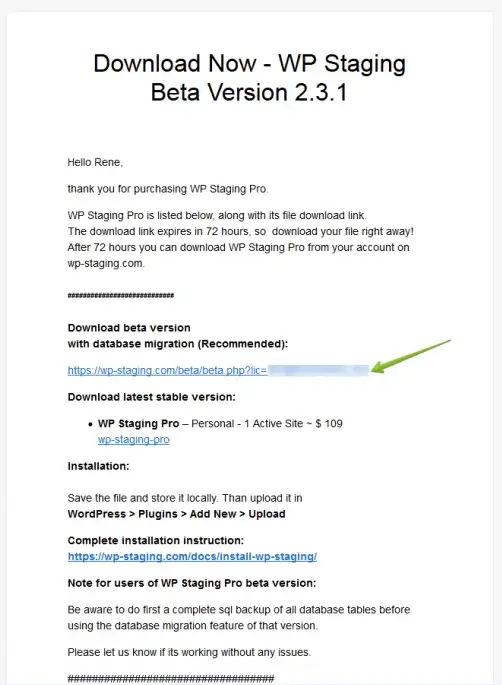
También puedes descargar la última versión en cualquier momento desde la página de tu cuenta de WP STAGING. Un registro completo de cada versión está disponible en el registro de cambios de WP Staging Pro.
Usuarios de Apple Safari: Si usas Safari, obtener el archivo zip sin extraer es más complicado. El navegador Safari extrae los archivos zip automáticamente tras la descarga. En lugar de descargar un zip, lo extrae directamente y solo abre una carpeta llamada wp-staging-pro.
Una forma de solucionarlo es usar Firefox o Google Chrome o indicarle a Safari que simplemente descargue el archivo .zip y te deje decidir qué hacer:
- Abre Safari
- Haz clic en Preferencias
- En la pestaña General, desmarca la opción Abrir archivos «seguros» tras la descarga.
Guarda wp-staging-pro.zip en tu ordenador. No abras, extraigas, renombres ni hagas doble clic en el archivo antes de subirlo. WordPress descomprime el archivo .zip por sí mismo durante el paso de subida — una carpeta ya extraída no será aceptada.
Subir y activar el plugin
- Inicia sesión en tu panel de administración de WordPress y ve a Plugins → Añadir nuevo.
- Haz clic en el botón Subir plugin cerca de la parte superior de la página.
- Haz clic en Elegir archivo (la etiqueta del botón varía según el navegador) y navega hasta el archivo
wp-staging-pro.zipque guardaste en el paso anterior.
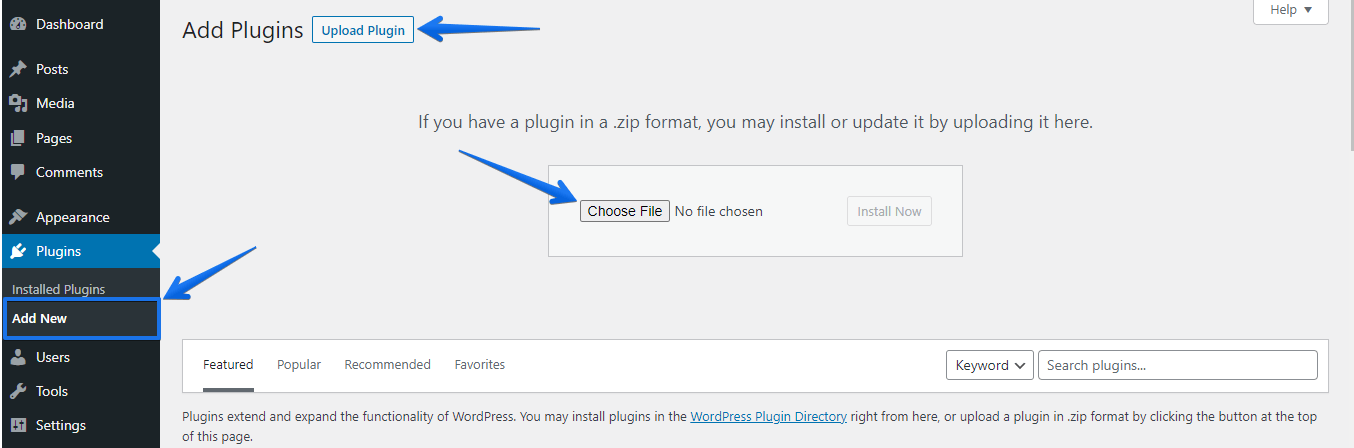
- Haz clic en Instalar ahora. WordPress sube y descomprime el archivo.

- Cuando finalice la instalación, haz clic en Activar plugin.
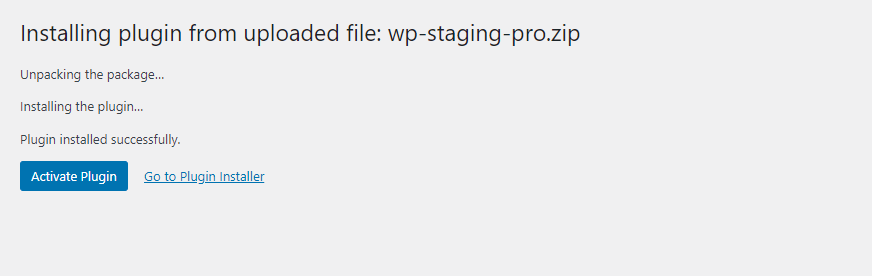
Nota: Si el plugin gratuito WP STAGING está activo actualmente, se desactiva automáticamente al activarse Pro. Todos los sitios de staging creados por la versión gratuita son reconocidos de inmediato por WP Staging Pro sin ningún paso de migración manual.
Activar tu clave de licencia
Tras activar el plugin, debes introducir tu clave de licencia para desbloquear todas las funciones Pro — incluido el flujo de envío de cambios a producción, las exportaciones de copias de seguridad y el acceso a las actualizaciones automáticas.
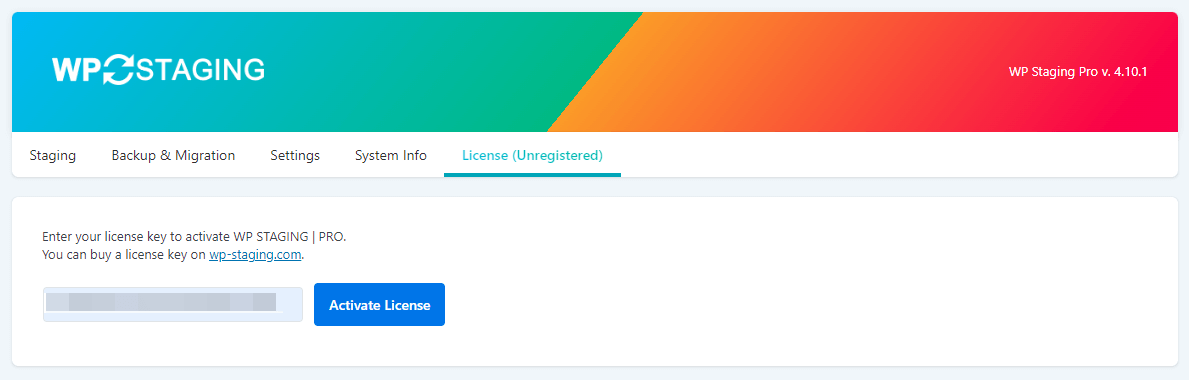
- En tu administración de WordPress, ve a WP Staging → License.
- Localiza la clave de licencia en tu correo de confirmación de compra o en la página de tu cuenta de WP STAGING.
- Pega la clave en el campo de clave de licencia. Cópiala directamente desde la página de tu cuenta para evitar caracteres ocultos de los clientes de correo.
- Haz clic en Activar licencia y espera el mensaje de confirmación en verde.
Por favor, abre un ticket de soporte. También podemos instalar el plugin por ti.
Para verificar que el plugin está totalmente activo: tras la activación, ve a WP Staging → Staging Sites. Si el panel se carga sin un aviso de "licencia inactiva", la licencia está confirmada. Las funciones Pro — incluido el envío a producción — estarán disponibles en el menú.
Tu licencia de WP Staging Pro está vinculada a un único dominio. Para trasladarla a una nueva instalación — por ejemplo, tras migrar a un dominio diferente — desactiva primero la licencia en el sitio antiguo en WP Staging → License y luego actívala en el nuevo.
Actualizar WP Staging Pro
Una vez que tu licencia está activa, WP Staging Pro recibe actualizaciones a través del sistema estándar de actualización de plugins de WordPress. No es necesario volver a subir manualmente el ZIP para las actualizaciones de versión rutinarias.
Para buscar y aplicar una actualización pendiente:
- En tu administración de WordPress, ve a Escritorio → Actualizaciones.
- Si hay disponible una nueva versión de WP Staging Pro, aparece en la sección Plugins de la pantalla de actualizaciones.
- Marca la casilla junto a WP Staging Pro y haz clic en Actualizar plugins.
También puedes activar las actualizaciones automáticas en segundo plano para WP Staging Pro: en Plugins → Plugins instalados, localiza WP Staging Pro en la lista y haz clic en Activar actualizaciones automáticas en la columna de la derecha. Con esto activado, WordPress aplica las nuevas versiones en segundo plano sin requerir una comprobación manual.
Para que funcionen las actualizaciones automáticas y las comprobaciones manuales, deben cumplirse dos condiciones: la clave de licencia debe estar activa y no caducada, y el servidor debe poder alcanzar wp-staging.com por HTTPS (puerto 443) para obtener el manifiesto de actualización. Si las actualizaciones no aparecen en el escritorio tras activar la licencia, consulta la sección de resolución de problemas a continuación.
Resolución de errores de instalación comunes
A partir de los tickets de soporte de WP STAGING, estos son los tres fallos de instalación más comunes y cómo resolver cada uno.
La clave de licencia no se acepta
Síntoma: Tras introducir la clave de licencia y hacer clic en Activar, el campo se reinicia o muestra "Licencia no válida" o "La clave de licencia no existe".
Causas comunes y soluciones:
- La clave ya está activa en otro dominio. Cada licencia de WP Staging Pro se activa en un dominio de producción a la vez. Inicia sesión en la página de tu cuenta, busca la licencia y haz clic en Desactivar junto al dominio antiguo. Luego intenta activarla de nuevo en el sitio nuevo.
- Caracteres ocultos por copiar/pegar. Los clientes de correo a veces envuelven las cadenas largas con caracteres invisibles. Copia la clave directamente desde la página de tu cuenta en lugar de desde un correo reenviado. Pégala primero en un editor de texto plano para eliminar cualquier formato oculto, luego cópiala de nuevo y pégala en el campo de licencia.
- HTTPS saliente bloqueado por el cortafuegos del servidor. WP STAGING contacta con su servidor de licencias en
wp-staging.compara verificar la clave. Si tu hosting bloquea las conexiones salientes a dominios externos, la solicitud de activación falla en silencio sin mensaje de error. Contacta con tu proveedor de hosting y pídele que permita el puerto 443 saliente haciawp-staging.com.
La actualización automática del plugin falla tras la activación
Síntoma: La licencia se activa correctamente, pero WP Staging Pro no aparece en la lista de actualizaciones de WordPress, o al hacer clic en Actualizar devuelve un error de descarga o conexión.
Causas comunes y soluciones:
- Suscripción de licencia caducada. El acceso a las actualizaciones está vinculado a una suscripción de soporte activa. Comprueba la fecha de caducidad en tu cuenta. Renovar la suscripción restaura el acceso a las actualizaciones de inmediato.
- Caché de actualizaciones de WordPress obsoleta. WordPress almacena en caché los metadatos de actualización como un transient y solo los refresca periódicamente. Fuerza una actualización yendo a Escritorio → Actualizaciones y haciendo clic en Comprobar de nuevo, o elimina directamente el transient
update_pluginsusando un plugin como WP Crontrol. - Problema con el certificado SSL del servidor. La capa cURL de PHP valida el certificado de
wp-staging.comal obtener el manifiesto de actualización. Un paquete de certificados raíz desactualizado en el servidor hace que la solicitud falle en silencio. Contacta con tu proveedor de hosting para confirmar que el almacén de certificados CA del servidor está actualizado.
Pantalla en blanco tras la subida
Síntoma: Tras subir wp-staging-pro.zip, la administración de WordPress muestra una página en blanco sin mensaje de error.
Causas comunes y soluciones:
- Límite de memoria de PHP demasiado bajo. Añade la siguiente línea a
wp-config.php, por encima de la línea que dice/* That's all, stop editing! */:Esto aumenta a 256 MB el límite de memoria de PHP disponible para WordPress. Si la pantalla en blanco persiste tras este cambio, revisa elphp.inide tu servidor — la directivamemory_limitallí puede anularwp-config.php. - Conflicto de plugins. Desactiva temporalmente todos los demás plugins y luego activa WP Staging Pro. Si se activa sin errores, reactiva los plugins restantes uno a uno para identificar el que causa el conflicto.
- Descarga corrupta. Vuelve a descargar
wp-staging-pro.zipdesde la página de tu cuenta y repite la subida. Una descarga parcial o interrumpida produce un archivo no válido que provoca un error fatal de PHP durante la extracción.
