


Si publicas el sitio de staging en producción y tu sitio pierde todos los elementos visuales como fuentes y estilos CSS, realiza primero otra publicación y comprueba que hayas seleccionado todas las tablas de base de datos y carpetas antes de iniciar el proceso de publicación:
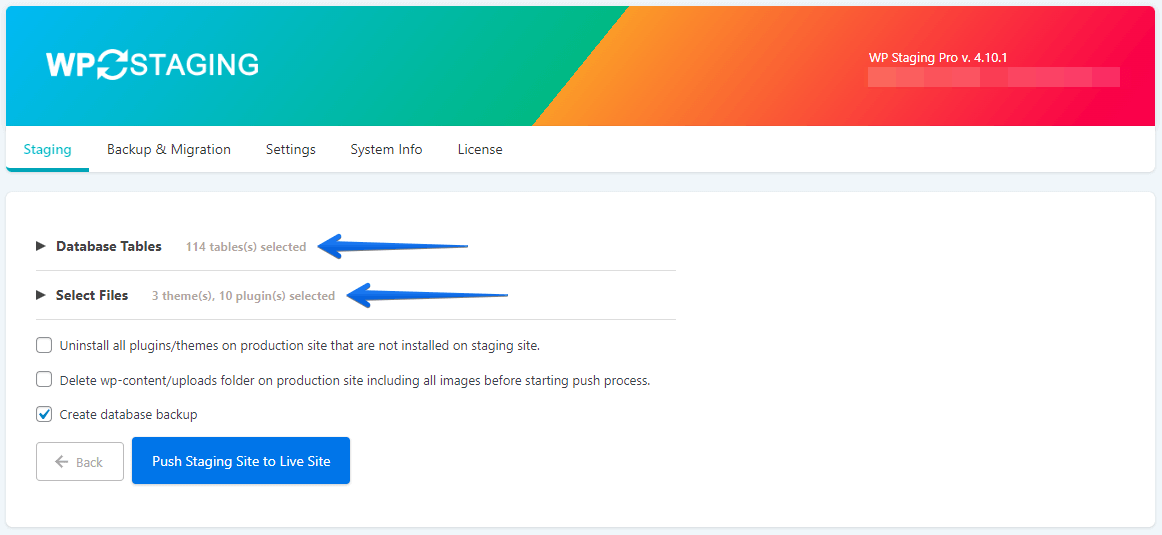
WP STAGING recuerda el último estado de selección de tablas y archivos, por lo que si excluiste carpetas y algunas tablas antes, seguirán excluidas cuando realices otra publicación.
Si el sitio de producción sigue sin verse bien, prueba primero a limpiar la caché del navegador, usar otro navegador o verlo en modo incógnito. Si esto no ayuda, sigue estos pasos:
- Ve a Elementor > Herramientas > Regenerar CSS y haz clic en el botón Regenerar archivos.
- Actualiza tu página. Es posible que debas hacer un pequeño cambio para activar el botón Actualizar.
- Limpia toda la caché, incluida la caché del servidor si existe, los Plugins de caché de WordPress que estés usando y la caché del navegador. También puedes probar en otro navegador o en modo incógnito.
- Ve al sitio de producción > Elementor > Ajustes, cambia el método de impresión de CSS y haz clic en Guardar cambios.
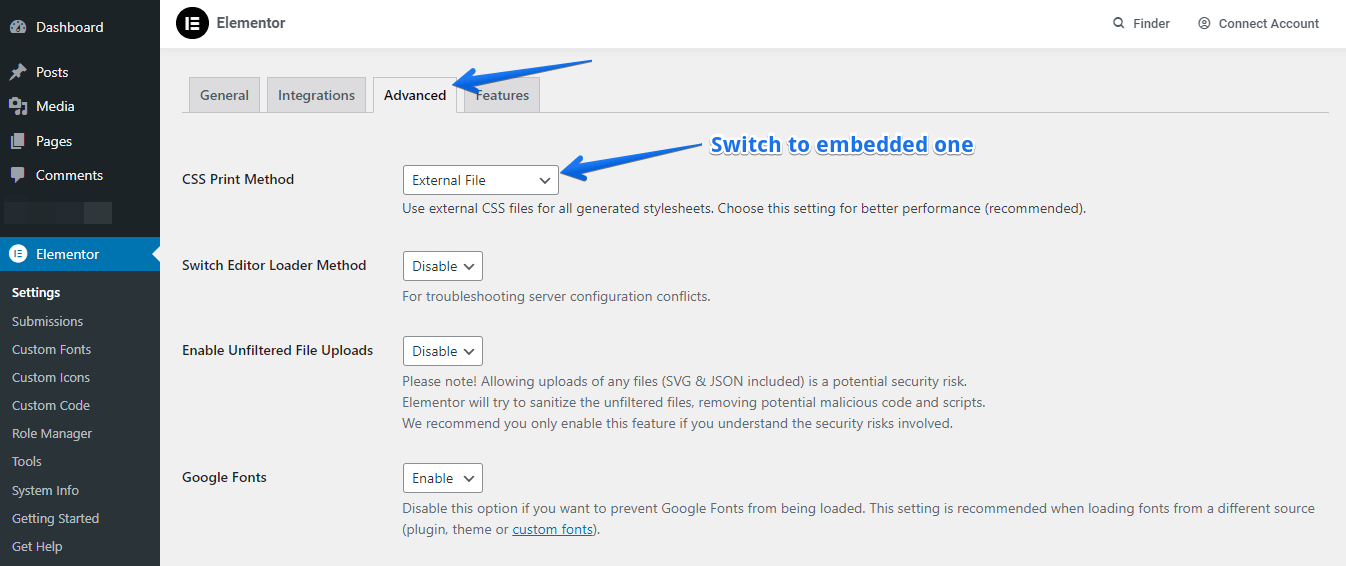
Después de hacer esto, el sitio de producción debería verse correctamente y todos los estilos habrán vuelto.
