


Este artículo explica cómo hacer una copia de seguridad de WordPress con el plugin gratuito de copias de seguridad WP STAGING.
WP STAGING es uno de los plugins de copia de seguridad de WordPress más rápidos y mejor probados.
Puedes crear una copia de seguridad de todo tu sitio WordPress con un solo clic, descargarla e incluso migrarla a otro sitio web.
Por lo tanto, si tu sitio se rompe debido a un plugin actualizado o a un ataque de hackeo, puedes restaurarlo y devolverlo a su estado de funcionamiento anterior.
Contents
Instrucciones paso a paso
Vídeo: Cómo hacer una copia de seguridad y restaurar WordPress
Este vídeo muestra todas las etapas para hacer una copia de seguridad y restaurar WordPress:
Crea una copia de seguridad de tu sitio WordPress
Empecemos.
Ve a WordPress > Plugins > Añadir nuevo y busca «WP STAGING».
Si no estás seguro de cómo instalar el plugin, consulta nuestro artículo «How to install WP STAGING | PRO».
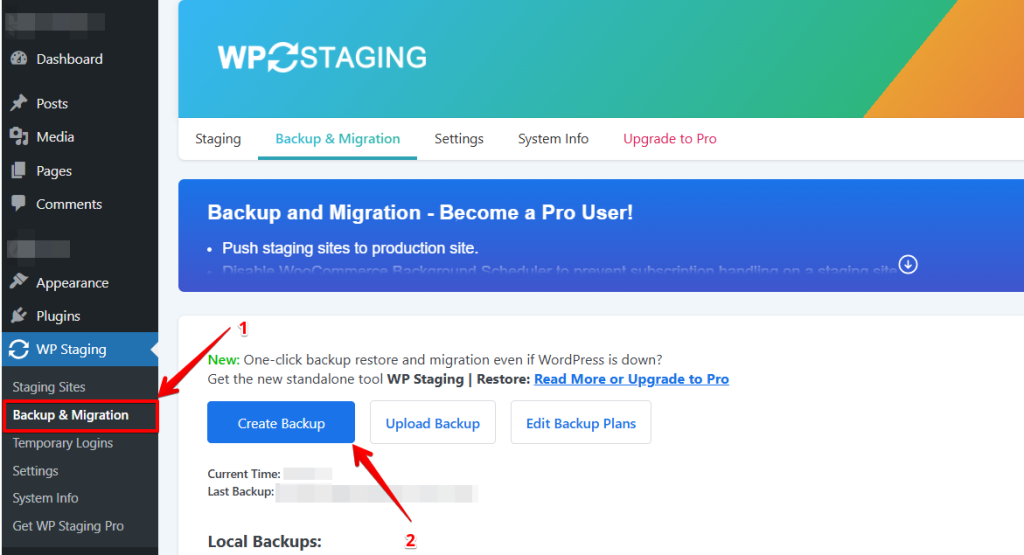
Ahora haz clic en el botón «Backup & Migration». WP STAGING | PRO buscará copias de seguridad existentes.
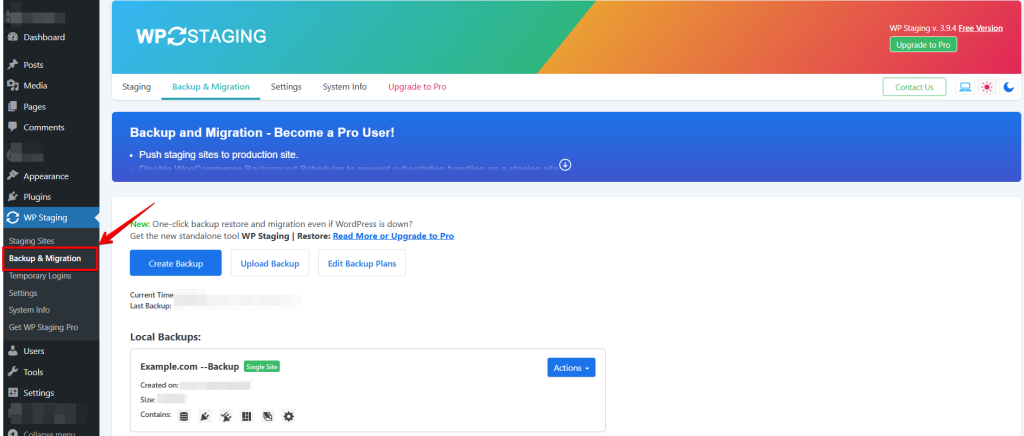
Las opciones son «Create Backup» y «Upload Backup».
Haz clic en «Create a backup».
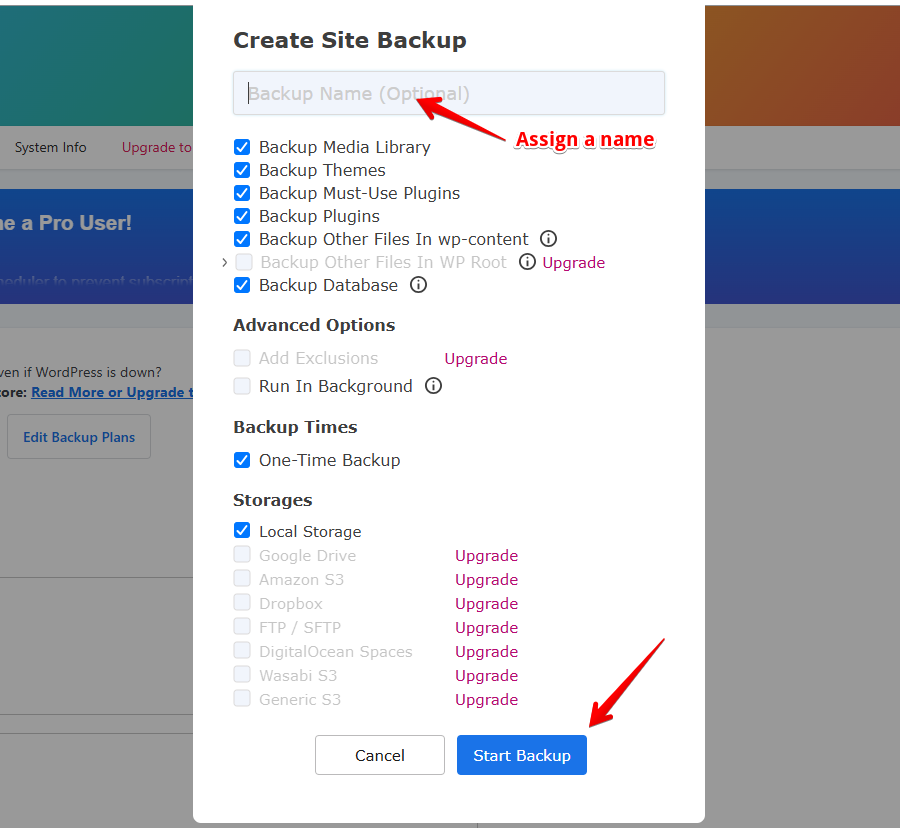
Opcionalmente puedes asignarle un nombre con el que puedas identificar la copia de seguridad.
Así, por ejemplo, si tienes previsto actualizar WooCommerce o cualquier otro plugin, puedes llamar a tu copia de seguridad «Backup antes de instalar WooCommerce».
A continuación, selecciona los componentes de tu sitio web que WP STAGING | PRO debe incluir en la copia de seguridad. Deja todas las casillas marcadas a menos que quieras realizar una prueba concreta. Ahora haz clic en «Start Backup».
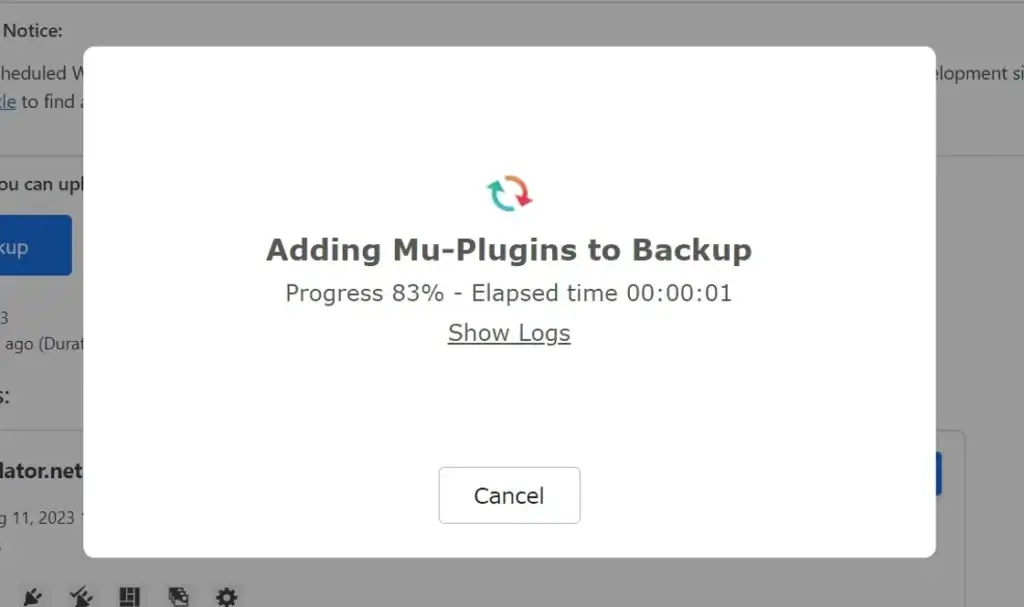
El tiempo que tarda en crearse una copia de seguridad varía y depende del tamaño de tu sitio web, pero la función de copia de seguridad de WP STAGING es bastante rápida y, por lo general, mucho más rápida que la de otras herramientas de copia de seguridad. Por ello, especialmente en sitios muy grandes, notarás una considerable ventaja de rendimiento en comparación con otras herramientas.
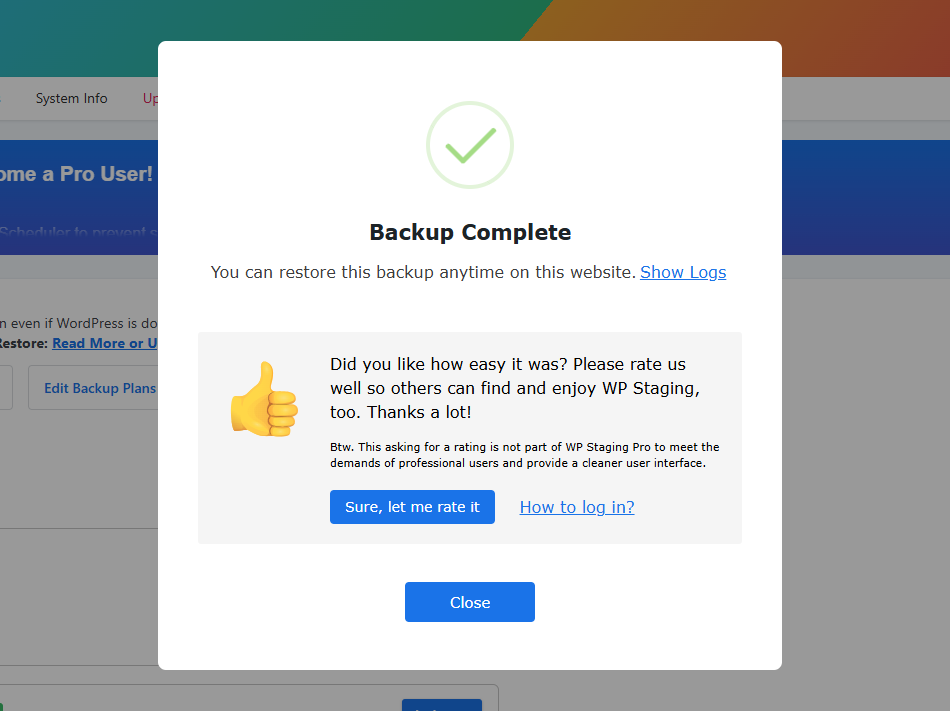
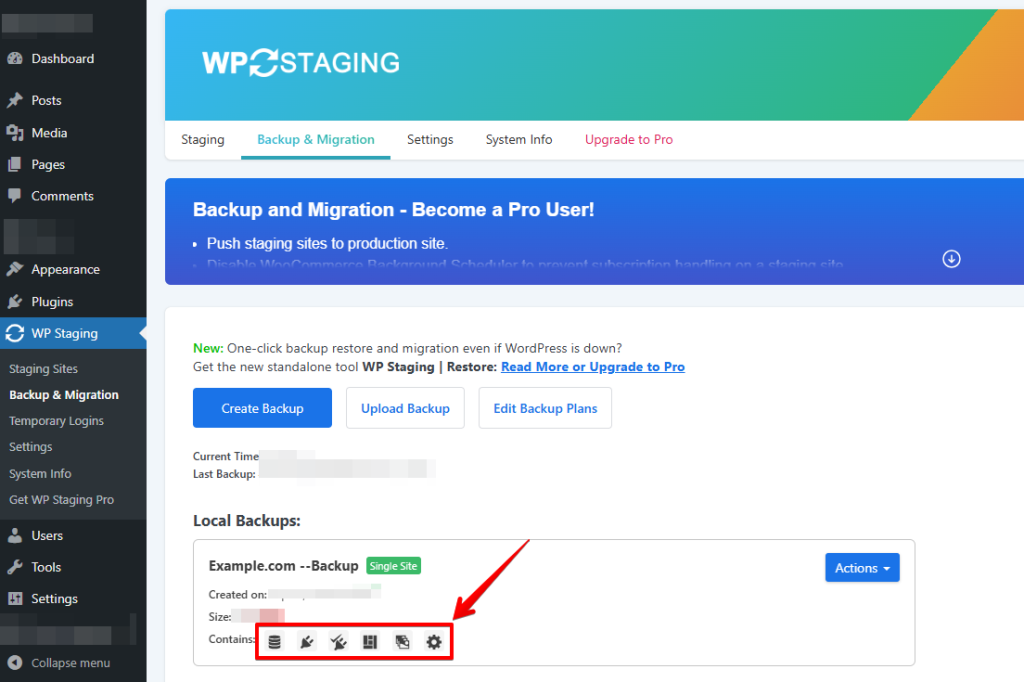
Cuando la copia de seguridad esté lista, encontrarás la recién creada en la lista «Your Backups». Los iconos indican qué componentes incluye la copia.
Descarga el archivo de copia de seguridad
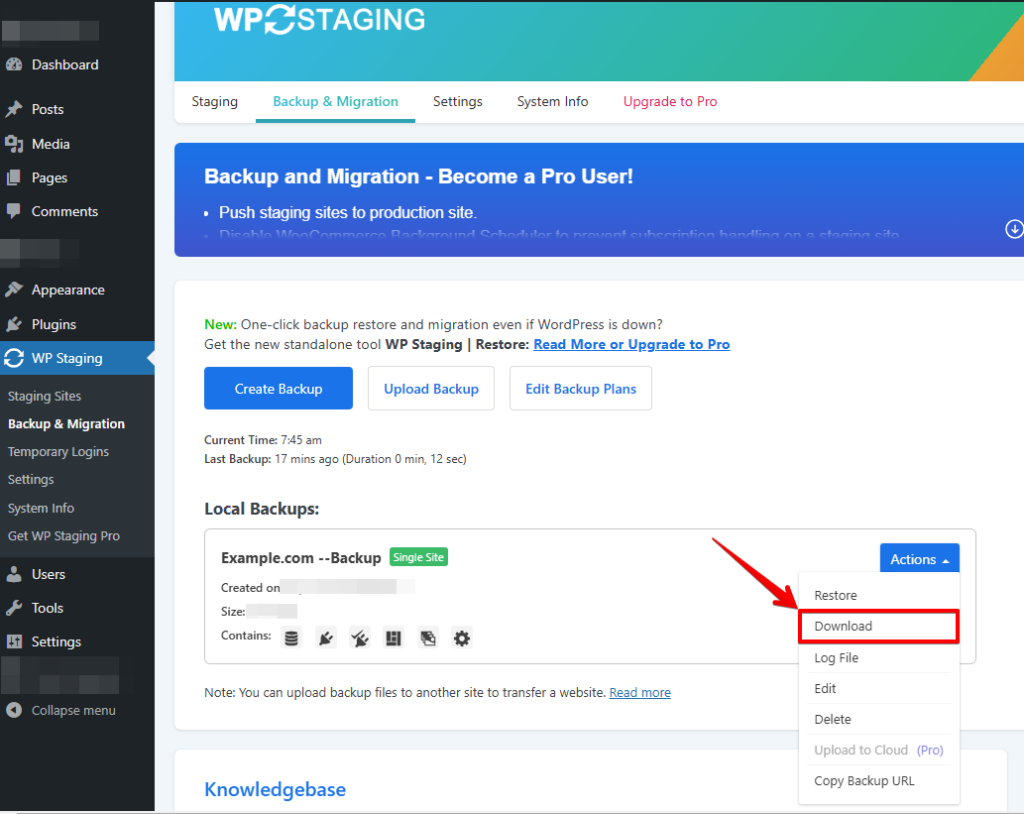
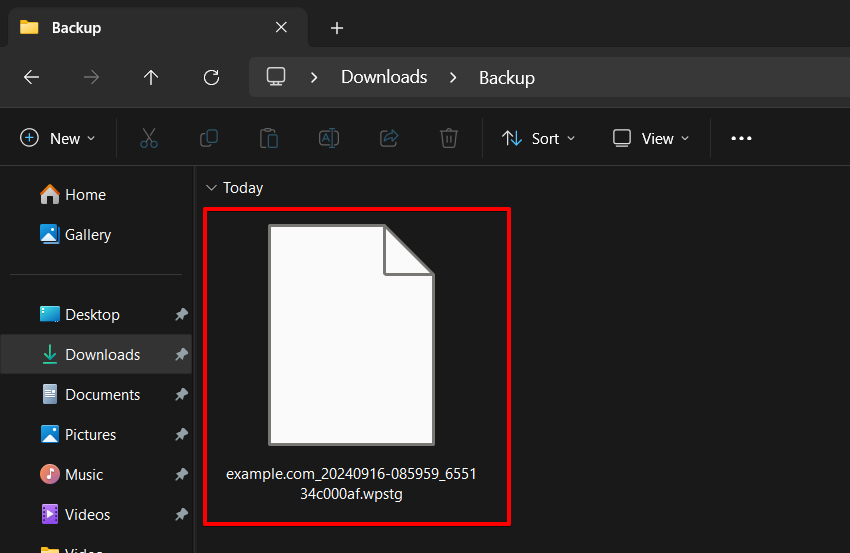
Para descargar la copia de seguridad, haz clic en Actions y en Download. Esto descargará un archivo con la extensión «.wpstg».
Siempre es recomendable descargar el archivo de copia de seguridad a un ordenador local porque quieres asegurarte de tener acceso a él en todo momento. Por ejemplo, si un atacante hackea tu sitio web, podría borrar el archivo de copia de seguridad de allí y ya no podrías restaurar la página.
Restaura el archivo de copia de seguridad
Así pues, para restaurar la copia en caso de que tu sitio se haya estropeado, puedes seleccionarla de la lista de copias existentes o, como se recomienda, subir el archivo de copia de seguridad desde tu ordenador local.
Una gran característica es que también puedes subir el archivo de copia de seguridad a cualquier otro sitio WordPress existente y usar ese archivo para clonar tu sitio a otro servidor o web.
Vuelve a WP STAGING y haz clic en el botón «Upload Backup».
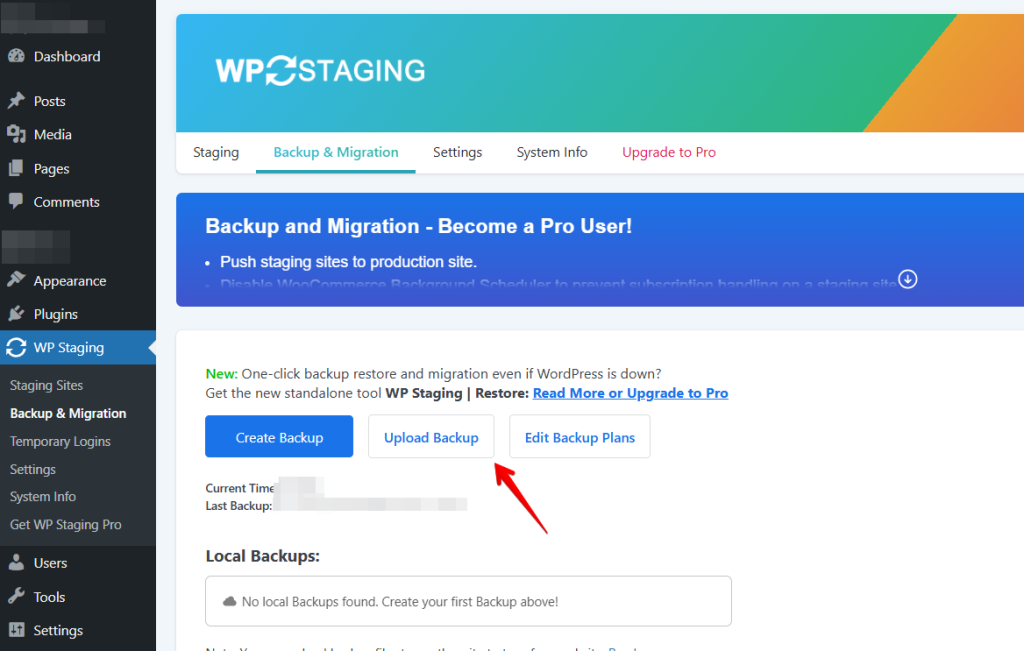
Selecciona la copia de seguridad descargada desde el explorador de archivos y súbela.
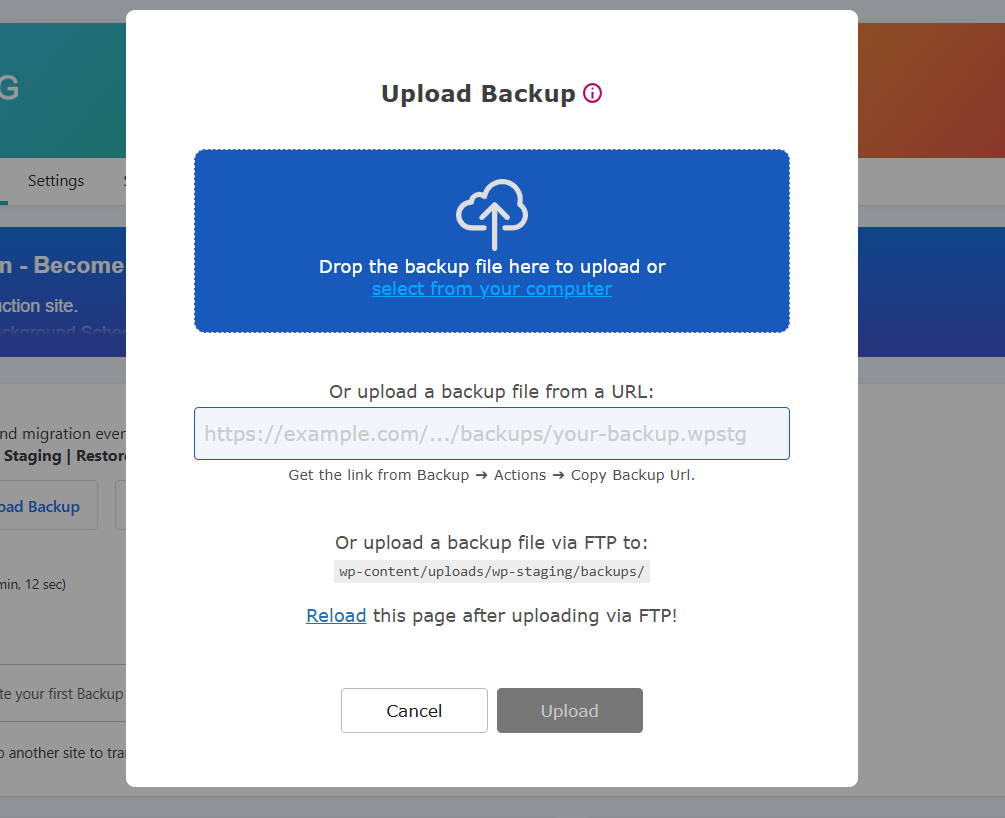
Una vez subida la copia de seguridad, haz clic en Actions y en el botón «Restore», y aparecerá una ventana emergente. Sube tu archivo de copia de seguridad arrastrando y soltando, introduciendo una «URL», o subiendo por «FTP» al directorio indicado. Dentro verás dos botones: «Cancel» y «Next». Haz clic en «Next» para continuar.

Después de hacer clic en «Next», aparecerá un nuevo cuadro. A continuación, haz clic en «Restore» para iniciar la restauración.

Si la restauración tiene éxito, verás el modal «Finished Successfully».
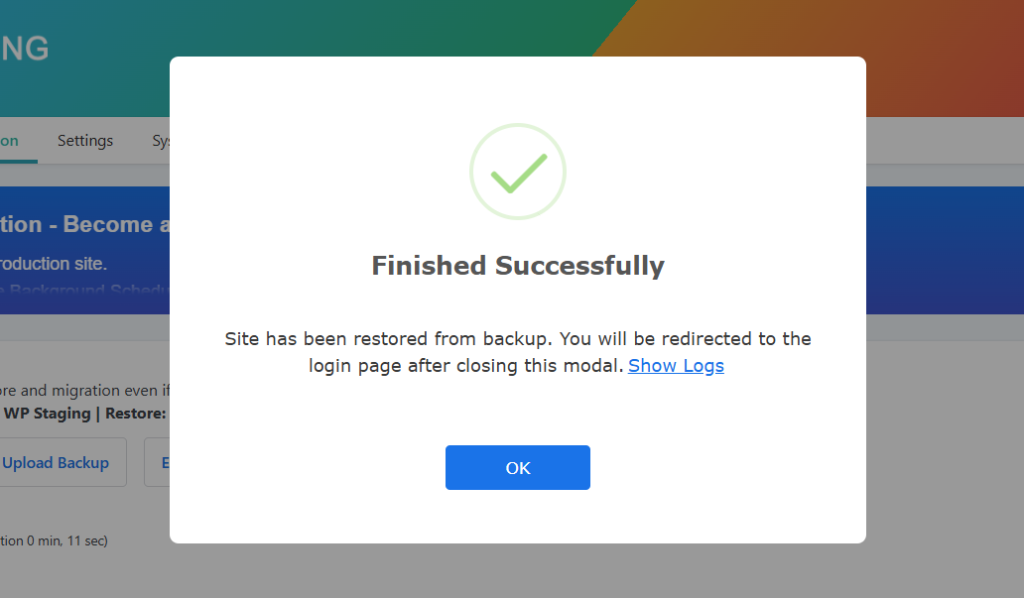
Abre tu sitio web y comprueba que funciona como debería y está totalmente operativo.
Programar copias de seguridad automáticas
Con WP STAGING puedes ahorrar tiempo y molestias programando las copias de seguridad para que se ejecuten automáticamente. Ya no tendrás que acordarte de hacer una copia cada vez que realices un cambio. Puedes estar tranquilo sabiendo que tu sitio siempre tiene una copia de seguridad y está a salvo.
En la copia de seguridad «Create Backup», desmarca «One-Time-Only», y luego elige entre las opciones mostradas la frecuencia, la hora de inicio y cuántas copias conservar.

Eso es todo. Con la ayuda de WP Staging Pro, has creado y restaurado una copia de seguridad de tu sitio WordPress completo.
Artículos relacionados
- Cómo hacer copias de seguridad de un sitio WordPress en varias ubicaciones.
- Cómo prevenir el tiempo de inactividad en tu sitio WordPress
- Cómo reparar y optimizar la base de datos de WordPress
- Cómo crear y modificar trabajos cron de WordPress
- ¿Cómo solucionar el error «Sorry, You Are Not Allowed to Access This Page» en WordPress?
