


Navegadores modernos como Safari, Firefox y Chrome intentan mantener copias locales de páginas, imágenes, JavaScript y hojas de estilo. Esto garantiza que tu navegador no tenga que volver a descargar estas páginas o recursos más tarde.
Contents
Los navegadores normalmente saben cuándo necesitan refrescar la caché, pero en determinadas circunstancias este procedimiento de renovación no funciona como debería y el navegador insiste en mostrar contenido desactualizado. Esto ocurre porque carga los recursos en caché en lugar de cargar recursos frescos y actualizados desde tu servidor web.
Cuando esto sucede, es necesario omitir la caché o, mejor, refrescarla y borrarla por completo.
En determinadas circunstancias, puede valer la pena borrar toda la caché de tu navegador local.
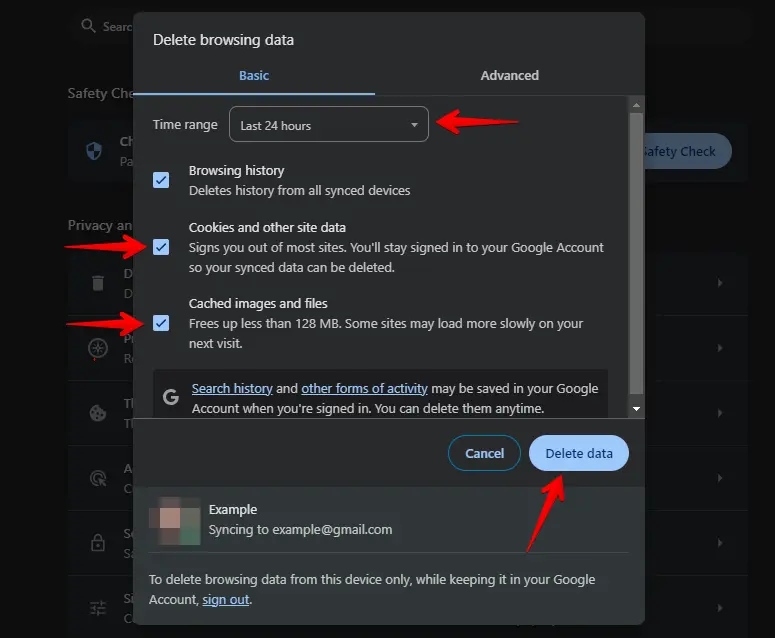
A continuación, te indicamos algunos atajos de teclado útiles para los siguientes navegadores: Safari, Microsoft Edge, Internet Explorer, Google Chrome, Firefox y Opera.
La mayoría de los navegadores en Windows utilizan el siguiente atajo de teclado, que abre la configuración para borrar la caché:Ctrl+ ⇧ Shift+Del.
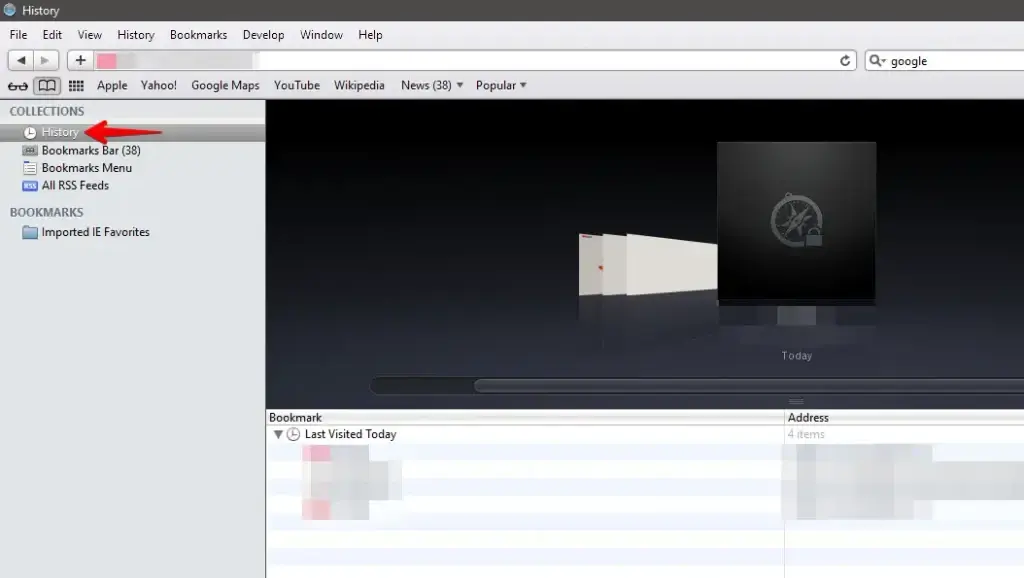
El navegador Safari utiliza el atajo de teclado ⌥ Opt+ ⌘ Cmd+E para borrar todas las cachés al instante.
Omitir la caché
Cuando observas un comportamiento extraño y los elementos del sitio no se cargan como esperas, puedes omitir tu caché. Eso obligará a tu navegador a volver a descargar el contenido completo y actualizado de una página web. El resto de tu caché no se ve afectado.
| Omitir tu caché — Instrucciones sencillas ( fuente: Wikipedia*)* |
|---|
En la mayoría de los navegadores en Windows y Linux: – Mantén pulsada Ctrl y presiona F5. En Apple Safari: – Mantén pulsada ⇧ Shift y haz clic en el botón Reload de la barra de herramientas. En Chrome y Firefox para Mac: – Mantén pulsadas a la vez ⌘ Cmd+⇧ Shift y presiona R. |
Artículos relacionados
