


Hacer una copia de seguridad de tu sitio WordPress es un paso crucial para mantener la seguridad y estabilidad de tu sitio. Un backup garantiza que puedas restaurar tu sitio rápidamente en caso de pérdida de datos, corrupción, hackeo o caídas del servidor. Aunque muchos plugins pueden ayudarte a crear copias de seguridad automáticas, también es posible crear una copia de seguridad manual de tu sitio WordPress. Este artículo te mostrará cómo crear una copia de seguridad manual de tu sitio WordPress, incluyendo la base de datos y los archivos.
Contents
Sentando las bases
Antes de empezar, es importante señalar que se trata de un proceso un tanto técnico, y tener algunos conocimientos técnicos sería muy útil.
Cuando se trata de la copia de seguridad, hay dos cosas que debes respaldar:
- Los Archivos: suelen incluir cosas como imágenes, vídeos, scripts, temas y plugins, y funcionan como el contenido principal de tu sitio web.
- La Base de datos: normalmente una base de datos MySQL, que almacena las entradas del blog, los comentarios y la configuración de tu sitio WordPress.
Como tenemos dos conjuntos de archivos diferentes que respaldar, lo mejor es crear una carpeta principal de copia de seguridad llamada "WordPress Backup" o algo similar y luego dos subcarpetas llamadas "files" y "database". De esta manera te asegurarás de no mezclar los archivos incorrectamente y causar problemas al restaurar más adelante.
Además, las copias de seguridad son generalmente un requisito previo para migrar WordPress a un nuevo servidor u hosting.
Haz una copia de seguridad de tus archivos de WordPress
Una vez que tengas tus carpetas de backup listas, necesitaremos respaldar los archivos.
- Accede a los archivos de tu sitio web: para hacer una copia de seguridad de tus archivos de WordPress, debes acceder al gestor de archivos de la cuenta de hosting de tu sitio web. Esto te permitirá descargar una copia de todos los archivos de tu sitio.
- Selecciona y descarga los archivos: en el gestor de archivos, selecciona todos los archivos y carpetas de tu sitio WordPress. Haz clic derecho sobre la selección y elige "Descargar" o "Comprimir" para descargar un archivo zip con todos los archivos.
Es importante señalar que algunos proveedores de hosting pueden limitar el tamaño de los archivos que puedes descargar, por lo que es posible que tengas que descargar los archivos en varias partes más pequeñas.
Usando cPanel
Hacer una copia de seguridad mediante cPanel es probablemente la forma más fácil de hacer el backup, así que empecemos por esta opción.
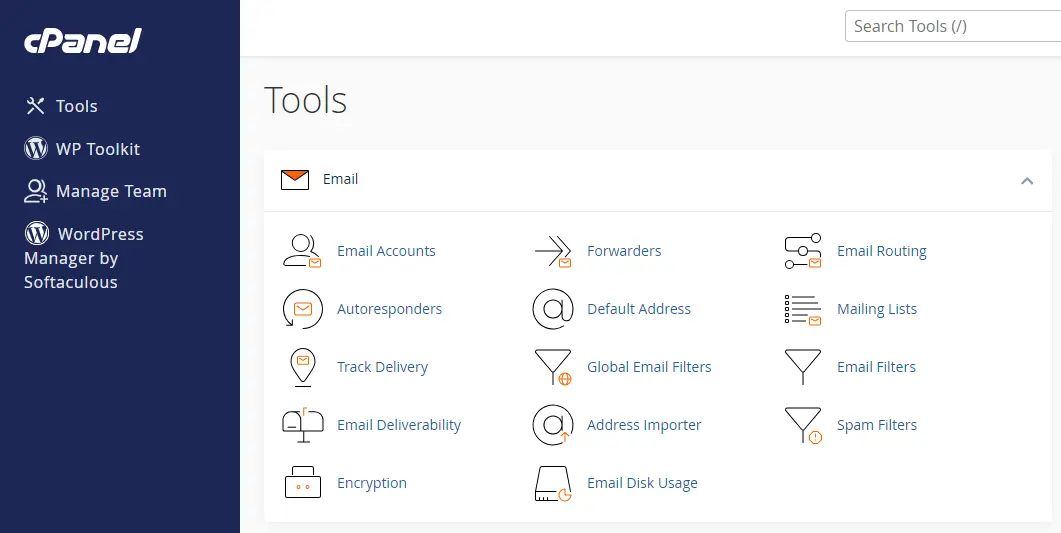
Lo primero que tienes que hacer es iniciar sesión en tu cuenta y dirigirte a tu cPanel. Una vez allí, accede al Administrador de Archivos y busca tu directorio de WordPress, que normalmente estará en una ruta como "Home" o "public_html".

A continuación, tendrás que descargarlo; para ello, deberás comprimirlo. Afortunadamente, el proceso es relativamente sencillo, ya que puedes hacer clic derecho sobre el directorio y elegir "Comprimir". Si no encuentras esa opción en el menú desplegable, sin duda la encontrarás en la barra de menú superior, ¡así que mira a tu alrededor!
En este punto, tendrás que elegir el tipo de compresión, que dependerá de tu software de compresión, y luego hacer clic en "Comprimir archivo(s)" para procesarlos. Una vez hecho, habrás creado un nuevo archivo, conocido como archivo comprimido. Solo necesitas descargarlo y listo.
Usando SFTP
Esta opción es un poco más complicada y requerirá un software de gestión de archivos como FileZilla. Una vez lo instales en tu ordenador, podrás crear un túnel seguro para descargar los archivos directamente entre tu máquina y el servidor.
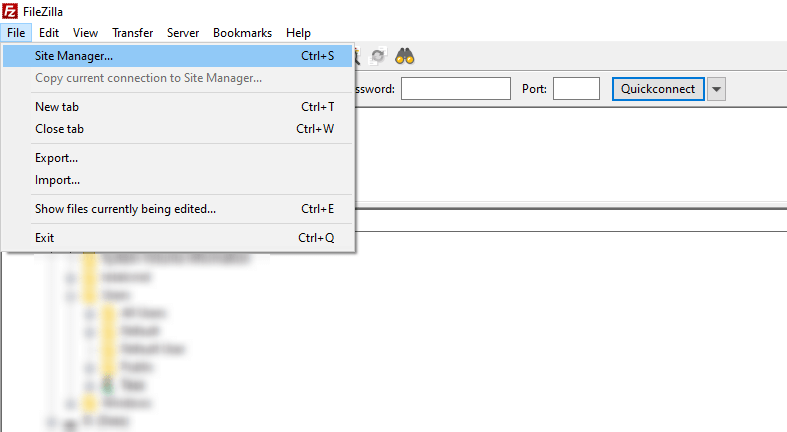
Después de instalarlo, abre la aplicación y crea una nueva conexión al servidor. Esto incluirá introducir la información de tu servidor, como el nombre del host y el número de puerto. Normalmente, esta información la proporciona el proveedor del servidor, y puedes encontrarla a través del cPanel.
Una vez que hayas introducido la información e iniciado la sesión, deberías ver inmediatamente todos tus archivos de WordPress; si no, navega hasta la carpeta de WordPress como en la sección anterior.
Una vez allí, selecciona todos los elementos, haz clic derecho y elige "descargar elementos seleccionados" o "descargar", dependiendo del gestor SFTP que utilices. Aparecerá una nueva ventana preguntándote dónde quieres descargar los archivos, así que dirígelos a la subcarpeta "Files" que creaste antes y haz clic en descargar, y eso es prácticamente todo.
Haz una copia de seguridad de tu base de datos de WordPress
Ahora que tenemos tus archivos respaldados, pasemos a la base de datos.
- Accede al panel de phpMyAdmin: para hacer una copia de seguridad de tu base de datos de WordPress, debes acceder al panel de phpMyAdmin de la cuenta de hosting de tu sitio web. Este panel te permite gestionar y exportar tu base de datos de WordPress.
- Selecciona tu base de datos de WordPress: en el panel de phpMyAdmin, debes seleccionar la base de datos de la que quieres hacer la copia de seguridad. Puedes encontrar el nombre de tu base de datos de WordPress en el archivo wp-config.php de tu sitio.
- Exporta la base de datos: una vez que hayas seleccionado tu base de datos de WordPress, haz clic en la pestaña "Exportar" del menú superior. Se te mostrarán varias opciones para exportar tu base de datos.
- Elige el formato y guarda la copia de seguridad: puedes elegir entre SQL, CSV u otros formatos para tu copia de seguridad. Recomendamos elegir el formato SQL, que es el más completo y compatible para una copia de seguridad de WordPress. Una vez elijas el formato, haz clic en el botón "Continuar" para iniciar el proceso de exportación. Tu navegador te pedirá que guardes el archivo de copia de seguridad en tu ordenador.
Para ello, tendrás que encontrar phpMyAdmin, cuya ubicación puede variar según el proveedor de hosting. Si utilizas cPanel, debería estar en "Herramientas de bases de datos", aunque también puedes encontrarlo directamente en el panel principal del cPanel.
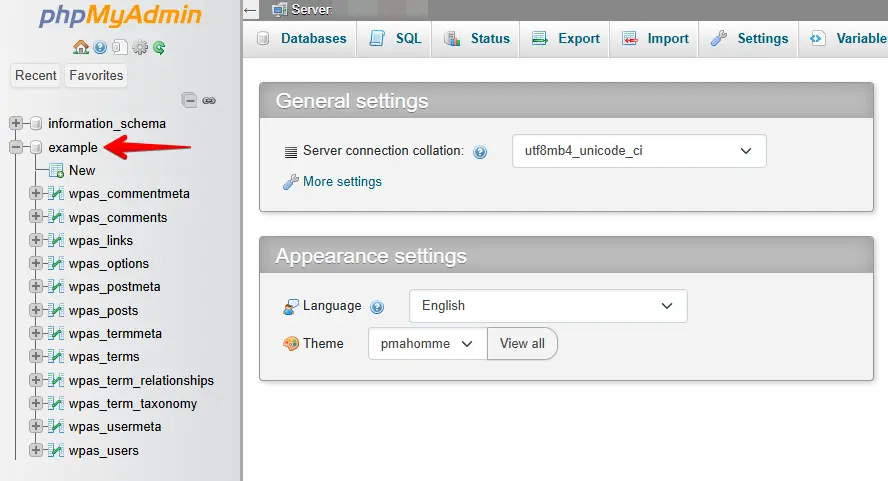
Una vez que lo encuentres, inicia sesión y selecciona la pestaña "Base de datos", que te mostrará todas tus bases de datos. Si no estás seguro de qué base de datos estás utilizando porque usaste una herramienta de terceros para instalarla, hay una forma sencilla de averiguarlo.
Carga el gestor de archivos del paso anterior, inicia sesión en tu servidor y luego busca el archivo wp-config.php. Ábrelo haciendo clic derecho y eligiendo "ver", y busca algo que se parezca a esto:
define('DB_NAME', 'database_name');
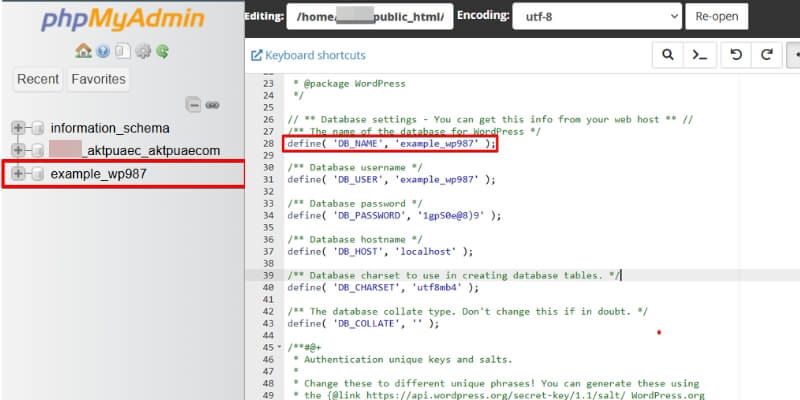
El nombre de tu base de datos será el segundo nombre entre paréntesis. Una vez que tengas esa información, vuelve a phpMyAdmin, busca ese nombre de base de datos y ábrelo. Después, aparecerán varios archivos nuevos. Todos serán tablas de tu base de datos.
Ahora querrás seleccionar todas estas tablas haciendo clic con la tecla Shift en la primera y la última, o si hay una casilla "Marcar todo" en la parte superior. Luego, elige "Optimizar tabla" en el menú desplegable llamado "Con la selección".
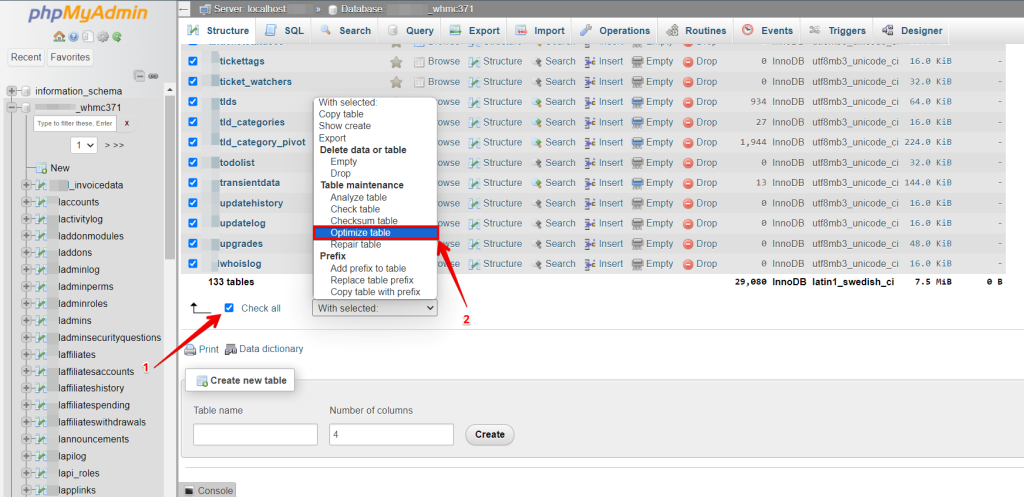
Después, haz clic en la pestaña "Exportar", que te permitirá elegir la configuración de exportación, y en este caso, eso significa configurar el formato de exportación a "SQL".
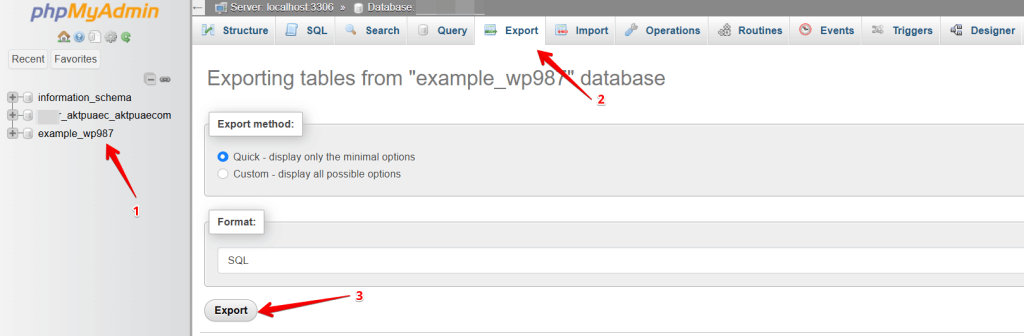
Haz clic en la pestaña "Exportar" del menú superior. Selecciona "Rápido: muestra solo las opciones mínimas en la siguiente página". El formato debe ser SQL. Luego haz clic en el botón Continuar para descargar la copia de seguridad de la base de datos de WordPress.
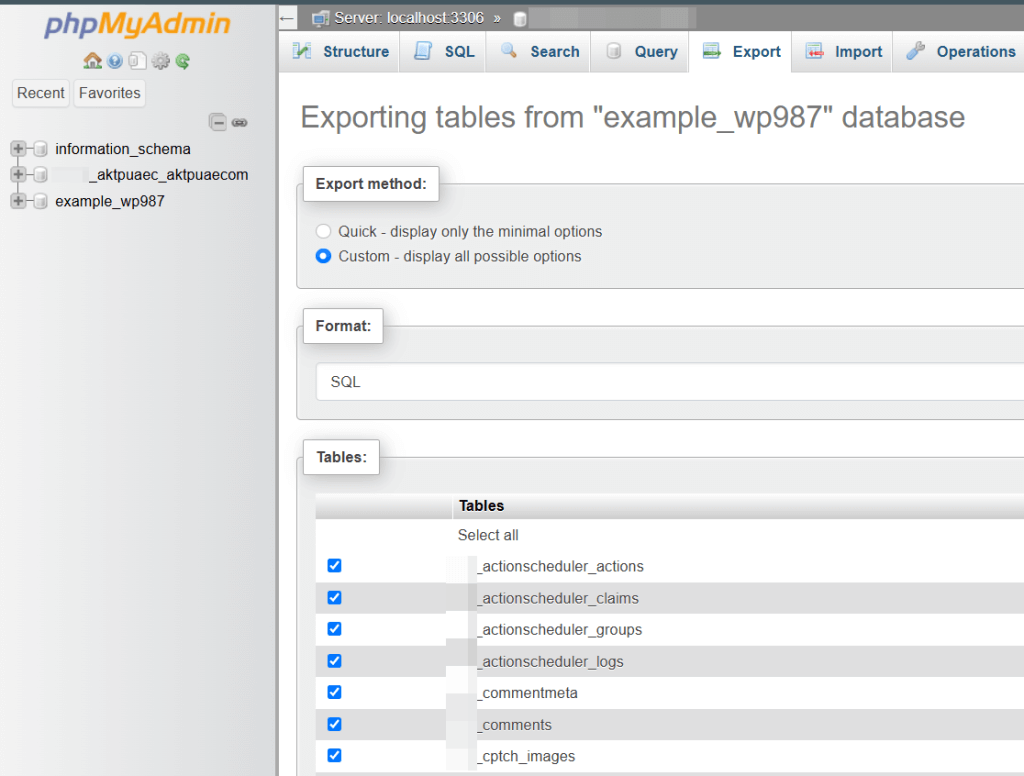
Consejo profesional: Si el tamaño de tu base de datos es enorme, haz clic en la opción "Personalizado: muestra todas las opciones posibles" y selecciona todas las tablas:
Recomendamos comprimir la base de datos en formato gzip:
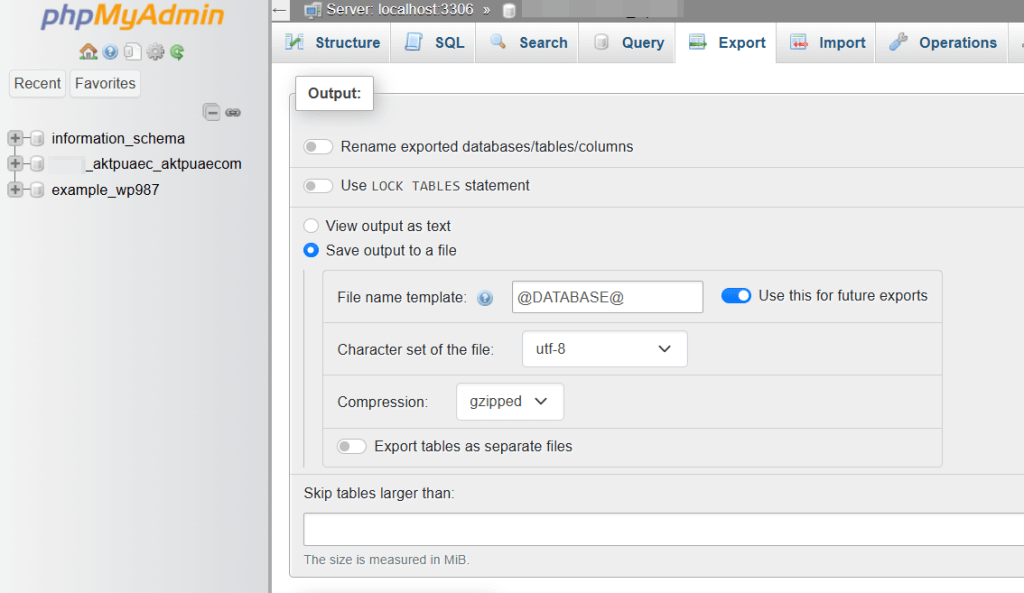
Luego desplázate hacia abajo y haz clic en el botón Exportar para iniciar la descarga del archivo de la base de datos.
Muévelo a la carpeta de copia de seguridad de la base de datos en tu sistema local, donde ya almacenaste tu copia de seguridad inicial de archivos.
Restaurando tu copia de seguridad
- Restaurar la copia de seguridad de la base de datos: para restaurar la copia de seguridad de tu base de datos, debes acceder al panel de phpMyAdmin de tu cuenta de hosting. Selecciona tu base de datos de WordPress y haz clic en la pestaña "Importar" del menú superior. Elige el archivo SQL que guardaste antes y haz clic en el botón "Continuar" para iniciar el proceso de importación. Este proceso puede tardar varios minutos, dependiendo del tamaño de tu base de datos.
- Restaurar la copia de seguridad de los archivos: para restaurar la copia de seguridad de tus archivos, debes acceder al gestor de archivos de tu cuenta de hosting. Elimina todos los archivos y carpetas de tu sitio WordPress y sube el archivo zip que contiene tus archivos de copia de seguridad.
Una vez que la subida esté completa, descomprime el archivo para restaurar todos los archivos y carpetas de tu sitio WordPress.
Consejos para hacer copias de seguridad de tu sitio WordPress
- Copias de seguridad regulares: se recomienda crear una copia de seguridad de tu sitio WordPress regularmente, por ejemplo, una vez por semana o una vez al mes. Esto garantizará que siempre tengas una copia reciente de tu sitio por si algo sale mal.
- Guarda las copias de seguridad en varios lugares: debes almacenar tus copias de seguridad en varios lugares, como en tu ordenador local, un disco duro externo o un servicio de almacenamiento en la nube. Esto proporciona una capa extra de protección en caso de que falle una de tus fuentes de backup.
- Prueba tus copias de seguridad: es esencial probar tus copias de seguridad regularmente para asegurarte de que funcionan como se espera. Puedes restaurar una copia de seguridad en un sitio de prueba o en un entorno de desarrollo local.
- Considera un plugin de backup: aunque hacer una copia de seguridad manual es una buena opción, un plugin de copia de seguridad puede hacer el proceso mucho más fácil y automático. Hay muchos plugins de backup gratuitos y premium disponibles para WordPress, como WP Staging, UpdraftPlus, BackupBuddy y VaultPress.
Conclusión
Crear una copia de seguridad manual de tu sitio WordPress es un proceso sencillo que se puede hacer en minutos. Al respaldar tu base de datos y archivos, puedes proteger tu sitio en caso de cualquier evento inesperado. Las copias de seguridad regulares y el almacenamiento en varios lugares proporcionarán a tu sitio una capa extra de protección. Considera usar un plugin de backup para hacer el proceso aún más accesible y automatizado.
Si prefieres una solución automática para crear una copia de seguridad completa de WordPress,
prueba WP STAGING | PRO
Artículos relacionados
- Cómo hacer una copia de seguridad y restaurar tu sitio WordPress
- Cómo migrar WordPress a un nuevo servidor (Guía paso a paso)
- ¿Cuál es el mejor plugin de backup para WordPress? Una reseña
- Cómo crear una copia de seguridad de WordPress manualmente: Una guía paso a paso
- Migrar el sitio de staging de WordPress al sitio de producción
