


TL;DR: Instala WP Staging Pro tanto en el sitio de origen como en el de destino. Crea un Backup completo en el origen, transfiere el archivo de Backup
.wpstgal destino (mediante URL de Backup o subida directa) y luego haz clic en Restaurar. Para un sitio tipico, todo el proceso tarda menos de 30 minutos.
Usa Remote Sync para migrar sitios directamente entre servidores en minutos. Traer un sitio de WordPress de un servidor a otro
Este articulo explica como hacer un Backup y migrar tu sitio web de WordPress con WP Staging Pro.
Esta funcion de Backup puede migrar y copiar todo tu sitio web de WordPress a otro dominio, nuevo proveedor de Hosting o nuevo servidor, generalmente de forma mas rapida y fiable que otros Plugins.
Tambien puedes usar la funcion de Backup de WP Staging para migrar tu sitio de Staging a un sitio web en produccion. El flujo de Backup y restauracion maneja sitios grandes de forma fiable mediante transferencias por fragmentos que sobreviven a conexiones lentas y limites de tiempo del Hosting compartido.
Contents
- Antes de migrar: lista de comprobacion previa
- Que metodo de migracion debo usar?
- Como migrar WordPress a un nuevo proveedor de Hosting
- Crea un Backup de tu sitio web de WordPress
- Sube el archivo de Backup al sitio web remoto
- Restaura el archivo de Backup
- Despues de la restauracion: verifica tu migracion
- Que hacer si la migracion falla
- Articulos relacionados
Antes de migrar: lista de comprobacion previa
Revisar esta lista antes de empezar evita los fallos de migracion mas comunes:
- El nuevo proveedor de Hosting esta listo. WordPress debe estar instalado en el servidor de destino antes de poder realizar una restauracion. Si WordPress aun no esta instalado, la herramienta independiente WP Staging Restore puede instalar WordPress y restaurar un Backup en un solo paso.
- Compatibilidad de versiones de PHP y MySQL. Confirma que el proveedor de Hosting de destino ejecuta una version de PHP y MySQL al menos igual a la del origen. Una discrepancia de versiones es una causa comun de pantallas en blanco tras la restauracion.
- Anota tu prefijo de tabla actual. El predeterminado es
wp_, pero muchos sitios usan un prefijo personalizado. Registralo ahora; puede que lo necesites durante la solucion de problemas. - Desactiva los Plugins de cache y CDN. Los Plugins de cache como LiteSpeed Cache, W3 Total Cache o WP Rocket, y cualquier proxy CDN activo, pueden incrustar rutas de activos obsoletas o URLs base incorrectas en el Backup. Desactivalos antes de crear el Backup y reactivalos solo despues de verificar la restauracion en el nuevo proveedor de Hosting.
- Anota el TTL de tu DNS. Inicia sesion en el registrador de tu dominio y anota el TTL actual de tu registro A. Si es superior a 300 segundos, reducelo 24 horas antes de la migracion de DNS para que la propagacion se complete rapidamente.
- Planifica la ventana de cambio. Programa la migracion durante un periodo de poco trafico. Mantiene el antiguo proveedor de Hosting en funcionamiento hasta que el nuevo sitio este verificado y el DNS haya propagado completamente.
Que metodo de migracion debo usar?
| Metodo | Ideal para | Requiere Plugin? | Maneja sitios grandes? |
|---|---|---|---|
| Backup/restauracion WP Staging Pro | Migracion completa del sitio a un nuevo proveedor de Hosting o dominio | Si (WP Staging Pro) | Si: la transferencia por fragmentos maneja sitios de varios GB |
| FTP manual + phpMyAdmin | Sitios sencillos sin acceso a Plugins | No | Fragil por encima de unos pocos cientos de megabytes |
| All-in-One WP Migration | Exportacion/importacion con un clic | Si (terceros) | El nivel gratuito tiene un limite de 512 MB |
| Migracion del proveedor de Hosting gestionado | Delegar el traslado a tu nuevo proveedor de Hosting | No | Si, pero la planificacion depende del proveedor |
En nuestra cola de soporte, los fallos en migraciones FTP manuales son significativamente mas frecuentes que los fallos en la ruta de Backup/restauracion de WP Staging. Para cualquier sitio por encima de unos cientos de megabytes, o con un prefijo de base de datos personalizado, multisitio o estructura de tabla no estandar, el Backup por fragmentos de WP Staging es la opcion mas fiable.
Como migrar WordPress a un nuevo proveedor de Hosting
Echa un vistazo al video a continuacion si prefieres ver un video en lugar de leer el articulo. Explica todos los pasos sobre como migrar WordPress a un nuevo proveedor de Hosting:
Crea un Backup de tu sitio web de WordPress
Importante: Si quieres migrar un multisitio de WordPress a otro proveedor de Hosting con una estructura de dominio diferente, p. ej. Dominio frente a Subdominio, necesitas personalizar los dominios de destino con filtros. Esto se explica en este articulo.
Empecemos.
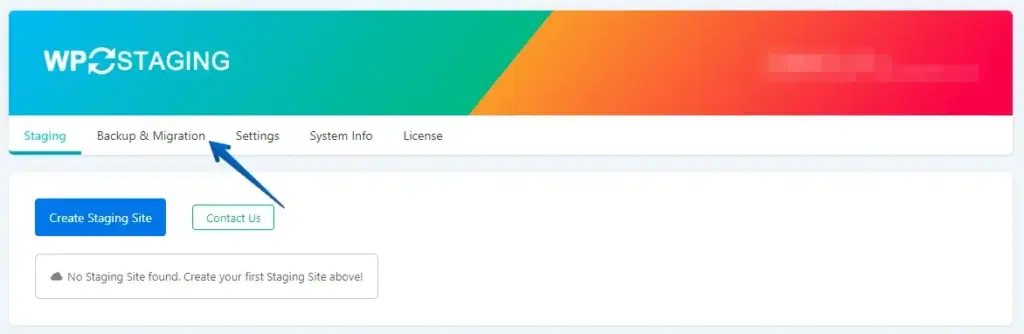
Primero, abre el Plugin WP Staging Pro y haz clic en el boton "Backup y restauracion".
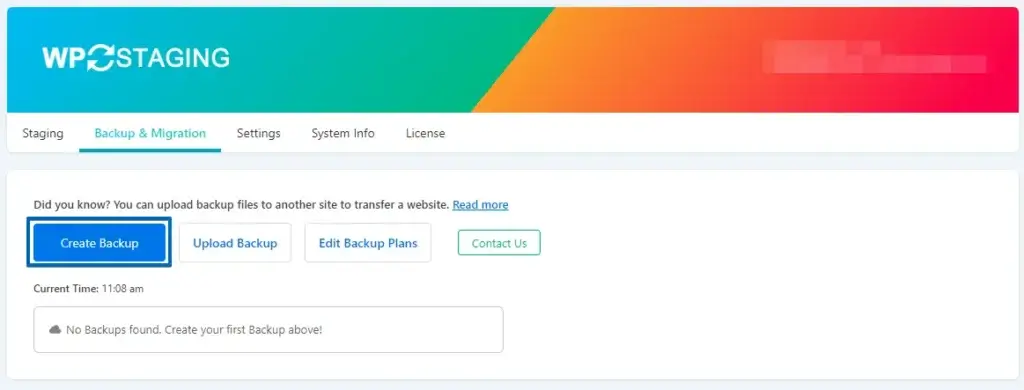
Haz clic en "Crear nuevo Backup."
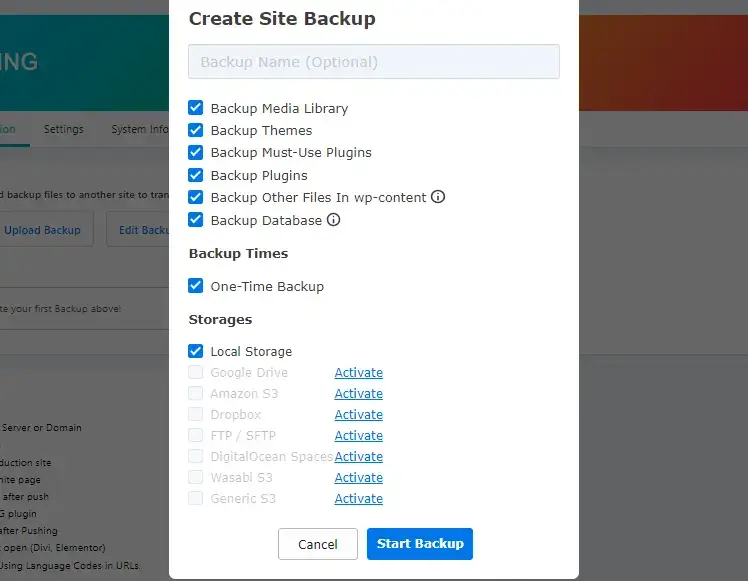
Opcionalmente, puedes establecer aqui un nombre para el Backup. Mantiene todas las casillas seleccionadas para hacer un Backup completo del sitio.
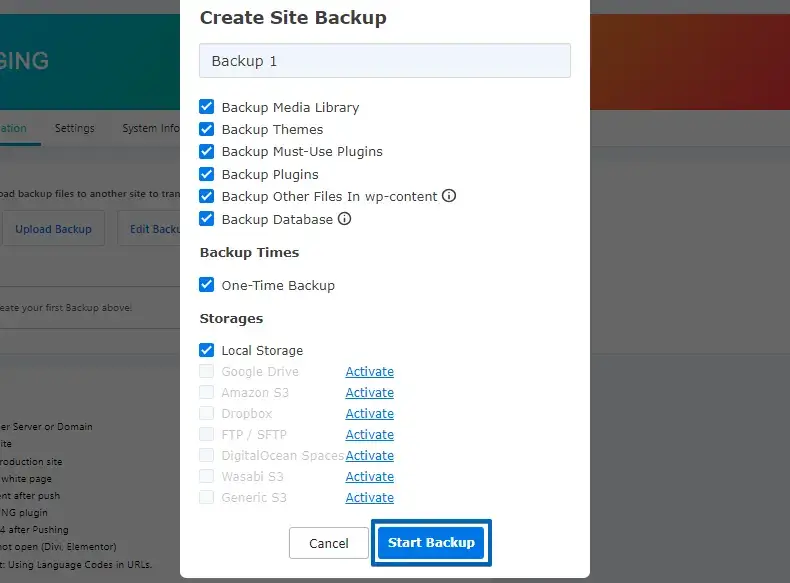
Ahora haz clic en "Iniciar Backup."
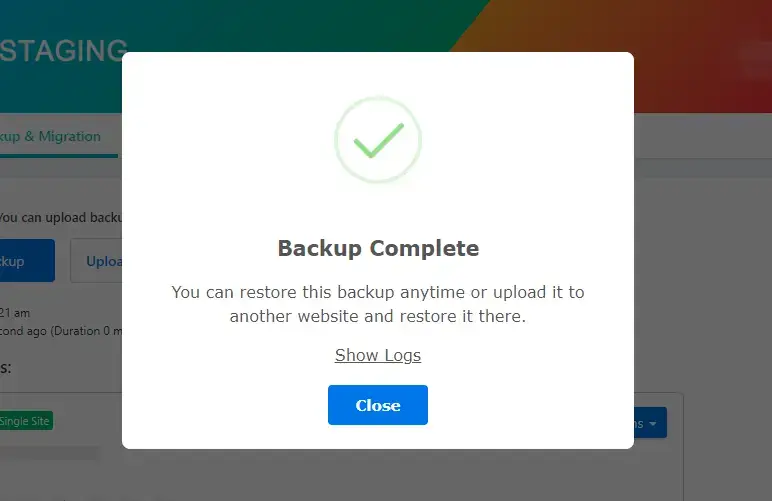
Una vez que el Backup este listo, veras el mensaje Backup completado.
Sube el archivo de Backup al sitio web remoto
Tienes dos opciones para subir el archivo de Backup al sitio web de destino remoto:
- Subir directamente usando el enlace al archivo de Backup. (Solucion mas rapida)
- Descargar primero y luego subir el Backup al servidor de destino mediante un formulario de subida o SFTP. (Mas lento, pero util si tienes el archivo de Backup en tu ordenador local)
Opcion 1: Subir directamente usando la URL del Backup
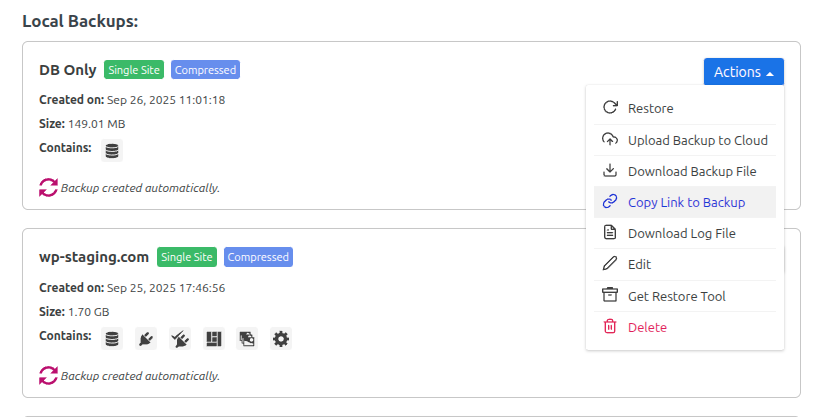
Ve a WP Staging -> Backup y migracion. Selecciona un Backup y haz clic en Acciones -> Copiar enlace al Backup
Abre WP Staging -> Backup y migracion en el servidor remoto de destino. Haz clic en Subir Backup y pega el enlace al archivo de Backup usando Ctrl+V (Win|Linux) o Cmd + V (Mac). El enlace contiene un hash unico que lo hace imposible de adivinar para partes no autorizadas.
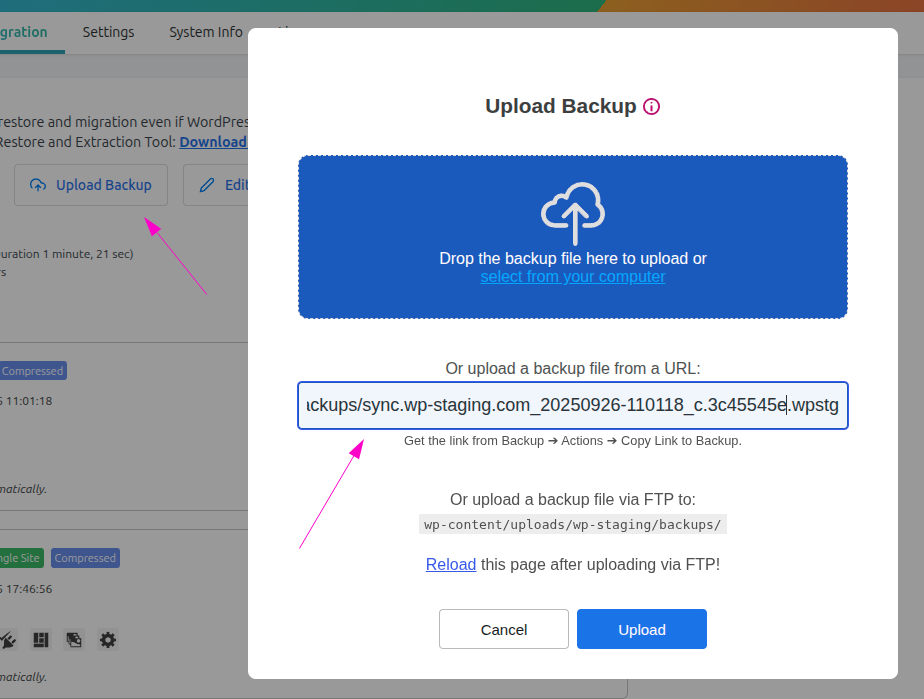
Haz clic en Subir y el archivo se transferira desde el sitio web de origen al remoto.
Despues de subirlo, puedes acceder a el desde la lista de Backups para restaurar ese archivo de Backup en el siguiente paso.
Opcion 2: Descargar primero y luego subir al servidor de destino
Haz clic en Acciones y Descargar.
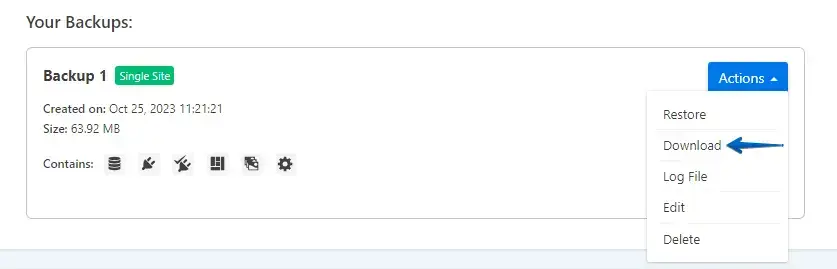
Esto descargara todo el sitio web comprimido en un archivo con la extension ".wpstg".
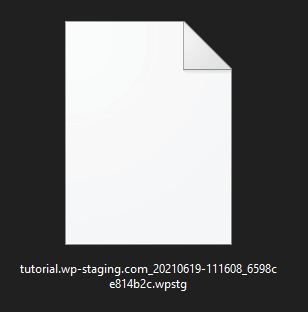
Sube el archivo de Backup al nuevo proveedor de Hosting
El unico requisito para el siguiente paso es tener WordPress ya instalado en el proveedor de Hosting de destino para migrar tu sitio web. Puede ser un nuevo sitio de WordPress desde cero u otro sitio web que quieras hacer identico al sitio de origen.
Ve a WP Staging Pro y haz clic en el menu "Backup".
Haz clic en "Subir Backup."
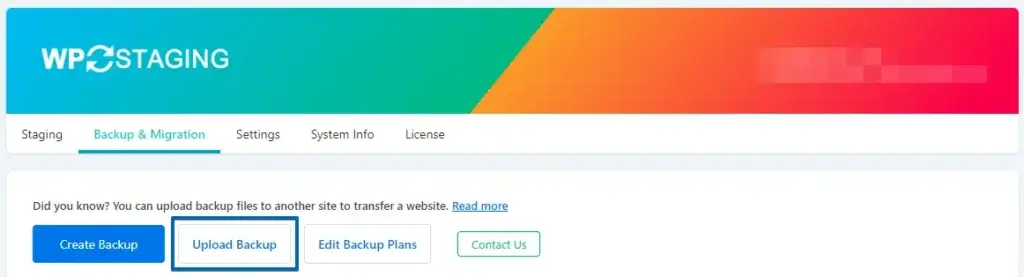
Selecciona el Backup desde tu ordenador local y subelo.
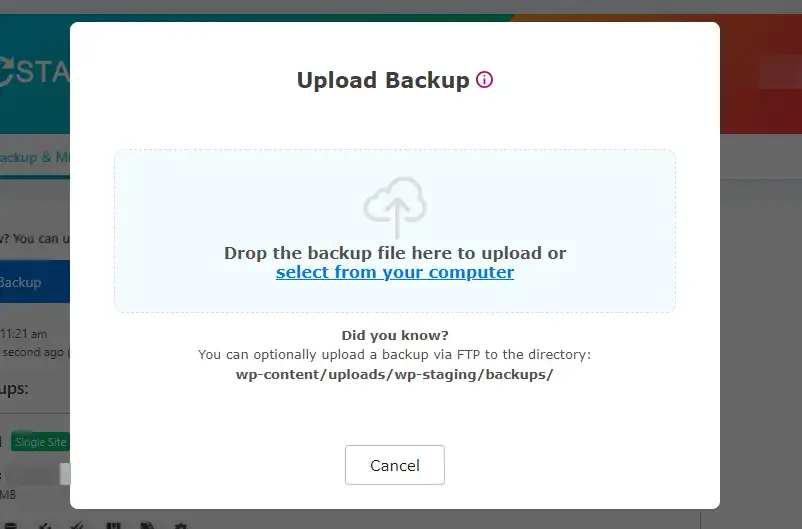
Opcionalmente puedes subir el archivo de Backup mediante FTP, subiendolo a la carpeta
/wp-content/uploads/wp-staging/backups/
Restaura el archivo de Backup
Una vez subido el Backup, haz clic en Acciones > Restaurar, Siguiente y Restaurar.
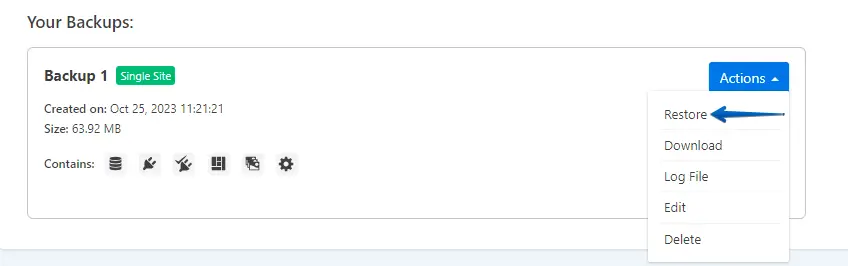
El proceso de restauracion tardara unos minutos, dependiendo del tamano del archivo de Backup. Una vez que este listo, veras el modal de finalizacion.
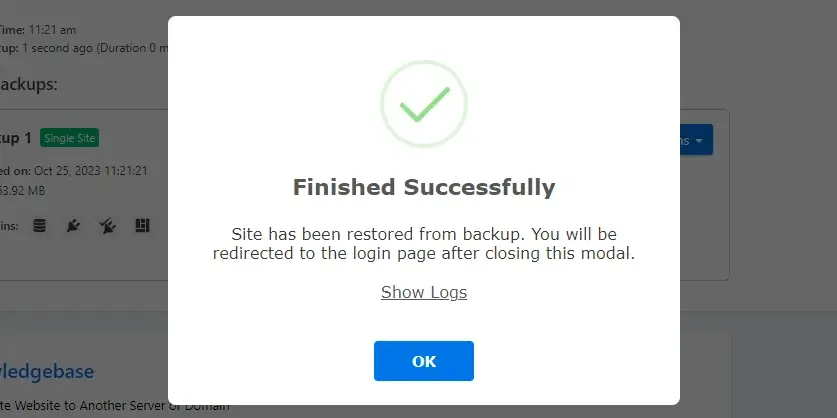
Despues de hacer clic en Aceptar, WordPress te redirige a la pantalla de inicio de sesion. Introduce el nombre de usuario y la contrasena del sitio de origen.
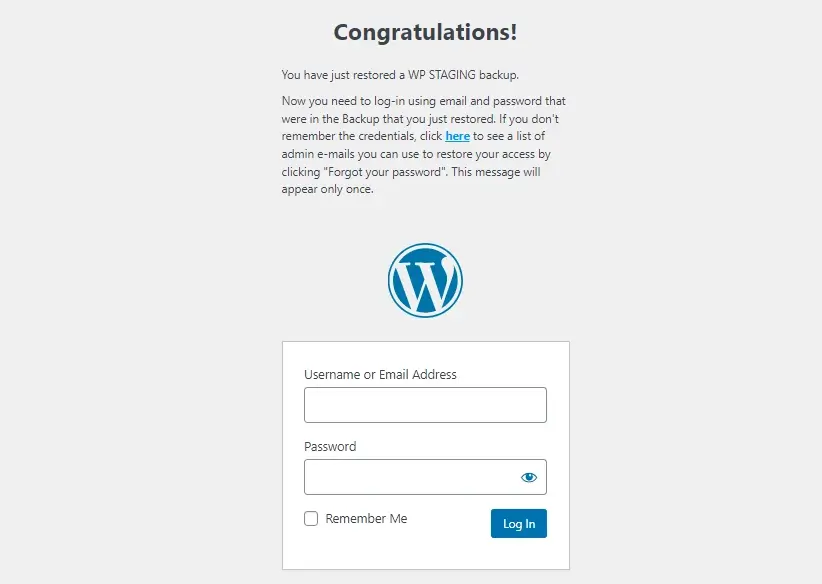
Y ya esta. Con la ayuda de WP Staging Pro, has migrado todo el sitio web a otro servidor.
Despues de la restauracion: verifica tu migracion
Una vez que la restauracion se complete y puedas iniciar sesion, revisa esta lista de comprobacion antes de actualizar tu DNS para que apunte al nuevo proveedor de Hosting:
- Actualiza
siteurlyhome. Ve a Ajustes -> General y confirma que tanto la Direccion de WordPress como la Direccion del sitio reflejan el nuevo dominio. Si estas migrando al mismo dominio en un servidor diferente, ya deberian ser correctas. - Ejecuta un buscar y reemplazar de dominio. Los datos serializados en la base de datos pueden contener referencias codificadas al antiguo proveedor de Hosting. Usa un Plugin de buscar y reemplazar o el comando
wp search-replacede WP-CLI para cambiar el dominio antiguo por el nuevo en todas las tablas. - Vacia los permalinks. Ve a Ajustes -> Permalinks y haz clic en Guardar cambios sin modificar la estructura. Esto regenera las reglas de reescritura de
.htaccessen el nuevo servidor. - Prueba los formularios y los endpoints de la REST API. Envia un formulario de contacto y confirma que llega el correo electronico de confirmacion. Comprueba que
https://tu-nuevo-dominio.com/wp-json/wp/v2/postsdevuelve JSON valido. Si devuelve un error, el problema es probablemente a nivel de servidor; confirma quemod_rewrite(Apache) o el equivalente de Nginx esta activo. Si los errores de REST API persisten, consulta Como solucionar errores de REST API en WordPress. - Analiza
wp_optionsen busca de referencias obsoletas. Usa WP-CLI para listar las filas que aun contienen el dominio antiguo:
wp option list --search="*old-domain.com*" --fields=option_name,option_value- Solicita reindexacion en Search Console. Una vez que el DNS haya propagado, pega la nueva URL canonica en Search Console -> Inspeccion de URL y haz clic en Solicitar indexacion.
Que hacer si la migracion falla
En nuestra cola de soporte, las causas mas comunes de una restauracion fallida son:
Error de MySQL max_allowed_packet
Al restaurar una base de datos grande, MySQL puede rechazar un paquete que supere su limite max_allowed_packet. El registro de restauracion muestra un error como Got a packet bigger than 'max_allowed_packet' bytes. Consulta Aumentar el tamano de max_allowed_packet en MySQL para obtener instrucciones paso a paso que cubren Hosting compartido, VPS y entornos de base de datos gestionada.
Tiempo de ejecucion de PHP agotado en sitios grandes
Los proveedores de Hosting compartido que imponen un limite de tiempo de ejecucion de PHP corto terminaran la restauracion a mitad del proceso en sitios grandes. Hemos visto esto con mayor frecuencia en sitios con bases de datos grandes donde el script de restauracion se detiene a mitad de la fase de importacion de base de datos. La ruta de restauracion de WP-CLI evita completamente los tiempos de espera del navegador; usa wp staging:restore desde una sesion SSH. Para orientacion sobre como ajustar los valores de configuracion de PHP en paneles de Hosting comunes, consulta Aumentar el limite max_input_vars de PHP en WordPress.
Errores de permisos de archivo tras la restauracion
Si la restauracion se completa pero el sitio muestra una pagina en blanco o errores de archivo no encontrado, comprueba que wp-content/ y sus subdirectorios son escribibles por el usuario del servidor web. En la mayoria de servidores Linux esto significa 755 para directorios y 644 para archivos, con la propiedad correspondiente al usuario del proceso del servidor.
Bucles de redireccion causados por un siteurl obsoleto
Si siteurl en wp_options aun contiene el dominio antiguo, WordPress redirige cada solicitud de vuelta al antiguo proveedor de Hosting, creando un bucle infinito. Corrijo via WP-CLI:
wp option update siteurl 'https://tu-nuevo-dominio.com'
wp option update home 'https://tu-nuevo-dominio.com'
Si estas completamente bloqueado del area de administrador tras una migracion, consulta Como crear un usuario administrador con MySQL en WordPress para conocer los pasos de recuperacion.
