Como propietario de un sitio WordPress, probablemente no piensas mucho en tu biblioteca de medios. Pero con el tiempo, las imágenes obsoletas pueden acumularse y ralentizar tu sitio y tus copias de seguridad.
En este artículo te explicaré cómo encontrar y eliminar imágenes antiguas y sin usar puede reducir notablemente el tamaño y el tiempo de tus copias de seguridad. Esto reducirá el tiempo y el dinero que debes invertir en estas tareas y recursos.
Por qué las imágenes antiguas hacen las copias de seguridad más grandes
Gestiono muchos sitios web empresariales y uso el plugin de copia de seguridad de WordPress WP Staging para asegurarme de tener una copia disponible cuando —otra vez— rompo algo con mi código experimental.
Cuantos más artículos nuevos publico en el sitio, con más frecuencia hago copia de seguridad. Lamentablemente, ocupan mucho espacio en disco en mis servidores principal y de respaldo, así que siempre quiero reducir su tamaño. El beneficio suele estar en porcentajes de dos cifras.
A diferencia del texto, las imágenes no se pueden comprimir mucho. Por eso, cada imagen antigua añade bastante al tamaño de tus copias de seguridad. La solución más sencilla es crear diferentes planes de copia de seguridad. Uno que incluya la biblioteca de medios y se ejecute con menor frecuencia, y otro que excluya la biblioteca de medios y las carpetas fáciles de recuperar como los plugins.
Además, muchos editores no saben que WordPress genera automáticamente varios archivos a partir de una sola imagen para mostrar solo tamaños que coincidan con el dispositivo del usuario. Lo que es genial para la velocidad es un horror para el tamaño de las copias de seguridad.
Cuantos más artículos e imágenes nuevos haya en tu sitio, más necesitarás respaldar la biblioteca de medios. Sin embargo, antes de hacerlo, conviene limpiarla de los archivos que ya no se utilizan.
Encontrar imágenes obsoletas
El núcleo de WordPress no ofrece una solución estable para encontrar imágenes obsoletas en tu biblioteca de medios. La información «Subido a» solo se aplica a imágenes subidas a través del editor de entradas y no se actualiza cuando esa conexión se rompe. Si tienes tiempo y conocimientos técnicos, puedes usar consultas de base de datos, como se explica con ejemplos en Find Unused Images. Aun así, podrías acabar como yo y necesitar tu plugin de copia de seguridad de WordPress para recuperarte de problemas.
Por eso recomiendo un plugin de limpieza de medios como Image Source Control. Indexa tus imágenes y encuentra las que no se utilizan activamente en tu sitio.
La sección «Unused Images» del plugin te muestra el número de archivos por imagen y el espacio en disco combinado que la eliminación de una imagen puede ahorrarte.
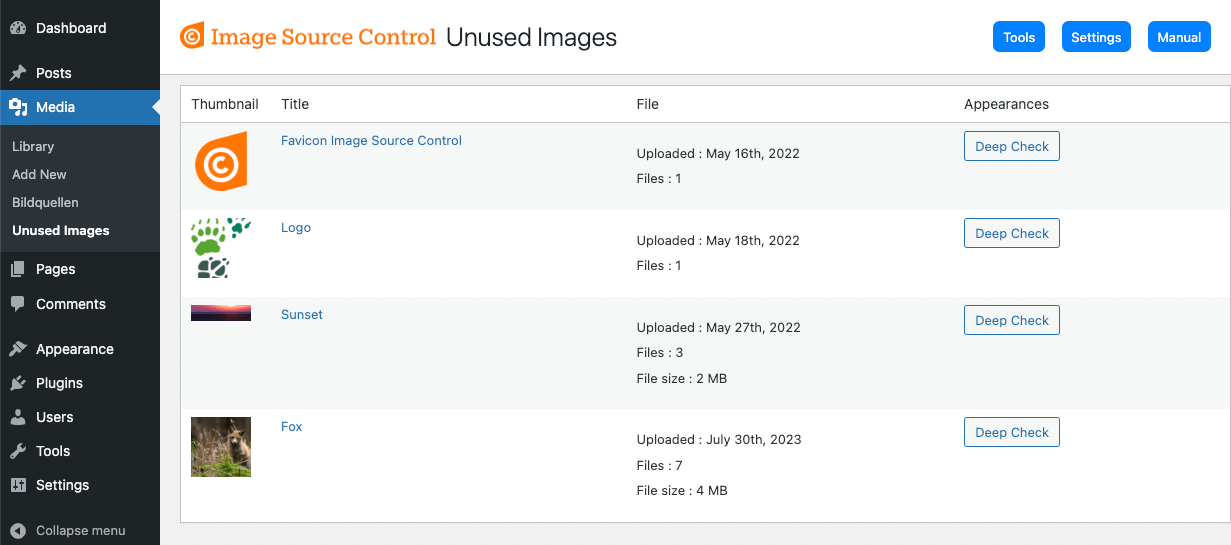
Esta lista de imágenes sin usar se va llenando a medida que utilizas tu sitio. Así no se te pasará cuando una imagen deje de usarse. Reviso esta lista durante mi mantenimiento mensual, lo que me lleva menos de un minuto.
La opción «Deep Check» rastrea a fondo tu base de datos, asegurando que una imagen no se utilice en ninguna opción ni metainformación antes de que puedas limpiarla.
Conclusión
Con el tiempo, las imágenes sin usar aparecen en todos los sitios WordPress. No dejes que inflen silenciosamente tus copias de seguridad. Eliminarlas ahora tendrá un efecto positivo en cada copia de seguridad futura que realices.
Instala Image Source Control y revisa periódicamente las imágenes obsoletas para eliminarlas. Te sorprenderá cuánto espacio recuperas.
Sobre el autor
Thomas Maier es un conocido desarrollador web alemán y fundador de algunos plugins de WordPress muy populares. Uno de sus proyectos recientes es Image Source Control.
Artículos relacionados
- Cómo reducir el tamaño de archivo de un sitio WordPress
- No se ven imágenes en el sitio de staging
- Tablas sin usar en la base de datos tras el proceso de eliminación
- Cómo aumentar el tamaño máximo de archivo de subida en WordPress