


¿Sabías que el límite de tamaño de archivo de carga del servidor puede impedirte subir archivos multimedia grandes como archivos de video, imágenes enormes, temas y plugins? Tal vez te has encontrado con el error "exceeds the maximum upload size for this site" al intentar subir algunos archivos multimedia grandes a tu sitio WordPress. ¿Así que estás buscando una solución rápida para aumentar el tamaño máximo de archivo de carga en WordPress?
Contents
- ¿Por qué no puedo subir archivos multimedia grandes?
- ¿Cómo verificar el límite máximo de tamaño de archivo de carga?
- Cómo solucionar el error de tamaño máximo de archivo de carga en WordPress
- Método 1: Modificar php.ini para solucionar el error upload_max_filesize
- Método 2: Editar el archivo .htaccess
- Método 3: Editar el archivo wp-config.php
- Método 4: Contactar al soporte al cliente para solucionar el error
- Artículos relacionados
¿Por qué no puedo subir archivos multimedia grandes?
Bueno, en la mayoría de los escenarios, esto no es un error de WordPress. Entonces, ¿por qué ocurre este error? El tamaño del archivo de carga es una configuración a nivel de servidor, y los proveedores de hospedaje web pueden establecer un límite razonable de tamaño de archivo de carga por algunas razones técnicas.
Los servidores web establecen este límite por razones de seguridad y eficiencia, ya que subir archivos grandes en WordPress podría provocar que los servidores se detengan abruptamente. Otro problema que puede impedirte subir archivos multimedia grandes es el límite de memoria.
¿Cómo verificar el límite máximo de tamaño de archivo de carga?
Puedes ver el límite máximo de carga navegando al panel de administración de tu sitio WordPress. Ve al Panel de WordPress > Medios > Añadir nuevo, y verás el límite máximo de tamaño de archivo.
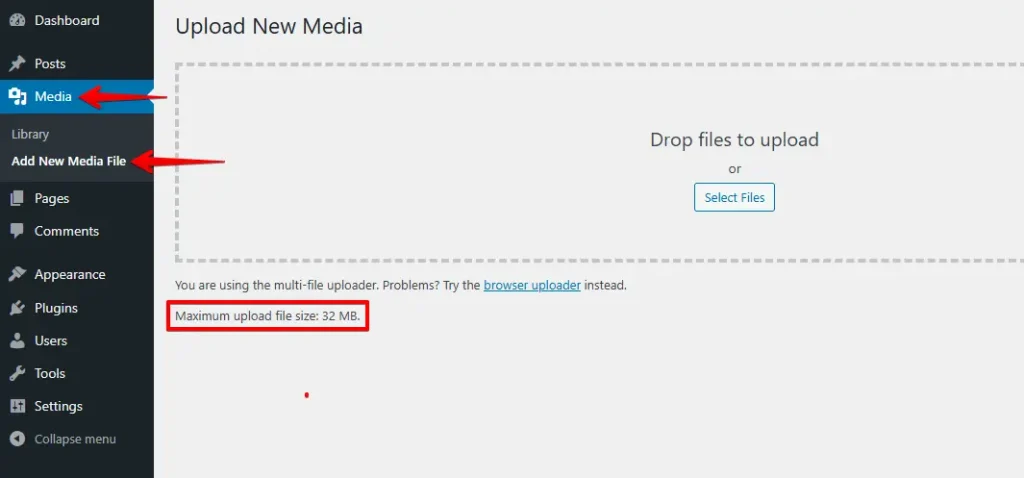
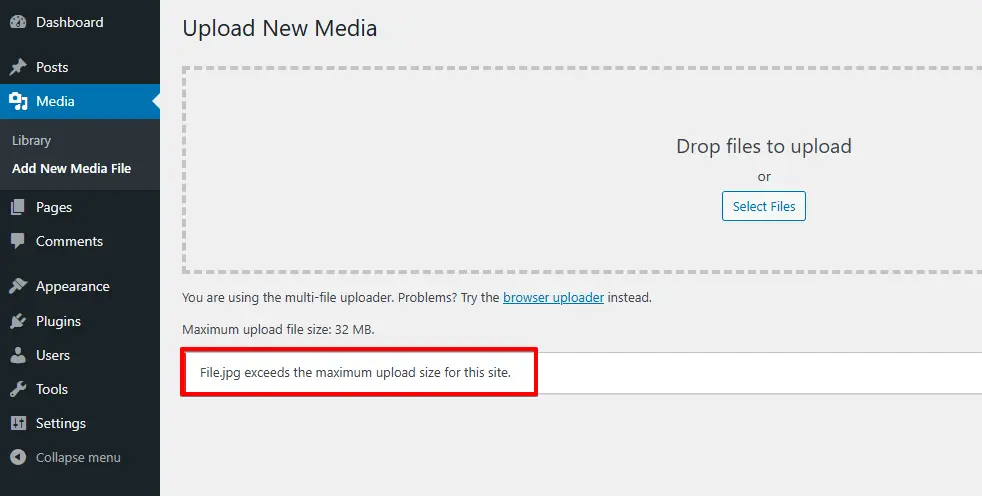
En nuestro caso, el tamaño predeterminado está establecido en 32 MB. Mira la captura de pantalla a continuación. Si quieres subir un archivo de tamaño mayor al límite establecido, WordPress te mostrará un error como ‘filename.jpg exceeds the maximum upload size for this site.’ La solución a este frustrante error es bastante simple.
Cómo solucionar el error de tamaño máximo de archivo de carga en WordPress
Pasemos a los métodos para modificar el límite de tamaño del archivo de carga. En esta guía completa, aprenderás todas las formas posibles y rápidas de aumentar el límite máximo de tamaño de archivo de carga en WordPress para satisfacer tus necesidades.
- Modificar php.ini para solucionar el error upload_max_filesize
- Editar el archivo .htaccess
- Editar el archivo wp-config.php
- Contactar al soporte al cliente para solucionar el error.
Método 1: Modificar php.ini para solucionar el error upload_max_filesize
Para aumentar el límite máximo de tamaño de carga usando este método, accede a la carpeta raíz de tu sitio WordPress usando un cliente FTP como FileZilla o la aplicación File Manager en el panel cPanel de tu cuenta de hospedaje.
Por favor mira de cerca el mensaje de error sobre el archivo cargado que excede la directiva upload_max_filesize en php.ini; puedes asumir que tiene algo que ver con php.ini, que contiene todas las variables relacionadas con PHP.
Sin embargo, si estás en un servidor web compartido, no podrás ver un archivo php.ini en tu directorio. Tu proveedor de hospedaje ya ha establecido el límite de tamaño del archivo de carga, por lo que es imposible alterar php.ini.
Puedes modificar tus configuraciones PHP a través de la herramienta de Configuración PHP en el Panel de hospedaje cuando quieras.
Sin embargo, si estás usando VPS u otra plataforma, puedes editar php.ini para superar el error. Esto es lo que debes hacer:
- Ve a tu archivo php.ini y modifícalo. Si no puedes encontrarlo, pide soporte a tu proveedor de hospedaje. O crea un archivo llamado php.ini y súbelo a la carpeta raíz.
- Localiza upload_max_filesize y aumenta el tamaño del archivo. También puedes aumentar algunas otras limitaciones añadiendo el siguiente código: upload_max_filesize = 256M post_max_size = 256M memory_limit = 512M max_execution_time = 180
- Guarda el archivo, y has terminado de eliminar este error. El error ya no debería ocurrir. Verifica para confirmar. Estás listo para subir archivos multimedia grandes.
Método 2: Editar el archivo .htaccess
El enfoque seguro y más rápido para resolver este error es usar el método .htaccess, donde puedes aumentar tu límite de recursos PHP modificando el archivo .htaccess en el directorio raíz.
La forma más rápida de resolver el error de tamaño máximo de archivo de carga es aumentando tus límites de recursos PHP cambiando el archivo .htaccess. Así es como hacerlo:
Inicia sesión en el Panel de hospedaje y navega al Administrador de archivos en la sección Archivos.

Localiza el archivo .htaccess y haz clic derecho en Editar
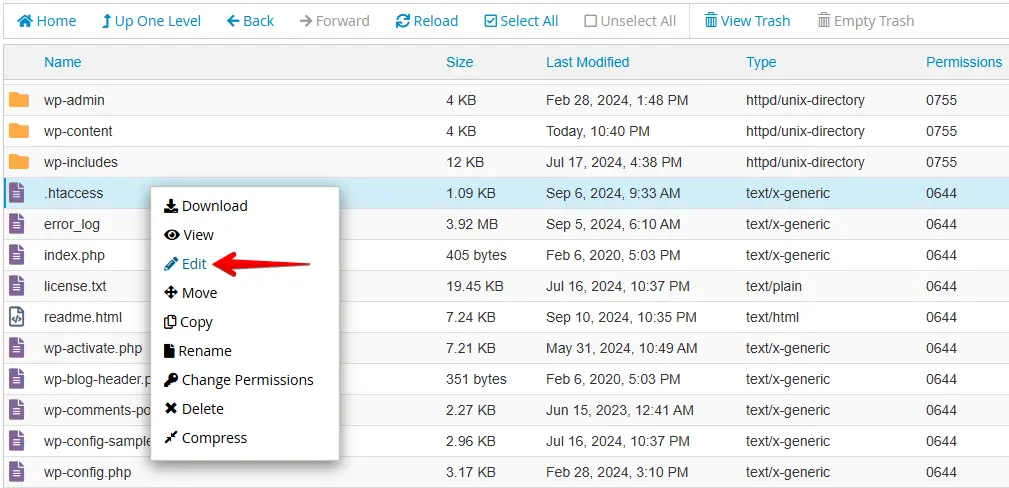
Modifica el archivo .htaccess en la carpeta raíz de tu sitio web y añade el código y guarda los cambios.
php_value upload_max_filesize 256M¡Eso es todo! El error de aumentar upload_max_filesize ha sido resuelto ahora.
Ahora, intenta subir tu archivo de nuevo para verificar si el error se ha resuelto. Si el error persiste, aumenta algunas otras limitaciones de PHP añadiendo estas líneas en el archivo .htaccess:
php_value post_max_size 256M
php_value memory_limit 512M
php_value max_input_time 180
php_value max_execution_time 180
Nota: Solo puedes modificar los límites de PHP a cualquier valor deseado siempre que tus proveedores de hospedaje web lo permitan.
Método 3: Editar el archivo wp-config.php
Otra forma de solucionar el error de que el archivo cargado excede la directiva upload_max_filesize en php.ini es alterar el archivo wp-config.php en tu directorio raíz.
Inicia sesión en el Panel de hospedaje y accede a la carpeta public_html:

Ahora edita el archivo wp_config.php:
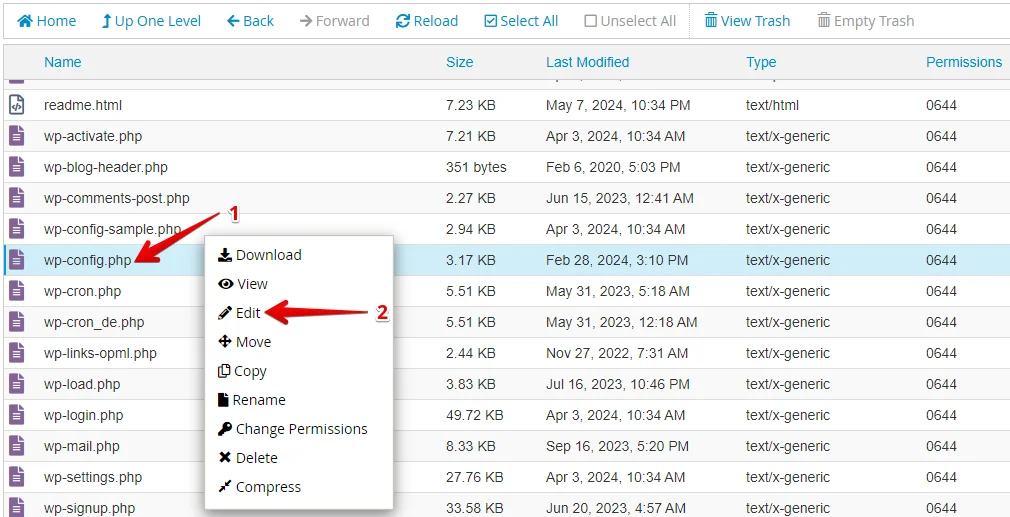
Añade la siguiente línea antes de la línea que dice
"That’s all, stop editing! Happy publishing":
@ini_set('upload_max_size' , '256M' );¡Por favor guarda el archivo, actualiza tu navegador y súbelo de nuevo! ¡Estás listo!
Método 4: Contactar al soporte al cliente para solucionar el error
Si ninguno de los métodos mencionados anteriormente funciona para ti, contacta a tu servidor web para obtener soporte. Pídeles que te guíen sobre qué pasos debes seguir para resolver el tamaño máximo de archivo de carga, y con suerte, lo resolverán por ti.
Esta guía muestra todas las formas posibles de aumentar el tamaño máximo de carga de archivos en WordPress. Sin embargo, los métodos 1, 2 y 3 enumerados anteriormente (Modificar archivo php.ini, Editar el archivo .htaccess y Editar el archivo wp-config.php) no son tan fáciles como instalar un plugin de WordPress para aumentar el límite de tamaño de archivo de carga con un solo clic.
Si ninguno de los métodos funciona para ti, lo mejor es aumentar el límite de tamaño del archivo de carga usando un plugin, contactar a tu servidor web y dejar que ellos lo hagan por ti.
¿Quieres saber cómo hacer una copia de seguridad del sitio web WordPress manualmente usando cPanel? Haz clic aquí.
Espero que este artículo te ayude a aumentar el tamaño máximo de archivo de carga en WordPress. Si tienes alguna pregunta, contáctame en la sección de comentarios a continuación.
Artículos relacionados
