


Si estás en un servidor web con capacidades limitadas y poco espacio en disco disponible, tienes varias opciones para reducir el tamaño de tu sitio WordPress.
Si vas a clonar tu sitio web con WP Staging, puedes elegir las opciones que se indican a continuación para reducir el tamaño de tu sistema de archivos.
Contents
Cómo liberar espacio en disco en un sitio WordPress
1. Eliminar archivos de medios innecesarios
Con el tiempo, tu carpeta wp-content/uploads acumula imágenes, vídeos y otros archivos multimedia que pueden ya no ser necesarios.
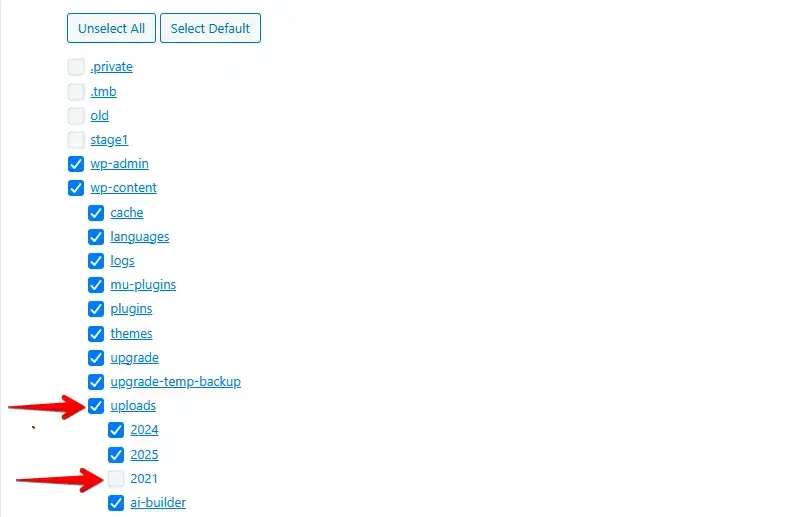
- Excluir archivos de medios antiguos: Antes de clonar tu sitio, excluye las carpetas anuales más antiguas dentro de wp-content/uploads/YEAR si contienen medios obsoletos.
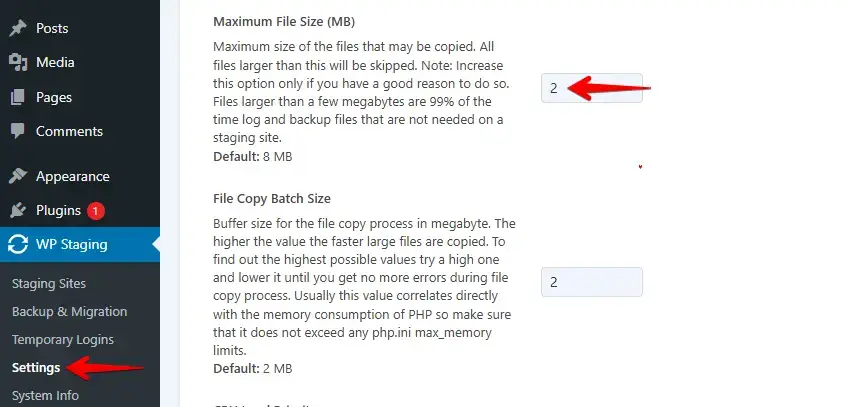
- Limitar el tamaño de archivo de subida: Reduce el límite máximo de tamaño de archivo en WP Staging a 1–2 MB para evitar copiar archivos grandes, como copias de seguridad.
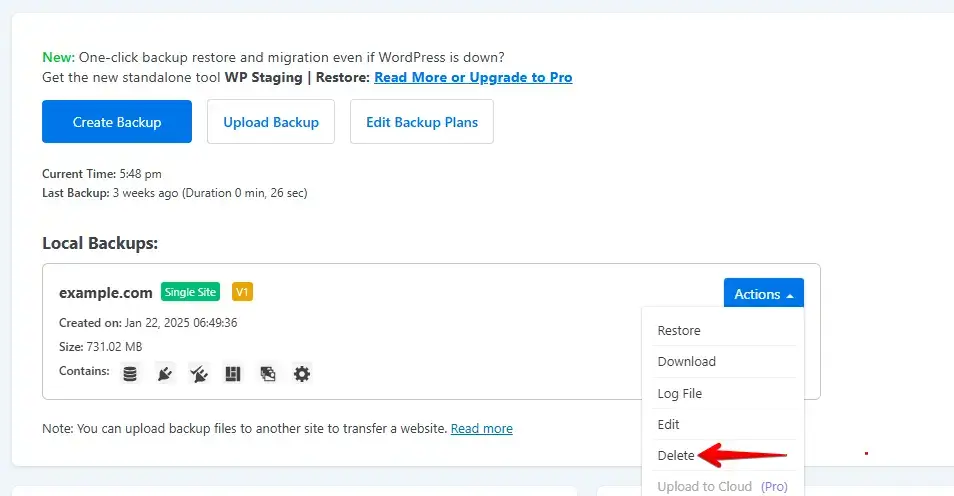
- Eliminar copias de seguridad no utilizadas: Elimina los archivos de copia de seguridad antiguos almacenados en tu servidor para liberar espacio.
2. Optimizar el almacenamiento de medios
Los archivos multimedia grandes pueden llenar rápidamente tu espacio en disco. Optimiza la forma en que los almacenas y administras.
- Alojar vídeos externamente: En lugar de subir vídeos a tu biblioteca de medios de WordPress, incrústalos desde YouTube o Vimeo.
- Usar alojamiento externo de audio: Almacena archivos de audio en plataformas como SoundCloud en lugar de subirlos directamente.
- Comprimir imágenes: Reduce el tamaño de las imágenes utilizando plugins como Smush o Imagify. Convierte las imágenes al formato WebP para una mejor compresión.
- Optimizar los PDF: Si almacenas archivos PDF en tu sitio, comprímelos para reducir su tamaño.
3. Gestionar temas y plugins
Los temas y plugins no utilizados ocupan espacio de almacenamiento y pueden ralentizar tu sitio web.
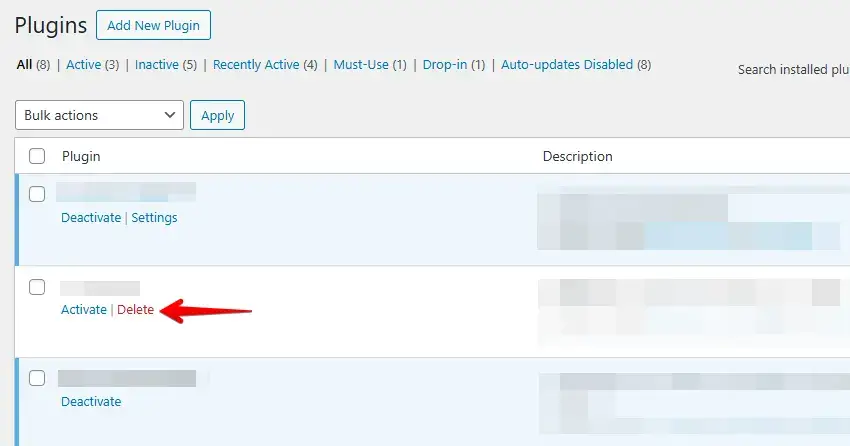
- Eliminar plugins no utilizados: Elimina los plugins que estén inactivos o que ya no necesites.
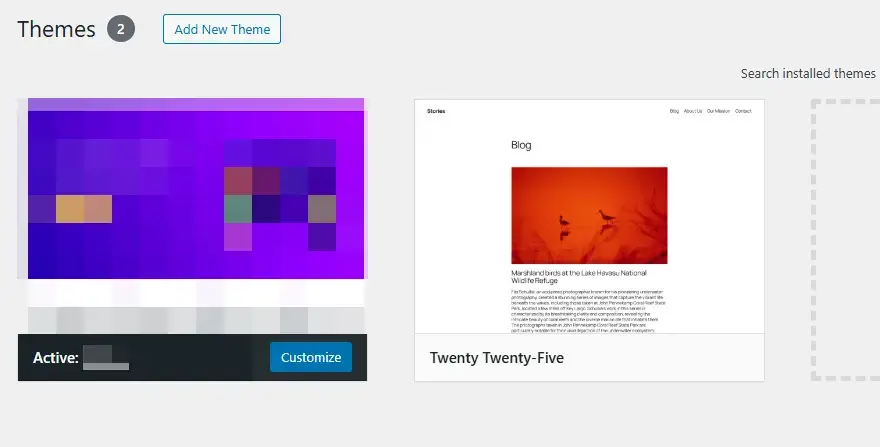
- Mantener solo dos temas: Conserva tu tema activo y un tema predeterminado de WordPress como respaldo.
4. Limitar los clones de sitios de staging
Crear varios sitios de staging puede consumir rápidamente espacio en disco, ya que cada clon incluye una copia de tu base de datos, archivos multimedia, plugins y temas. Esto puede ser un problema, especialmente si tu plan de hosting tiene almacenamiento limitado.
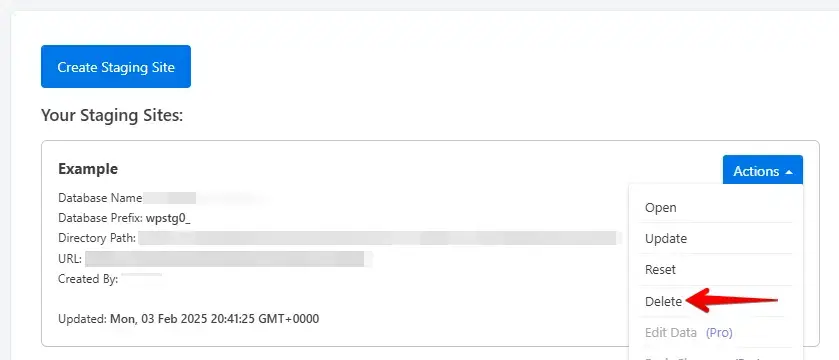
- Eliminar sitios de staging no utilizados: Una vez que termines de probar los cambios, elimina los sitios de staging antiguos para liberar espacio.
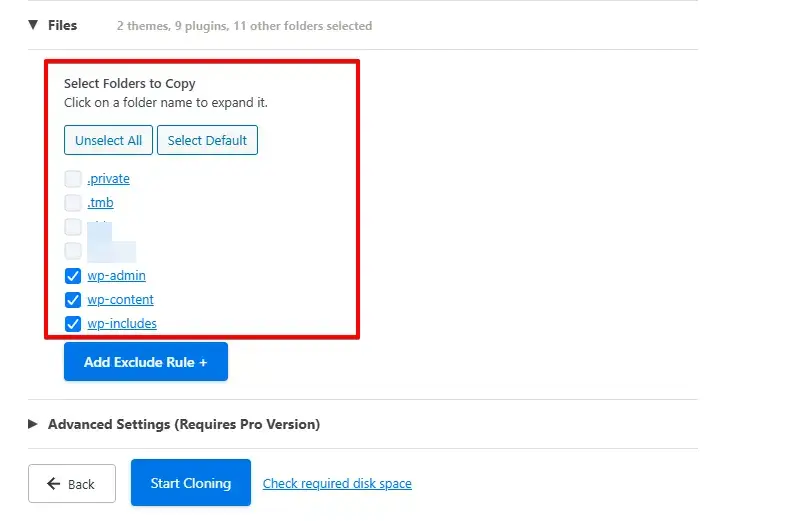
- Excluir archivos multimedia grandes: Algunos plugins de staging, como WP Staging, te permiten excluir los archivos multimedia del clon, reduciendo su tamaño.
- Usar un entorno de staging remoto: Si tu proveedor de hosting ofrece una solución de staging fuera del servidor, considera usarla en lugar de almacenar los clones en tu servidor principal.
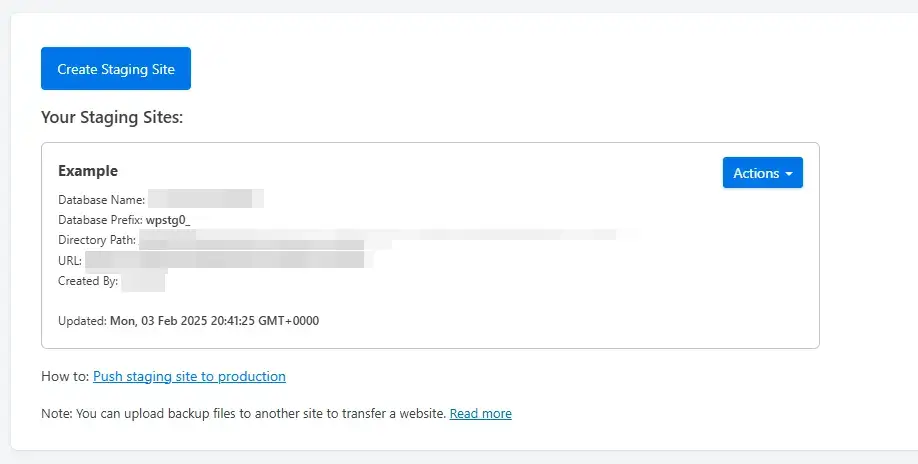
- Mantener un único sitio de staging: Conserva un solo sitio de staging y actualízalo cuando sea necesario en lugar de crear varias copias.
5. Considera ampliar tu almacenamiento
Si ya has optimizado tu sitio y sigues teniendo problemas con el espacio en disco limitado, actualizar tu plan de hosting podría ser la mejor solución a largo plazo.
- Comprueba los límites de tu plan de hosting: Muchos planes de hosting compartido tienen límites estrictos de almacenamiento, mientras que los servidores VPS o dedicados ofrecen más flexibilidad.
- Busca opciones de hosting escalables: Algunos proveedores te permiten ampliar el almacenamiento sin cambiar de plan. Busca hosts que ofrezcan almacenamiento SSD para un mejor rendimiento.
- Usa almacenamiento en la nube para archivos grandes: Si actualizar no es una opción, considera almacenar archivos grandes (como copias de seguridad, vídeos o PDF) en servicios en la nube como Google Drive, Dropbox o Amazon S3.
- Activa la limpieza automática: Algunos proveedores de hosting ofrecen herramientas integradas para borrar archivos temporales y registros, lo que ayuda a administrar el almacenamiento de forma más eficiente.
Conclusión
Reducir el tamaño de tu sitio WordPress ayuda a que funcione más rápido, hace que las copias de seguridad sean más rápidas y evita problemas de almacenamiento. Optimizar imágenes, gestionar archivos multimedia, eliminar plugins innecesarios y limitar los sitios de staging contribuyen a tener un sitio web ligero y eficiente. Un mantenimiento regular lo mantiene todo en óptimas condiciones con el tiempo.
Artículo relacionado
