


Présentation des liens de connexion temporaires
Nous sommes ravis d’annoncer une nouvelle fonctionnalité dans WP Staging Pro, exclusivement disponible pour les plans Agency et Developer — les liens de connexion temporaires. Avec cet outil, tu peux créer et partager des liens de connexion temporaires sans mot de passe, ce qui facilite l’accès à court terme à ton site pour les développeurs, les clients ou les membres de l’équipe.
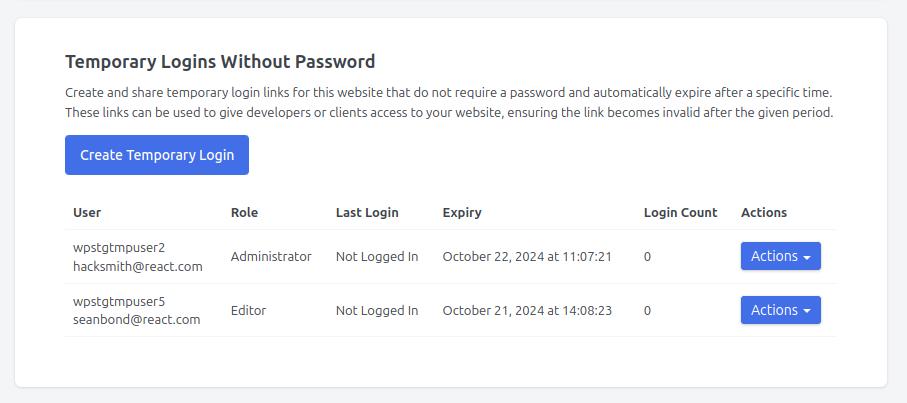
Nous avons initialement conçu cette fonctionnalité pour les sites de staging, mais nous avons rapidement réalisé sa valeur pour les environnements de production également. Bien qu’il existe d’autres plugins offrant des fonctionnalités similaires, nous avons voulu aller plus loin. Notre objectif était de fournir une solution avec le même niveau de qualité de code, de sécurité et de fiabilité que tu attends de WP Staging. Cette fonctionnalité égale et surpasse les options existantes en termes de robustesse et de performance.
Avantages clés :
- Aucun mot de passe requis : Partage des liens sécurisés permettant l’accès sans mot de passe.
- Expiration automatique : Définis des dates et heures d’expiration pour les liens de connexion, garantissant la sécurité une fois la période d’accès terminée.
- Rôles flexibles : Attribue des rôles spécifiques (par ex. Administrateur, Éditeur) lors de la création des liens de connexion.
- Suivi de l’activité : Surveille les tentatives de connexion et vois quand les liens expirent, ce qui te donne un contrôle total sur qui a accès.
- Développé avec la sécurité à l’esprit : Cette fonctionnalité est largement testée par des tests unitaires et de bout en bout.
Cette fonctionnalité est idéale pour fournir un accès limité dans le temps aux collaborateurs externes, rendre les demandes d’assistance plus efficaces ou partager un accès temporaire pour le dépannage.
Disponible maintenant dans WP Staging Pro pour les plans Agency et Developer ! Mets à jour aujourd’hui et commence à créer des liens de connexion temporaires sécurisés sans effort.
Comment créer des liens de connexion temporaires
La fonctionnalité de liens de connexion temporaires te permet de partager un accès sécurisé à ton site WordPress sans révéler de mot de passe. Ce guide te guidera dans l’utilisation de cette fonctionnalité.
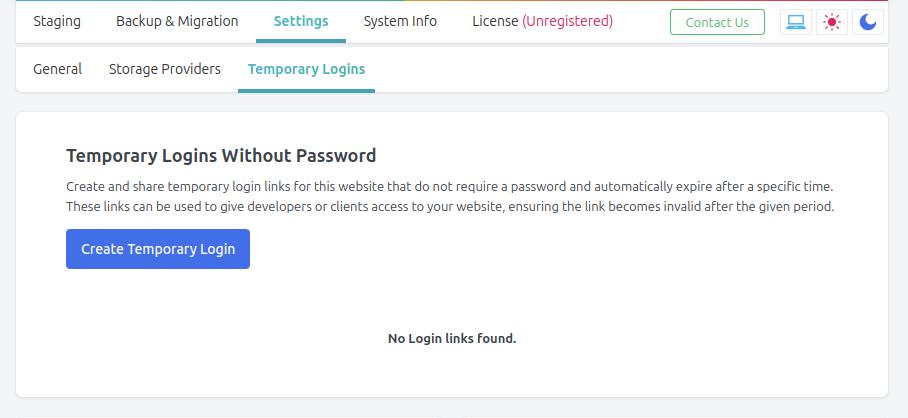
- Accède à l’onglet Paramètres :
- Accède à WP Staging Pro > Paramètres.
- Clique sur l’onglet « Temporary Logins ».
- Créer une connexion temporaire :
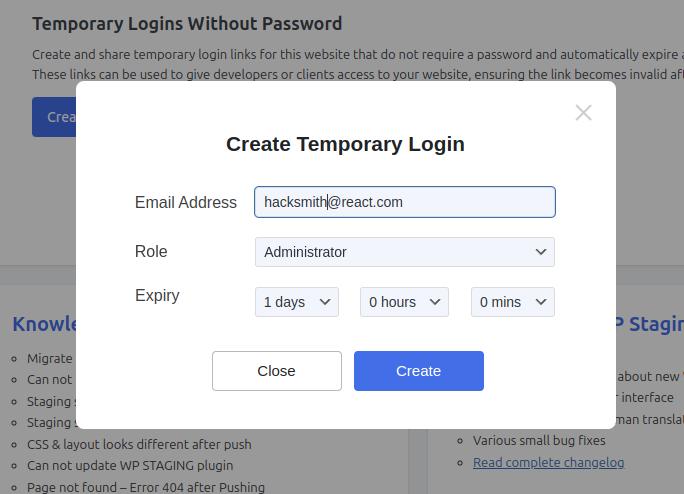
- Clique sur le bouton « Create Temporary Login ».
- Dans le formulaire popup, saisis l’adresse e-mail de la personne à qui tu souhaites accorder l’accès.
- Sélectionne un rôle pour cet utilisateur (par ex. Administrateur, Éditeur).
- Choisis une période d’expiration (par ex. 1 jour, 3 heures). Le lien expirera automatiquement après ce délai.
- Partager le lien de connexion :
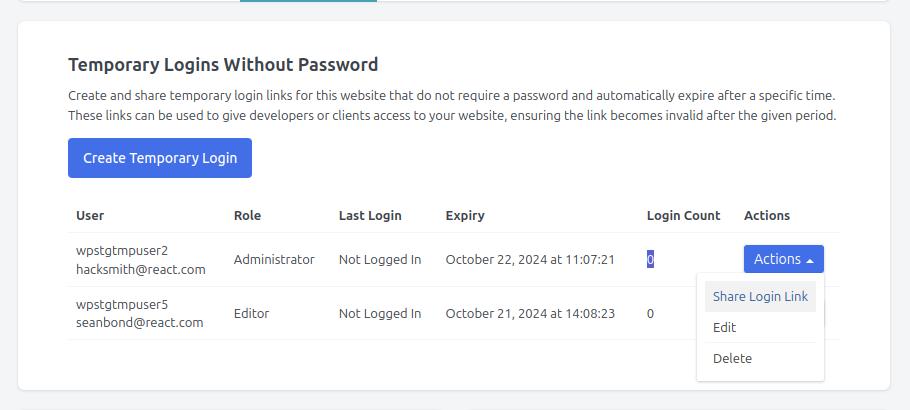
- Une fois la connexion temporaire créée, tu peux partager le lien généré en cliquant sur le menu déroulant « Actions » à côté de l’utilisateur et en sélectionnant « Share Login Link ».
- Ce lien peut être copié et envoyé directement à l’utilisateur.
Gérer les connexions temporaires
- Voir les connexions actives :
- Sous l’onglet « Temporary Logins », tu verras une liste de tous les liens de connexion actifs. Cette liste comprend l’e-mail de l’utilisateur, son rôle, la date de dernière connexion, la date d’expiration et le nombre de connexions.
- Modifier ou supprimer les connexions :
- Dans le menu déroulant « Actions » à côté de chaque utilisateur, tu peux choisir de modifier le délai d’expiration ou de supprimer le lien de connexion temporaire.
Considérations de sécurité
- Expiration automatique : Tous les liens de connexion temporaires expirent automatiquement après la période définie, garantissant la révocation de l’accès sans intervention manuelle.
- Suivi des connexions : Tu peux voir la date de dernière connexion et le nombre de tentatives de connexion pour chaque utilisateur, ce qui te permet de surveiller qui a accédé à ton site et quand.
Cette fonctionnalité offre un moyen simple et sécurisé d’accorder un accès temporaire à ton site, idéal pour les révisions clients, la collaboration avec des développeurs ou les tâches d’assistance.
