WP Staging Free vous lance. Pro complète le flux de travail.
Créez des sites de préproduction gratuitement. Passez à Pro quand vous devez renvoyer les modifications en production, automatiser et stocker les sauvegardes à distance, migrer des sites, travailler avec Multisite, importer des sites de production dans Desktop ou utiliser des flux déterministes avec l'IA et la WP Staging CLI.
Un logiciel de sauvegarde ne compte que le jour où il doit fonctionner.
WP STAGING est développé, testé et supporté pour ce jour-là. Les ingénieurs qui écrivent le code de restauration répondent eux-mêmes aux tickets, et chaque version est vérifiée sur les versions de PHP réellement utilisées par les hébergeurs.
Sauvegardez selon un calendrier et restaurez au moment critique
Créer une sauvegarde est une chose. Avoir un point de restauration récent prêt quand la production tombe en est une autre.
Un écran blanc sur le site d'un client est une urgence critique pour l'activité. Les sauvegardes planifiées aident à garder un point de restauration récent disponible, pour restaurer le site au lieu de le reconstruire à la main.
Ce qu'il fait
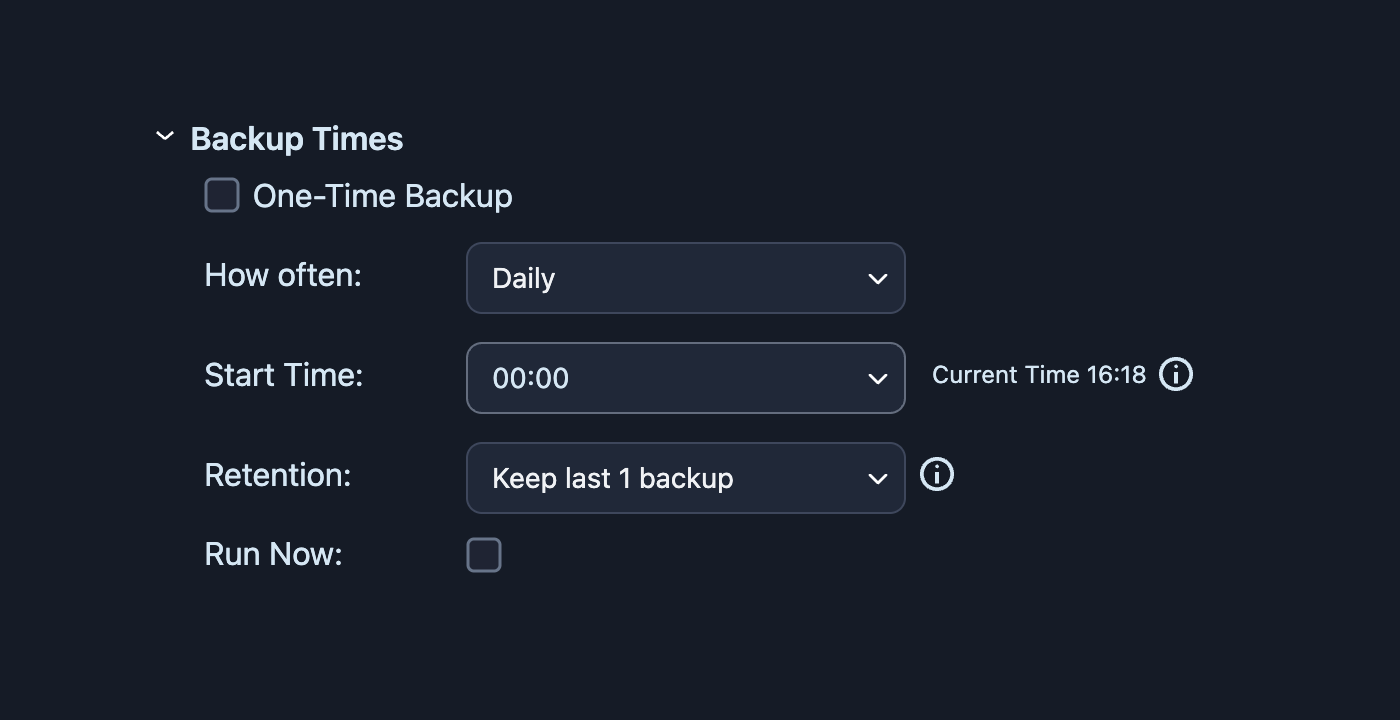
Sauvegardes planifiées avec règles de rétention
Sauvegardes manuelles avant toute opération risquée, dans toutes les formules payantes
Restauration sur le même site ou sur un autre
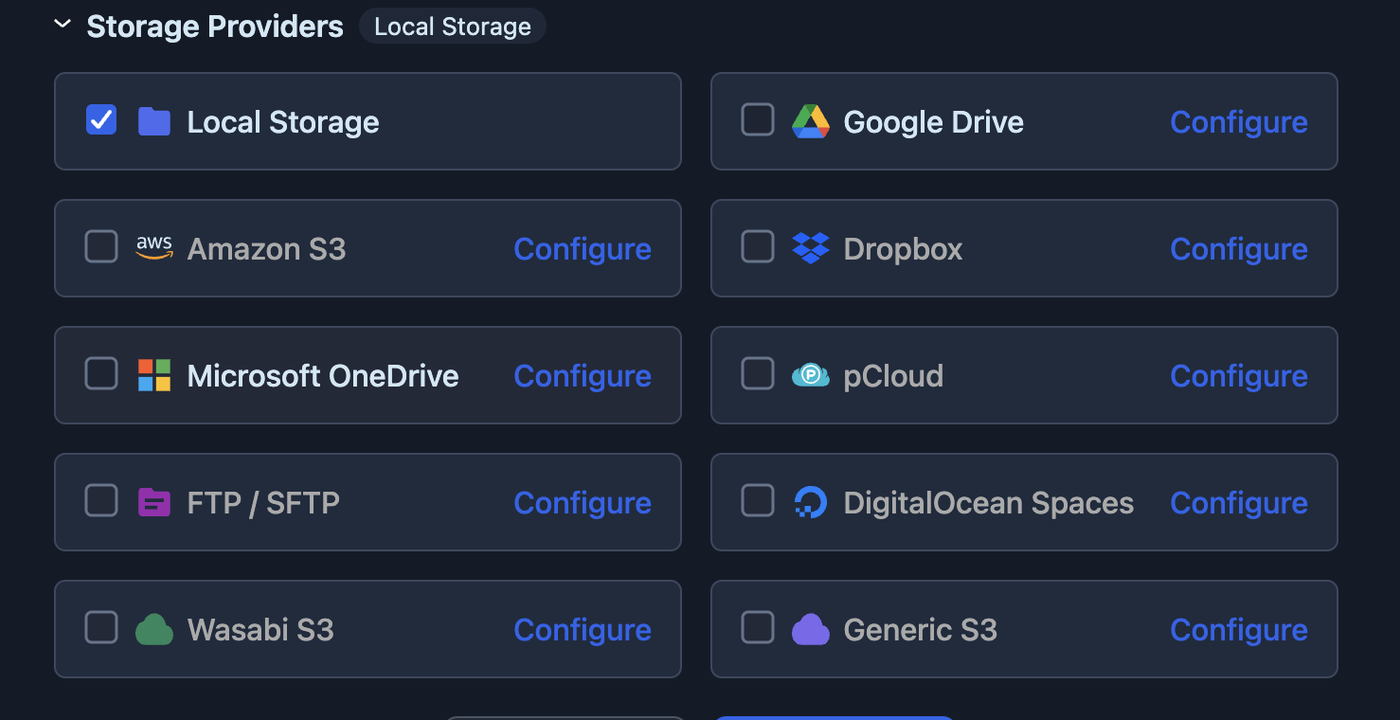
Copies externalisées chez neuf fournisseurs de stockage cloud, à partir de l'offre Business
Jusqu'à dix destinations FTP et SFTP, chacune avec son propre nombre de sauvegardes conservées
Compression jusqu'à 60 %, y compris pour les sauvegardes découpées en plusieurs parties
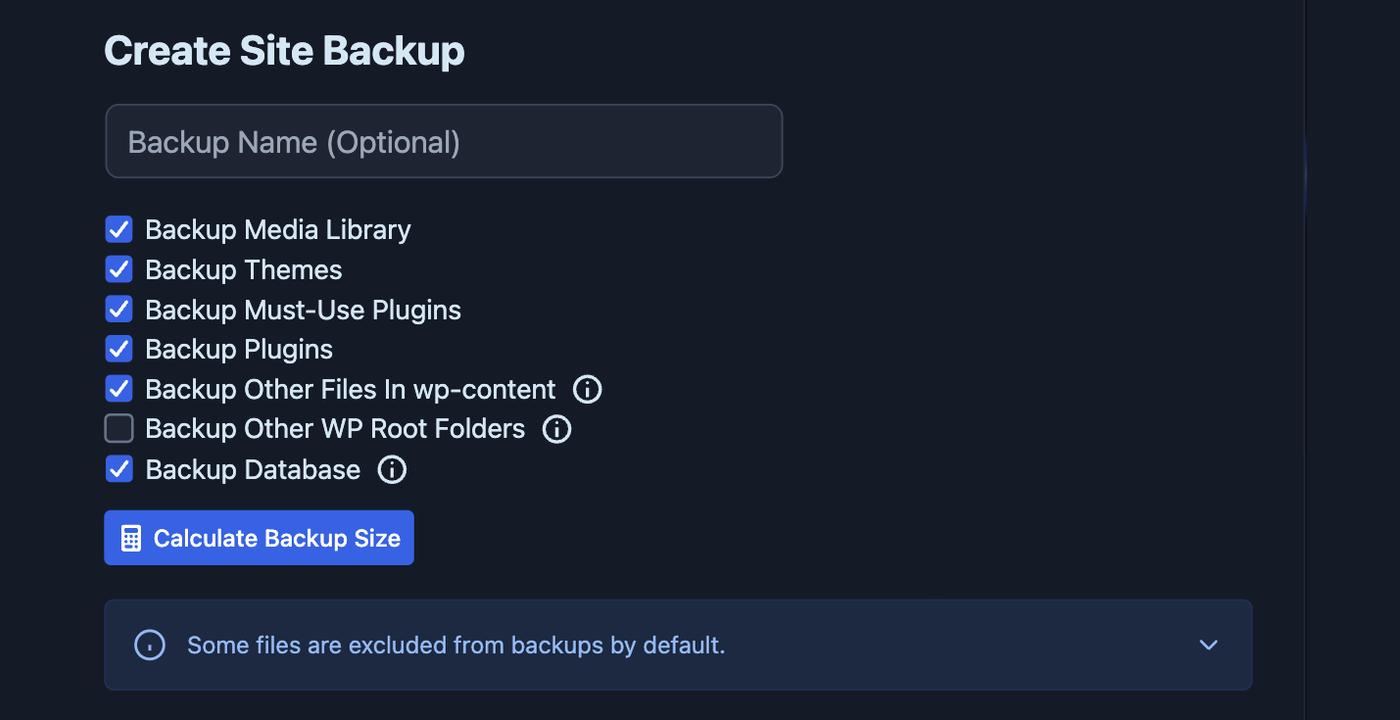
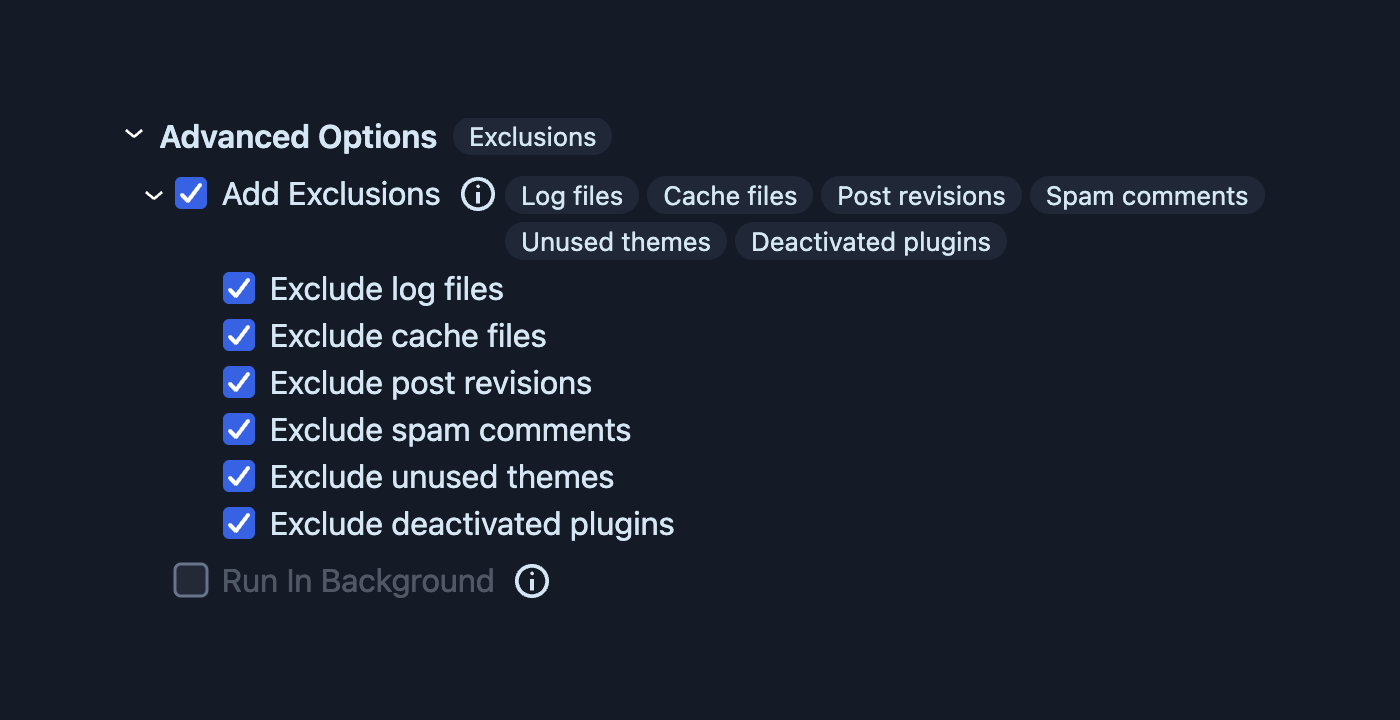
Planification, périmètre de sauvegarde, destinations cloud et règles d'exclusion.
Planifier les heures de sauvegardeChoisissez ce qui est sauvegardéEnvoyez les sauvegardes vers le cloudExcluez ce dont vous n'avez pas besoin
Récupération quand vous ne pouvez plus vous connecter
Developer et Agency
WP Staging Restore est un script autonome qui fonctionne sans administration WordPress opérationnelle. Il installe WordPress de zéro et y restaure une sauvegarde, même s'il n'y a rien sur le serveur au départ.
Ne mettez en ligne que les changements que vous voulez vraiment
Vous avez déjà testé la modification en préproduction. Pourquoi refaire le même travail à la main en production ?
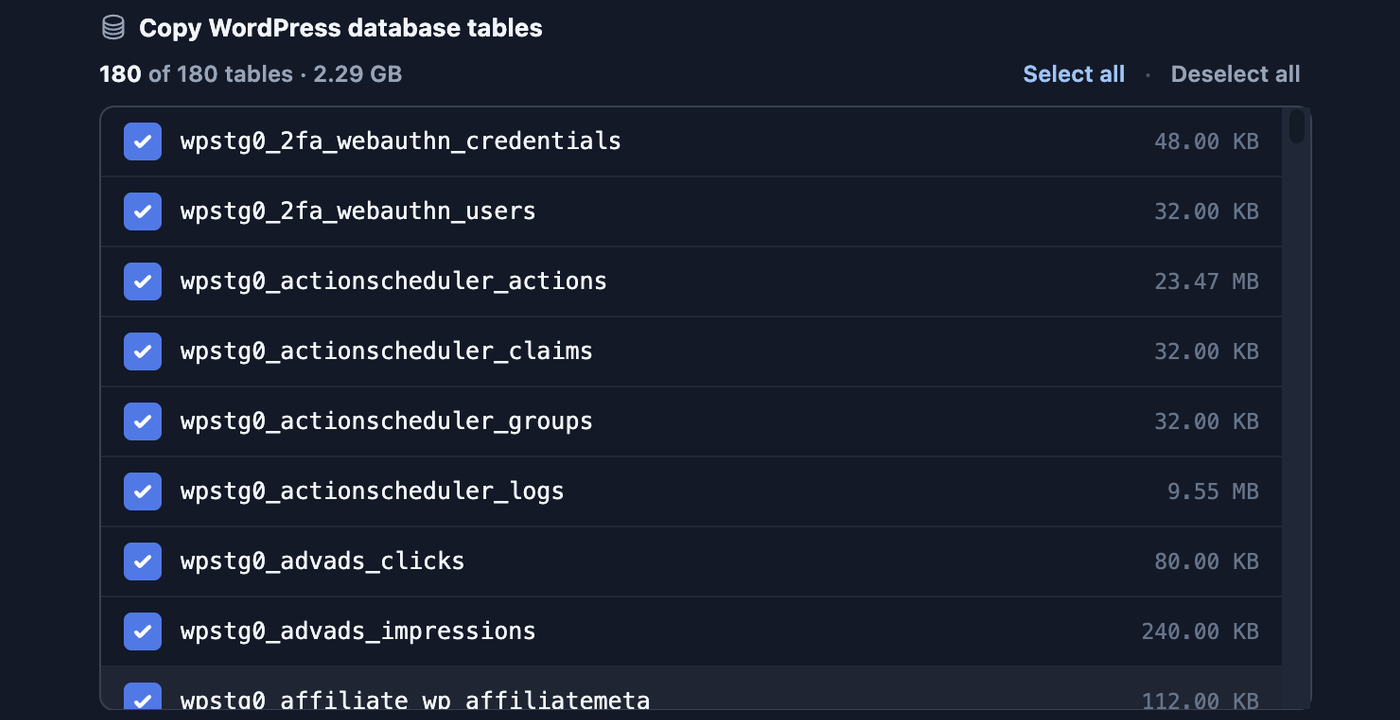
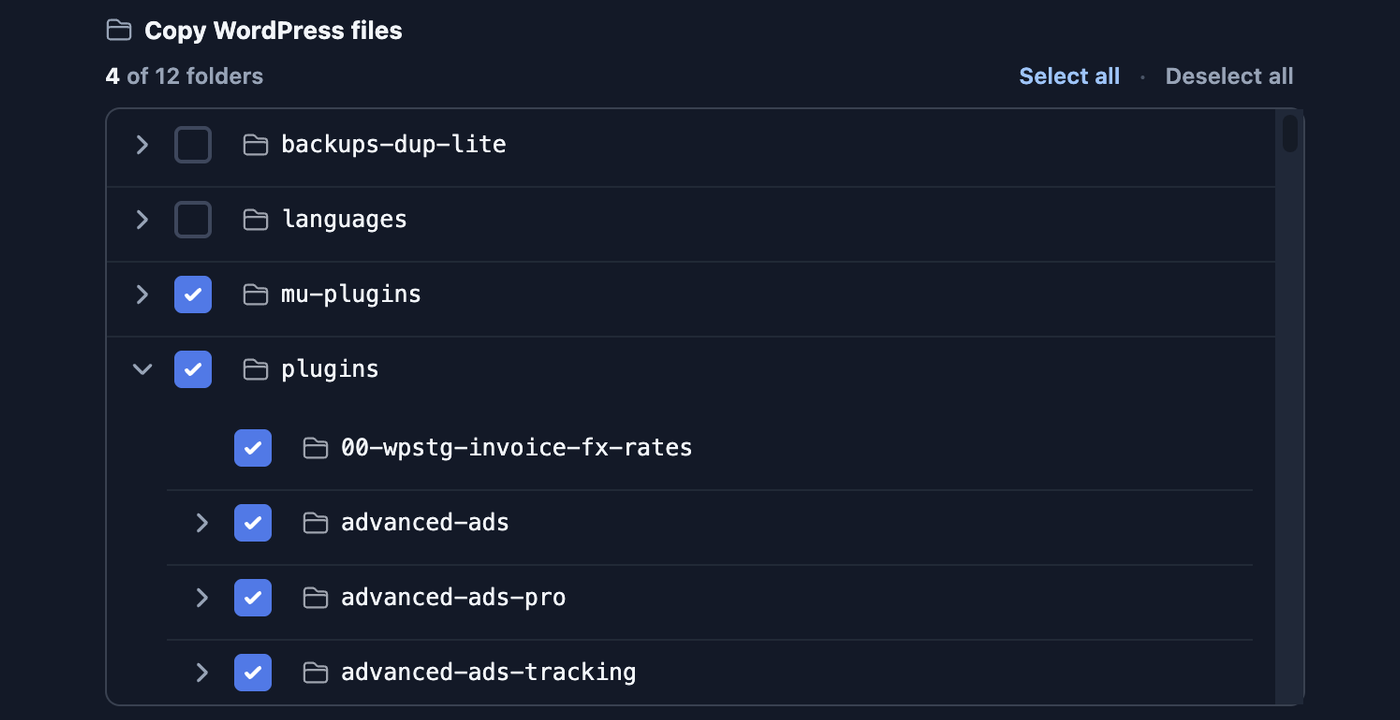
Transférez fichiers et tables de la préproduction vers la production de façon sélective, pour que les commandes et commentaires en ligne restent intacts.
À partir de l'offre Business
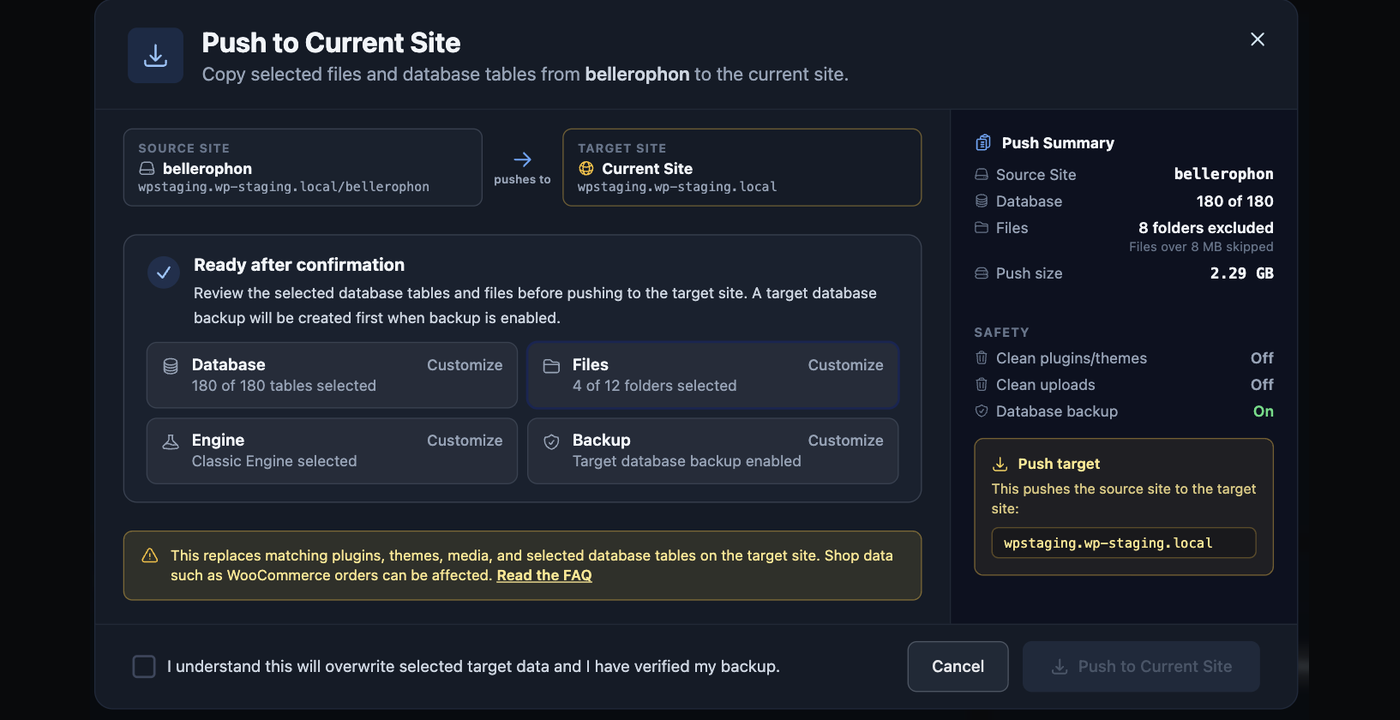
Choisissez les tables de la baseChoisissez les fichiers et dossiersConfirmez avant que quoi que ce soit ne bouge
Transfert sélectif des données
Choisissez ce qui part en ligne et conservez les données de production à ne pas écraser.
Mises à jour d'extensions testées d'abord
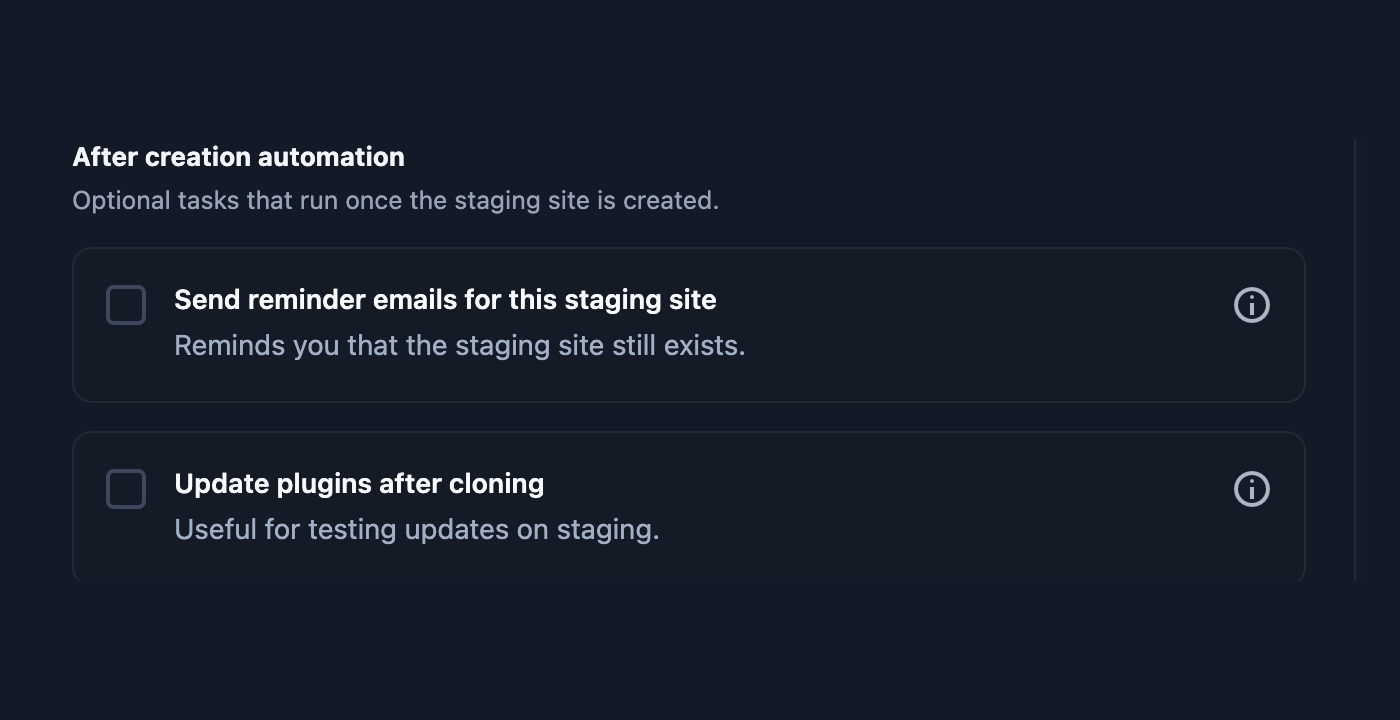
Les nouveaux sites de préproduction mettent à jour seuls leurs extensions obsolètes : le site est prêt à tester tout de suite.
Hooks pour les développeurs
Les actions et filtres couvrent les exclusions, les règles de recherche-remplacement et ce qui se passe après un transfert.
Activer ou désactiver certaines extensions sur le site en production après un transfert
Remplacer vos propres chaînes dans la base de données
Exclure des types de contenu ou des fichiers du transfert
Empêcher l'écrasement des données de production que vous choisissez
Exécuter votre propre action en production une fois le transfert terminé
Une sauvegarde de la production avant la mise en ligne
Activé par défaut. La base de données, les extensions, les thèmes et les fichiers téléversés du site en ligne sont sauvegardés avant que la mise en ligne ne modifie quoi que ce soit, pour pouvoir revenir en arrière si elle tourne mal.
Sites WordPress vierges
À partir de l'offre Business
Partez d'une installation WordPress neuve au lieu d'un clone. Choisissez une version de WordPress à partir de la 6.0 et testez un thème, une extension ou une mise à niveau sur une base propre.
Mettez à jour les extensions automatiquement sur un nouveau site de préproduction
Pourquoi c'est important
Le moment le plus risqué de la maintenance WordPress, c'est la mise à jour appliquée directement en production. Ici, elle devient un test déjà effectué.
Déplacer le site complet vers un autre serveur, domaine ou hébergeur
Besoin de déplacer le site plutôt que de le cloner sur le même serveur ?
Sauvegardez le site là où il se trouve aujourd'hui, restaurez cette sauvegarde là où il doit se trouver demain. La restauration réécrit les URL, les chemins et le préfixe de base de données pour la destination : le site démarre à sa nouvelle adresse au lieu de renvoyer vers l'ancienne.
Toutes les offres payantes
D'un hébergeur à l'autre
Le fichier de sauvegarde est autonome : la destination n'a pas besoin du même environnement que la source.
Changement de domaine compris
Le contenu, les options et les données sérialisées sont réécrits vers le nouveau domaine pendant la restauration.
Même sur un serveur vide
WP Staging Restore installe d'abord WordPress puis y restaure la sauvegarde, même si la destination est vide. Developer et Agency.
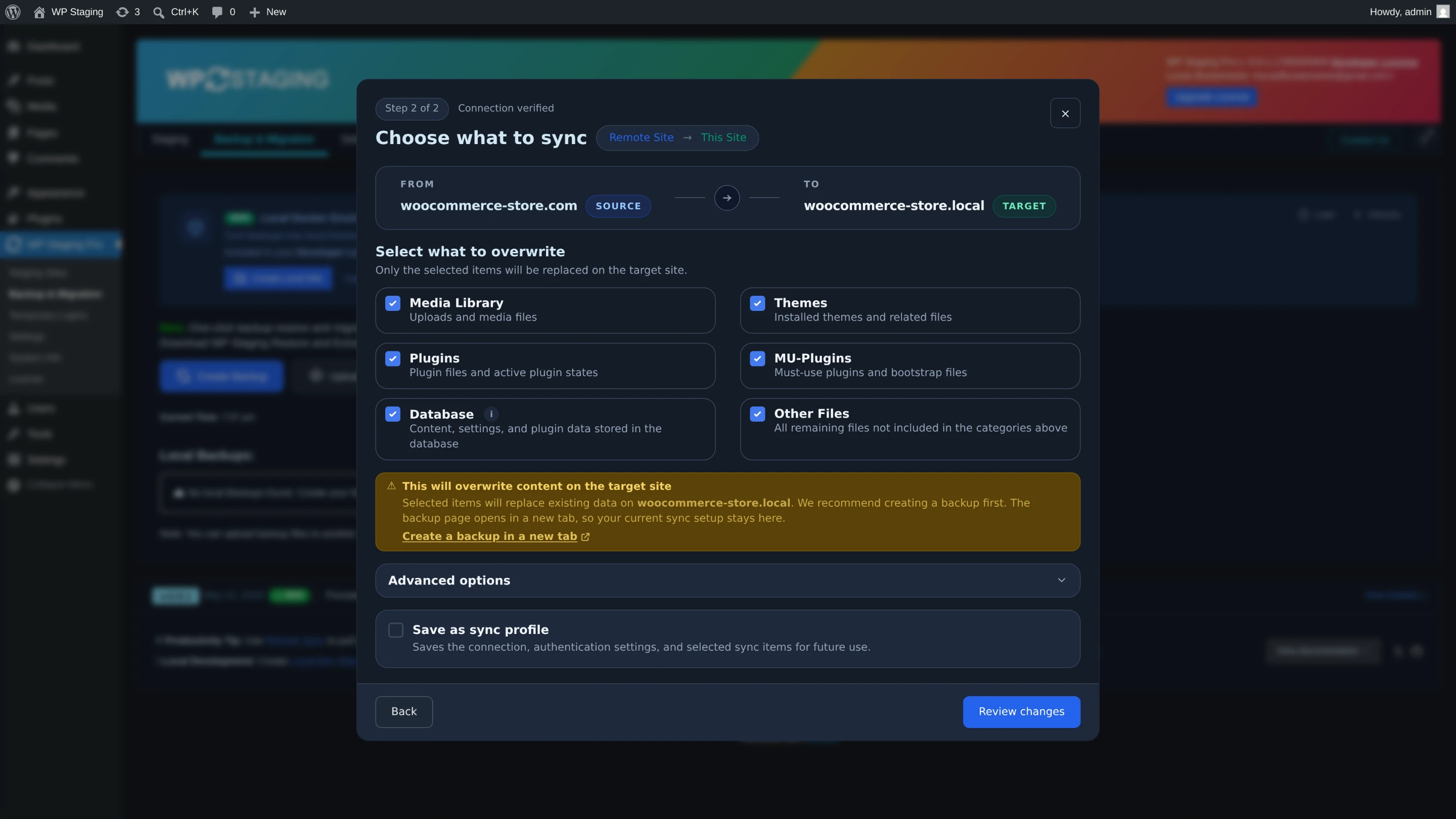
Remote Sync : déplacez un site entre serveurs sans fichiers intermédiaires
Vous déplacez encore vos sites WordPress par export, téléchargement, envoi et import ?
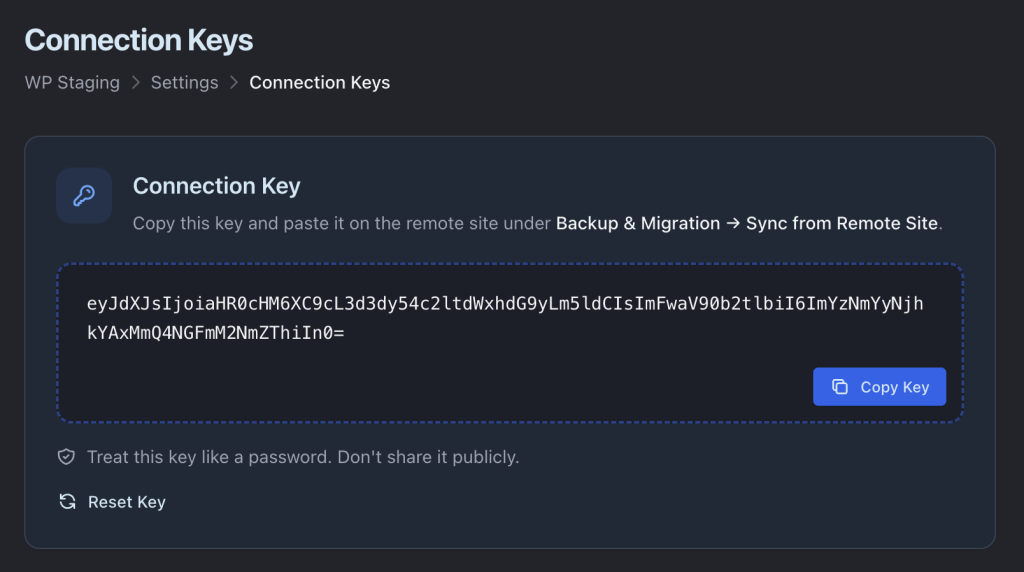
Reliez deux sites avec une clé de connexion, puis récupérez l'autre site ou poussez celui-ci vers lui. Les deux serveurs communiquent directement : rien n'est exporté sur votre machine, rien n'est renvoyé.
Developer et Agency
Récupérer ou pousser
Faites venir un site ou envoyez celui-ci ailleurs, et choisissez ce qui est écrasé.
Fonctionne même avec un disque presque plein
Un mode de récupération optionnel envoie chaque partie de la sauvegarde et la supprime de la source dès qu'elle est prête.
Déplacez le site complet sans jongler avec des archives
Une clé de connexion remplace l'export, l'upload et l'import.
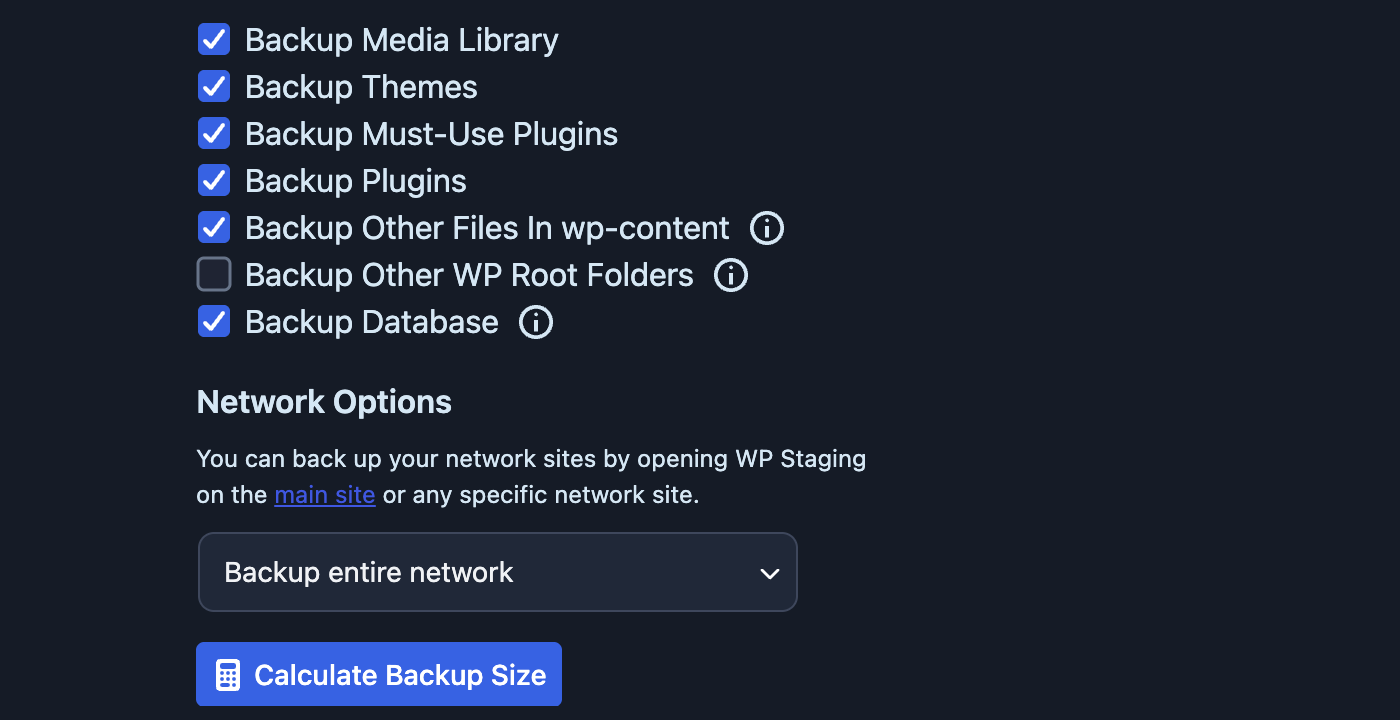
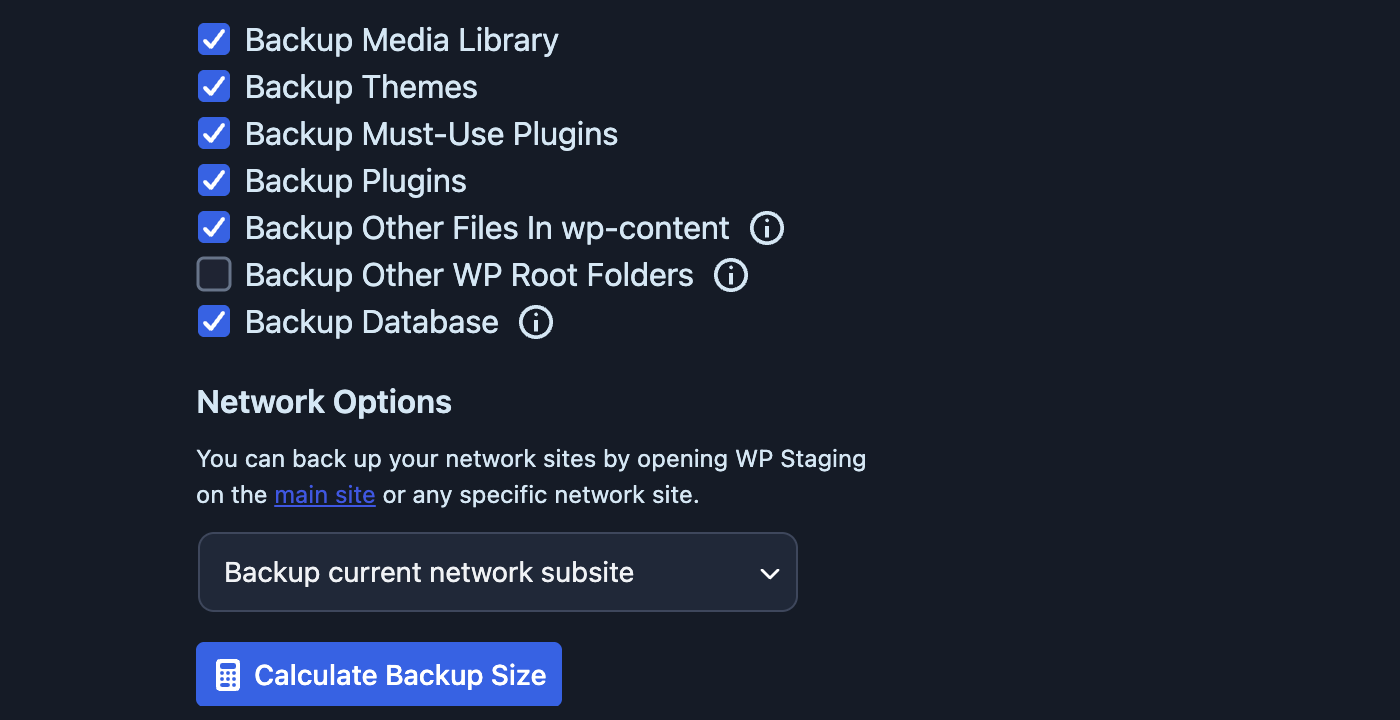
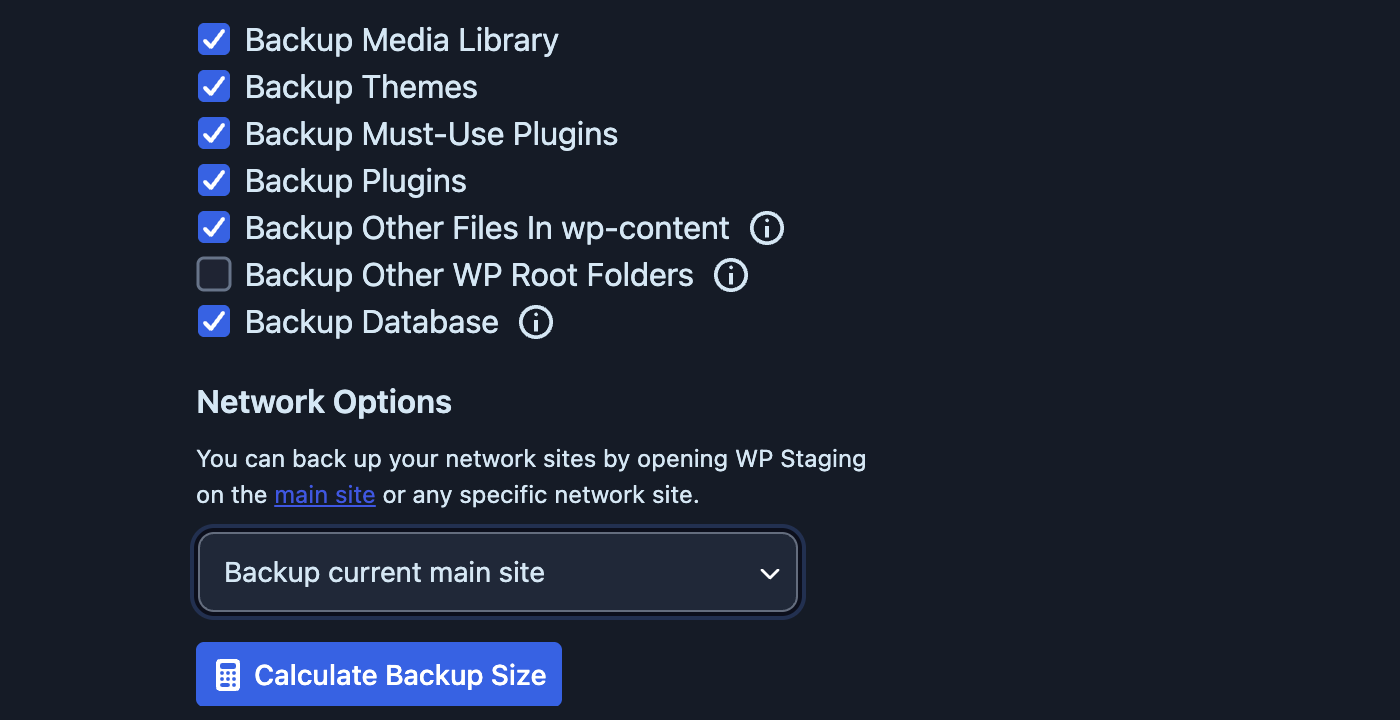
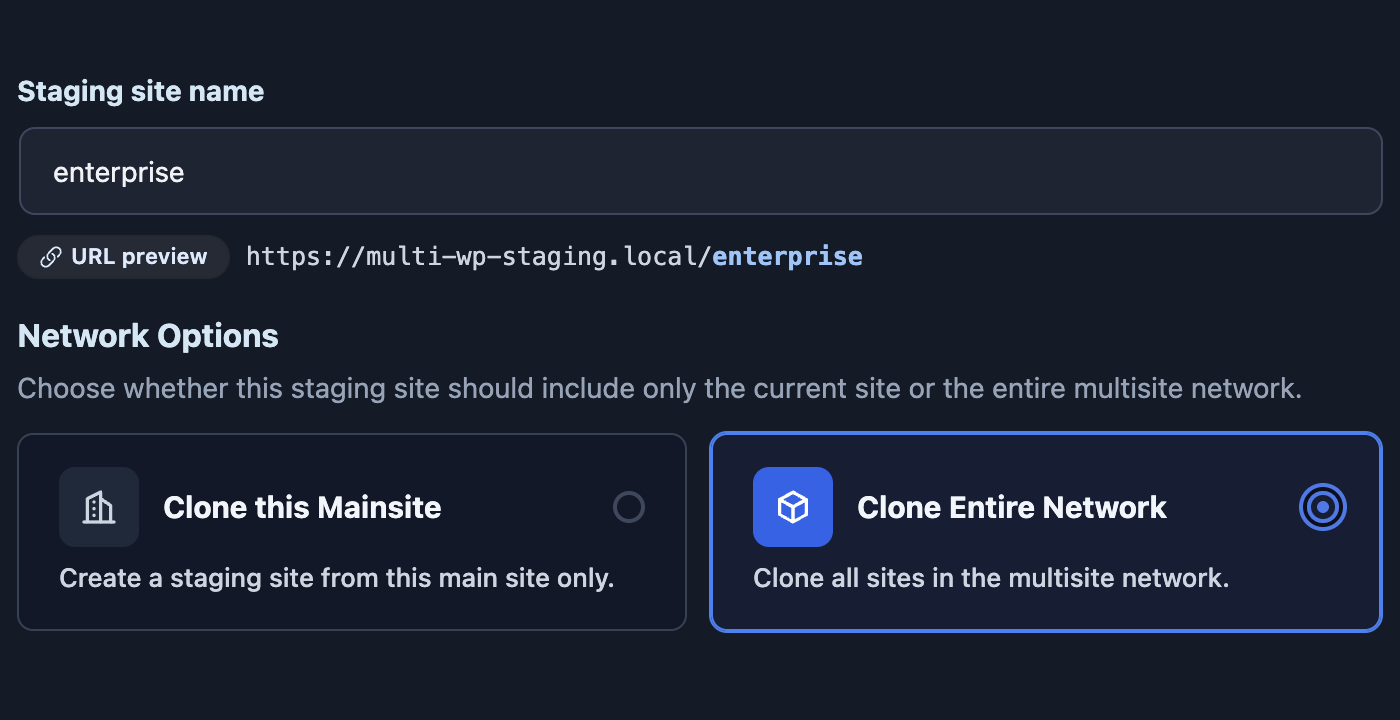
Sauvegardez le réseau entier ou un seul sous-site, clonez le réseau pour vos tests et transformez un sous-site en installation autonome.
Developer et Agency
Sauvegarder tout le réseauSauvegarder un sous-siteSauvegarder le site principalCloner tout le réseau
Voyez d'abord la nouvelle adresse de chaque sous-site
Quand vous clonez ou poussez un réseau entier, un aperçu liste l'adresse actuelle et la nouvelle adresse de chaque sous-site, et vous pouvez modifier une destination avant que quoi que ce soit ne soit copié.
Pourquoi c'est important
Sur un réseau, un mauvais changement touche tous les sites. Des tests isolés et une restauration déjà répétée sont ce qui évite la panne.
Ce que rapportent les clients quand cela comptait
Les deux avis sont publics sur WordPress.org et renvoient au fil d'origine.
Noté 5 sur 5
Avis vérifié
“Alaa et l'équipe de wp staging ont été formidables pour m'aider à réparer mon désordre et récupérer mon site de préproduction que je croyais perdu… Plugin formidable, support formidable.”
“Je n'avais aucune expérience de la préproduction de mon site… créer le site de préproduction, sauvegarder le site en production et celui de préproduction, puis basculer la préproduction vers la production… quand j'ai eu un problème, l'équipe de support s'y est mise immédiatement et l'a résolu.”
Jjohnottomageepremier site de préproduction, puis une mise en production complèteLa lire sur WordPress.org ↗
Livrer un site, et empêcher une copie de préproduction de se comporter comme la production.
Collaboration
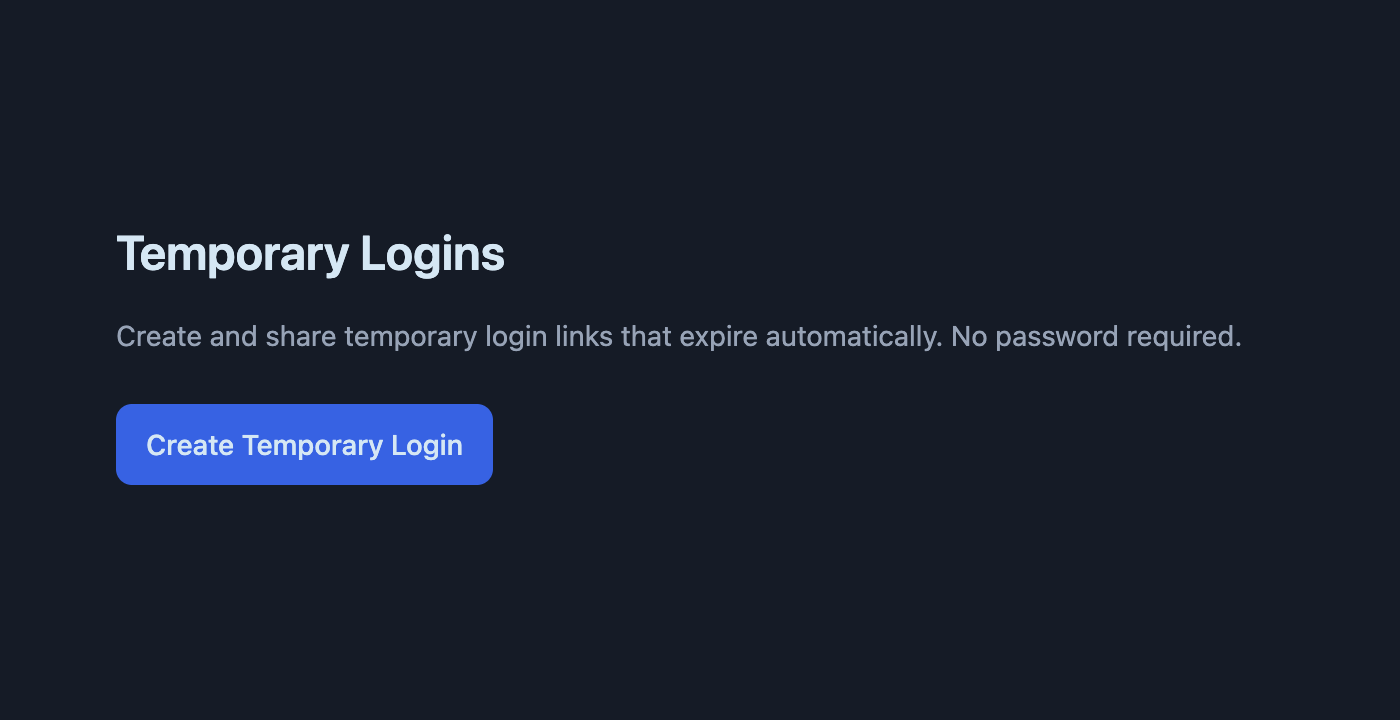
Envoyez un lien de connexion plutôt qu'un mot de passe
Générez un lien de connexion temporaire pour un site de préproduction et envoyez-le à un client ou un collègue. Fonctionne même si le site ne peut pas envoyer d'e-mails.
Developer et Agency
Générer un lien de connexion temporaire
Accès
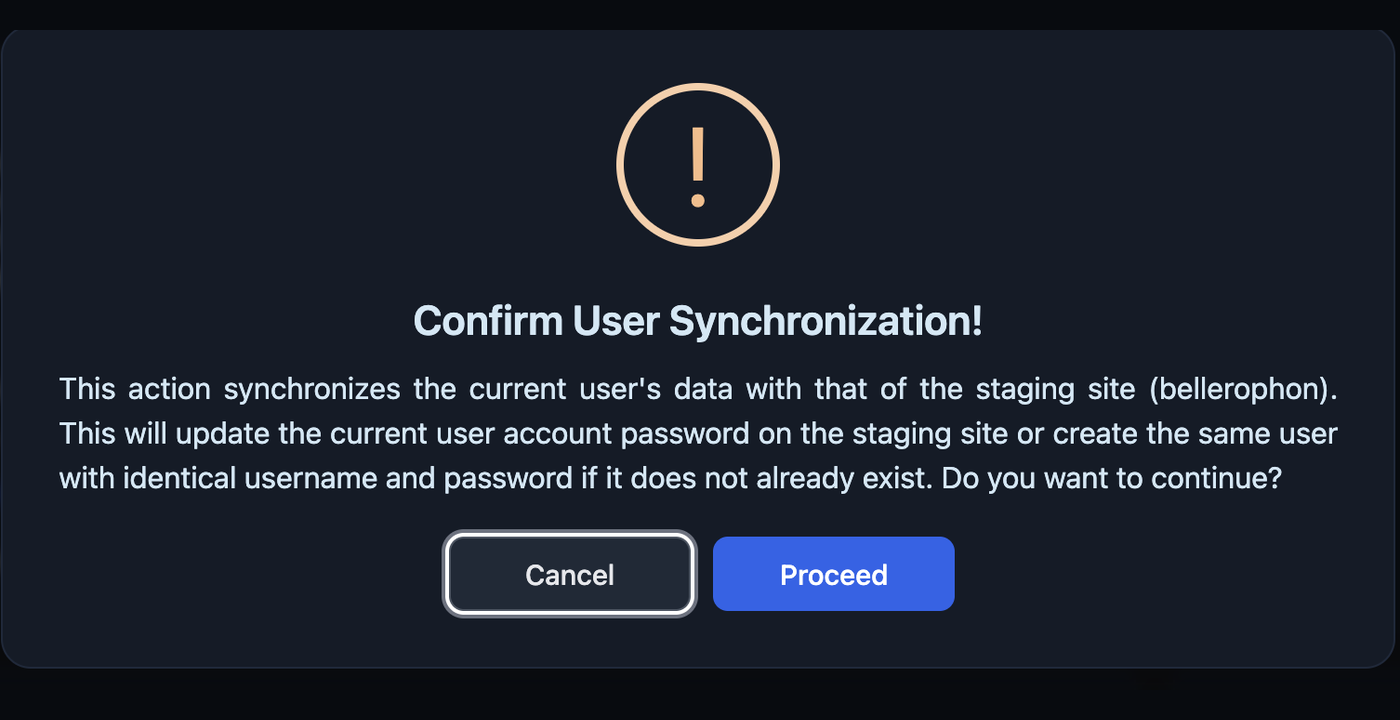
Synchronisez les comptes utilisateurs de la production vers la préproduction
Copiez les données utilisateurs en un clic pour qu'un changement de mot de passe en production ne vous bloque pas hors de la copie de préproduction.
Toutes les offres payantes
Confirmer la synchronisation des comptes
Accès
Décidez qui peut voir le site de préproduction
Limitez l'accès au site de préproduction par rôle, pour que le travail en cours ne soit vu que par les bonnes personnes.
Toutes les offres payantes
Autorisations d'accès par rôle
Accès
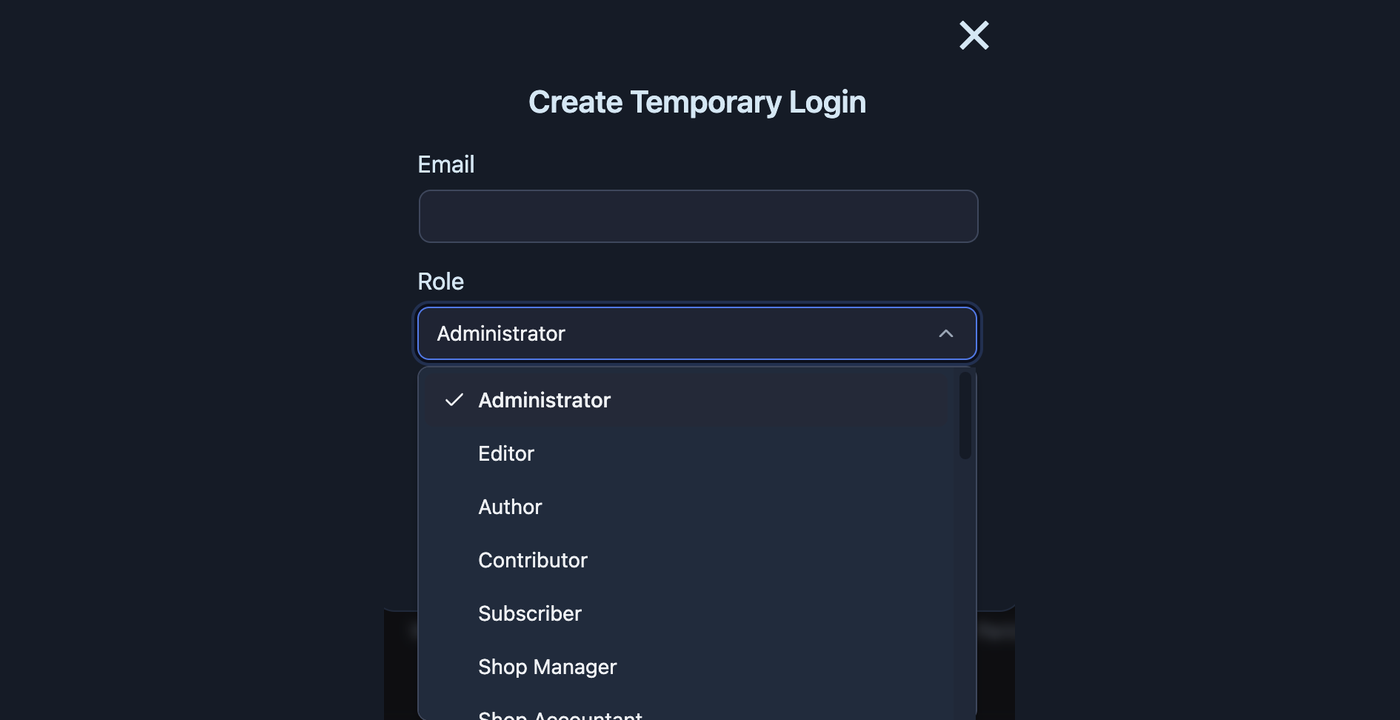
Des connexions temporaires pour le site en production aussi
La même idée appliquée à la production : donnez à un développeur, une designer ou un agent de support un lien de connexion au site en production qui expire tout seul, sans mot de passe à partager et sans compte à penser à supprimer.
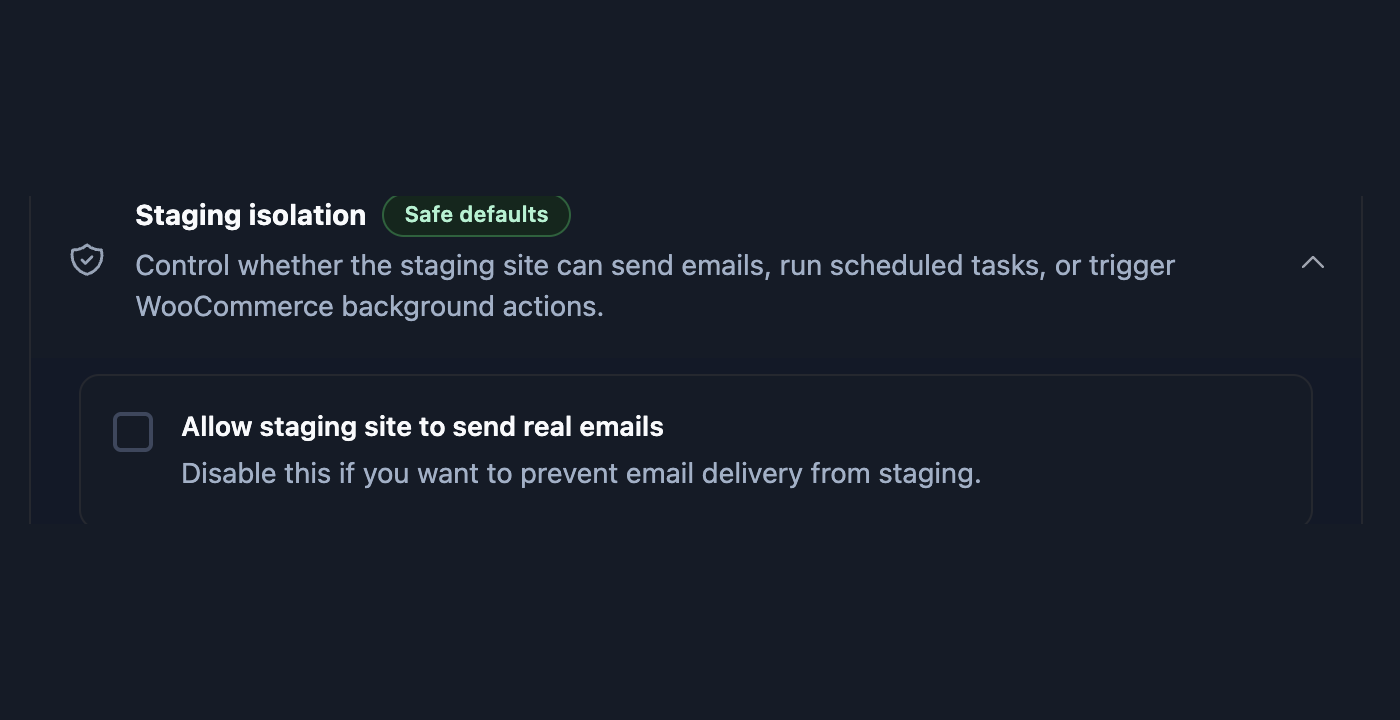
Un site de préproduction incapable d'écrire à vos clients
Le clone d'une boutique en ligne contient toujours de vrais clients, de vraies commandes et de vrais abonnements. Ces réglages l'empêchent d'agir dessus.
Toutes les offres payantes
Aucun e-mail sortant
Personne ne reçoit de confirmation de commande de test, et votre domaine d'envoi conserve sa réputation.
Désactiver l'envoi d'e-mails
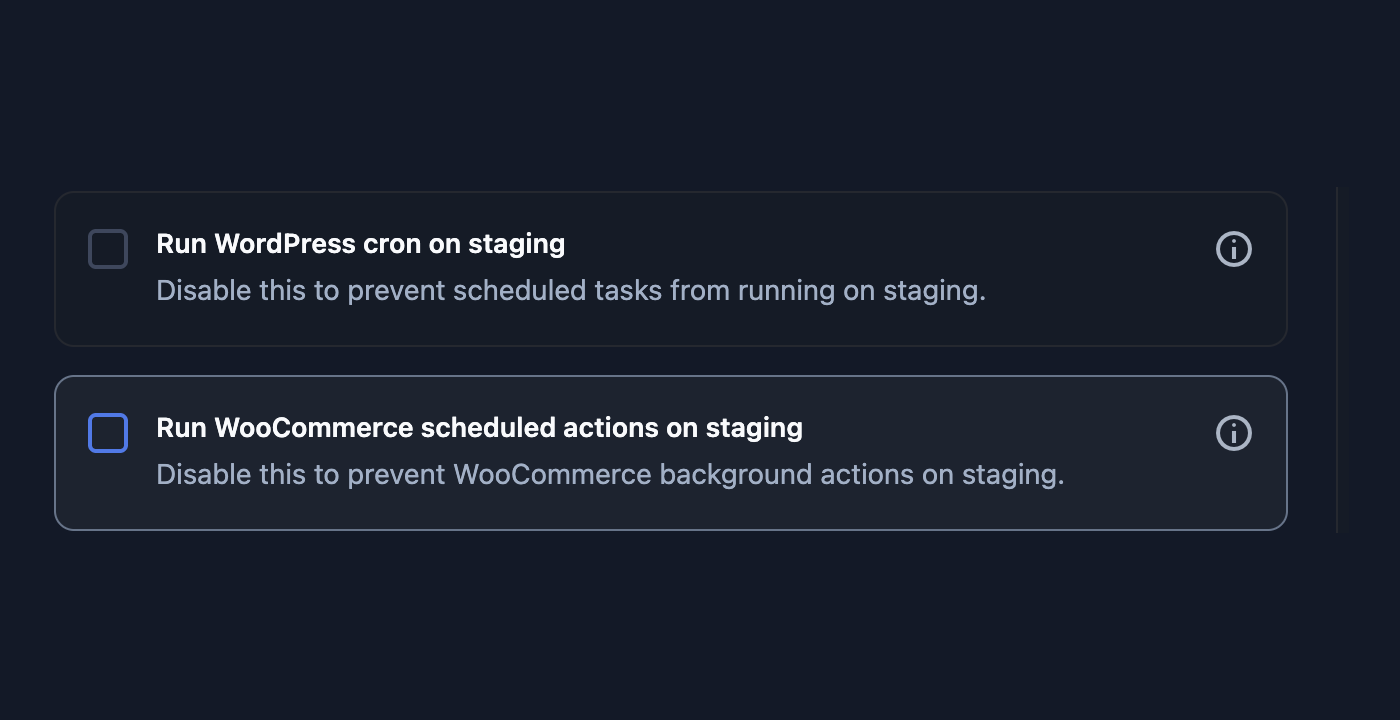
Aucun effet de bord WooCommerce
Developer et Agency
En désactivant Action Scheduler, le clone cesse de renouveler des abonnements et de débiter des cartes.
Désactiver les tâches en arrière-plan
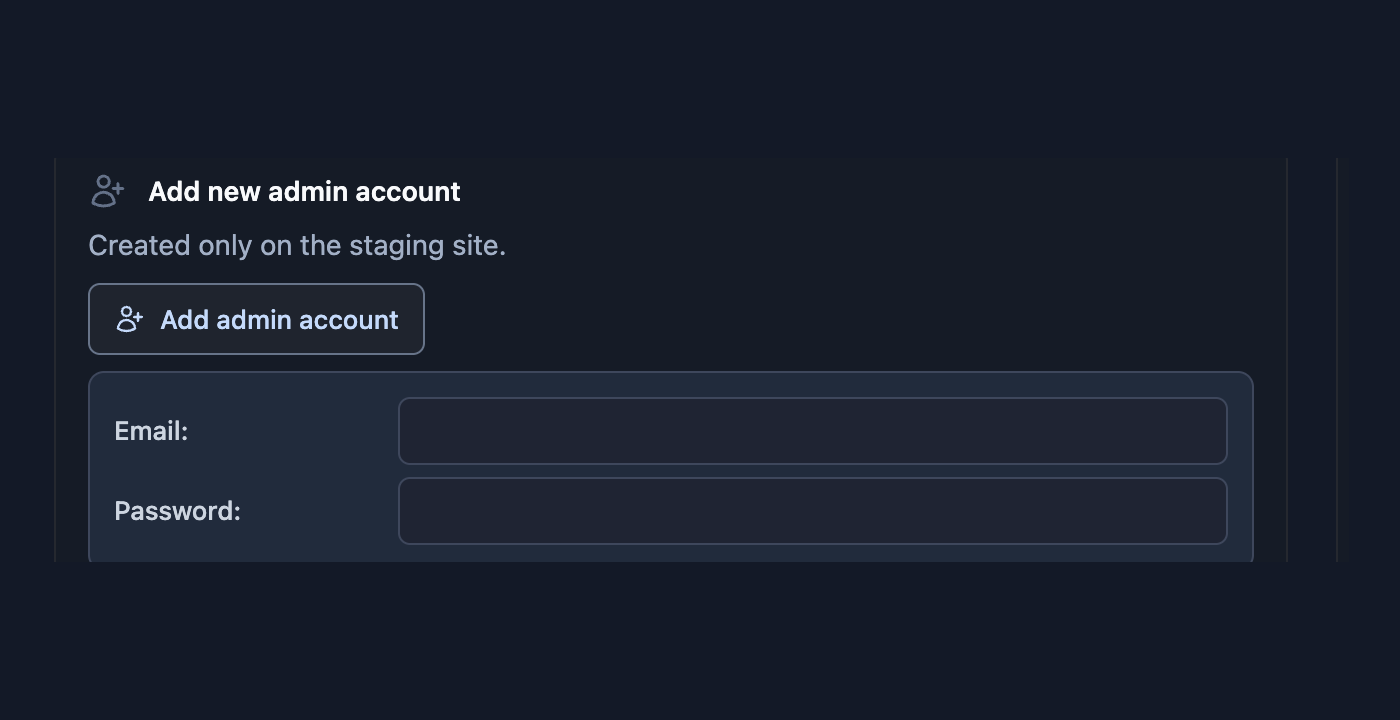
Un compte administrateur distinct
Donnez des droits d'administration sur la copie de préproduction sans céder vos propres identifiants.
Créer un compte administrateur
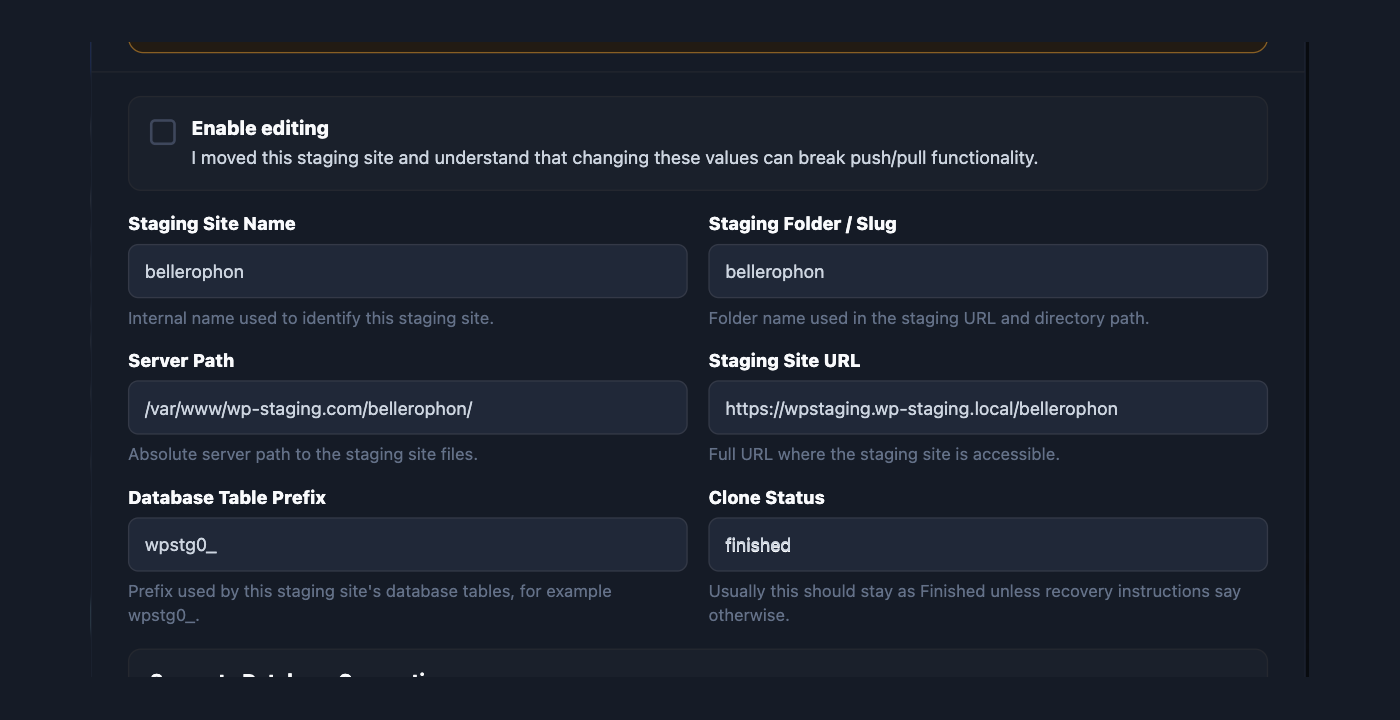
Réparez un site de préproduction que vous avez déplacé
Mettez à jour le nom d'hôte, les chemins et les identifiants de base de données quand le site de préproduction n'est plus là où il a été créé.
Modifier les données du site de préproduction
Les sites de préproduction oubliés sont signalés
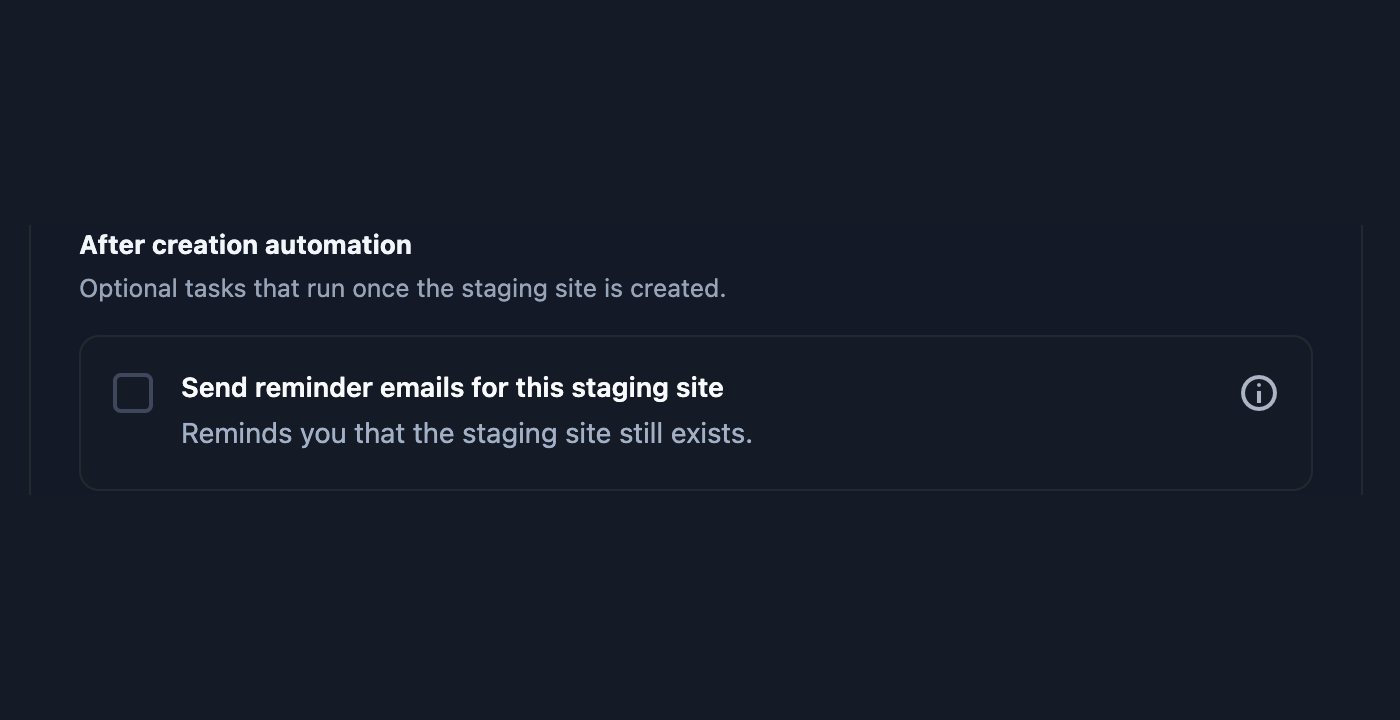
Un rappel toutes les deux semaines pour revoir ou supprimer les anciens sites de préproduction, car un clone abandonné est une copie non corrigée de votre site.
E-mails de rappel
Une licence, trois façons de travailler
WP Staging Pro fonctionne dans WordPress. WP Staging Desktop et WP Staging CLI tournent sur votre machine, tandis que les fichiers de sauvegarde et les workflows connectés déplacent les sites entre eux.
Dans toutes les offres payantes
WP Staging Pro
Dans WordPress
Sauvegardes et sites de préproduction, depuis le tableau de bord que vous utilisez déjà. Mise en production et sauvegardes planifiées à partir du plan Business.
le travail local avec Desktop et la CLI reste isolé de la productionles workflows connectés exigent developer ou agency
Rapatriez la production en local. Ensuite, choisissez votre façon de travailler.
Travaillez à la main, automatisez les tâches répétitives ou utilisez l'agent IA de votre choix, sans lui donner accès au site de production du client.
Un fichier de sauvegarde est une copie portable d'un site WordPress. Desktop transforme ce fichier en site local fonctionnel avec sa base de données, ses extensions et son contenu, dans un environnement Docker qu'il configure pour vous.
Application gratuite, sans compte
Site de production →
WP STAGING / Remote Sync →
WP Staging Desktop →
Site WordPress local →
Développement humain et/ou assisté par IA
Votre agent IA n'a jamais besoin d'accéder au site de production du client.
L'IA est facultative
Tout le flux de travail est utilisable à la main. Récupérez le site, ouvrez-le, modifiez-le, testez-le et renvoyez les modifications validées, sans agent à aucun moment. Desktop est d'abord un environnement de développement.
Et c'est vous qui choisissez l'agent
Claude Code, Codex, Cursor ou ce que vous utilisez déjà en local travaille sur la copie locale, puisque c'est une installation WordPress ordinaire sur votre disque. WP STAGING est une infrastructure compatible avec l'IA, pas une dépendance à l'IA.
Comment la copie locale arrive là
1
Sauvegardez le site en production
L'extension crée un fichier de sauvegarde portable.
2
Téléchargez-le
Enregistrez le fichier sur votre ordinateur.
3
Restaurez-le dans Desktop
Ajoutez un site, choisissez la restauration depuis une sauvegarde, sélectionnez le fichier.
4
Ouvrez le site local
Un clic vous emmène dans son administration WordPress.
Ce que le site local vous apporte
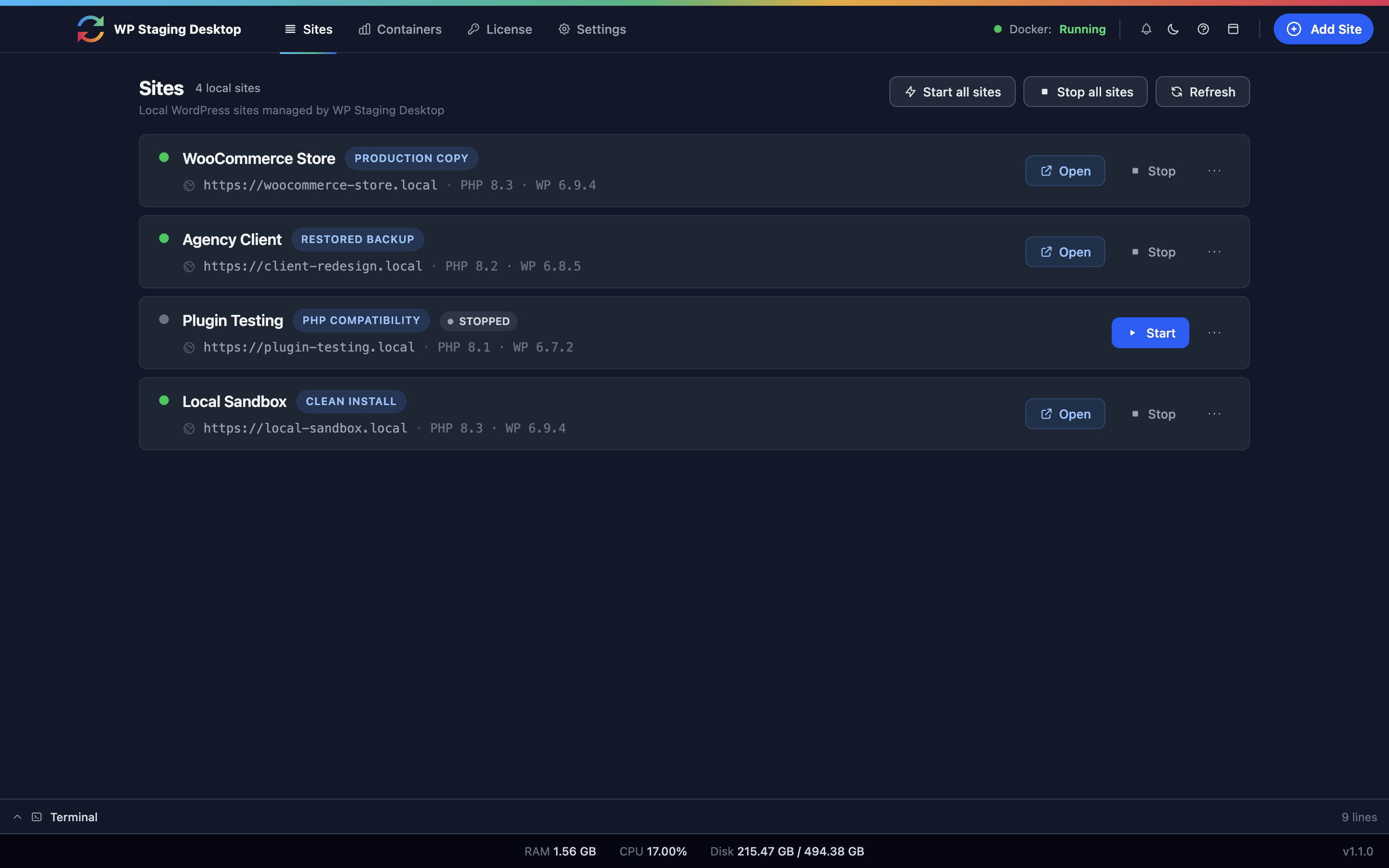
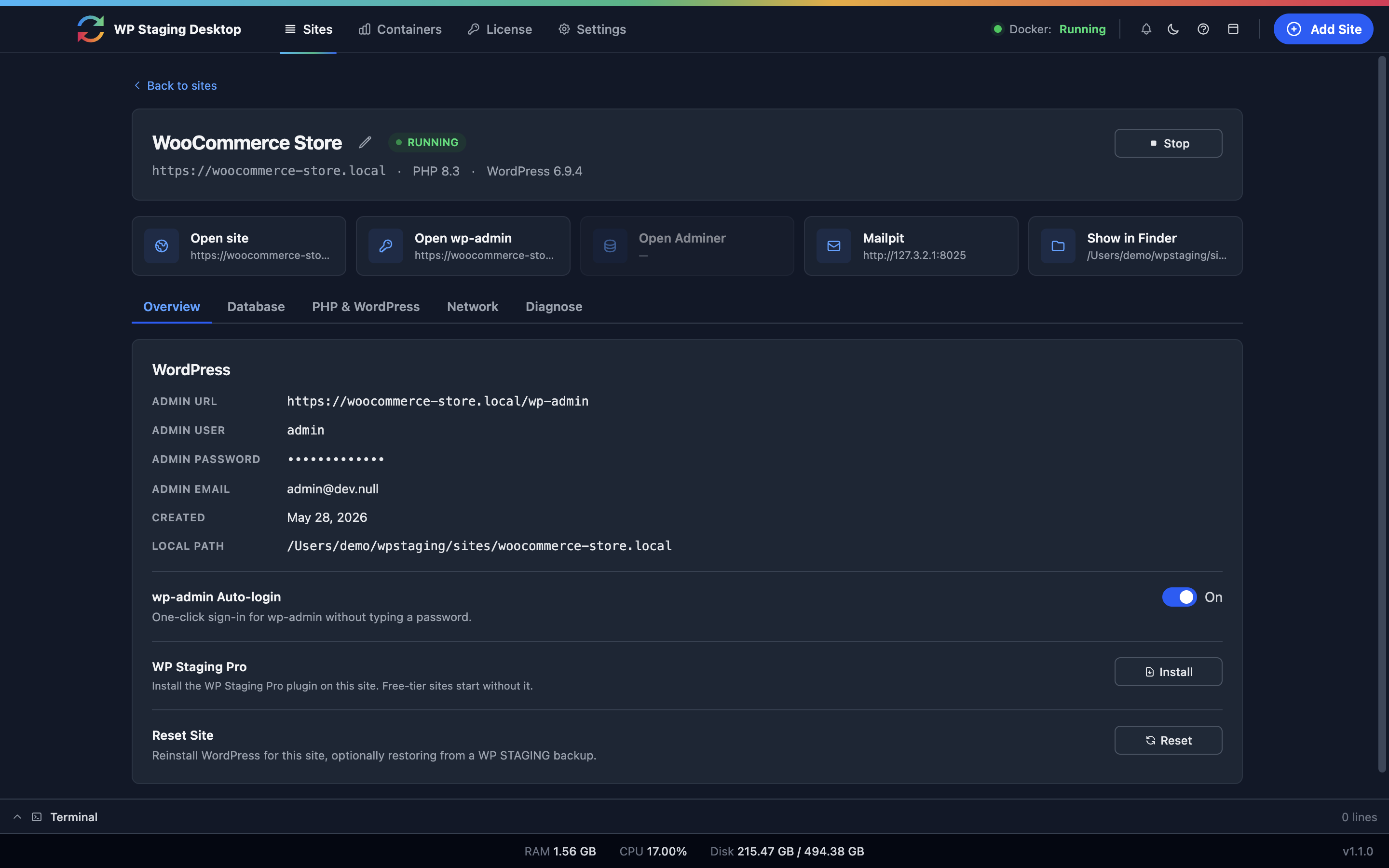
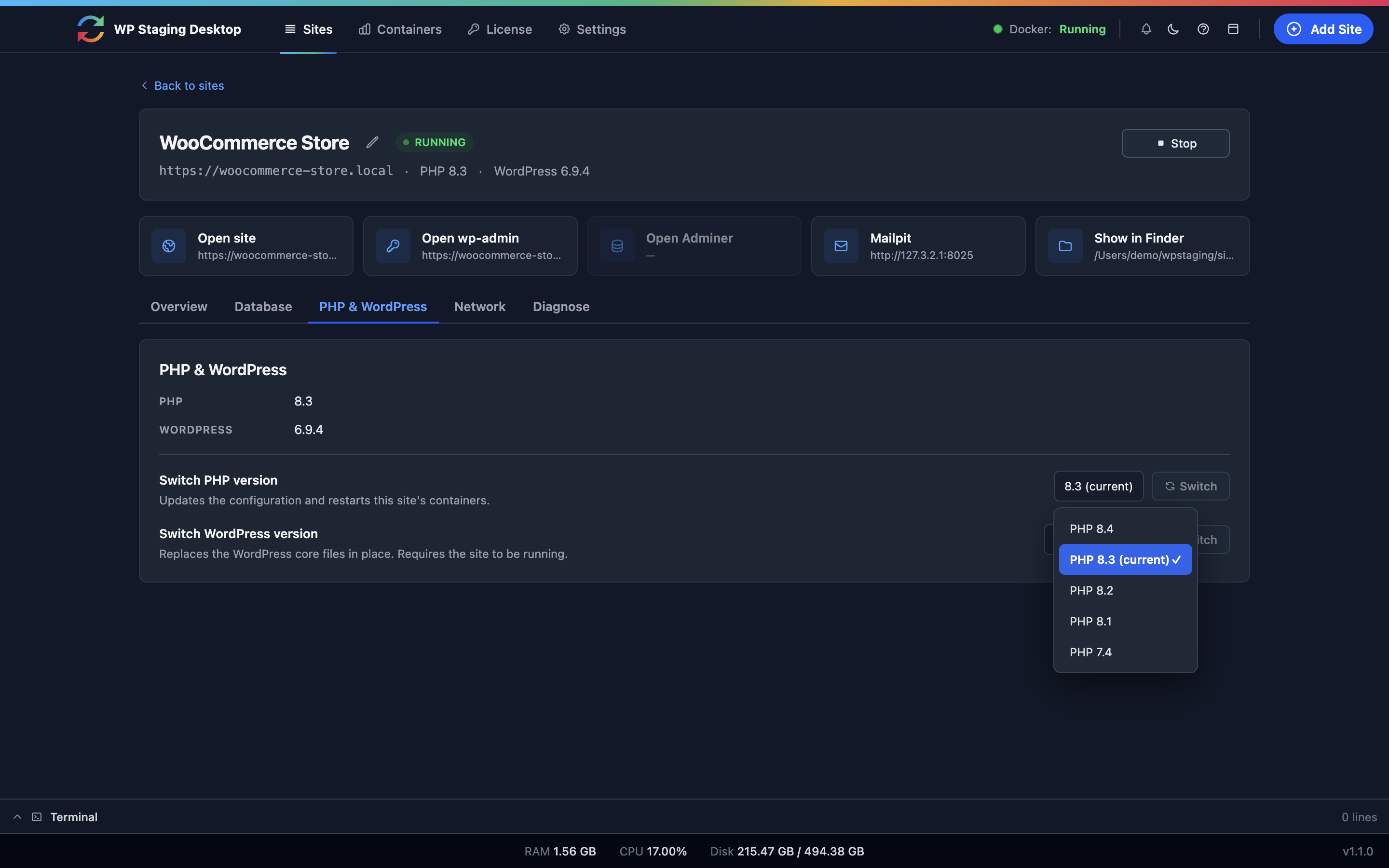
Tous les sites locaux dans une seule listeUn clic vers wp-admin, déjà connectéChangez la version de PHP et rechargezDeveloper et Agency : récupérer directement depuis la production
La version gratuite est un outil complet, pas un essai
Créez des sites WordPress vierges et des réseaux multisites en local
Changez la version de PHP et de WordPress par site pour tester la compatibilité
Restaurez une sauvegarde téléchargée dans un site local
Fonctionne sur macOS, Windows et Linux, au-dessus de Docker
Developer et Agency
Les workflows connectés évitent le téléchargement
Restaurez directement depuis une URL de sauvegarde distante
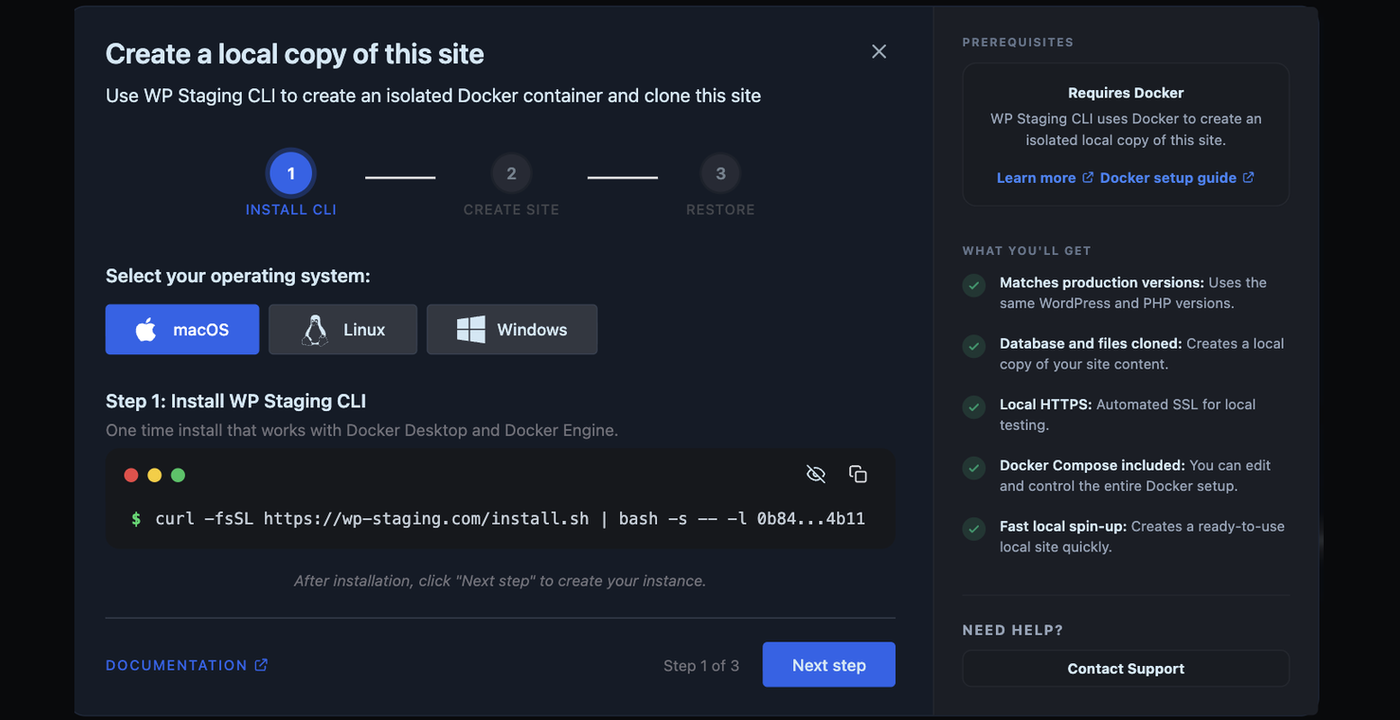
Récupérez un site de production dans un environnement local
La WP Staging CLI donne à un agent IA des opérations déterministes pour la moitié infrastructure du travail WordPress : créer un environnement local, y restaurer une sauvegarde de production, extraire des fichiers isolés ou des dossiers entiers, tout jeter et reconstruire. L'agent décide de ce qui doit se passer. La CLI fait que cela se passe de la même façon à chaque fois, au lieu de laisser l'agent improviser une migration, un import de base de données ou une extraction de sauvegarde dans chaque projet.
Claude, Codex et les autres agents de codage IA sont bons en WordPress et mauvais pour deviner ce que contient un site en production. La CLI construit une copie locale du vrai site qu'un agent de codage IA peut inspecter, modifier, casser et reconstruire, pendant que les changements restent dans un environnement local isolé.
Trouvez la phrase qui ressemble à votre travail, puis vérifiez le détail en dessous.
Agence
“J'ai besoin du flux professionnel sur un portefeuille plus large, avec support prioritaire.”
Developer
“Je gère des sites clients et j'ai besoin de migrations, de développement local, de Remote Sync, de la CLI et de flux assistés par IA.”
Business
“Je veux le flux de protection complet avec préproduction, sauvegardes planifiées et Push to Live.”
Personal
“Je veux un endroit sûr pour tester mes modifications et créer des sauvegardes de mon propre site.”
Fonctionnalité
Agence
Developer
Business
Personal
Sites couverts
99 sites
25 sites
3 sites
1 site
Toutes les offres payantes
Sites de préproduction et sauvegardes manuelles
Inclus
Inclus
Inclus
Inclus
Navigateur de sauvegardes et extraction de fichiers isolés
Inclus
Inclus
Inclus
Inclus
Migration vers un autre domaine ou hébergeur
Inclus
Inclus
Inclus
Inclus
À partir de l'offre Business
Sauvegardes planifiées et stockage cloud
Inclus
Inclus
Inclus
—Non inclus
Mettre la préproduction en ligne
Inclus
Inclus
Inclus
—Non inclus
Sites WordPress vierges
Inclus
Inclus
Inclus
—Non inclus
Developer et Agency
Remote Sync entre serveurs
Inclus
Inclus
—Non inclus
—Non inclus
Workflows connectés WP Staging Desktop
Inclus
Inclus
—Non inclus
—Non inclus
WP Staging CLI et workflows d'agents IA
Inclus
Inclus
—Non inclus
—Non inclus
WP Staging Restore, l'outil de récupération autonome
Inclus
Inclus
—Non inclus
—Non inclus
Sauvegarde et clonage multisite
Inclus
Inclus
—Non inclus
—Non inclus
Extraction de plusieurs fichiers et de dossiers entiers
Inclus
Inclus
—Non inclus
—Non inclus
Liens de connexion pour les sites de préproduction
Inclus
Inclus
—Non inclus
—Non inclus
Connexions temporaires pour le site en production
Inclus
Inclus
—Non inclus
—Non inclus
Tâches WooCommerce en pause sur la préproduction
Inclus
Inclus
—Non inclus
—Non inclus
Support
Prioritaire
Standard
Standard
Basique
Un investissement vite amorti
Avec un taux horaire de 60 €, économiser seulement deux heures sur deux projets couvre le coût annuel de la formule Developer. La valeur principale n'est pas seulement le temps gagné. Un workflow fiable de préproduction, de sauvegarde et de restauration aide à éviter les mises en production ratées, les réparations d'urgence et les interruptions évitables.
Pendant le paiement, le prix s'affichera en euros.
Les prix en USD sont calculés selon le taux de change actuel et peuvent légèrement varier.
Agence
Pour les agences et équipes qui ont besoin d'un support prioritaire plus rapide et de plusieurs contacts de support. Jusqu'à 99 sites clients.
Sites locaux basés sur Docker avec WP Staging Desktop
WP Staging CLI, extraction de sauvegardes et flux de travail avec agents IA
Jusqu'à 99 sites
Support prioritaire(3 contacts de support, réponse sous 12 h en semaine)
Backup Browser
Selective extraction
Création et gestion de sites de staging
Sites WordPress vierges
Sauvegardes planifiées
Pousser le staging en production
Migration vers un autre domaine ou hébergeur
Multisite pris en charge
Magic Login Links
Support WooCommerce
Fournisseurs de stockage distant (Drive, S3, Dropbox, SFTP, plus)
WP Staging Restore
Notre formule la plus populaire
Developer
Pour les professionnels et freelances qui ont besoin de Remote Sync, de flux de travail Desktop connectés et d'outils de restauration avancés. Jusqu'à 25 sites clients.
Sites locaux basés sur Docker avec WP Staging Desktop
WP Staging CLI, extraction de sauvegardes et flux de travail avec agents IA
Jusqu'à 25 sites
Support standard(1 contact de support)
Backup Browser
Selective extraction
Création et gestion de sites de staging
Sites WordPress vierges
Sauvegardes planifiées
Pousser le staging en production
Migration vers un autre domaine ou hébergeur
Multisite pris en charge
Magic Login Links
Support WooCommerce
Fournisseurs de stockage distant (Drive, S3, Dropbox, SFTP, plus)
WP Staging Restore
Business
Pour les petites entreprises qui ont besoin d'une solution de staging et de sauvegardes planifiées pour garder leurs sites sécurisés et à jour. Jusqu'à 3 sites.
Business ajoute les sauvegardes planifiées, le stockage distant, la mise en production et les sites WordPress vierges.
Les prix affichés sont hors TVA. Les clients de l'UE se voient appliquer la TVA au taux de leur pays lors du paiement. Les entreprises disposant d'un numéro de TVA intracommunautaire valide en sont exonérées.
À VIE
Vous créez un site pour un client ou préférez un paiement unique ? Bénéficiez de toutes les fonctionnalités WP Staging Pro avec des mises à jour à vie et trois ans de support premium.
Besoin de contacts de support supplémentaires pour votre organisation ? Contactez-nous
Choisissez la formule adaptée à votre workflow
À partir de Developer s'activent Remote Sync, le multisite, les workflows Desktop connectés, la CLI et WP Staging Restore. À partir de Business s'activent les sauvegardes planifiées et la mise en production.
Puis-je restaurer si mon site est déjà hors service ?
Oui. WP Staging Restore fonctionne sans administration WordPress opérationnelle et peut d'abord installer WordPress sur un serveur vide. Il est inclus dans les offres Developer et Agency.
Ai-je besoin d'une licence pour utiliser WP Staging Desktop ?
Non. Desktop est gratuit et ne demande aucun compte. Une licence Developer ou Agency ajoute la restauration depuis une URL distante et la récupération d'un site de production.
Mon hébergeur propose déjà sauvegardes et préproduction. Pourquoi WP Staging Pro ?
Les sauvegardes de l'hébergeur vivent le plus souvent sur le compte qu'elles protègent et restaurent l'instantané complet côté serveur, et la préproduction de l'hébergeur permet rarement de publier seulement les fichiers et les tables que vous avez validés. WP Staging Pro garde la sauvegarde où vous voulez, y compris dans votre propre stockage cloud, la restaure chez n'importe quel hébergeur et renvoie en production une sélection relue. Il se comporte aussi de la même façon partout : changer d'hébergeur ne change pas le flux de travail.
J'utilise déjà une autre extension de sauvegarde. Pourquoi prendre WP Staging Pro ?
Sauvegarder n'est qu'une partie du travail. La même licence crée aussi le site de préproduction, renvoie les modifications validées en production, migre le site vers un autre serveur et le restaure, y compris quand WordPress ne se charge plus du tout. Un seul outil sur toutes ces étapes, c'est une seule voie de restauration à répéter au lieu de plusieurs qui ne se rencontrent qu'en cas d'urgence.
Pourquoi ne pas simplement refaire à la main en production les modifications de préproduction ?
Parce que la seconde exécution est une autre exécution. C'est en refaisant les étapes à la main sur le site en ligne qu'apparaît la variation non testée, souvent dans l'urgence. Le push en production déplace exactement les fichiers et les tables que vous avez sélectionnés en préproduction et laisse en place les données en ligne que vous n'avez pas sélectionnées, comme les commandes et les commentaires. Inclus à partir de l'offre Business.
Puis-je utiliser WP Staging Desktop sans IA ?
Oui. Desktop est une application de développement local ordinaire : créer des sites, y restaurer une sauvegarde, changer la version de PHP ou de WordPress, ouvrir wp-admin. Rien là-dedans n'exige un agent IA, et tout le trajet de la production au local peut se faire à la main de bout en bout.
Puis-je utiliser l'IA sans lui donner accès au site de production de mon client ?
Oui, et c'est précisément pourquoi on rapatrie le site d'abord. L'agent travaille sur la copie locale de votre machine, qui contient la vraie base de données et la vraie liste d'extensions. La production ne fait pas partie de cette boucle, et rien ne l'atteint tant que vous ne poussez pas ou ne déployez pas volontairement.
Pourquoi un agent IA a-t-il besoin de la WP Staging CLI plutôt que de faire la migration lui-même ?
Il n'en a pas besoin, mais sans elle l'agent réinvente l'infrastructure à chaque fois : export et import de base de données, réécriture des URL et des données sérialisées, arborescence des fichiers, version de PHP, extraction de sauvegarde. La CLI en fait des commandes nommées au résultat défini, identiques d'un projet à l'autre : l'agent consacre alors son raisonnement à votre vraie tâche plutôt qu'à la tuyauterie.
Chaque plan inclut les sauvegardes et le staging. Business ajoute les sauvegardes planifiées et la mise en production. Developer et Agency ajoutent Remote Sync, le multisite, les workflows WP Staging Desktop connectés, WP Staging CLI et la restauration autonome.