


TL;DR : Installe WP Staging Pro sur les sites source et destination. Crée une sauvegarde complète sur la source, transfère le fichier de sauvegarde
.wpstgvers la destination (via l’URL de sauvegarde ou un téléversement direct), puis clique sur Restore. Pour un site classique, le processus complet prend moins de 30 minutes.
Utilise Remote Sync pour migrer les sites directement entre serveurs en quelques minutes. → Extraire un site WordPress d’un serveur vers un autre
Cet article explique comment sauvegarder et migrer ton site WordPress avec WP Staging Pro.
La fonctionnalité de sauvegarde peut migrer et copier l’intégralité de ton site WordPress vers un autre domaine, un nouvel hébergeur ou un nouveau serveur, souvent plus rapidement et de façon plus fiable que d’autres plugins.
Tu peux également utiliser la fonctionnalité de sauvegarde WP Staging pour migrer ton site de staging vers un site en production. Le flux de sauvegarde et de restauration gère les grands sites de façon fiable grâce à des transferts fragmentés qui survivent aux connexions lentes et aux limites de temps des hébergements mutualisés.
Contents
- Avant de migrer : liste de contrôle pré-vol
- Quelle méthode de migration utiliser ?
- Comment migrer WordPress vers un nouvel hébergeur
- Créer une sauvegarde de ton site WordPress
- Téléverser le fichier de sauvegarde sur le site distant
- Restaurer le fichier de sauvegarde
- Après la restauration : vérifier ta migration
- Que faire si la migration échoue
- Articles connexes
Avant de migrer : liste de contrôle pré-vol
Passer cette liste de contrôle en revue avant de commencer permet d’éviter les échecs de migration les plus courants :
- Le nouvel hébergeur est prêt. WordPress doit être installé sur le serveur de destination avant de pouvoir effectuer une restauration. Si WordPress n’est pas encore installé, l’outil autonome WP Staging Restore peut installer WordPress et restaurer une sauvegarde en une seule étape.
- Compatibilité des versions PHP et MySQL. Vérifie que l’hébergeur de destination utilise une version PHP et MySQL au moins égale à la source. Une incompatibilité de version est une cause fréquente d’écrans blancs après restauration.
- Note ton préfixe de table actuel. Le préfixe par défaut est
wp_, mais de nombreux sites utilisent un préfixe personnalisé. Relève-le maintenant — tu pourrais en avoir besoin lors du dépannage. - Désactive les plugins de mise en cache et de CDN. Les plugins de mise en cache tels que LiteSpeed Cache, W3 Total Cache ou WP Rocket, ainsi que tout proxy CDN actif, peuvent intégrer des chemins d’assets obsolètes ou des URL de base incorrectes dans la sauvegarde. Désactive-les avant de créer la sauvegarde et réactive-les uniquement après avoir vérifié la restauration sur le nouvel hébergeur.
- Note le TTL de ton DNS. Connecte-toi à ton registraire de domaine et note le TTL actuel de ton enregistrement A. S’il est supérieur à 300 secondes, réduis-le 24 heures avant la bascule DNS afin que la propagation se fasse rapidement.
- Planifie la fenêtre de bascule. Programme la migration pendant une période de faible trafic. Maintiens l’ancien hébergeur actif jusqu’à ce que le nouveau site soit vérifié et que le DNS soit entièrement propagé.
Quelle méthode de migration utiliser ?
| Méthode | Idéal pour | Plugin requis ? | Gère les grands sites ? |
|---|---|---|---|
| WP Staging Pro sauvegarde/restauration | Migration complète du site vers un nouvel hébergeur ou domaine | Oui (WP Staging Pro) | Oui — le transfert fragmenté gère les sites multi-Go |
| FTP manuel + phpMyAdmin | Sites simples sans accès au plugin | Non | Fragile au-delà de quelques centaines de Mo |
| All-in-One WP Migration | Export/import en un clic | Oui (tiers) | Version gratuite limitée à 512 Mo |
| Migration par l’hébergeur | Confier la migration au nouvel hébergeur | Non | Oui, mais la planification dépend de l’hébergeur |
Dans notre file d’assistance, les échecs sur les migrations FTP manuelles sont nettement plus fréquents que les échecs sur le chemin de sauvegarde/restauration WP Staging. Pour tout site de plus de quelques centaines de Mo — ou avec un préfixe de base de données personnalisé, un multisite ou une structure de table non standard — la sauvegarde fragmentée WP Staging est l’option la plus fiable.
Comment migrer WordPress vers un nouvel hébergeur
Regarde la vidéo ci-dessous si tu préfères regarder plutôt que lire l’article. Elle explique toutes les étapes pour migrer WordPress vers un nouvel hébergeur :
Créer une sauvegarde de ton site WordPress
Important : si tu veux migrer un multisite WordPress vers un autre hébergeur ayant une structure de domaine différente (par exemple, Domain versus Subdomain), tu dois personnaliser les domaines cibles avec des filtres. Ceci est expliqué dans cet article !
C’est parti.
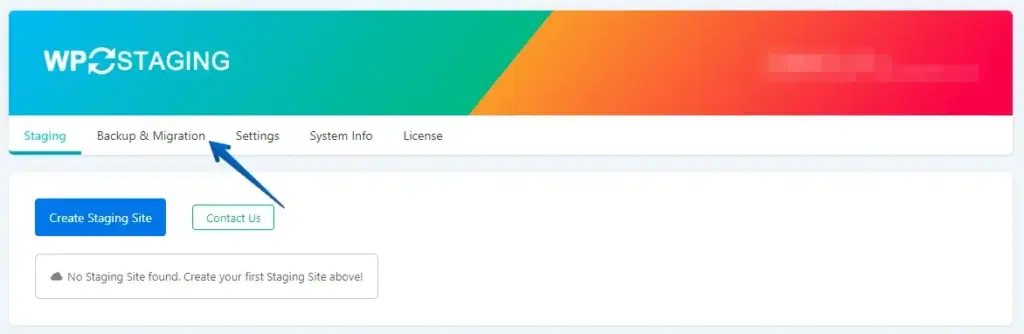
Ouvre d’abord le plugin WP Staging Pro et clique sur le bouton « Backup & Restore ».
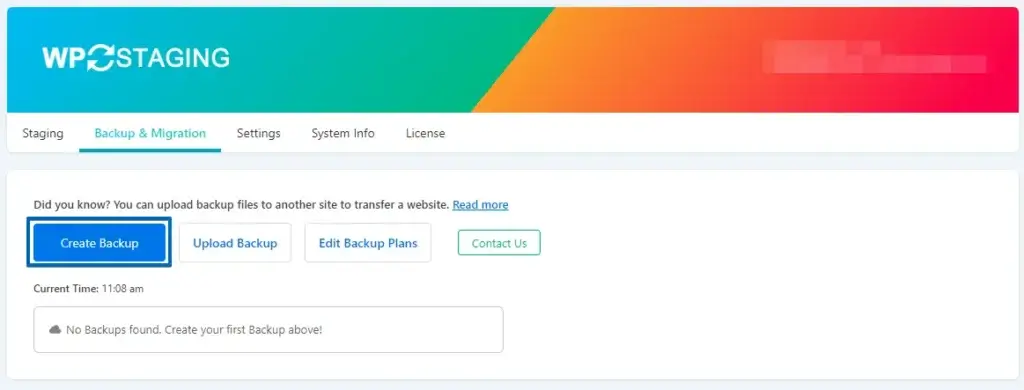
Clique sur « Create new Backup. »
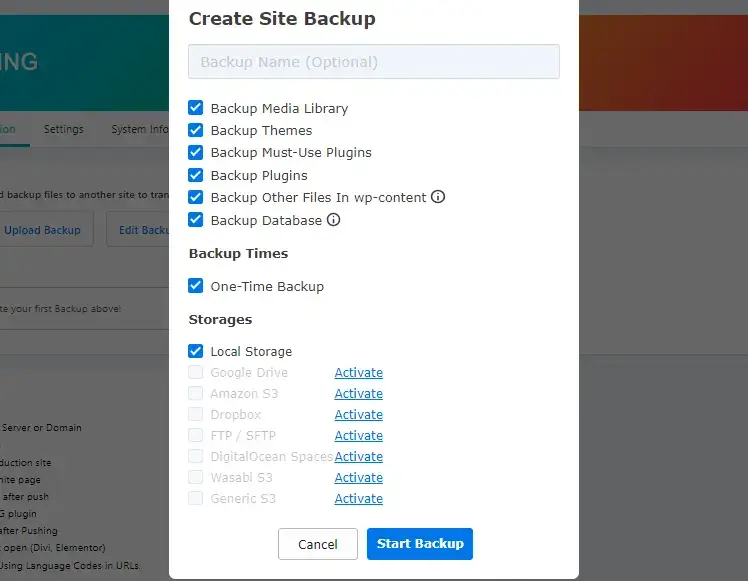
Facultativement, tu peux définir ici un nom pour la sauvegarde. Laisse toutes les cases cochées pour effectuer une sauvegarde complète du site.
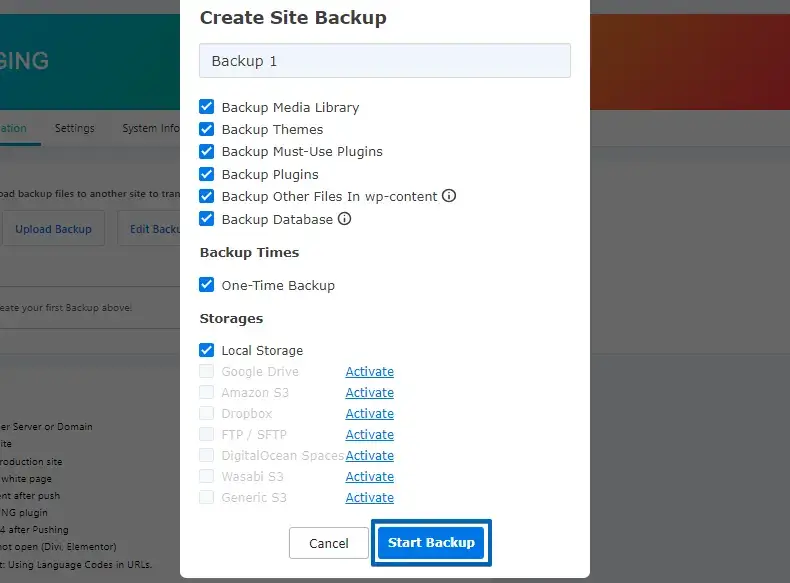
Clique maintenant sur « Start Backup. »
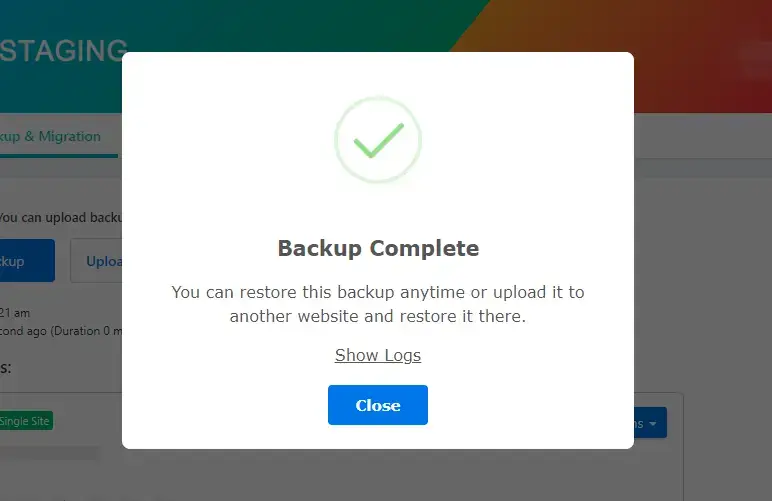
Une fois la sauvegarde prête, tu verras le message Backup Complete.
Téléverser le fichier de sauvegarde sur le site distant
Deux options s’offrent à toi pour téléverser le fichier de sauvegarde sur le site de destination distant :
- Téléverser directement en utilisant le lien vers le fichier de sauvegarde. (Solution la plus rapide)
- Télécharger d’abord puis téléverser la sauvegarde sur le serveur de destination via un formulaire de téléversement ou sFTP. (Plus lent, mais utile si tu as le fichier de sauvegarde sur ton ordinateur local)
Option 1 : téléverser directement en utilisant l’URL de sauvegarde
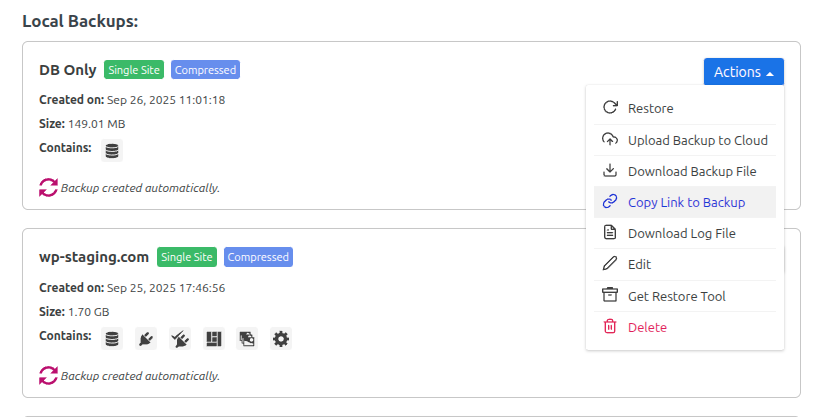
Va dans WP Staging -> Backup & Migration. Sélectionne une sauvegarde et clique sur Actions -> Copy Link to Backup
Ouvre WP Staging -> Backup & Migration sur le serveur distant de destination. Clique sur Upload Backup et colle le lien vers le fichier de sauvegarde avec Ctrl+V (Win|Linux) ou Cmd + V (Mac). Le lien contient un hash unique le rendant impossible à deviner par des tiers non autorisés.
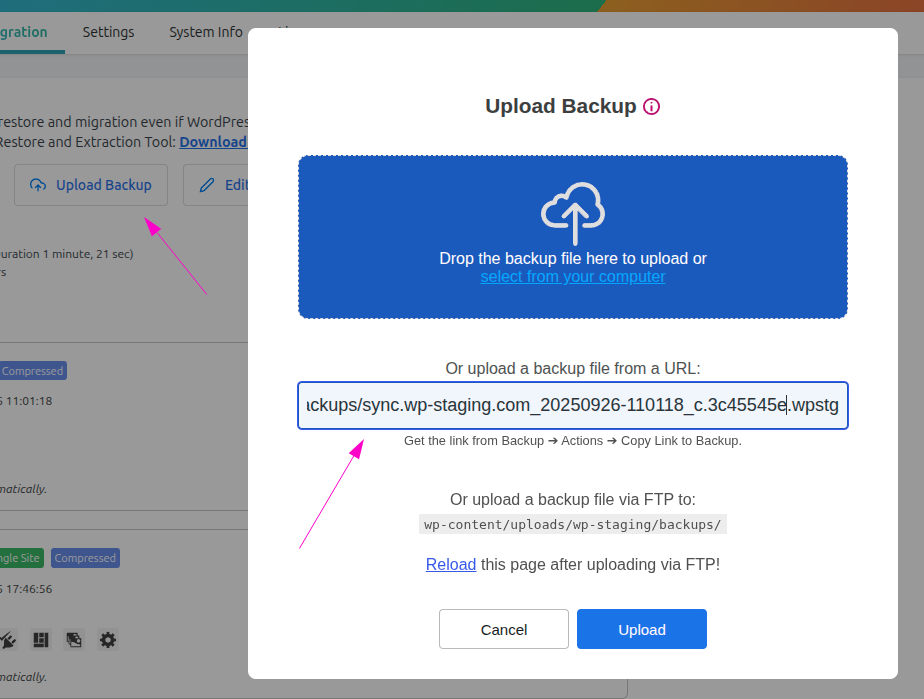
Clique sur Upload et le fichier sera transféré du site source vers le site distant.
Après l’avoir téléversé, tu peux y accéder depuis la liste des sauvegardes pour restaurer ce fichier à l’étape suivante.
Option 2 : télécharger d’abord puis téléverser sur le serveur de destination
Clique sur Actions puis sur Download.
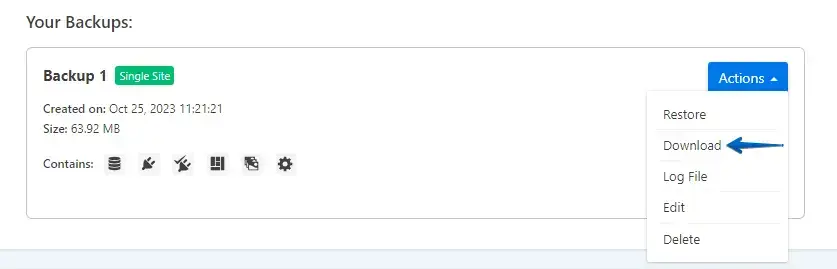
Cela téléchargera l’intégralité du site compressé dans un fichier avec l’extension « .wpstg ».
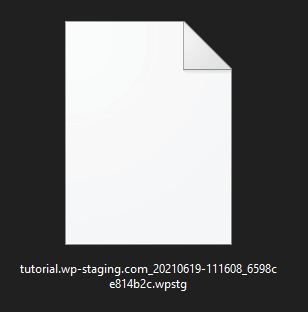
Téléverser le fichier de sauvegarde sur le nouvel hébergeur
La seule condition pour l’étape suivante est d’avoir WordPress déjà installé sur l’hébergeur de destination pour migrer ton site. Il peut s’agir d’un nouveau site WordPress vierge ou d’un autre site que tu veux rendre identique au site source.
Va dans WP Staging Pro et clique sur le menu « Backup ».
Clique sur « Upload Backup. »
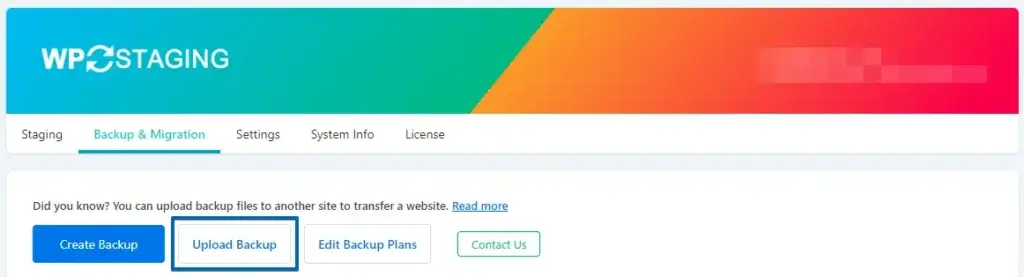
Sélectionne la sauvegarde depuis ton ordinateur local et téléverse-la.
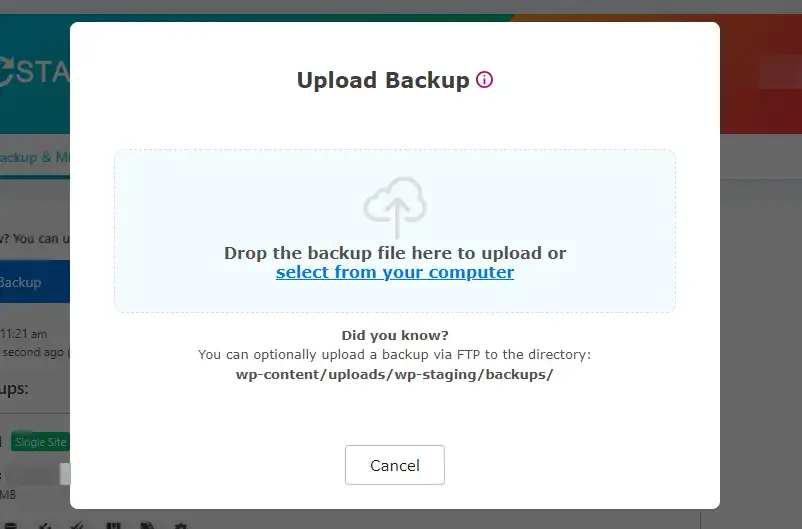
Facultativement, tu peux téléverser le fichier de sauvegarde via FTP dans le dossier
/wp-content/uploads/wp-staging/backups/
Restaurer le fichier de sauvegarde
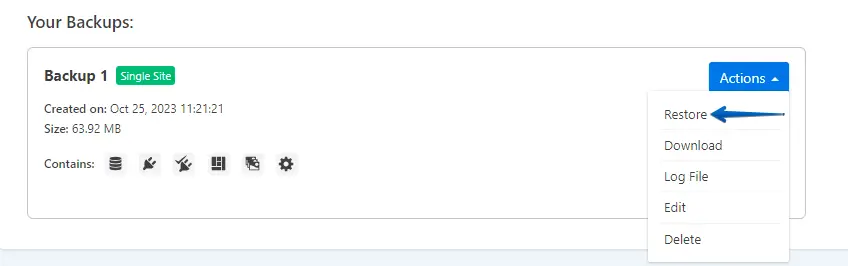
Une fois la sauvegarde téléversée, clique sur Actions > Restore, Next, puis Restore.
Le processus de restauration prendra quelques minutes selon la taille du fichier de sauvegarde. Une fois terminé, tu verras la modal de fin.
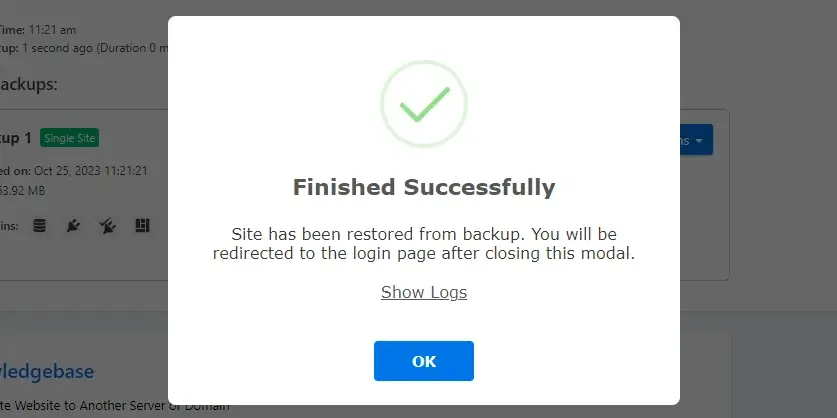
Après avoir cliqué sur OK, WordPress te redirige vers l’écran de connexion. Saisis le nom d’utilisateur et le mot de passe du site source.
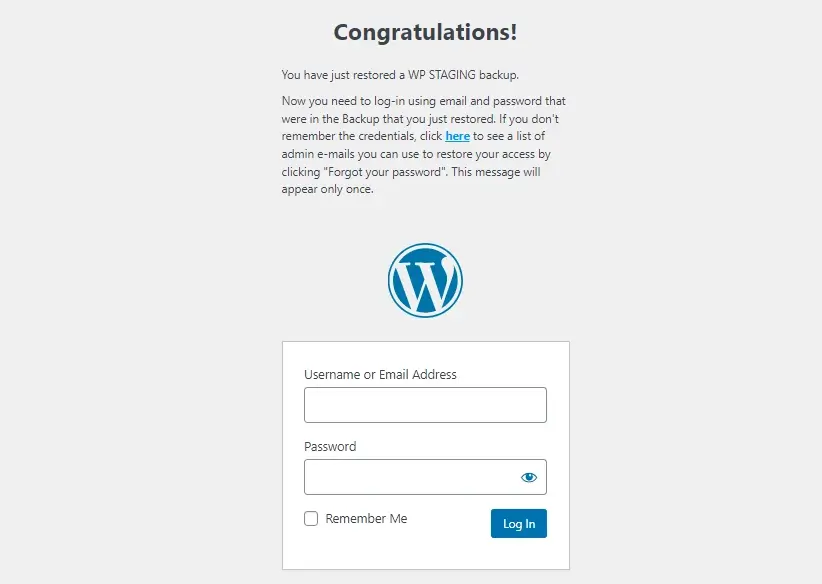
C’est tout. Grâce à WP Staging Pro, tu as migré l’intégralité du site vers un autre serveur.
Après la restauration : vérifier ta migration
Une fois la restauration terminée et la connexion effectuée, parcours cette liste de contrôle avant de mettre à jour ton DNS pour pointer vers le nouvel hébergeur :
- Mettre à jour
siteurlethome. Va dans Settings → General et confirme que l’adresse WordPress et l’adresse du site correspondent au nouveau domaine. Si tu migres vers le même domaine sur un serveur différent, elles devraient déjà être correctes. - Effectuer une recherche-remplacement de domaine. Les données sérialisées dans la base de données peuvent contenir des références codées en dur à l’ancien hébergeur. Utilise un plugin de recherche-remplacement ou la commande WP-CLI
wp search-replacepour remplacer l’ancien domaine par le nouveau dans toutes les tables. - Vider les permaliens. Va dans Settings → Permalinks et clique sur Save Changes sans modifier la structure. Cela régénère les règles de réécriture
.htaccesssur le nouveau serveur. - Tester les formulaires et les endpoints REST API. Soumets un formulaire de contact et confirme l’arrivée de l’e-mail de confirmation. Vérifie que
https://ton-nouveau-domaine.com/wp-json/wp/v2/postsrenvoie un JSON valide. Si une erreur est renvoyée, le problème est probablement au niveau du serveur — vérifie quemod_rewrite(Apache) ou son équivalent nginx est actif. Si les erreurs REST API persistent, consulte Comment corriger les erreurs REST API dans WordPress. - Scanner
wp_optionspour les références obsolètes. Utilise WP-CLI pour lister les lignes contenant encore l’ancien domaine :
wp option list --search="*old-domain.com*" --fields=option_name,option_value- Demander une réindexation dans Search Console. Une fois le DNS propagé, colle la nouvelle URL canonique dans Search Console → URL Inspection et clique sur Request Indexing.
Que faire si la migration échoue
Dans notre file d’assistance, les causes les plus fréquentes d’une restauration échouée sont :
Erreur MySQL max_allowed_packet
Lors de la restauration d’une grande base de données, MySQL peut rejeter un paquet dépassant sa limite max_allowed_packet. Le journal de restauration affiche une erreur telle que Got a packet bigger than 'max_allowed_packet' bytes. Consulte Augmenter la taille max_allowed_packet dans MySQL pour des instructions pas à pas couvrant l’hébergement mutualisé, les VPS et les environnements de base de données gérés.
Expiration du délai d’exécution PHP sur les grands sites
Les hébergements mutualisés qui imposent un délai d’exécution PHP court mettront fin au processus de restauration à mi-chemin sur les grands sites. Nous avons vu cela le plus souvent sur des sites avec de grandes bases de données où le script de restauration bloque pendant la phase d’importation de la base de données. Le chemin de restauration WP-CLI contourne entièrement les délais d’expiration du navigateur — utilise wp staging:restore depuis une session SSH à la place. Pour des conseils sur l’ajustement des valeurs de configuration PHP sur les panneaux d’hébergement courants, consulte Augmenter la limite PHP max_input_vars dans WordPress.
Erreurs de permission de fichiers après la restauration
Si la restauration se termine mais que le site affiche une page blanche ou des erreurs « fichier introuvable », vérifie que wp-content/ et ses sous-répertoires sont accessibles en écriture par l’utilisateur du serveur web. Sur la plupart des hôtes Linux, cela signifie 755 pour les répertoires et 644 pour les fichiers, avec un propriétaire correspondant à l’utilisateur de processus du serveur.
Boucles de redirection causées par un siteurl obsolète
Si siteurl dans wp_options contient encore l’ancien domaine, WordPress redirige chaque requête vers l’ancien hébergeur, créant une boucle infinie. Corrige-le via WP-CLI :
wp option update siteurl 'https://ton-nouveau-domaine.com'
wp option update home 'https://ton-nouveau-domaine.com'
Si tu es complètement bloqué hors de la zone d’administration après une migration, consulte Comment créer un utilisateur admin avec MySQL dans WordPress pour les étapes de récupération.
