


En bref : Téléchargez wp-staging-pro.zip depuis votre e-mail d’achat (ou depuis la page de votre compte), importez-le via Extensions → Ajouter → Téléverser une extension, cliquez sur Activer, puis collez votre clé de licence dans WP Staging → License. L’ensemble du processus prend moins de cinq minutes sur un hébergement WordPress standard.
WP Staging Pro s’installe directement sur votre site de production en ligne. Il fonctionne aux côtés de l’extension gratuite WP STAGING — si la version gratuite n’est pas encore installée, WordPress l’installe automatiquement lors de l’activation de Pro. Tous les sites de préproduction créés précédemment avec la version gratuite sont conservés et immédiatement accessibles après la mise à niveau vers Pro.
Ce guide détaille chaque étape : vérifier les prérequis, télécharger le ZIP de l’extension, l’importer et l’activer, saisir votre clé de licence et maintenir l’extension à jour. Une section de dépannage à la fin couvre les trois échecs d’activation les plus fréquents observés dans les tickets de support WP STAGING.
Contents
Prérequis
Avant de commencer, vérifiez que ces exigences sont remplies sur votre site de production :
| Exigence | Détail |
|---|---|
| Version de WordPress | 5.0 ou ultérieure |
| Version de PHP | 7.4 ou supérieure |
| Rôle utilisateur | Administrateur du site avec accès à Extensions → Ajouter |
| Clé de licence | Visible dans votre e-mail de confirmation d’achat et sur la page de votre compte |
Pour la liste complète des exigences serveur de WordPress, consultez wordpress.org/about/requirements. Pour l’historique des versions de WP Staging Pro et toute note sur la version minimale, consultez le journal des modifications de WP Staging Pro.
Mise à niveau depuis la version gratuite de WP STAGING : vous n’avez pas besoin de désinstaller la version gratuite au préalable. WP Staging Pro la détecte et la désactive automatiquement lors de l’activation. Tous les sites de préproduction antérieurs restent intacts.
Installation étape par étape
Télécharger l’extension
Après l’achat de WP Staging Pro, vous recevrez un e-mail de confirmation avec un lien de téléchargement direct pour wp-staging-pro.zip.
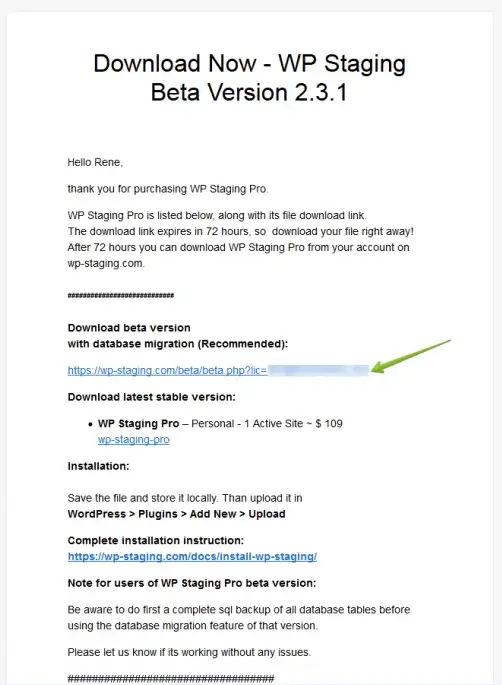
Vous pouvez également télécharger la dernière version à tout moment depuis la page de votre compte WP STAGING. Un journal complet de chaque version est disponible dans le journal des modifications de WP Staging Pro.
Utilisateurs d’Apple Safari : Si tu utilises Safari, il est un peu plus difficile d’obtenir le fichier zip brut. Le navigateur Apple Safari extrait les fichiers zip immédiatement après le téléchargement. Au lieu de télécharger un fichier zip, il l’extrait directement et ouvre seulement un dossier intitulé wp-staging-pro.
Une façon de résoudre ce problème est d’utiliser Firefox ou Google Chrome ou de demander à Apple Safari de télécharger simplement le fichier .zip en laissant la décision à toi :
- Ouvre Safari
- Clique sur Préférences
- Dans l’onglet Général, décoche l’option Ouvrir les fichiers « sûrs » après le téléchargement.
Enregistrez wp-staging-pro.zip sur votre ordinateur. N’ouvrez pas, n’extrayez pas, ne renommez pas et ne double-cliquez pas sur le fichier avant de l’importer. WordPress décompresse lui-même l’archive .zip brute lors de l’étape d’importation — un dossier déjà extrait ne sera pas accepté.
Importer et activer l’extension
- Connectez-vous à votre panneau d’administration WordPress et allez dans Extensions → Ajouter.
- Cliquez sur le bouton Téléverser une extension en haut de la page.
- Cliquez sur Choisir un fichier (l’intitulé du bouton varie selon le navigateur) et accédez au fichier
wp-staging-pro.zipque vous avez enregistré à l’étape précédente.
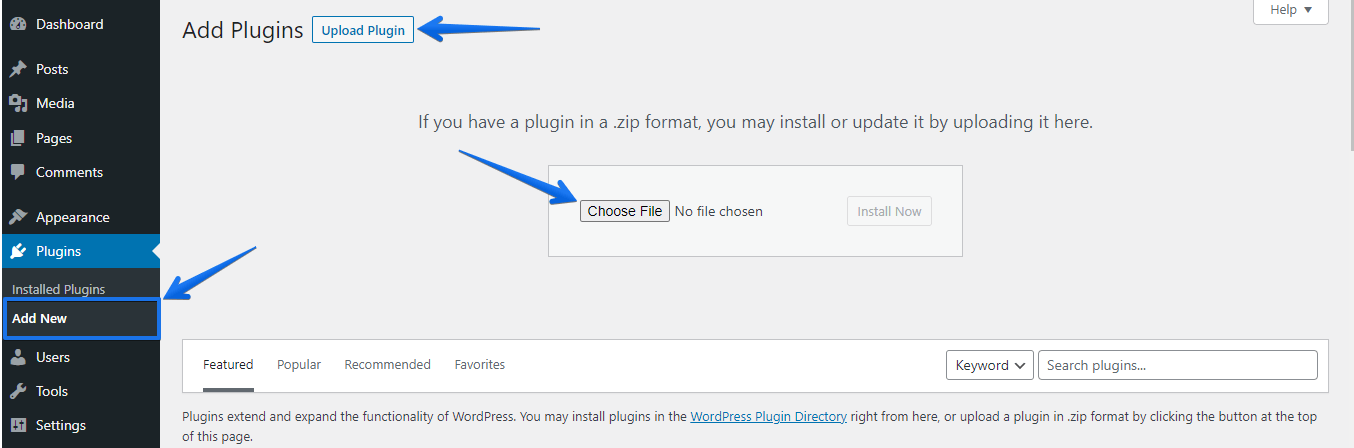
- Cliquez sur Installer maintenant. WordPress importe et décompresse l’archive.

- Une fois l’installation terminée, cliquez sur Activer l’extension.
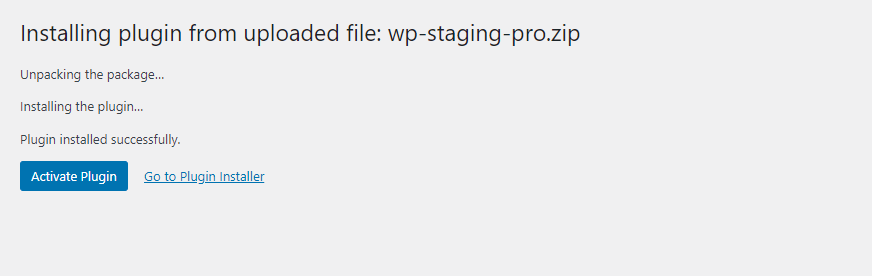
Remarque : Si l’extension gratuite WP STAGING est actuellement active, elle est désactivée automatiquement lors de l’activation de Pro. Tous les sites de préproduction créés par la version gratuite sont reconnus immédiatement par WP Staging Pro, sans aucune étape de migration manuelle.
Activer votre clé de licence
Après l’activation de l’extension, vous devez saisir votre clé de licence pour débloquer toutes les fonctionnalités Pro — y compris le flux d’envoi des modifications vers le site en ligne, les exports de sauvegarde et l’accès aux mises à jour automatiques.
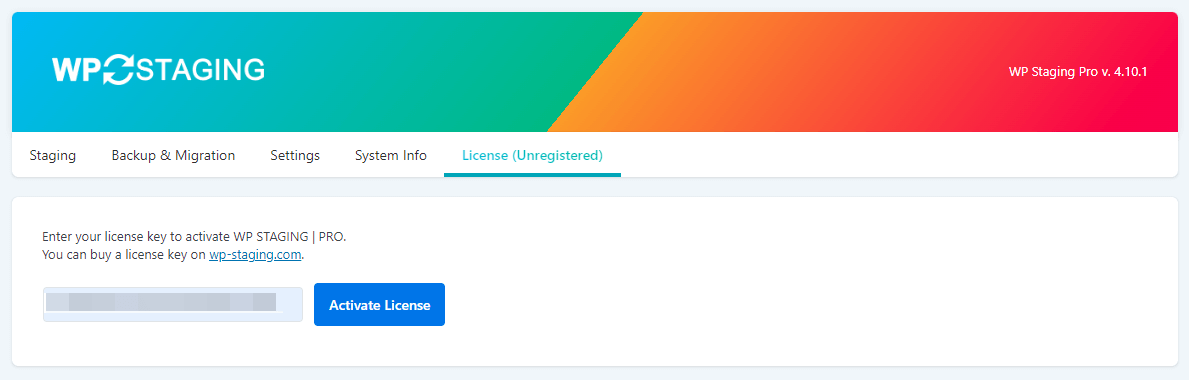
- Dans votre administration WordPress, allez dans WP Staging → License.
- Repérez la clé de licence dans votre e-mail de confirmation d’achat ou sur la page de votre compte WP STAGING.
- Collez la clé dans le champ de clé de licence. Copiez-la directement depuis la page de votre compte pour éviter les caractères cachés des clients de messagerie.
- Cliquez sur Activer la licence et attendez le message de confirmation en vert.
Merci d’ouvrir un ticket de supportNous pouvons aussi installer le Plugin pour toi.
Pour vérifier que l’extension est entièrement active : après l’activation, allez dans WP Staging → Staging Sites. Si le tableau de bord se charge sans l’avis « licence inactive », la licence est confirmée. Les fonctionnalités Pro — y compris l’envoi vers le site en ligne — seront disponibles dans le menu.
Votre licence WP Staging Pro est liée à un seul domaine. Pour la transférer vers une nouvelle installation — par exemple après une migration vers un domaine différent — désactivez d’abord la licence sur l’ancien site dans WP Staging → License, puis activez-la sur le nouveau.
Mettre à jour WP Staging Pro
Une fois votre licence active, WP Staging Pro reçoit les mises à jour via le système standard de mise à jour des extensions de WordPress. Aucun nouvel import manuel du ZIP n’est nécessaire pour les mises à niveau de version courantes.
Pour rechercher et appliquer une mise à jour en attente :
- Dans votre administration WordPress, allez dans Tableau de bord → Mises à jour.
- Si une nouvelle version de WP Staging Pro est disponible, elle apparaît dans la section Extensions de l’écran des mises à jour.
- Cochez la case à côté de WP Staging Pro et cliquez sur Mettre à jour les extensions.
Vous pouvez également activer les mises à jour automatiques en arrière-plan pour WP Staging Pro : dans Extensions → Extensions installées, repérez WP Staging Pro dans la liste et cliquez sur Activer les mises à jour automatiques dans la colonne de droite. Avec cette option activée, WordPress applique les nouvelles versions en arrière-plan sans nécessiter de vérification manuelle.
Pour que les mises à jour automatiques et les vérifications manuelles fonctionnent, deux conditions doivent être réunies : la clé de licence doit être active et non expirée, et le serveur doit pouvoir atteindre wp-staging.com via HTTPS (port 443) pour récupérer le manifeste de mise à jour. Si les mises à jour n’apparaissent pas dans le tableau de bord après l’activation de la licence, consultez la section de dépannage ci-dessous.
Résoudre les erreurs d’installation courantes
D’après les tickets de support WP STAGING, voici les trois échecs d’installation les plus fréquents et comment résoudre chacun d’eux.
La clé de licence n’est pas acceptée
Symptôme : Après avoir saisi la clé de licence et cliqué sur Activer, le champ se réinitialise ou affiche « Licence invalide » ou « La clé de licence n’existe pas ».
Causes courantes et solutions :
- Clé déjà active sur un autre domaine. Chaque licence WP Staging Pro s’active sur un seul domaine de production à la fois. Connectez-vous à la page de votre compte, trouvez la licence et cliquez sur Désactiver à côté de l’ancien domaine. Essayez ensuite de l’activer à nouveau sur le nouveau site.
- Caractères cachés liés au copier/coller. Les clients de messagerie entourent parfois les longues chaînes de caractères invisibles. Copiez la clé directement depuis la page de votre compte plutôt que depuis un e-mail transféré. Collez-la d’abord dans un éditeur de texte brut pour supprimer tout formatage caché, puis copiez-la à nouveau et collez-la dans le champ de licence.
- HTTPS sortant bloqué par le pare-feu du serveur. WP STAGING contacte son serveur de licences sur
wp-staging.compour vérifier la clé. Si votre hébergeur bloque les connexions sortantes vers des domaines externes, la demande d’activation échoue silencieusement sans message d’erreur. Contactez votre hébergeur et demandez-lui d’autoriser le port 443 sortant verswp-staging.com.
La mise à jour automatique de l’extension échoue après l’activation
Symptôme : La licence s’active correctement, mais WP Staging Pro n’apparaît pas dans la liste des mises à jour de WordPress, ou cliquer sur Mettre à jour renvoie une erreur de téléchargement ou de connexion.
Causes courantes et solutions :
- Abonnement de licence expiré. L’accès aux mises à jour est lié à un abonnement de support actif. Vérifiez la date d’expiration dans votre compte. Le renouvellement de l’abonnement restaure immédiatement l’accès aux mises à jour.
- Cache de mises à jour WordPress obsolète. WordPress met en cache les métadonnées de mise à jour sous forme de transient et ne les actualise que périodiquement. Forcez une actualisation en allant dans Tableau de bord → Mises à jour et en cliquant sur Vérifier à nouveau, ou supprimez directement le transient
update_pluginsà l’aide d’une extension telle que WP Crontrol. - Problème de certificat SSL du serveur. La couche cURL de PHP valide le certificat de
wp-staging.comlors de la récupération du manifeste de mise à jour. Un ensemble de certificats racine obsolète sur le serveur fait échouer la requête silencieusement. Contactez votre hébergeur pour confirmer que le magasin de certificats CA du serveur est à jour.
Écran blanc après l’importation
Symptôme : Après l’importation de wp-staging-pro.zip, l’administration WordPress affiche une page blanche sans message d’erreur.
Causes courantes et solutions :
- Limite de mémoire PHP trop basse. Ajoutez la ligne suivante à
wp-config.php, au-dessus de la ligne indiquant/* That's all, stop editing! */:Cela porte à 256 Mo la limite de mémoire PHP disponible pour WordPress. Si l’écran blanc persiste après ce changement, vérifiez lephp.inide votre serveur — la directivememory_limitqui s’y trouve peut remplacerwp-config.php. - Conflit d’extensions. Désactivez temporairement toutes les autres extensions, puis activez WP Staging Pro. Si elle s’active sans erreur, réactivez les extensions restantes une par une pour identifier celle qui pose problème.
- Téléchargement corrompu. Téléchargez à nouveau
wp-staging-pro.zipdepuis la page de votre compte et recommencez l’importation. Un téléchargement partiel ou interrompu produit une archive invalide qui provoque une erreur fatale PHP lors de l’extraction.
