


Sauvegarder votre site WordPress est une étape cruciale pour maintenir la sécurité et la stabilité de votre site. Une sauvegarde garantit que vous pouvez restaurer rapidement votre site en cas de perte de données, de corruption, de piratage ou de panne de serveur. Bien que de nombreux plugins puissent vous aider à créer des sauvegardes automatiques, il est également possible de créer une sauvegarde manuelle de votre site WordPress. Cet article vous montrera comment créer une sauvegarde manuelle de votre site WordPress, y compris la base de données et les fichiers.
Contents
Poser les bases
Avant de commencer, il est important de noter qu’il s’agit d’un processus quelque peu technique et que des compétences techniques seraient très utiles.
En ce qui concerne la sauvegarde, il y a deux choses que vous devez sauvegarder :
- Les Fichiers : ils incluent généralement des éléments tels que des images, des vidéos, des scripts, des thèmes et des plugins, et constituent le contenu principal de votre site web.
- La Base de données : généralement une base de données MySQL, qui stocke les articles de blog, les commentaires et les paramètres réels de votre site WordPress.
Puisque nous avons deux ensembles de fichiers différents à sauvegarder, la meilleure chose à faire est de créer un dossier principal de sauvegarde intitulé «WordPress Backup» ou quelque chose dans ce sens, puis deux sous-dossiers intitulés «files» et «database». De cette façon, vous éviterez de mélanger les fichiers de manière incorrecte et de causer un problème lors de la restauration ultérieure.
De plus, les sauvegardes sont généralement un prérequis pour la migration de WordPress vers un nouveau serveur ou hébergeur.
Sauvegardez vos fichiers WordPress
Une fois vos dossiers de sauvegarde en place, nous devons sauvegarder les fichiers.
- Accédez aux fichiers de votre site web : pour sauvegarder vos fichiers WordPress, vous devez accéder au gestionnaire de fichiers du compte d’hébergement de votre site web. Cela vous permettra de télécharger une copie de tous les fichiers de votre site.
- Sélectionnez et téléchargez les fichiers : dans le gestionnaire de fichiers, sélectionnez tous les fichiers et dossiers de votre site WordPress. Faites un clic droit sur la sélection et choisissez «Télécharger» ou «Compresser» pour télécharger un fichier zip contenant tous les fichiers.
Il est important de noter que certains hébergeurs peuvent limiter la taille des fichiers que vous pouvez télécharger, vous devrez donc peut-être télécharger les fichiers en plusieurs parties plus petites.
Utiliser cPanel
Effectuer une sauvegarde via cPanel est probablement le moyen le plus simple, commençons donc par celui-ci.
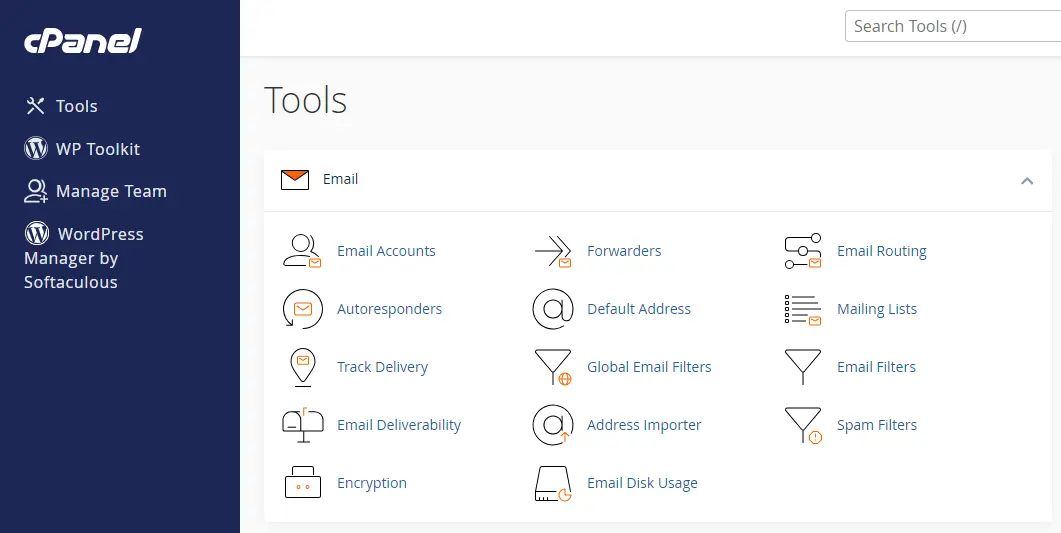
La première chose à faire est de vous connecter à votre compte et d’accéder à votre cPanel. Une fois là, accédez au gestionnaire de fichiers et recherchez votre répertoire WordPress, qui se trouve généralement sous un chemin «Home» ou «public_html».

Ensuite, vous devrez le télécharger ; pour ce faire, vous devrez le compresser. Heureusement, le processus est relativement simple car vous pouvez faire un clic droit sur le répertoire et choisir «Compresser». Si vous ne trouvez pas cette option dans le menu déroulant, vous la trouverez sans aucun doute dans la barre de menu supérieure, alors regardez bien !
À ce stade, vous devrez choisir le type de compression, qui dépendra de votre logiciel de compression, puis cliquer sur «Compresser le(s) fichier(s)» pour les faire passer par le compresseur. Une fois terminé, vous aurez créé un nouveau fichier, appelé archive. Vous devez le télécharger, et c’est terminé !
Utiliser SFTP
Celle-ci est un peu plus compliquée et nécessitera un logiciel de gestion de fichiers comme FileZilla. Une fois installé sur votre ordinateur, vous pouvez créer un tunnel sécurisé pour télécharger les fichiers directement entre votre machine et le serveur.
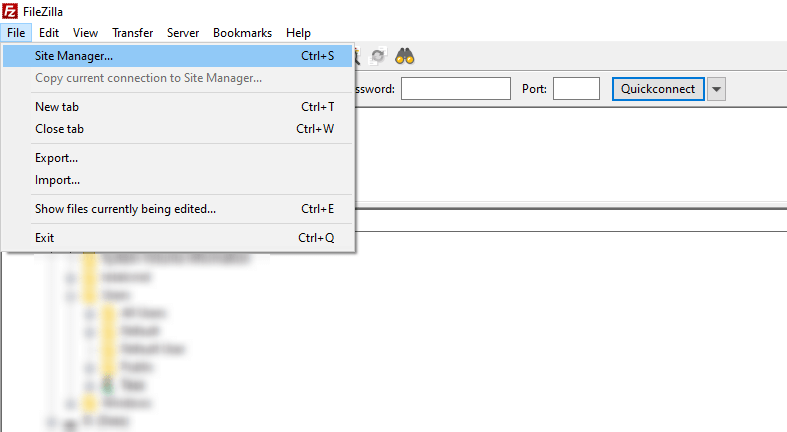
Après l’installation, ouvrez l’application et créez une nouvelle connexion au serveur. Cela inclura la saisie des informations de votre serveur, telles que le nom d’hôte et le numéro de port. Habituellement, ces informations sont fournies par l’hébergeur du serveur, et vous pouvez les trouver via le cPanel.
Après avoir saisi les informations et démarré la session, vous devriez immédiatement voir tous vos fichiers WordPress, sinon naviguez vers le dossier WordPress comme dans la section ci-dessus.
Une fois là, sélectionnez tous les éléments, faites un clic droit et choisissez «télécharger les éléments sélectionnés» ou «télécharger», selon le gestionnaire de fichiers SFTP que vous utilisez. Une nouvelle fenêtre apparaîtra vous demandant où vous voulez télécharger les fichiers, alors dirigez-les vers le sous-dossier «Files» que vous avez créé précédemment et cliquez sur télécharger, et c’est à peu près tout.
Sauvegardez votre base de données WordPress
Maintenant que vos fichiers sont sauvegardés, passons à la base de données.
- Accédez au panneau phpMyAdmin : pour sauvegarder votre base de données WordPress, vous devez accéder au panneau phpMyAdmin du compte d’hébergement de votre site web. Ce panneau vous permet de gérer et d’exporter votre base de données WordPress.
- Sélectionnez votre base de données WordPress : dans le panneau phpMyAdmin, vous devez sélectionner la base de données que vous souhaitez sauvegarder. Vous pouvez trouver le nom de votre base de données WordPress dans le fichier wp-config.php de votre site.
- Exportez la base de données : une fois que vous avez sélectionné votre base de données WordPress, cliquez sur l’onglet «Exporter» du menu supérieur. Plusieurs options vous seront présentées pour exporter votre base de données.
- Choisissez le format et enregistrez la sauvegarde : vous pouvez choisir entre SQL, CSV ou d’autres formats pour votre sauvegarde. Nous recommandons de choisir le format SQL, qui est le format le plus complet et le plus compatible pour une sauvegarde WordPress. Une fois que vous choisissez le format, cliquez sur le bouton «Exécuter» pour démarrer le processus d’exportation. Votre navigateur vous demandera d’enregistrer le fichier de sauvegarde sur votre ordinateur.
Pour cela, vous devrez trouver phpMyAdmin, dont l’emplacement peut varier selon l’hébergeur. Si vous utilisez cPanel, il devrait se trouver sous «Outils de base de données», mais vous pouvez aussi le trouver directement dans le tableau de bord du cPanel.
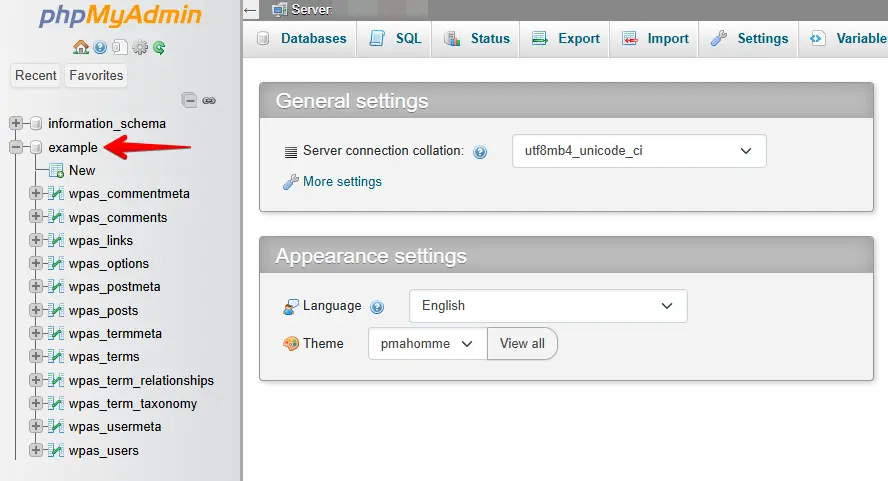
Une fois que vous l’avez trouvé, connectez-vous et sélectionnez l’onglet «Base de données», qui vous montrera toutes vos bases de données. Si vous n’êtes pas sûr de quelle base de données vous utilisez parce que vous avez utilisé un outil tiers pour l’installer, il existe un moyen facile de le savoir.
Chargez le gestionnaire de fichiers de l’étape ci-dessus, connectez-vous à votre serveur, puis trouvez le fichier wp-config.php. Ouvrez-le en faisant un clic droit et en choisissant «afficher» et cherchez quelque chose qui ressemble à ceci :
define('DB_NAME', 'database_name');
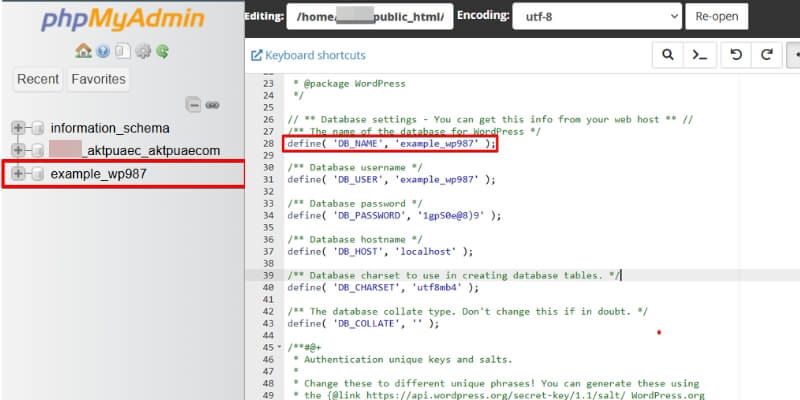
Le nom de votre base de données sera le deuxième nom entre parenthèses, donc une fois que vous avez cette information, retournez à phpMyAdmin et cherchez ce nom de base de données, puis ouvrez-le. Après cela, plusieurs nouveaux fichiers apparaîtront. Ce sont toutes les tables de votre base de données.
Vous voudrez maintenant sélectionner toutes ces tables en cliquant en maintenant Shift sur la première et la dernière, ou s’il y a une case «Tout cocher» en haut. Ensuite, choisissez «Optimiser la table» dans le menu déroulant intitulé «Avec la sélection».
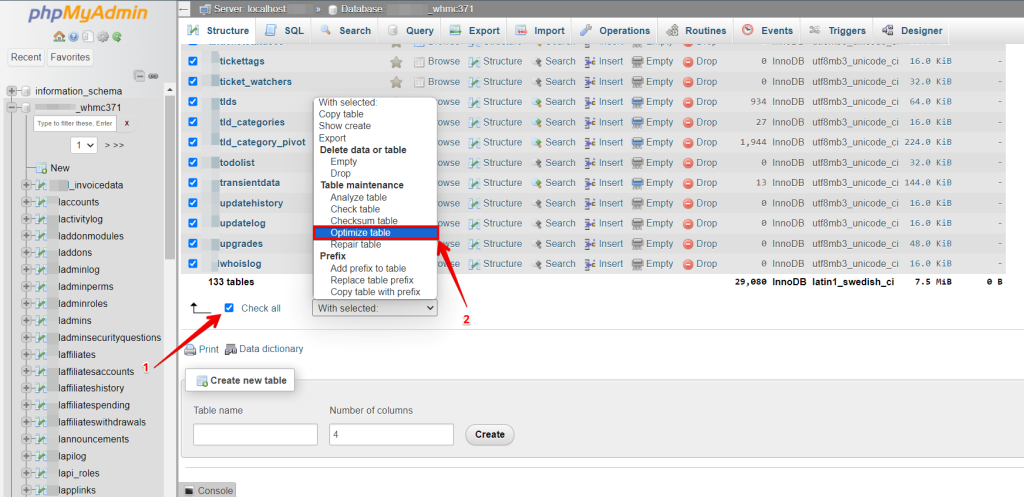
Ensuite, cliquez sur l’onglet «exporter», qui vous permettra de choisir les paramètres d’exportation, et dans ce cas, cela signifie définir le format d’exportation sur «SQL».
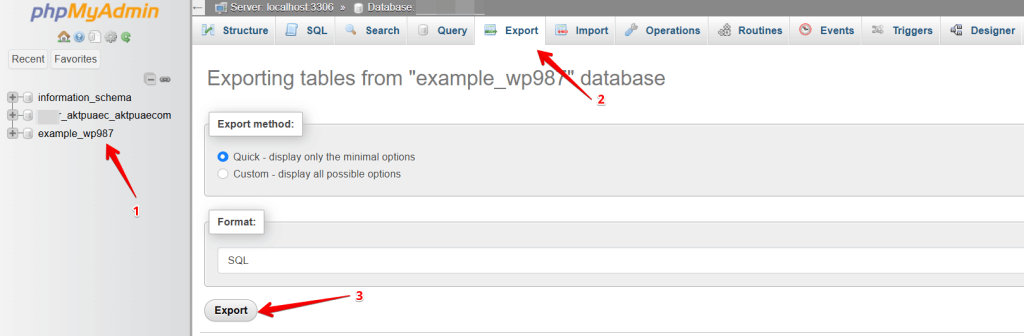
Cliquez sur l’onglet «Exporter» du menu supérieur. Sélectionnez «Rapide – n’afficher que le minimum d’options sur la page suivante». Le format doit être SQL. Cliquez ensuite sur le bouton Exécuter pour télécharger la sauvegarde de la base de données WordPress.
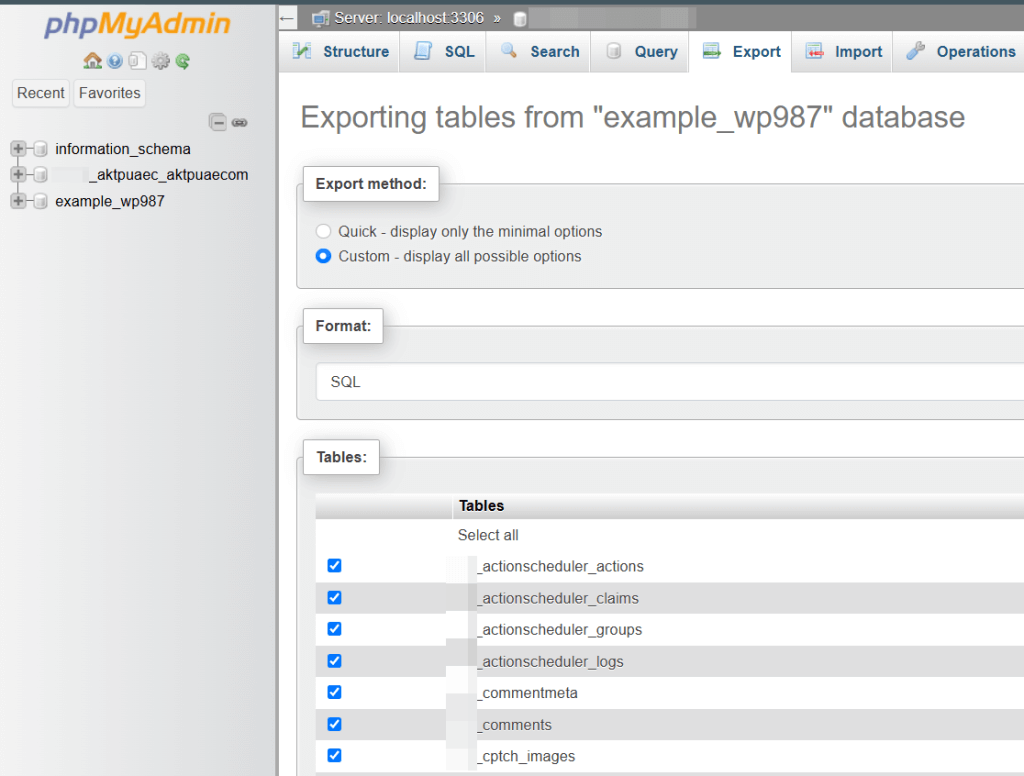
Astuce de pro : Si la taille de votre base de données est énorme, cliquez sur l’option «Personnalisé – afficher toutes les options possibles» et sélectionnez toutes les tables :
Nous recommandons de compresser la base de données au format gzip :
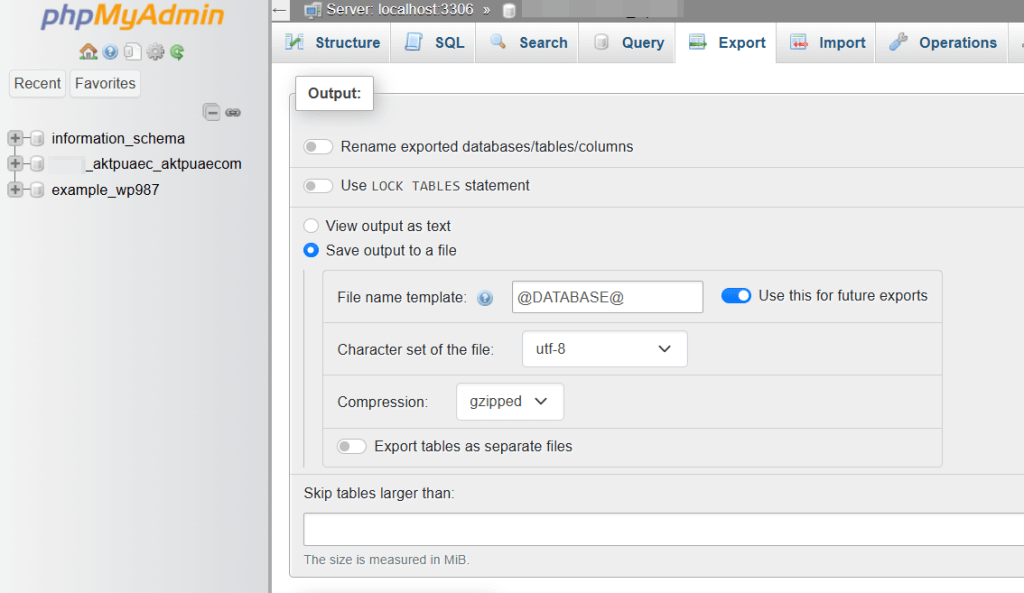
Ensuite, faites défiler vers le bas et cliquez sur le bouton Exporter pour démarrer le téléchargement du fichier de la base de données.
Déplacez-le dans le dossier de sauvegarde de la base de données sur votre système local, où vous avez déjà stocké votre sauvegarde de fichiers initiale.
Restaurer votre sauvegarde
- Restaurer la sauvegarde de la base de données : pour restaurer votre sauvegarde de base de données, vous devez accéder au panneau phpMyAdmin de votre compte d’hébergement. Sélectionnez votre base de données WordPress et cliquez sur l’onglet «Importer» du menu supérieur. Choisissez le fichier SQL que vous avez enregistré plus tôt et cliquez sur le bouton «Exécuter» pour démarrer le processus d’importation. Ce processus peut prendre plusieurs minutes, selon la taille de votre base de données.
- Restaurer la sauvegarde des fichiers : pour restaurer votre sauvegarde de fichiers, vous devez accéder au gestionnaire de fichiers de votre compte d’hébergement. Supprimez tous les fichiers et dossiers de votre site WordPress et téléchargez le fichier zip contenant vos fichiers de sauvegarde.
Une fois le téléchargement terminé, dézippez le fichier pour restaurer tous les fichiers et dossiers de votre site WordPress.
Conseils pour sauvegarder votre site WordPress
- Sauvegardes régulières : il est recommandé de créer régulièrement une sauvegarde de votre site WordPress, par exemple une fois par semaine ou une fois par mois. Cela vous garantira d’avoir toujours une sauvegarde récente du site en cas de problème.
- Stockez les sauvegardes à plusieurs endroits : vous devriez stocker vos sauvegardes à plusieurs endroits, comme sur votre ordinateur local, un disque dur externe ou un service de stockage cloud. Cela fournira une couche de protection supplémentaire au cas où l’une de vos sources de sauvegarde échouerait.
- Testez vos sauvegardes : il est essentiel de tester vos sauvegardes régulièrement pour vous assurer qu’elles fonctionnent comme prévu. Vous pouvez restaurer une sauvegarde sur un site de test ou un environnement de développement local.
- Envisagez un plugin de sauvegarde : bien que créer une sauvegarde manuelle soit une bonne option, un plugin de sauvegarde peut rendre le processus beaucoup plus facile et automatisé. De nombreux plugins de sauvegarde gratuits et premium sont disponibles pour WordPress, tels que WP Staging, UpdraftPlus, BackupBuddy et VaultPress.
Conclusion
Créer une sauvegarde manuelle de votre site WordPress est un processus simple qui peut être effectué en quelques minutes. En sauvegardant votre base de données et vos fichiers, vous pouvez protéger votre site en cas d’événements inattendus. Des sauvegardes régulières et le stockage à plusieurs endroits fourniront à votre site une couche de protection supplémentaire. Envisagez d’utiliser un plugin de sauvegarde pour rendre le processus encore plus accessible et automatisé.
Si vous préférez une solution automatique pour créer une sauvegarde WordPress complète,
essayez WP STAGING | PRO
Articles connexes
- Comment sauvegarder et restaurer votre site WordPress
- Comment migrer WordPress vers un nouveau serveur (Guide étape par étape)
- Quel est le meilleur plugin de sauvegarde WordPress ? Un avis
- Comment créer une sauvegarde WordPress manuellement : un guide étape par étape
- Migrer le site de staging WordPress vers le site de production
