


Cet article explique comment sauvegarder WordPress avec l’extension de sauvegarde gratuite WP STAGING.
WP STAGING est l’une des extensions de sauvegarde WordPress les plus rapides et les mieux testées.
Vous pouvez créer une sauvegarde de l’ensemble de votre site WordPress en un clic, la télécharger et même la migrer vers un autre site.
Ainsi, si votre site tombe en panne à cause d’une extension mise à jour ou d’une attaque de piratage, vous pouvez le restaurer et le ramener à son état de fonctionnement précédent.
Contents
Instructions étape par étape
Vidéo : Comment sauvegarder et restaurer WordPress
Cette vidéo montre toutes les étapes pour sauvegarder et restaurer WordPress :
Créer une sauvegarde de votre site WordPress
Commençons.
Allez dans WordPress > Extensions > Ajouter et recherchez « WP STAGING ».
Si vous ne savez pas comment installer l’extension, consultez notre article «How to install WP STAGING | PRO ».
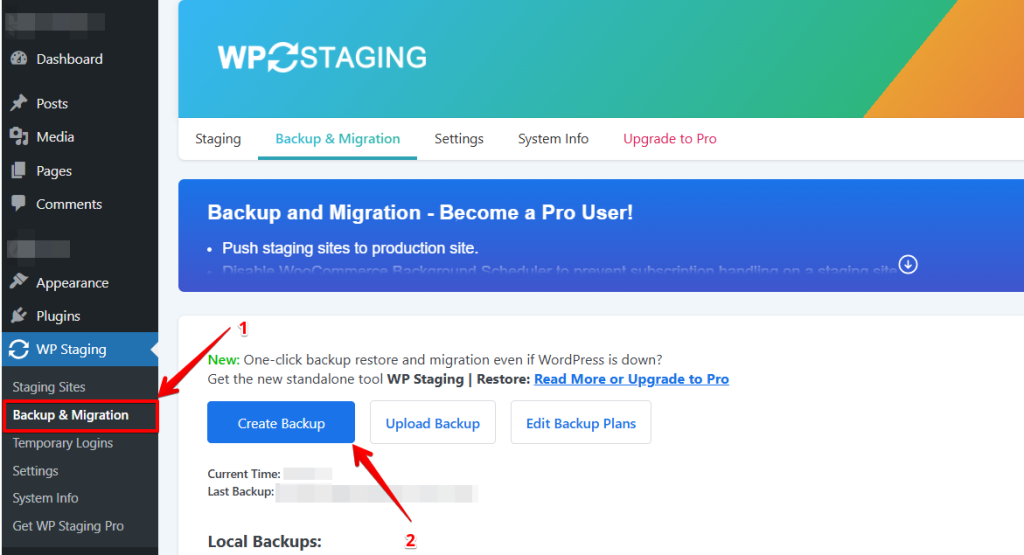
Cliquez maintenant sur le bouton « Backup & Migration ». WP STAGING | PRO recherchera les sauvegardes existantes.
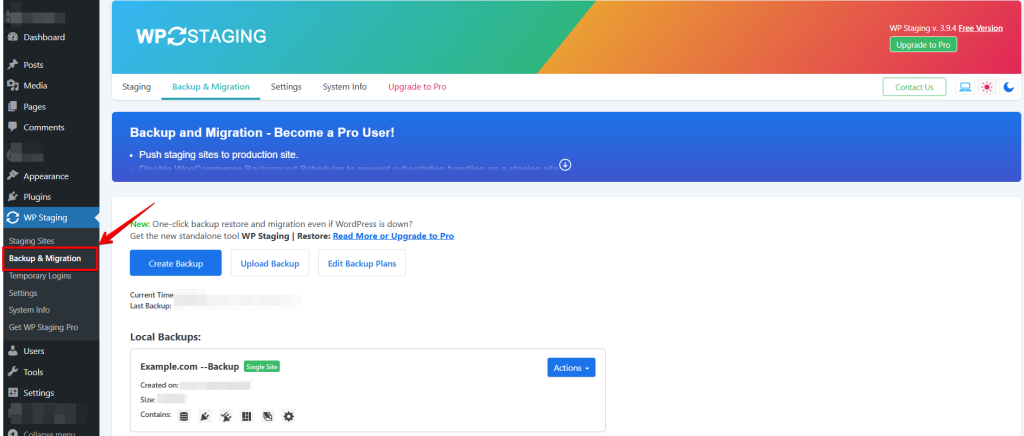
Les options sont « Create Backup » et « Upload Backup ».
Cliquez sur « Create a backup ».
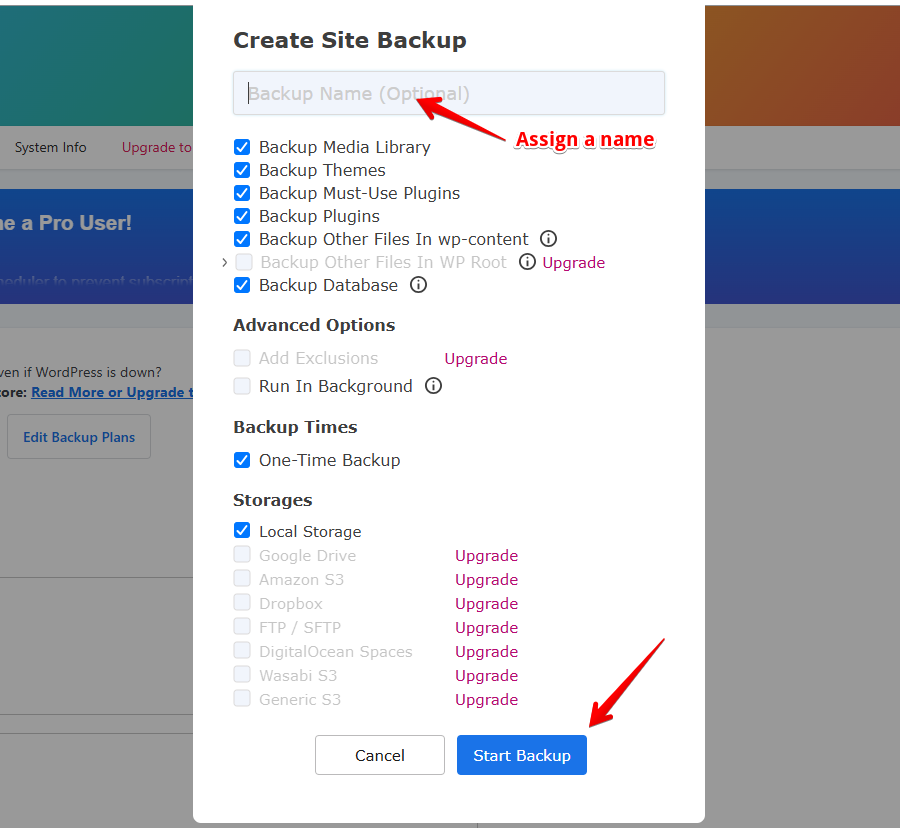
Vous pouvez éventuellement attribuer un nom permettant d’identifier la sauvegarde.
Ainsi, par exemple, si vous prévoyez de mettre à jour WooCommerce ou toute autre extension, vous pouvez nommer votre sauvegarde « Backup avant l’installation de WooCommerce ».
Sélectionnez ensuite les composants de votre site web que WP STAGING | PRO doit inclure dans la sauvegarde. Laissez toutes les cases cochées sauf si vous voulez effectuer un test particulier. Cliquez maintenant sur « Start Backup ».
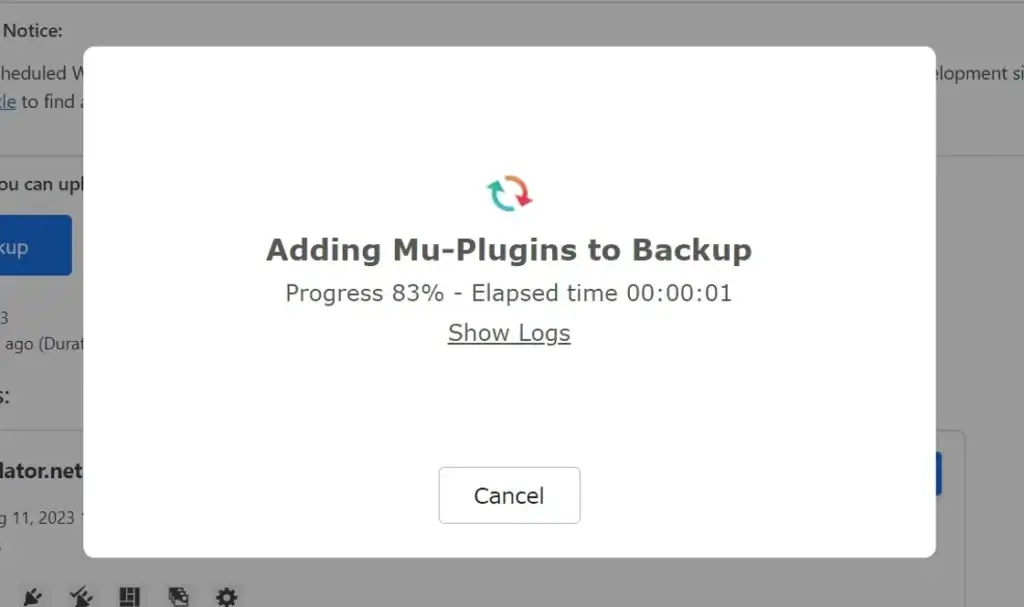
Le temps nécessaire pour créer une sauvegarde varie et dépend de la taille de votre site, mais la fonction de sauvegarde de WP STAGING est plutôt rapide, et généralement bien plus rapide que les autres outils de sauvegarde. Ainsi, en particulier pour les sites massifs, vous remarquerez un avantage de performance considérable par rapport aux autres outils.
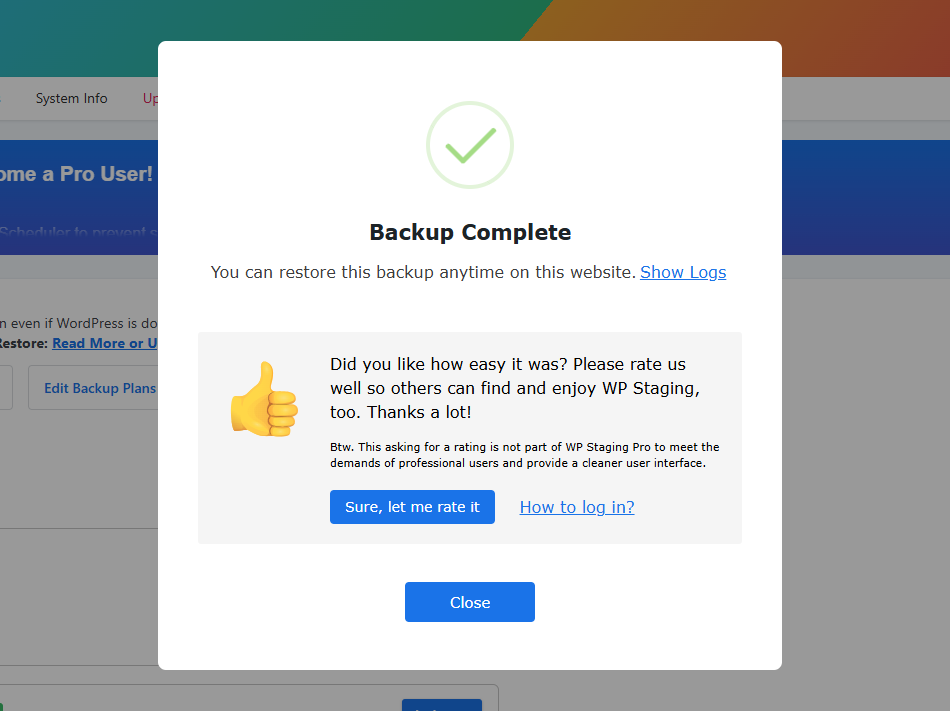
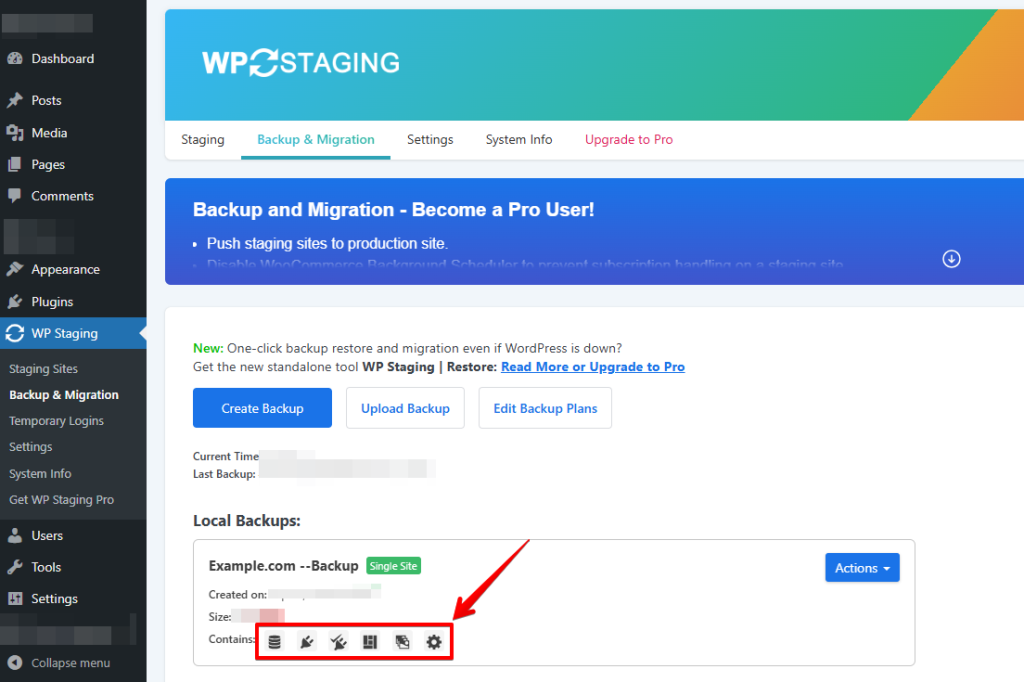
Vous trouverez la sauvegarde nouvellement créée dans la liste « Your Backups » lorsqu’elle sera prête. Les icônes indiquent les composants inclus dans la sauvegarde.
Télécharger le fichier de sauvegarde
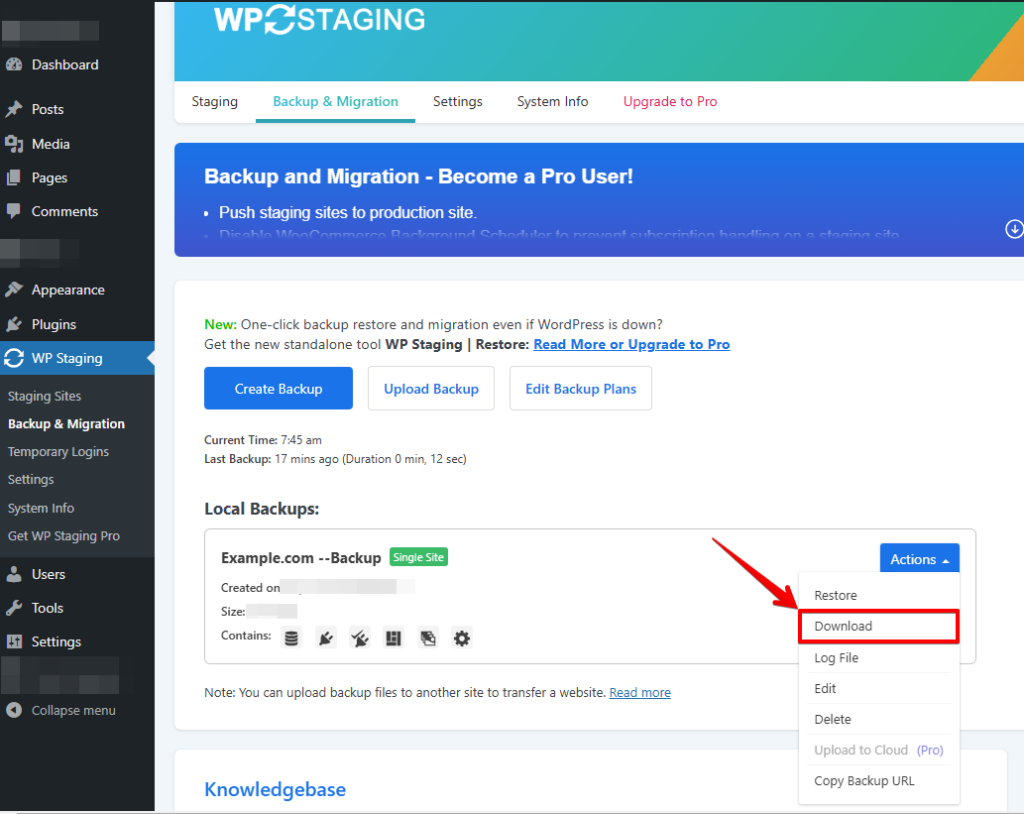
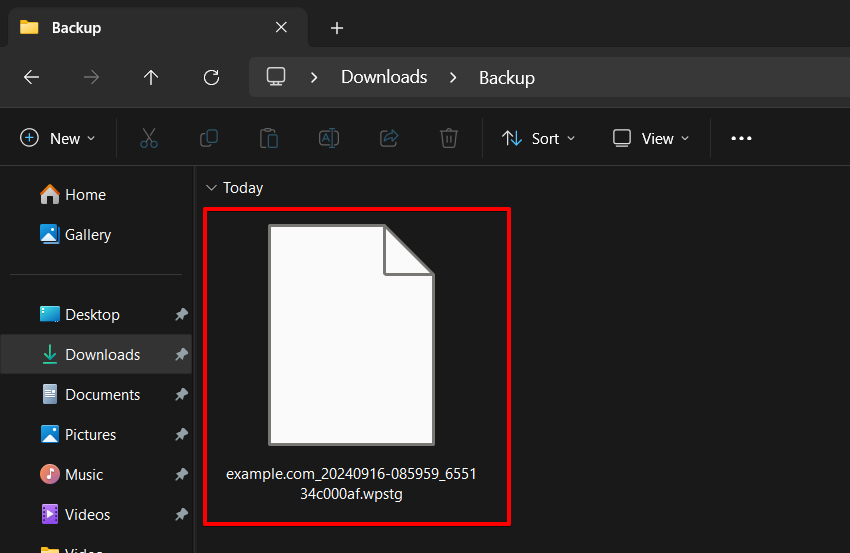
Pour télécharger la sauvegarde, cliquez sur Actions puis Download. Cela téléchargera un fichier avec l’extension «.wpstg ».
Il est toujours recommandé de télécharger le fichier de sauvegarde sur un ordinateur local, car vous voulez vous assurer d’avoir toujours accès au fichier de sauvegarde. Par exemple, si un attaquant pirate votre site, il pourrait supprimer le fichier de sauvegarde présent là-bas, et vous ne pourriez plus restaurer le site.
Restaurer le fichier de sauvegarde
Donc, pour restaurer la sauvegarde en cas de site défaillant, vous pouvez soit sélectionner la sauvegarde dans la liste des sauvegardes existantes, soit, comme recommandé, téléverser le fichier de sauvegarde depuis votre ordinateur local.
Une excellente fonctionnalité est que vous pouvez même téléverser le fichier de sauvegarde sur n’importe quel autre site WordPress existant et utiliser ce fichier de sauvegarde pour cloner votre site sur un autre serveur ou sur votre site.
Retournez dans WP STAGING et cliquez sur le bouton « Upload Backup ».
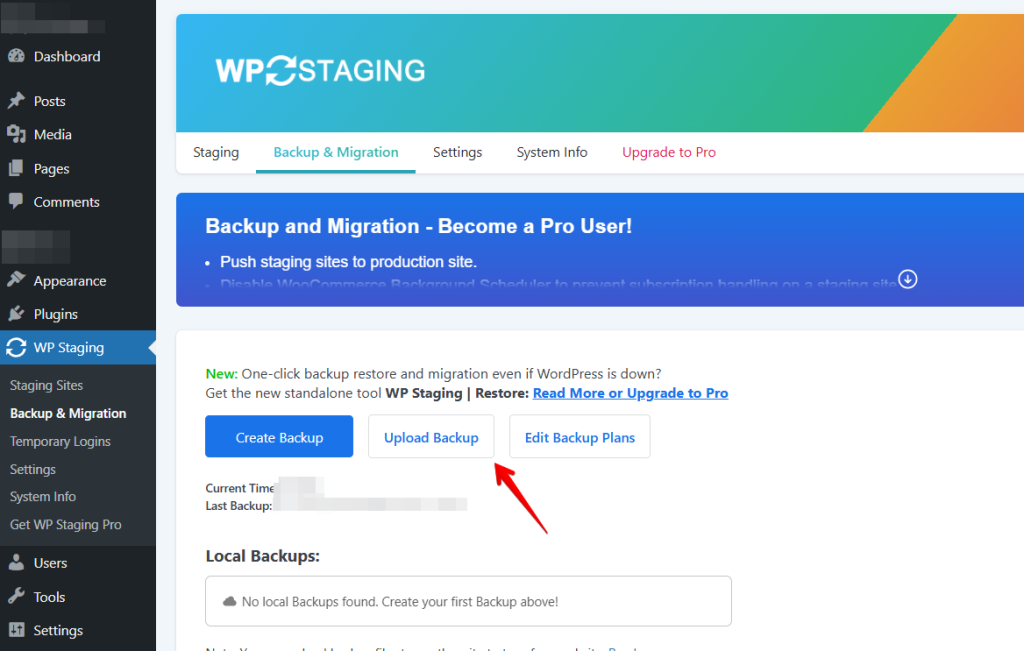
Sélectionnez la sauvegarde téléchargée depuis l’explorateur de fichiers et téléversez-la.
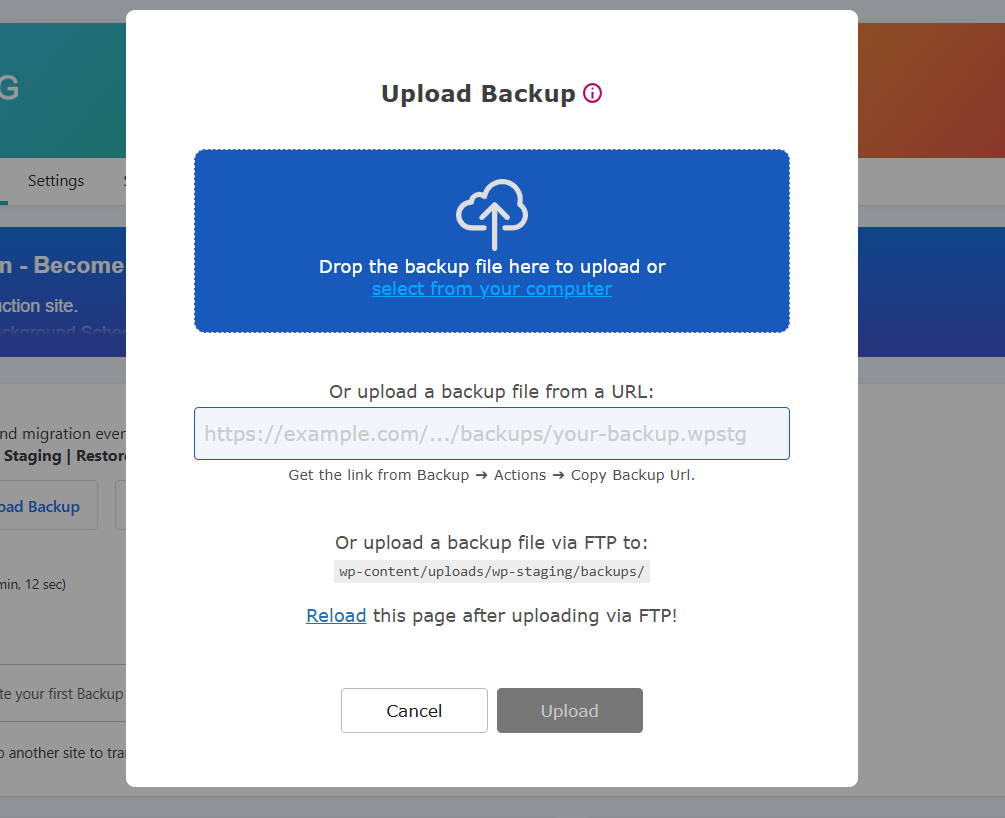
Une fois la sauvegarde téléversée, cliquez sur Actions puis sur le bouton « Restore », et une fenêtre contextuelle apparaîtra. Téléversez votre fichier de sauvegarde par glisser-déposer, en saisissant une « URL » ou en téléversant via «FTP» dans le répertoire fourni. À l’intérieur, vous verrez deux boutons : « Cancel » et « Next ». Cliquez sur « Next » pour continuer.

Après avoir cliqué sur « Next », une nouvelle boîte apparaîtra. Cliquez ensuite sur « Restore » pour démarrer la restauration.

Si la restauration réussit, vous verrez la fenêtre modale « Finished Successfully ».
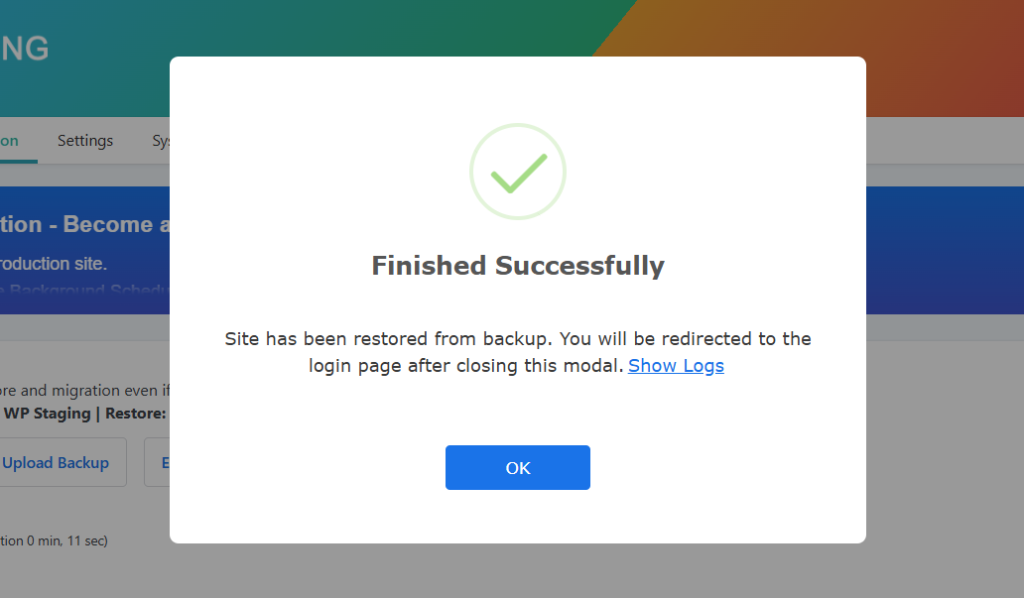
Ouvrez votre site web et vérifiez qu’il fonctionne comme prévu et qu’il est entièrement opérationnel.
Planifier des sauvegardes automatiques
Avec WP STAGING, vous pouvez gagner du temps et éviter les tracas en programmant des sauvegardes automatiques. Plus besoin de penser à sauvegarder votre site chaque fois que vous faites un changement. Vous pouvez vous détendre en sachant que votre site est toujours sauvegardé et en sécurité.
Dans la sauvegarde « Create Backup », décochez « One-Time-Only », puis choisissez parmi les options affichées la fréquence des sauvegardes, leur heure de démarrage et le nombre de sauvegardes à conserver.

C’est tout. Avec l’aide de WP Staging Pro, vous avez créé et restauré une sauvegarde de l’ensemble de votre site WordPress.
Articles liés
- Comment sauvegarder un site WordPress sur plusieurs emplacements.
- Comment éviter les interruptions de service sur votre site WordPress
- Comment réparer et optimiser la base de données WordPress
- Comment créer et modifier les tâches cron WordPress
- Comment corriger l’erreur « Sorry, You Are Not Allowed to Access This Page » dans WordPress ?
