


JavaScript è un linguaggio di programmazione popolare utilizzato nello sviluppo dei siti web. Viene impiegato per rendere le pagine web interattive e dinamiche. Tuttavia, quando si scrive codice JavaScript, possono verificarsi errori. Questi errori possono causare malfunzionamenti del sito e i tuoi utenti potrebbero riscontrare problemi. Per evitare queste situazioni, è essenziale individuare ed eseguire il debug degli errori JavaScript. In questo articolo vedremo i modi migliori per individuare ed eseguire il debug degli errori JavaScript nella console del browser.
Contents
Perché JavaScript è necessario e perché è importante risolvere gli errori?
Molti plugin moderni utilizzano JavaScript per vari scopi. WP STAGING è un plugin WordPress che si basa su JavaScript per i backup in tempo reale.
Se c’è un errore JavaScript sul tuo sito web, può causare l’interruzione del funzionamento del plugin. In alcuni casi, un singolo errore JavaScript può bloccare l’esecuzione di JavaScript sull’intero sito, influendo su tutti gli altri plugin.
Per evitare questi scenari, è fondamentale individuare ed eseguire il debug degli errori JavaScript il prima possibile. Eseguire il debug degli errori JavaScript può richiedere tempo, ma è necessario per garantire il corretto funzionamento del tuo sito.
Come trovare gli errori JavaScript nella console del browser?
La console del browser è uno strumento eccellente per individuare gli errori JavaScript. È disponibile in tutti i browser moderni.
Per accedere alla console, seleziona il tuo browser specifico tra le seguenti opzioni per istruzioni dettagliate:
Per Chrome e altri browser basati su Chromium, puoi aprire la console JavaScript facendo clic destro sulla tua pagina web e selezionando "Ispeziona" o "Ispeziona elemento". Si aprirà la finestra Strumenti per sviluppatori e potrai passare alla scheda "Console" per vedere eventuali errori JavaScript.
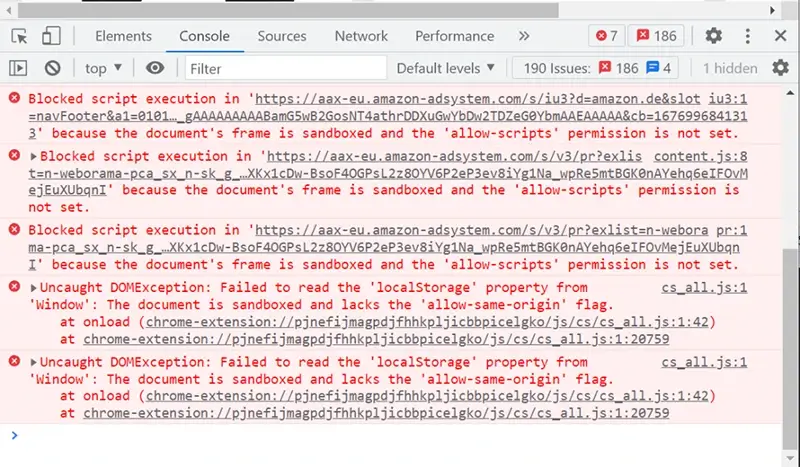
Ricarica la pagina: Una volta aperta la console, ricarica la pagina web. Questo aggiornerà la pagina e qualsiasi errore JavaScript che si verifichi verrà registrato nella console.
Cerca i messaggi di errore: La console mostrerà gli errori JavaScript della pagina. Cerca i messaggi di errore che indicano qual è il problema. La console ti indicherà il file, il numero di riga e il messaggio di errore. Ad esempio, "Uncaught TypeError: Cannot read property ‘length’ of null."
Fai clic sul messaggio di errore: Facendo clic sul messaggio di errore nella console verrai portato al codice che ha causato l’errore. Questo renderà più semplice il debug.
Correggi l’errore: Una volta individuato l’errore, risolvi il problema nel tuo codice. Dopo aver risolto l’errore, ricarica la pagina per assicurarti che non si verifichi più.
Eseguire il debug degli errori JavaScript può richiedere tempo, ma è necessario per garantire il corretto funzionamento del tuo sito.
Conclusione
In conclusione, individuare ed eseguire il debug degli errori JavaScript è essenziale per garantire il corretto funzionamento del tuo sito web. La console del browser è un modo efficace per individuare ed eseguire il debug degli errori JavaScript. È necessario correggere eventuali errori JavaScript il prima possibile per evitare problemi con plugin o funzionalità del sito.
Articoli correlati
- Abilitare il log di debug di WordPress (modalità debug di WordPress)
- Come velocizzare il tuo sito WordPress nel 2021 – Guida definitiva
- Come svuotare cache e cookie del browser?
