


TL;DR: installa WP Staging Pro sia sul sito di origine sia su quello di destinazione. Crea un Backup completo sul sito di origine, trasferisci il file di Backup
.wpstgal sito di destinazione (tramite URL del Backup o upload diretto), poi clicca su Restore. Per un sito tipico l’intero processo richiede meno di 30 minuti.
Usa Remote Sync per migrare siti direttamente tra server in pochi minuti. → Estrarre un sito WordPress da un server a un altro
Questo articolo spiega come fare il Backup e migrare il tuo sito WordPress con WP Staging Pro.
Questa funzionalità di Backup può migrare e copiare il tuo intero sito WordPress in un altro dominio, nuovo host o nuovo server, spesso più velocemente e in modo più affidabile rispetto ad altri Plugin.
Puoi usare la funzionalità di Backup di WP Staging anche per migrare il tuo sito di staging in un sito di produzione. Il flusso di Backup e ripristino gestisce siti di grandi dimensioni in modo affidabile tramite trasferimenti chunked che sopravvivono a connessioni lente e ai limiti di tempo dell’Hosting condiviso.
Contents
- Prima della migrazione: checklist preliminare
- Quale metodo di migrazione dovrei usare?
- Come migrare WordPress su un nuovo host
- Creare un Backup del tuo sito WordPress
- Caricare il file di Backup sul sito remoto
- Ripristinare il file di Backup
- Dopo il ripristino: verifica la tua migrazione
- Cosa fare se la migrazione fallisce
- Articoli correlati
Prima della migrazione: checklist preliminare
Seguire questa checklist prima di iniziare evita i fallimenti di migrazione più comuni:
- Il nuovo host è pronto. WordPress deve essere installato sul server di destinazione prima di poter eseguire un ripristino. Se WordPress non è ancora installato, il tool standalone WP Staging Restore può installare WordPress e ripristinare un Backup in un solo passaggio.
- Compatibilità versioni PHP e MySQL. Conferma che l’host di destinazione esegua una versione PHP e MySQL almeno pari a quella della sorgente. Un mismatch di versione è una causa comune di schermi bianchi dopo il ripristino.
- Annota il tuo prefisso tabelle corrente. Il default è
wp_, ma molti siti usano un prefisso personalizzato. Registralo ora — potresti averne bisogno durante il troubleshooting. - Disattiva Plugin di caching e CDN. Plugin di caching come LiteSpeed Cache, W3 Total Cache o WP Rocket, e qualsiasi proxy CDN attivo, possono includere percorsi asset obsoleti o URL base errati nel Backup. Disattivali prima di creare il Backup e riattivali solo dopo che il ripristino è verificato sul nuovo host.
- Registra il tuo TTL DNS. Accedi al tuo registrar di dominio e annota il TTL corrente sul tuo record A. Se è più lungo di 300 secondi, riducilo 24 ore prima del cutover DNS così la propagazione si completa rapidamente.
- Pianifica la finestra di cutover. Programma la migrazione durante un periodo di basso traffico. Mantieni attivo il vecchio host finché il nuovo sito non è verificato e il DNS si è propagato completamente.
Quale metodo di migrazione dovrei usare?
| Metodo | Migliore per | Richiede un Plugin? | Gestisce siti grandi? |
|---|---|---|---|
| WP Staging Pro Backup/ripristino | Migrazione completa del sito a un nuovo host o dominio | Sì (WP Staging Pro) | Sì — il trasferimento chunked gestisce siti multi-GB |
| FTP + phpMyAdmin manuale | Siti semplici senza accesso ai Plugin | No | Fragile oltre alcune centinaia di megabyte |
| All-in-One WP Migration | Esportazione/importazione con un clic | Sì (di terze parti) | Tier gratuito limitato a 512 MB |
| Migrazione gestita dall’host | Affidare il trasferimento al tuo nuovo host | No | Sì, ma la pianificazione dipende dall’host |
Nella nostra coda di supporto, i fallimenti sulle migrazioni FTP manuali sono significativamente più frequenti dei fallimenti sul percorso Backup/ripristino di WP Staging. Per qualsiasi sito sopra alcune centinaia di megabyte — o con un prefisso database custom, multisite o struttura tabelle non standard — il Backup chunked di WP Staging è l’opzione più affidabile.
Come migrare WordPress su un nuovo host
Guarda il video qui sotto se preferisci guardare un video invece di leggere l’articolo. Spiega tutti i passaggi su come migrare WordPress su un nuovo host:
Creare un Backup del tuo sito WordPress
Importante: se vuoi migrare un WordPress multisite su un altro host che ha una struttura di dominio diversa, ad esempio Domain vs Subdomain, devi personalizzare i domini di destinazione con dei filtri. Questo è spiegato in questo articolo!
Iniziamo.
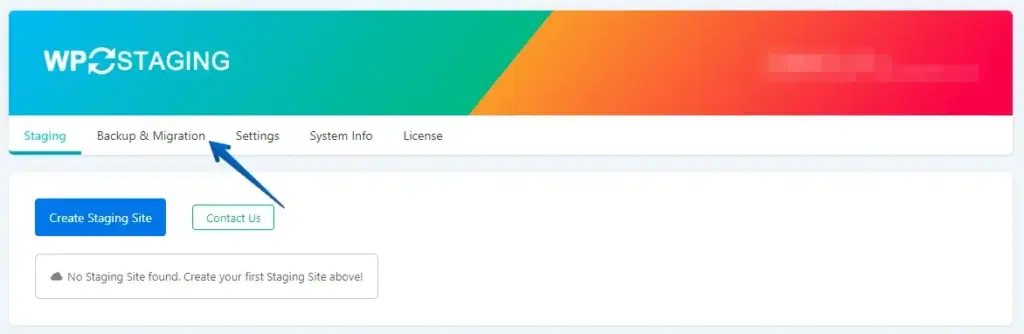
Prima, apri il Plugin WP Staging Pro e clicca sul pulsante "Backup & Restore".
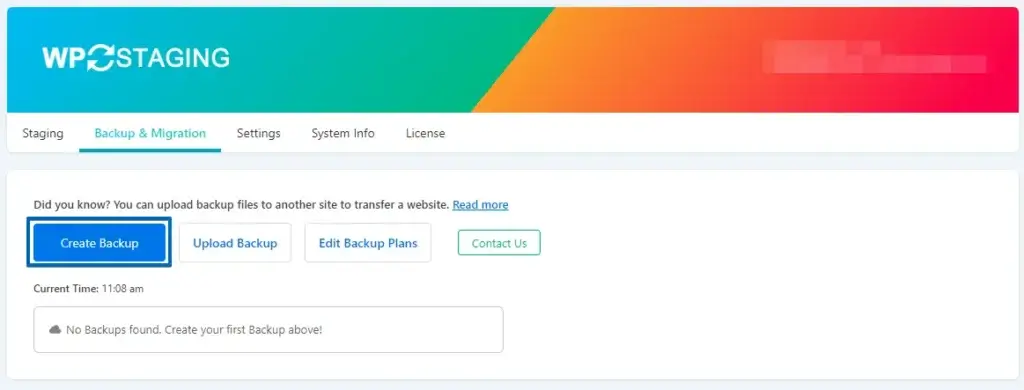
Clicca su "Create new Backup."
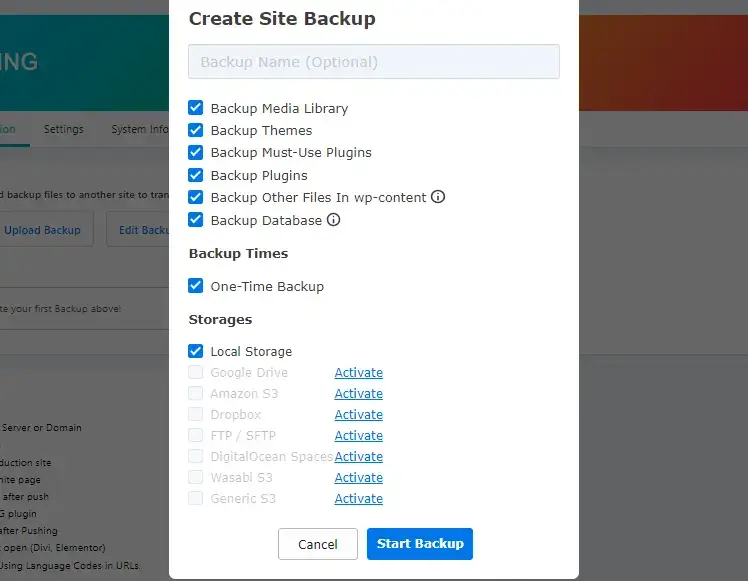
Opzionalmente, puoi impostare qui un nome per il Backup. Mantieni tutte le caselle selezionate per fare un Backup completo del sito.
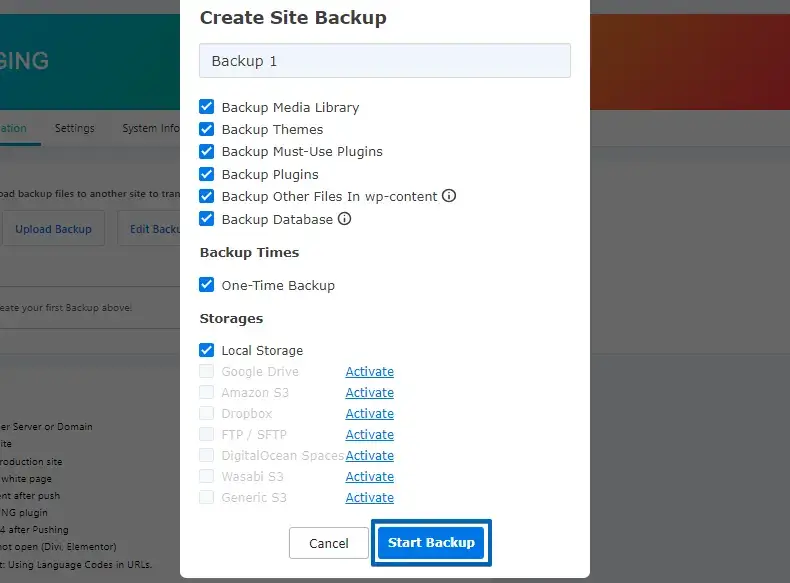
Ora clicca su "Start Backup."
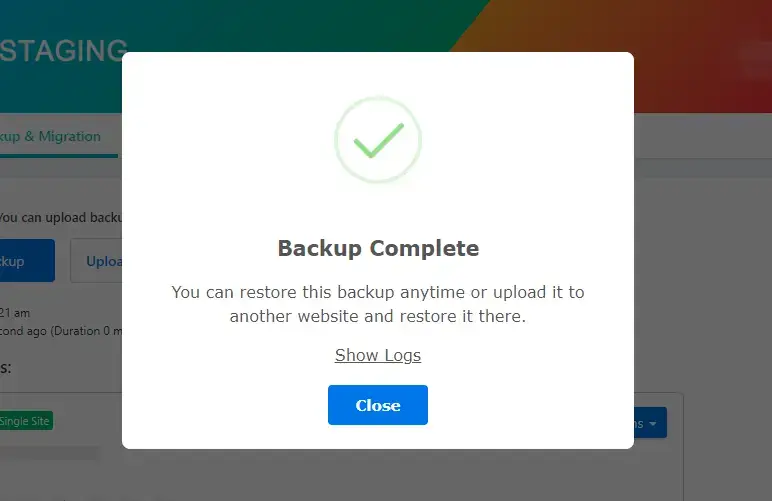
Una volta che il Backup è pronto, vedrai il messaggio Backup Complete.
Caricare il file di Backup sul sito remoto
Hai due opzioni per caricare il file di Backup sul sito remoto di destinazione:
- Carica direttamente usando il link al file di Backup (soluzione più veloce)
- Scaricalo prima e poi caricalo sul server di destinazione tramite un form di upload o sFTP (più lento, ma utile se hai il file di Backup sul tuo computer locale)
Opzione 1: caricare direttamente usando l’URL del Backup
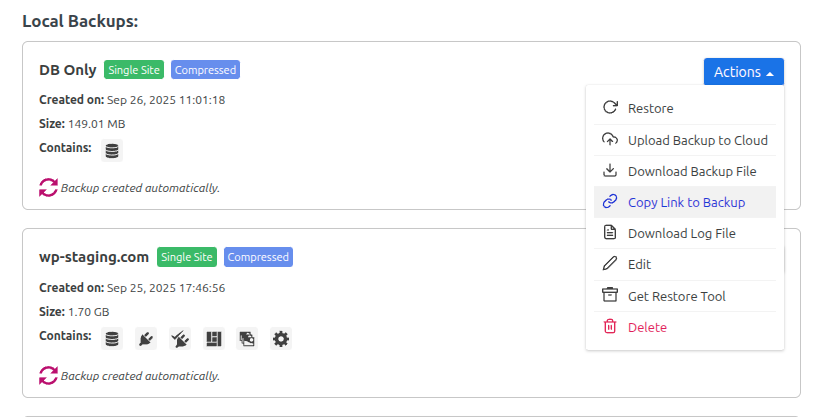
Vai in WP Staging -> Backup & Migration. Seleziona un Backup e clicca su Actions -> Copy Link to Backup
Apri WP Staging -> Backup & Migration sul server remoto di destinazione. Clicca su Upload Backup e incolla il link al file di Backup usando Ctrl+V (Win|Linux) o Cmd + V (Mac). Il link contiene un hash univoco, rendendolo non indovinabile da parti non autorizzate.
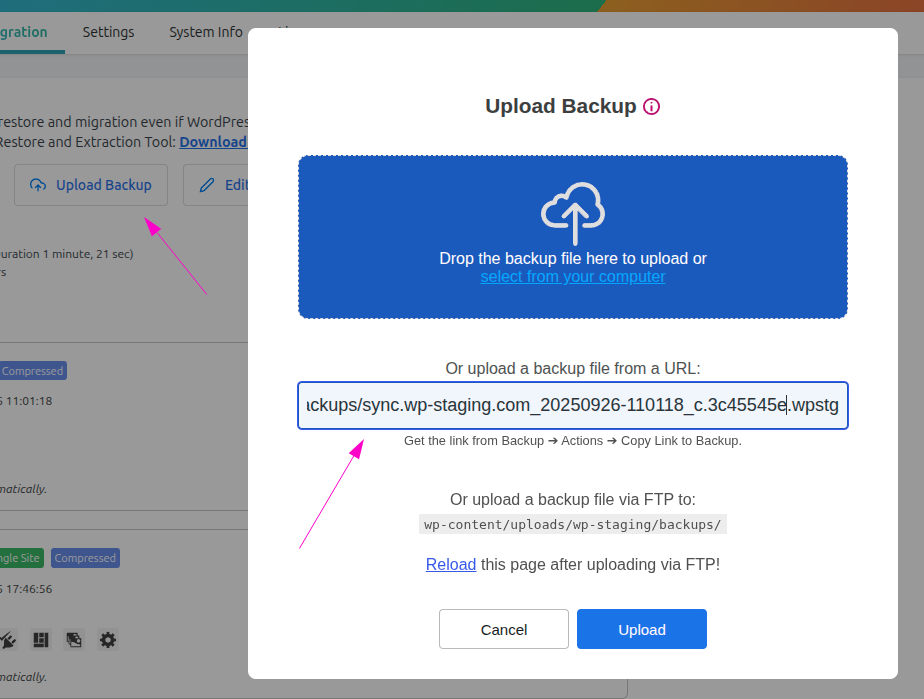
Clicca su Upload e il file verrà trasferito dal sito di origine a quello remoto.
Dopo averlo caricato puoi accedervi dall’elenco dei Backup per ripristinare quel file di Backup nel passaggio successivo.
Opzione 2: scaricare prima e caricare poi sul server di destinazione
Clicca su Actions e Download.
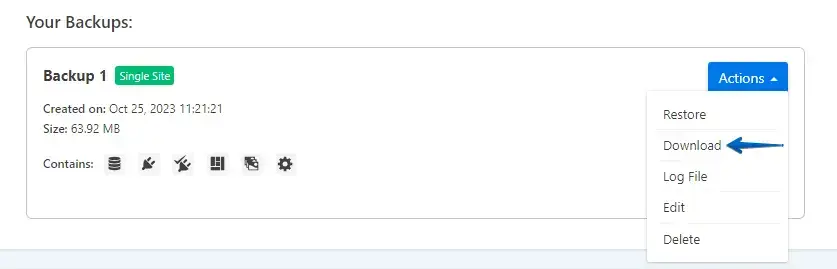
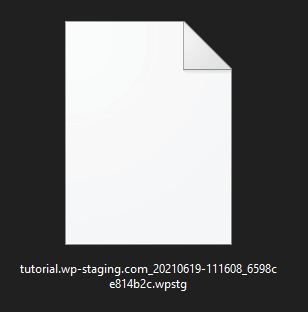
Questo scaricherà l’intero sito impacchettato in un file con l’estensione ".wpstg."
Caricare il file di Backup sul nuovo host
L’unico requisito per il passaggio successivo è avere WordPress già installato sull’host di destinazione per migrare il tuo sito. Può essere un nuovo sito WordPress da zero o un altro sito che vuoi rendere identico al sito di origine.
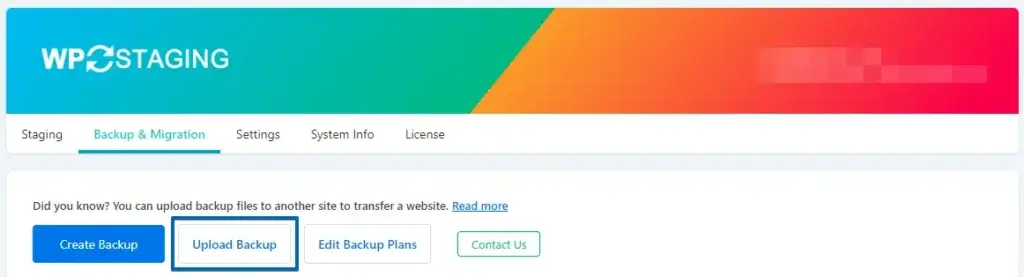
Vai in WP Staging Pro e clicca sul menu "Backup".
Clicca su "Upload Backup."
Seleziona il Backup dal tuo computer locale e caricalo.
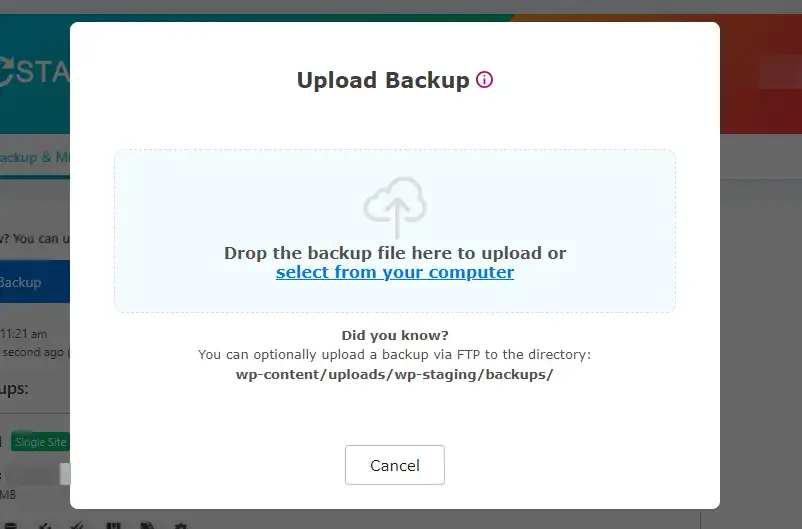
Opzionalmente puoi caricare il file di Backup via FTP caricandolo nella cartella
/wp-content/uploads/wp-staging/backups/
Ripristinare il file di Backup
Una volta caricato il Backup, clicca su Actions > Restore, Next, e Restore.
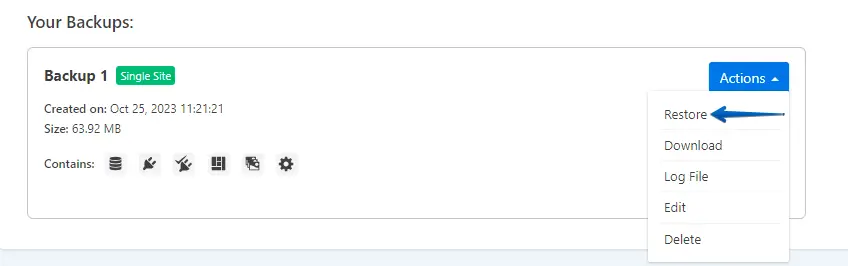
Il processo di ripristino richiederà alcuni minuti, a seconda della dimensione del file di Backup. Una volta pronto, vedrai la modal di completamento.
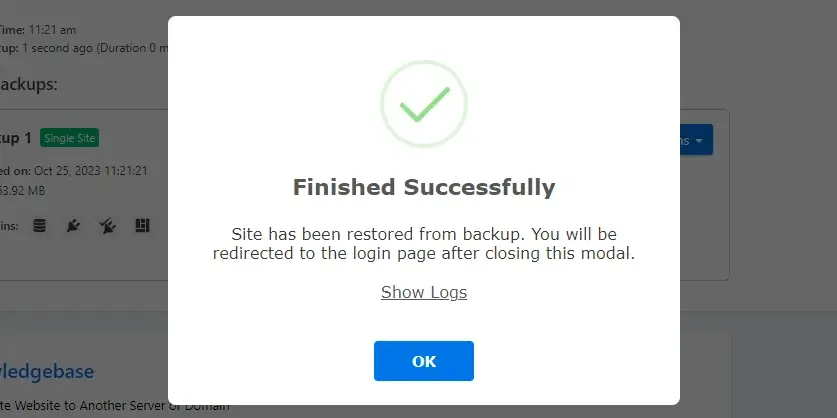
Dopo aver cliccato su OK, WordPress ti reindirizzerà alla schermata di login. Inserisci nome utente e password del sito di origine.
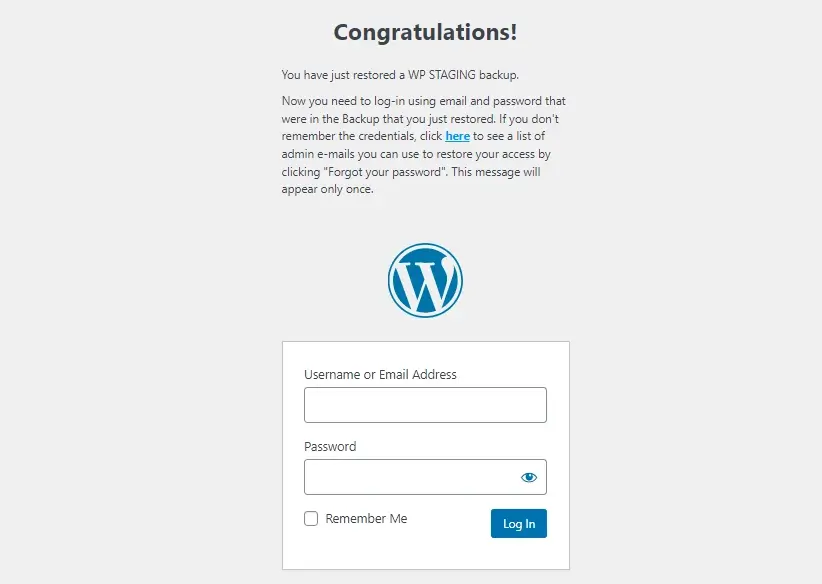
Tutto qui. Con l’aiuto di WP Staging Pro, hai migrato l’intero sito su un altro server.
Dopo il ripristino: verifica la tua migrazione
Una volta completato il ripristino e dopo aver effettuato il login, esegui questa checklist prima di aggiornare il tuo DNS per puntare al nuovo host:
- Aggiorna
siteurlehome. Vai in Settings → General e conferma che sia WordPress Address sia Site Address riflettano il nuovo dominio. Se stai migrando allo stesso dominio su un server diverso, dovrebbero essere già corretti. - Esegui un search-and-replace del dominio. I dati serializzati nel database possono contenere riferimenti hardcoded al vecchio host. Usa un Plugin search-and-replace o il comando WP-CLI
wp search-replaceper scambiare il vecchio dominio con quello nuovo in tutte le tabelle. - Svuota i permalink. Vai in Settings → Permalinks e clicca Save Changes senza modificare la struttura. Questo rigenera le regole di rewrite di
.htaccesssul nuovo server. - Testa form ed endpoint REST API. Invia un form di contatto e conferma che l’email di conferma arrivi. Verifica che
https://your-new-domain.com/wp-json/wp/v2/postsrestituisca un JSON valido. Se restituisce un errore, il problema è probabilmente a livello server — conferma chemod_rewrite(Apache) o l’equivalente nginx sia attivo. Se gli errori REST API persistono, consulta Come risolvere gli errori REST API in WordPress. - Scansiona
wp_optionsper riferimenti obsoleti. Usa WP-CLI per elencare eventuali righe che contengono ancora il vecchio dominio:
wp option list --search="*old-domain.com*" --fields=option_name,option_value- Richiedi la re-indicizzazione in Search Console. Dopo che il DNS si è propagato, incolla il nuovo URL canonical in Search Console → URL Inspection e clicca Request Indexing.
Cosa fare se la migrazione fallisce
Nella nostra coda di supporto, le cause più comuni di un ripristino fallito sono:
Errore MySQL max_allowed_packet
Quando ripristini un database grande, MySQL può rifiutare un pacchetto che supera il limite di max_allowed_packet. Il log di ripristino mostra un errore come Got a packet bigger than 'max_allowed_packet' bytes. Vedi Aumentare la dimensione max_allowed_packet in MySQL per istruzioni passo passo che coprono Hosting condiviso, VPS e ambienti database gestiti.
Timeout di esecuzione PHP su siti grandi
Gli host condivisi che impongono un limite di tempo breve di esecuzione PHP termineranno il ripristino a metà processo su siti grandi. Lo abbiamo visto più spesso su siti con database grandi dove lo script di ripristino si blocca a metà strada nella fase di importazione del database. Il percorso di ripristino WP-CLI bypassa interamente i timeout basati sul browser — usa wp staging:restore da una sessione SSH. Per indicazioni sulla regolazione dei valori di configurazione PHP sui pannelli di Hosting comuni, consulta Aumentare il limite PHP max_input_vars in WordPress.
Errori di permessi file dopo il ripristino
Se il ripristino si completa ma il sito mostra una pagina bianca o errori file-not-found, verifica che wp-content/ e le sue sottocartelle siano scrivibili dall’utente del server web. Sulla maggior parte degli host Linux questo significa 755 per le directory e 644 per i file, con il proprietario che corrisponde all’utente del processo del server.
Loop di redirect causati da siteurl obsoleto
Se siteurl in wp_options contiene ancora il vecchio dominio, WordPress reindirizza ogni richiesta al vecchio host, creando un loop infinito. Risolvilo via WP-CLI:
wp option update siteurl 'https://your-new-domain.com'
wp option update home 'https://your-new-domain.com'
Se sei bloccato fuori dall’area di amministrazione dopo una migrazione, consulta Come creare un utente admin con MySQL in WordPress per i passaggi di recupero.
