


In breve: Scarica wp-staging-pro.zip dalla tua email di acquisto (o dalla pagina del tuo account), caricalo tramite Plugin → Aggiungi nuovo → Carica plugin, fai clic su Attiva, quindi incolla la tua chiave di licenza in WP Staging → License. L’intero processo richiede meno di cinque minuti su un account di hosting WordPress standard.
WP Staging Pro si installa direttamente sul tuo sito di produzione live. Funziona insieme al plugin gratuito WP STAGING — se la versione gratuita non è ancora installata, WordPress la installerà automaticamente all’attivazione di Pro. Tutti i siti di staging creati in precedenza con la versione gratuita vengono conservati e sono immediatamente accessibili dopo l’aggiornamento a Pro.
Questa guida illustra ogni passaggio: verificare i prerequisiti, scaricare lo ZIP del plugin, caricarlo e attivarlo, inserire la chiave di licenza e mantenere il plugin aggiornato. Una sezione di risoluzione dei problemi alla fine copre i tre errori di attivazione più comuni riscontrati nei ticket di supporto WP STAGING.
Contents
Prerequisiti
Prima di iniziare, verifica che questi requisiti siano soddisfatti sul tuo sito di produzione:
| Requisito | Dettaglio |
|---|---|
| Versione di WordPress | 5.0 o successiva |
| Versione di PHP | 7.4 o superiore |
| Ruolo utente | Amministratore del sito con accesso a Plugin → Aggiungi nuovo |
| Chiave di licenza | Visibile nella tua email di conferma d’acquisto e nella pagina del tuo account |
Per l’elenco completo dei requisiti server di WordPress, consulta wordpress.org/about/requirements. Per la cronologia delle versioni di WP Staging Pro ed eventuali note sulla versione minima, consulta il changelog di WP Staging Pro.
Aggiornamento dalla versione gratuita di WP STAGING: non è necessario disinstallare prima la versione gratuita. WP Staging Pro la rileva e la disattiva automaticamente all’attivazione. Tutti i siti di staging precedenti rimangono intatti.
Installazione passo dopo passo
Scaricare il plugin
Dopo aver acquistato WP Staging Pro, riceverai un’email di conferma con un link di download diretto per wp-staging-pro.zip.
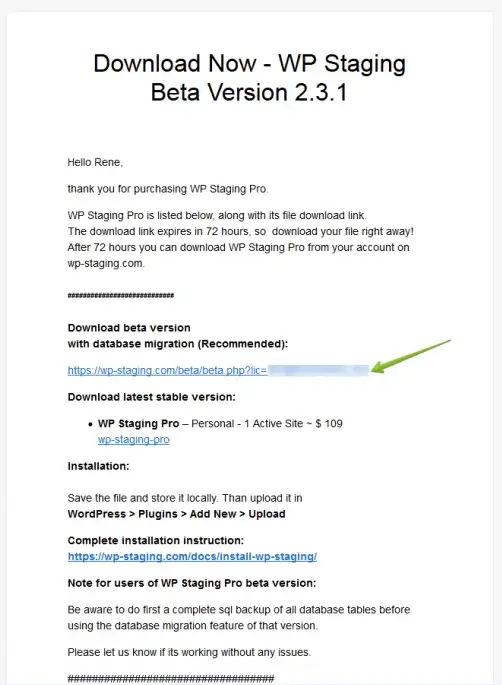
Puoi anche scaricare l’ultima versione in qualsiasi momento dalla pagina del tuo account WP STAGING. Un registro completo di ogni versione è disponibile nel changelog di WP Staging Pro.
Utenti Apple Safari: se usi Safari, è più complicato ottenere il file zip raw. Il browser Apple Safari estrae i file zip immediatamente dopo averli scaricati. Invece di scaricare un file zip, lo estrae direttamente e apre solo una cartella etichettata wp-staging-pro.
Un modo per risolvere è usare Firefox o Google Chrome oppure dire ad Apple Safari di scaricare solo il file .zip e lasciare a te la decisione su cosa fare:
- Apri Safari
- Clicca su Preferences
- Nella scheda General, deseleziona l’opzione Open “safe” files after downloading.
Salva wp-staging-pro.zip sul tuo computer. Non aprire, estrarre, rinominare o fare doppio clic sul file prima di caricarlo. WordPress decomprime da solo l’archivio .zip durante il caricamento — una cartella già estratta non verrà accettata.
Caricare e attivare il plugin
- Accedi al tuo pannello di amministrazione WordPress e vai su Plugin → Aggiungi nuovo.
- Fai clic sul pulsante Carica plugin nella parte superiore della pagina.
- Fai clic su Scegli file (l’etichetta del pulsante varia in base al browser) e individua il file
wp-staging-pro.zipche hai salvato nel passaggio precedente.
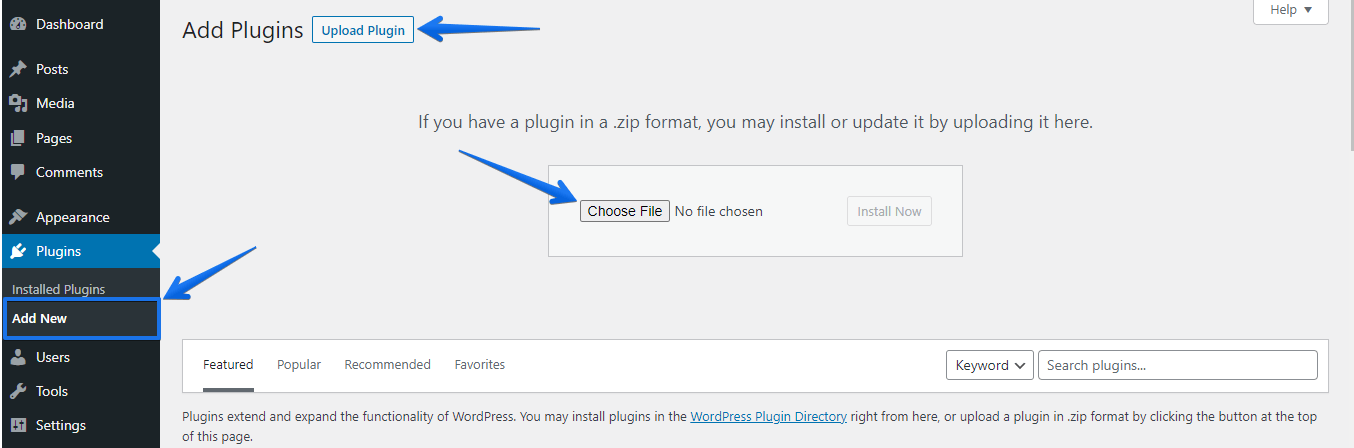
- Fai clic su Installa ora. WordPress carica e decomprime l’archivio.

- Al termine dell’installazione, fai clic su Attiva plugin.
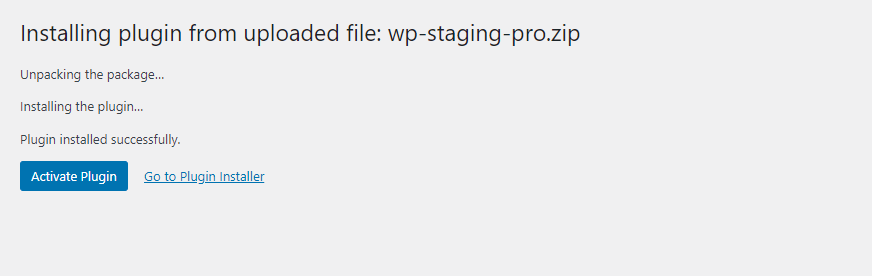
Nota: Se il plugin gratuito WP STAGING è attualmente attivo, viene disattivato automaticamente all’attivazione di Pro. Tutti i siti di staging creati dalla versione gratuita vengono riconosciuti immediatamente da WP Staging Pro senza alcun passaggio di migrazione manuale.
Attivare la chiave di licenza
Dopo l’attivazione del plugin, devi inserire la chiave di licenza per sbloccare tutte le funzionalità Pro — incluso il flusso di invio delle modifiche al sito live, le esportazioni di backup e l’accesso agli aggiornamenti automatici.
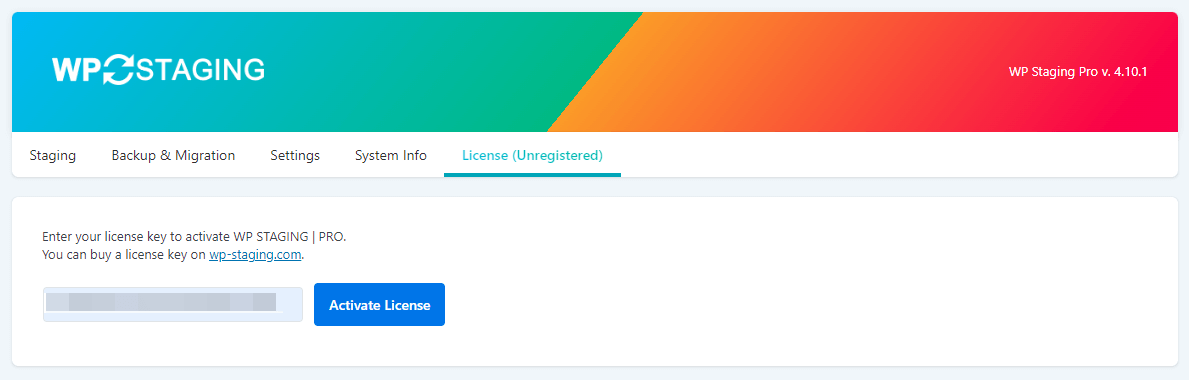
- Nella tua amministrazione WordPress, vai su WP Staging → License.
- Individua la chiave di licenza nella tua email di conferma d’acquisto o nella pagina del tuo account WP STAGING.
- Incolla la chiave nel campo della chiave di licenza. Copiala direttamente dalla pagina del tuo account per evitare caratteri nascosti dai client di posta.
- Fai clic su Attiva licenza e attendi il messaggio di conferma verde.
Apri un ticket di supportoPossiamo anche installare il Plugin per te.
Per verificare che il plugin sia completamente attivo: dopo l’attivazione, vai su WP Staging → Staging Sites. Se la dashboard si carica senza un avviso "licenza inattiva", la licenza è confermata. Le funzionalità Pro — incluso l’invio al sito live — saranno disponibili nel menu.
La tua licenza WP Staging Pro è legata a un singolo dominio. Per spostarla su una nuova installazione — ad esempio dopo una migrazione a un dominio diverso — disattiva prima la licenza sul vecchio sito in WP Staging → License, quindi attivala su quello nuovo.
Aggiornare WP Staging Pro
Una volta che la tua licenza è attiva, WP Staging Pro riceve gli aggiornamenti tramite il sistema standard di aggiornamento dei plugin di WordPress. Non è necessario ricaricare manualmente lo ZIP per i normali aggiornamenti di versione.
Per cercare e applicare un aggiornamento in sospeso:
- Nella tua amministrazione WordPress, vai su Bacheca → Aggiornamenti.
- Se è disponibile una nuova versione di WP Staging Pro, appare nella sezione Plugin della schermata degli aggiornamenti.
- Spunta la casella accanto a WP Staging Pro e fai clic su Aggiorna plugin.
Puoi anche abilitare gli aggiornamenti automatici in background per WP Staging Pro: in Plugin → Plugin installati, individua WP Staging Pro nell’elenco e fai clic su Abilita aggiornamenti automatici nella colonna di destra. Con questa opzione attiva, WordPress applica le nuove versioni in background senza richiedere un controllo manuale.
Affinché gli aggiornamenti automatici e i controlli manuali funzionino, devono essere soddisfatte due condizioni: la chiave di licenza deve essere attiva e non scaduta, e il server deve poter raggiungere wp-staging.com tramite HTTPS (porta 443) per recuperare il manifest di aggiornamento. Se gli aggiornamenti non appaiono nella bacheca dopo l’attivazione della licenza, consulta la sezione di risoluzione dei problemi qui sotto.
Risolvere gli errori di installazione comuni
In base ai ticket di supporto WP STAGING, questi sono i tre errori di installazione più comuni e come risolvere ciascuno.
La chiave di licenza non viene accettata
Sintomo: Dopo aver inserito la chiave di licenza e aver fatto clic su Attiva, il campo si reimposta o mostra "Licenza non valida" o "La chiave di licenza non esiste".
Cause comuni e soluzioni:
- Chiave già attiva su un altro dominio. Ogni licenza WP Staging Pro si attiva su un dominio di produzione alla volta. Accedi alla pagina del tuo account, trova la licenza e fai clic su Disattiva accanto al vecchio dominio. Quindi prova ad attivarla di nuovo sul nuovo sito.
- Caratteri nascosti da copia/incolla. I client di posta a volte racchiudono le stringhe lunghe con caratteri invisibili. Copia la chiave direttamente dalla pagina del tuo account anziché da un’email inoltrata. Incollala prima in un editor di testo semplice per rimuovere qualsiasi formattazione nascosta, quindi copiala di nuovo e incollala nel campo della licenza.
- HTTPS in uscita bloccato dal firewall del server. WP STAGING contatta il suo server di licenze su
wp-staging.comper verificare la chiave. Se il tuo host blocca le connessioni in uscita verso domini esterni, la richiesta di attivazione fallisce silenziosamente senza messaggio di errore. Contatta il tuo provider di hosting e chiedi di consentire la porta 443 in uscita versowp-staging.com.
L’aggiornamento automatico del plugin fallisce dopo l’attivazione
Sintomo: La licenza si attiva correttamente, ma WP Staging Pro non appare nell’elenco degli aggiornamenti di WordPress, oppure facendo clic su Aggiorna restituisce un errore di download o di connessione.
Cause comuni e soluzioni:
- Abbonamento della licenza scaduto. L’accesso agli aggiornamenti è legato a un abbonamento di supporto attivo. Controlla la data di scadenza nel tuo account. Il rinnovo dell’abbonamento ripristina immediatamente l’accesso agli aggiornamenti.
- Cache degli aggiornamenti di WordPress obsoleta. WordPress memorizza nella cache i metadati di aggiornamento come transient e li aggiorna solo periodicamente. Forza un aggiornamento andando su Bacheca → Aggiornamenti e facendo clic su Controlla di nuovo, oppure elimina direttamente il transient
update_pluginsusando un plugin come WP Crontrol. - Problema con il certificato SSL del server. Il livello cURL di PHP convalida il certificato di
wp-staging.comdurante il recupero del manifest di aggiornamento. Un pacchetto di certificati root obsoleto sul server fa fallire la richiesta silenziosamente. Contatta il tuo provider di hosting per confermare che l’archivio dei certificati CA del server sia aggiornato.
Schermata bianca dopo il caricamento
Sintomo: Dopo aver caricato wp-staging-pro.zip, l’amministrazione di WordPress mostra una pagina bianca senza messaggio di errore.
Cause comuni e soluzioni:
- Limite di memoria PHP troppo basso. Aggiungi la seguente riga a
wp-config.php, sopra la riga che recita/* That's all, stop editing! */:Questo aumenta a 256 MB il limite di memoria PHP disponibile per WordPress. Se la schermata bianca persiste dopo questa modifica, controlla ilphp.inidel tuo server — la direttivamemory_limitlì presente potrebbe avere la precedenza suwp-config.php. - Conflitto tra plugin. Disattiva temporaneamente tutti gli altri plugin, quindi attiva WP Staging Pro. Se si attiva senza errori, riattiva i plugin rimanenti uno alla volta per identificare quello in conflitto.
- Download corrotto. Scarica di nuovo
wp-staging-pro.zipdalla pagina del tuo account e ripeti il caricamento. Un download parziale o interrotto produce un archivio non valido che causa un errore fatale PHP durante l’estrazione.
