


JavaScript はウェブサイト開発で広く使われている人気のプログラミング言語です。ウェブページをインタラクティブで動的にするために用いられます。しかし、JavaScript コードを書く際にはエラーが発生することがあります。これらのエラーはウェブサイトの動作を壊し、ユーザーに不具合をもたらす可能性があります。このような問題を避けるためには、JavaScript エラーを見つけてデバッグすることが不可欠です。この記事では、ブラウザのコンソールで JavaScript エラーを見つけてデバッグするためのベストな方法を紹介します。
なぜ JavaScript が必要で、なぜエラーを解決する必要があるのか?
多くの最新のプラグインはさまざまな目的で JavaScript を使用しています。WP STAGING はリアルタイムバックアップに JavaScript を利用している WordPress プラグインです。
ウェブサイト上に JavaScript エラーがあると、プラグインが正しく動作しなくなることがあります。場合によっては、たった 1 つの JavaScript エラーがサイト全体での JavaScript の実行を止めてしまい、他のすべてのプラグインにも影響を及ぼすことがあります。
このような事態を避けるためには、できるだけ早く JavaScript エラーを見つけ、デバッグすることが重要です。JavaScript エラーのデバッグには時間がかかることもありますが、ウェブサイトを正しく動作させるために必要な作業です。
ブラウザのコンソールで JavaScript エラーを見つける方法
ブラウザのコンソールは、JavaScript エラーを見つけるのに優れたツールです。すべての最新のウェブブラウザで利用できます。
コンソールにアクセスするには、以下の中から使用しているブラウザを選択し、詳しい手順を確認してください。
Chrome やその他の Chromium ベースのブラウザでは、ウェブページを右クリックして「検証」または「要素の検証」を選択することで JavaScript コンソールを開けます。これにより開発者ツールのウィンドウが開き、「Console」タブに切り替えて JavaScript エラーを確認できます。
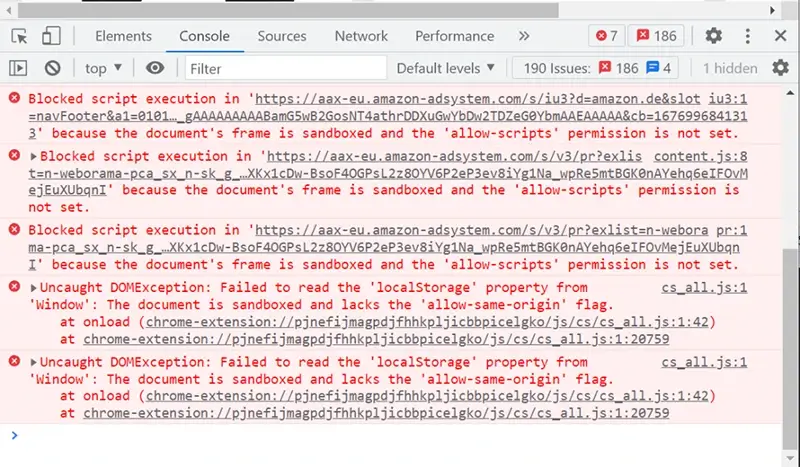
ページを再読み込みする: コンソールを開いたら、ウェブページを再読み込みします。これによりページが更新され、発生した JavaScript エラーがコンソールに記録されます。
エラーメッセージを探す: コンソールにはページの JavaScript エラーが表示されます。問題の内容を示すエラーメッセージを探してください。コンソールでは、ファイル名、行番号、エラーメッセージが表示されます。例: 「Uncaught TypeError: Cannot read property ‘length’ of null.」
エラーメッセージをクリックする: コンソールでエラーメッセージをクリックすると、そのエラーを引き起こしたコードに移動します。これによりデバッグが容易になります。
エラーを修正する: 問題箇所が分かったら、コードを修正してください。エラーが解決したら、ページを再読み込みして、エラーが再発しないことを確認しましょう。
JavaScript エラーのデバッグには時間がかかることもありますが、ウェブサイトを正しく動作させるためには欠かせません。
まとめ
結論として、JavaScript エラーを見つけてデバッグすることは、ウェブサイトを正しく動作させるために不可欠です。ブラウザのコンソールは、JavaScript エラーを見つけてデバッグするための効果的な手段です。プラグインの不具合やサイトの機能不全を避けるためにも、JavaScript エラーはできるだけ早く修正する必要があります。
関連記事
- WordPress デバッグログを有効にする (WordPress デバッグモード)
- 2021 年に WordPress サイトを高速化する方法 – 完全ガイド
- ブラウザのキャッシュと Cookie をクリアする方法
