WP Staging Free ti fa partire. Pro completa il flusso di lavoro.
Crea siti di staging gratuitamente. Passa a Pro quando ti serve riportare le modifiche in produzione, automatizzare e archiviare i backup da remoto, migrare siti, lavorare con Multisite, portare siti di produzione in Desktop o usare flussi di lavoro deterministici con l'AI e la WP Staging CLI.
Il software di backup conta solo il giorno in cui deve funzionare.
WP STAGING è sviluppato, testato e supportato proprio per quel giorno. Gli stessi ingegneri che scrivono il codice di ripristino rispondono ai ticket, e ogni release viene verificata sulle versioni di PHP che gli hosting reali usano davvero.
Backup pianificati e ripristino quando serve davvero
Creare un backup è un passaggio. Avere pronto un punto di ripristino recente quando la produzione si ferma è un altro.
Uno schermo bianco sul sito di un cliente è un'emergenza critica per l'attività. I backup pianificati aiutano a mantenere disponibile un punto di ripristino recente, così puoi ripristinare il sito invece di ricostruirlo a mano.
Cosa fa
Backup pianificati con regole di conservazione
Backup manuali prima di ogni operazione rischiosa, in tutti i piani a pagamento
Ripristino sullo stesso sito o su uno diverso
Copie esterne su nove servizi di cloud storage, dal piano Business in su
Fino a dieci destinazioni FTP e SFTP, ciascuna con il proprio numero di backup conservati
Compressione fino al 60%, anche per i backup divisi in parti
Avvisi su Slack quando un backup non va a buon fine
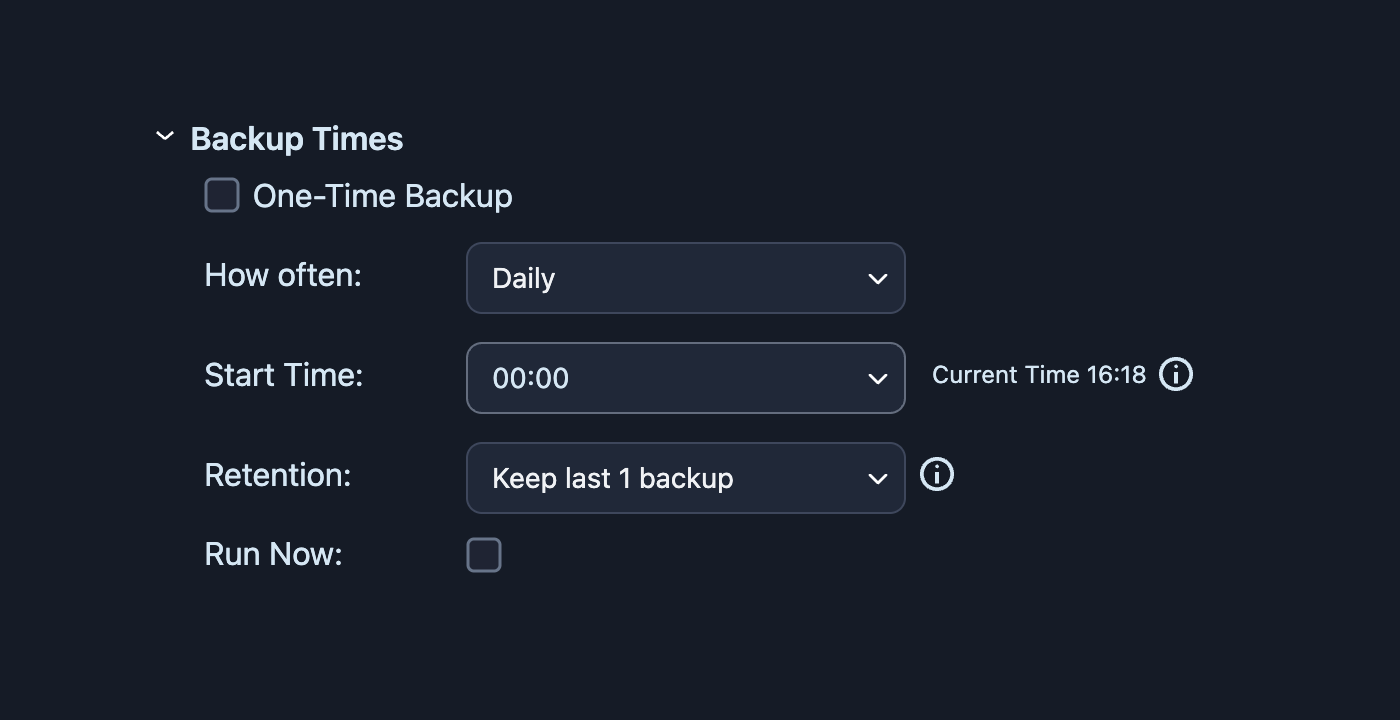
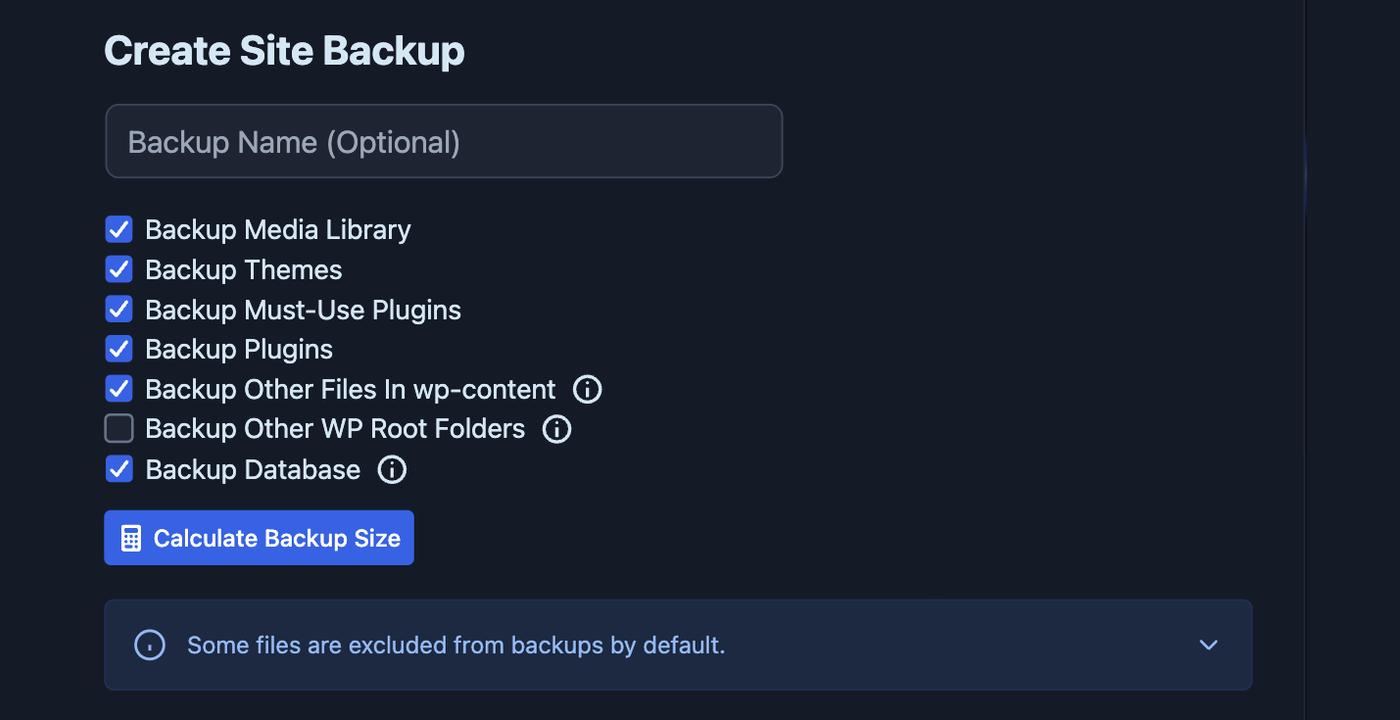
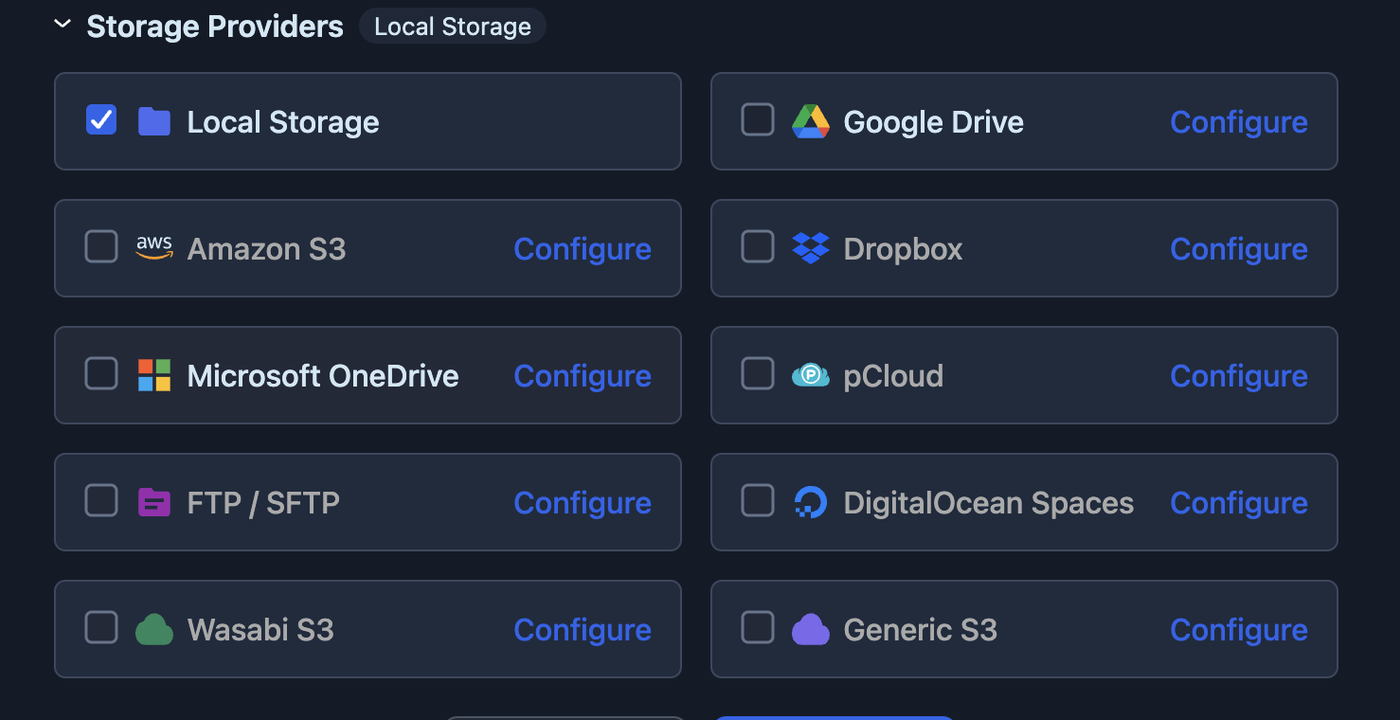
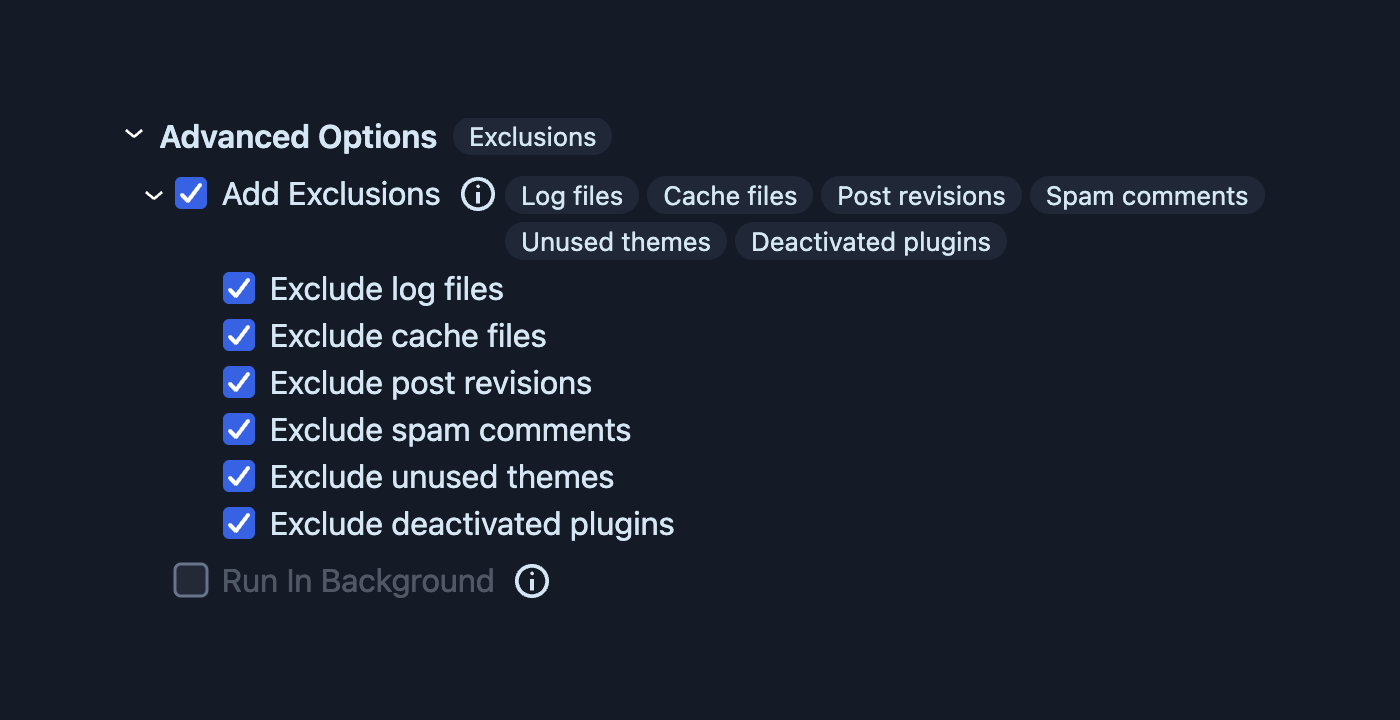
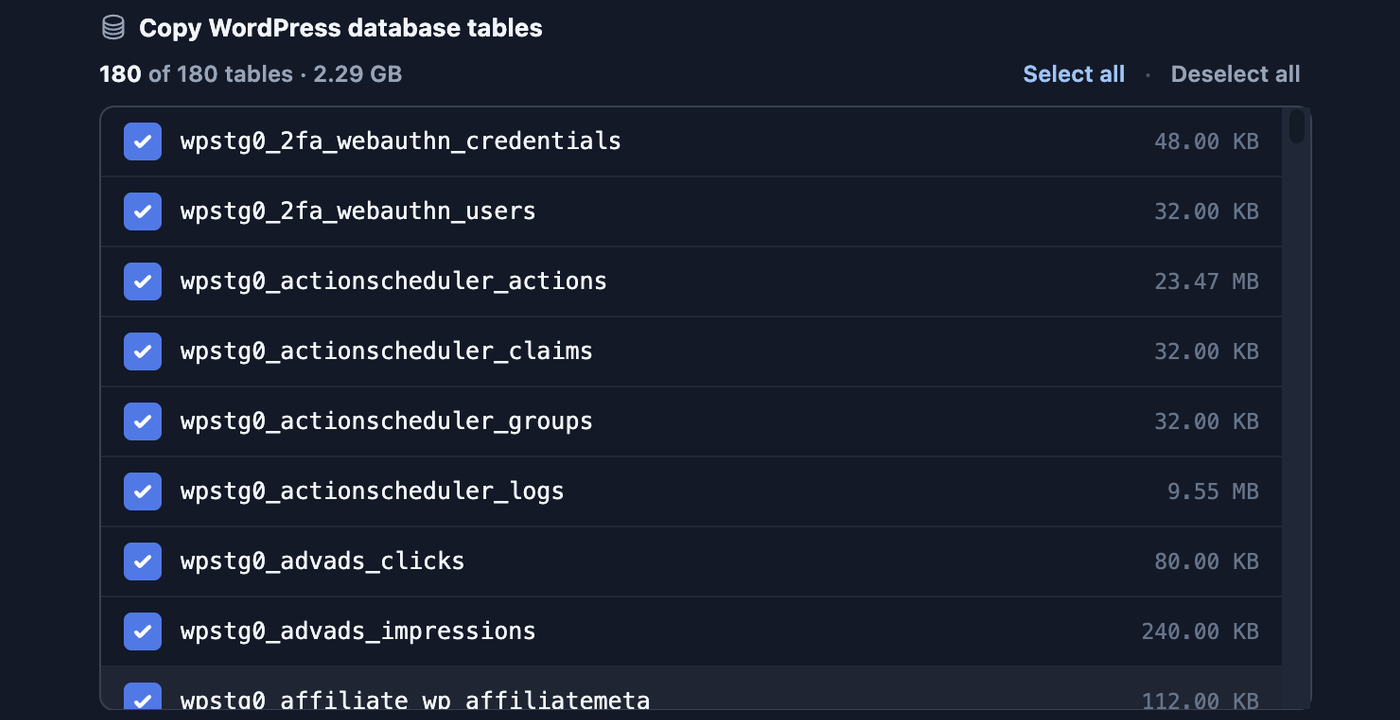
Pianificazione, ambito del backup, destinazioni cloud e regole di esclusione.
Pianifica gli orari dei backupScegli cosa salvareInvia i backup allo storage cloudEscludi quello che non ti serve
Ripristino quando non riesci ad accedere
Developer e Agency
WP Staging Restore è uno script autonomo che funziona senza un backend WordPress funzionante. Installa WordPress da zero e vi ripristina un backup, anche partendo da un server completamente vuoto.
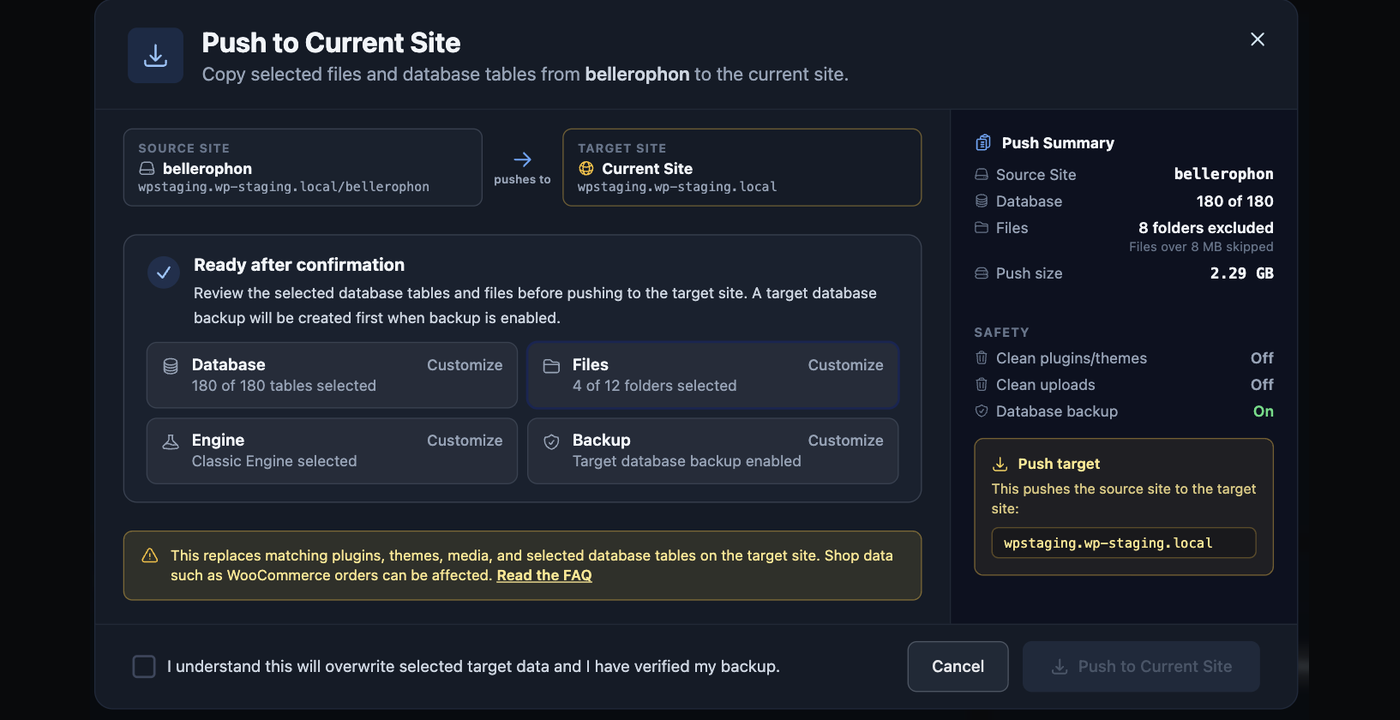
Attivo per impostazione predefinita. Database, plugin, temi e caricamenti del sito live vengono salvati prima che il push modifichi qualcosa, così un push andato male si può annullare.
Siti WordPress vuoti
Dal piano Business in su
Parti da un'installazione di WordPress nuova invece che da un clone. Scegli una versione di WordPress dalla 6.0 in poi e prova un tema, un plugin o un aggiornamento da zero.
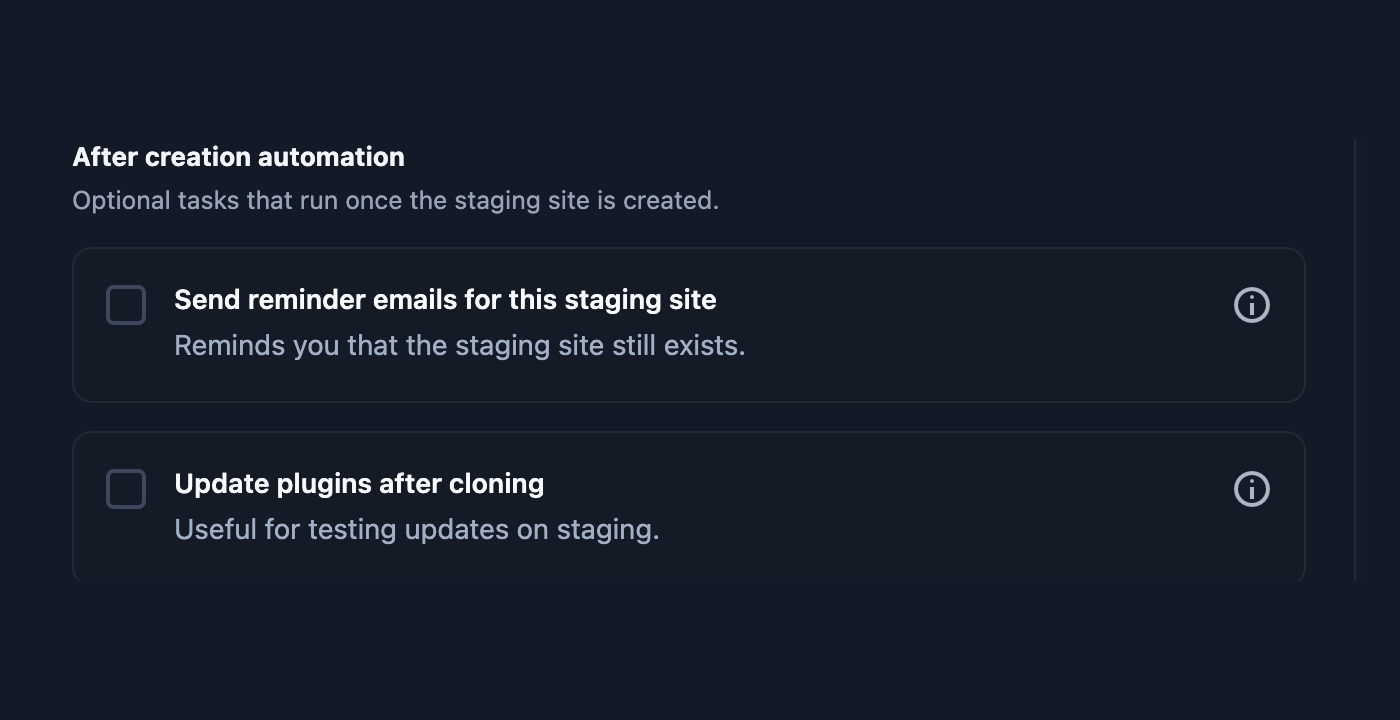
Aggiorna i plugin in automatico su un nuovo sito di staging
Perché è importante
Il momento più rischioso nella manutenzione di WordPress è l'aggiornamento applicato direttamente in produzione. Così diventa un test che hai già fatto.
Sposta il sito completo su un altro server, dominio o hosting
Ti serve spostare il sito, non solo clonarlo sullo stesso server?
Fai il backup del sito dove si trova ora e ripristinalo dove deve trovarsi dopo. Il ripristino riscrive URL, percorsi e prefisso del database per la destinazione, così il sito si apre al nuovo indirizzo invece di rimandare a quello vecchio.
Tutti i piani a pagamento
Da hosting a hosting
Il file di backup è autosufficiente, quindi la destinazione non deve usare lo stesso stack dell'origine.
Cambio di dominio incluso
Contenuti, opzioni e dati serializzati vengono riscritti sul nuovo dominio durante il ripristino.
Anche su un server vuoto
WP Staging Restore installa prima WordPress e poi ci ripristina dentro, anche se sulla destinazione non c'è ancora nulla. Developer e Agency.
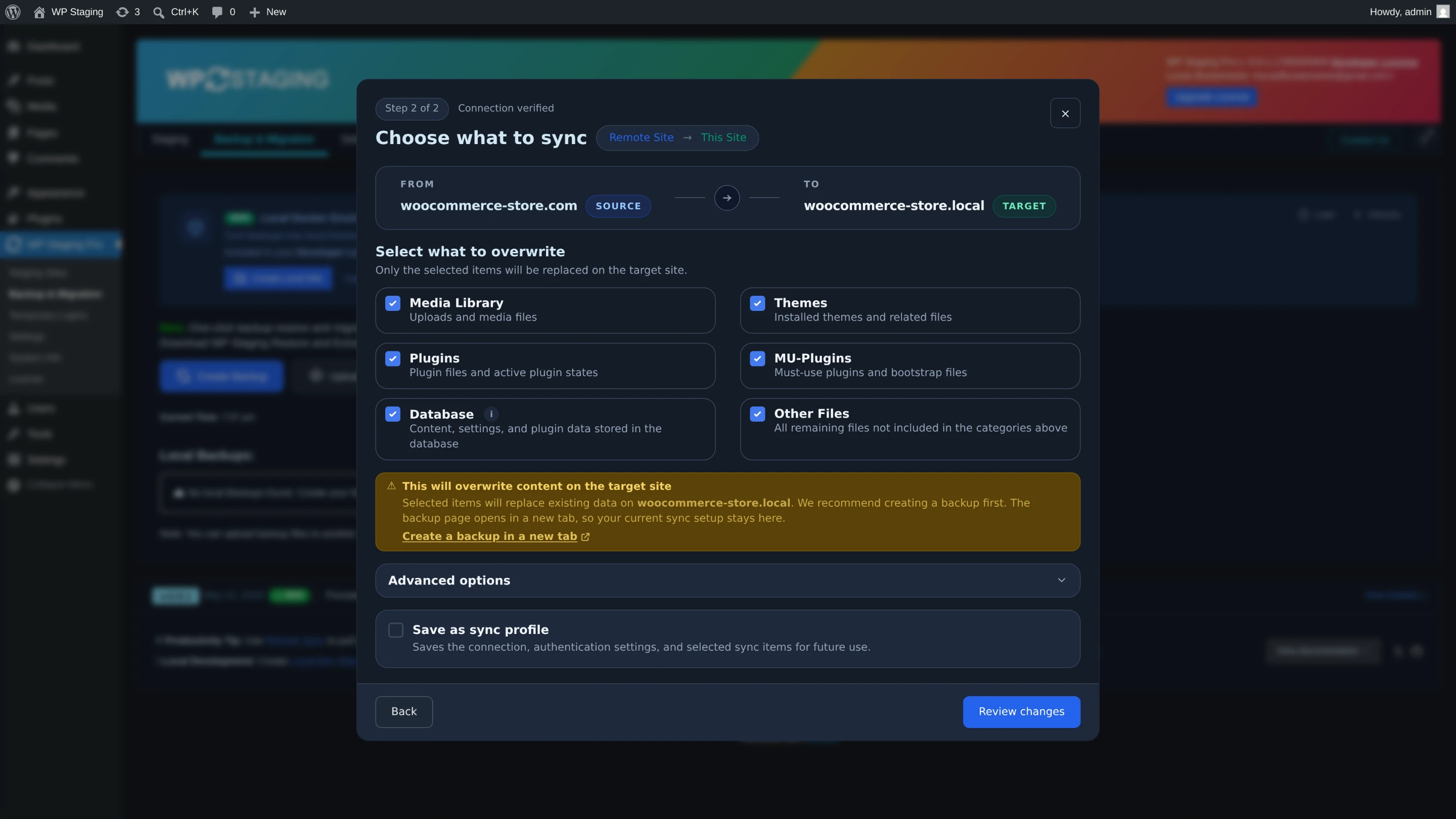
Remote Sync: sposta un sito tra server senza file di mezzo
Sposti ancora i siti WordPress passando da export, download, upload e import?
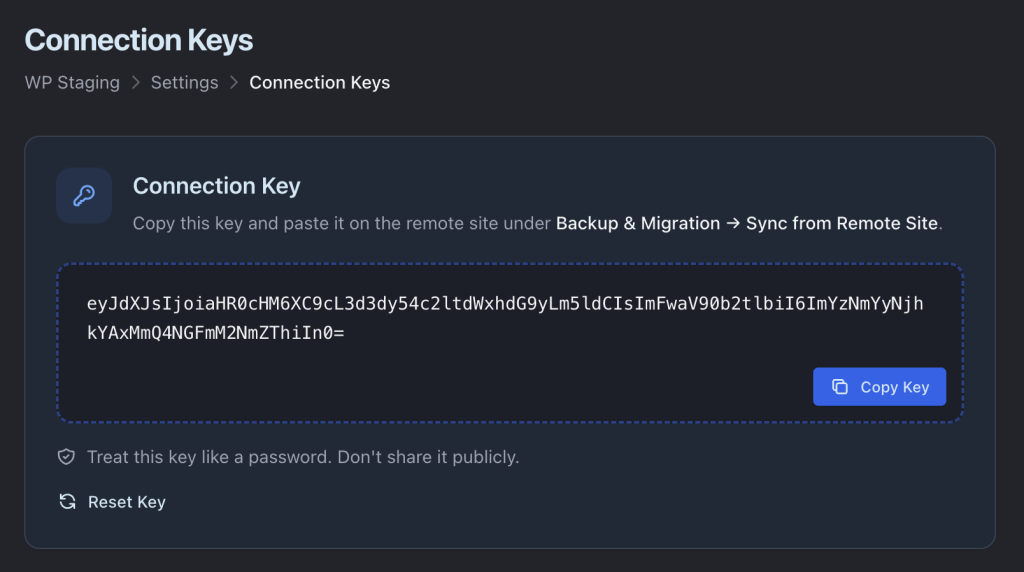
Collega due siti con una chiave di connessione, poi importa l'altro sito o invia questo all'altro. I due server comunicano direttamente, quindi non si esporta nulla sul tuo computer e non si ricarica nulla.
Developer e Agency
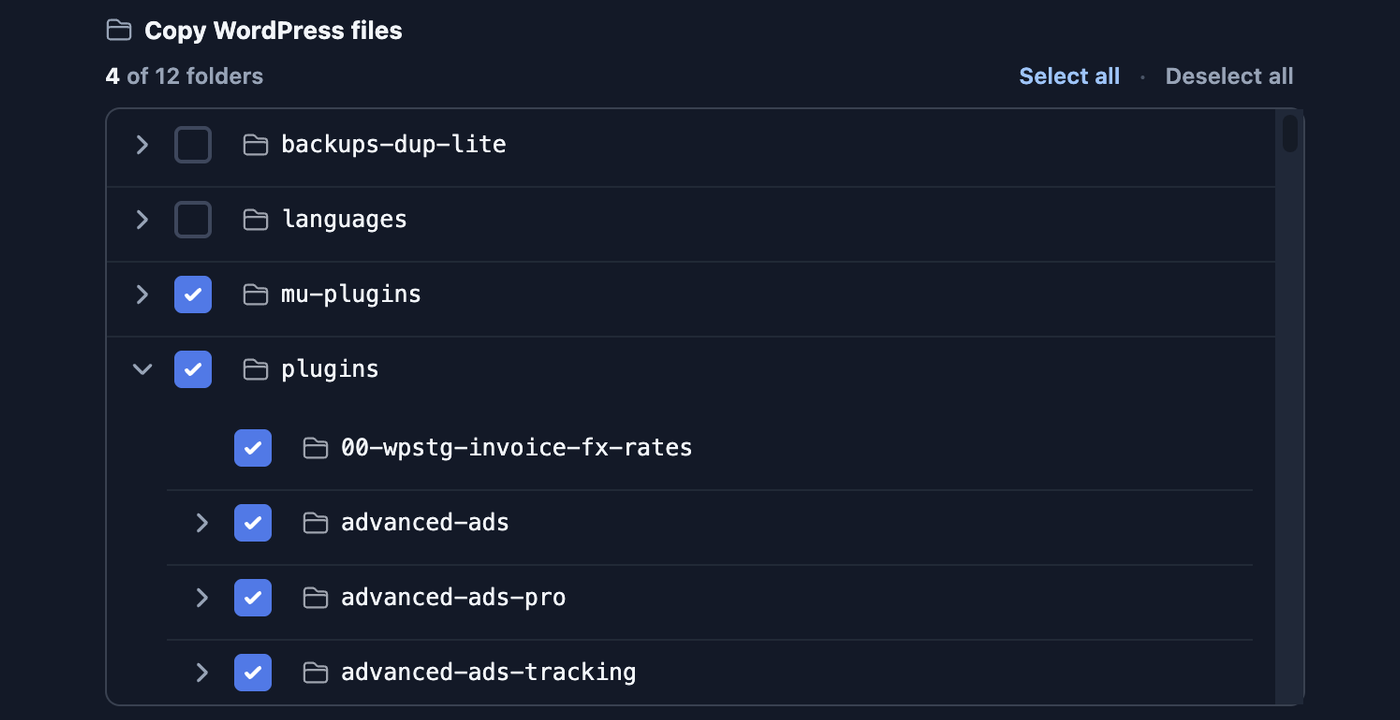
Importa o invia
Importa un sito o invia questo altrove, e scegli cosa sovrascrivere.
Funziona anche con il disco quasi pieno
Una modalità di importazione opzionale invia ogni parte del backup e la rimuove dall'origine appena è pronta.
Sposta il sito completo senza gestire archivi
Una chiave di connessione sostituisce esportazione, caricamento e importazione.
Il flusso di lavoro della chiave di connessione Remote Sync
Multisite
Fai backup, clona e dividi un'intera rete
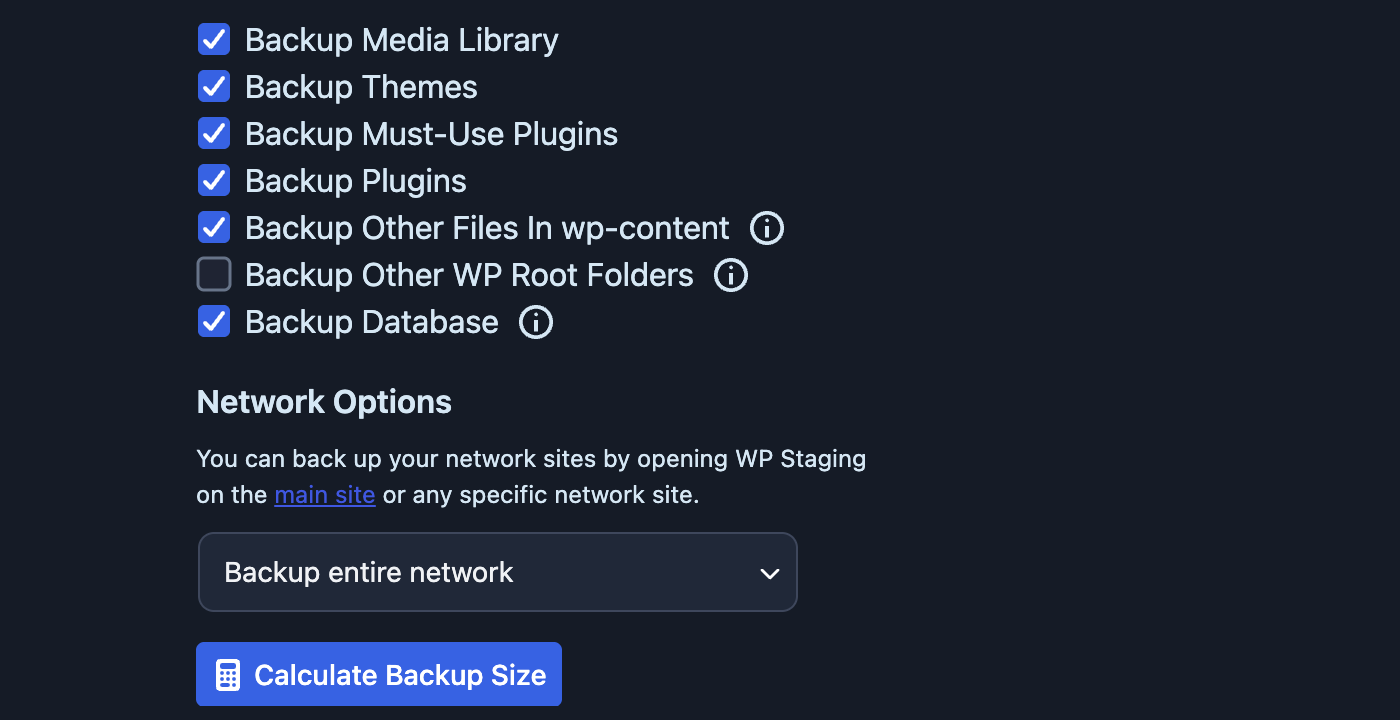
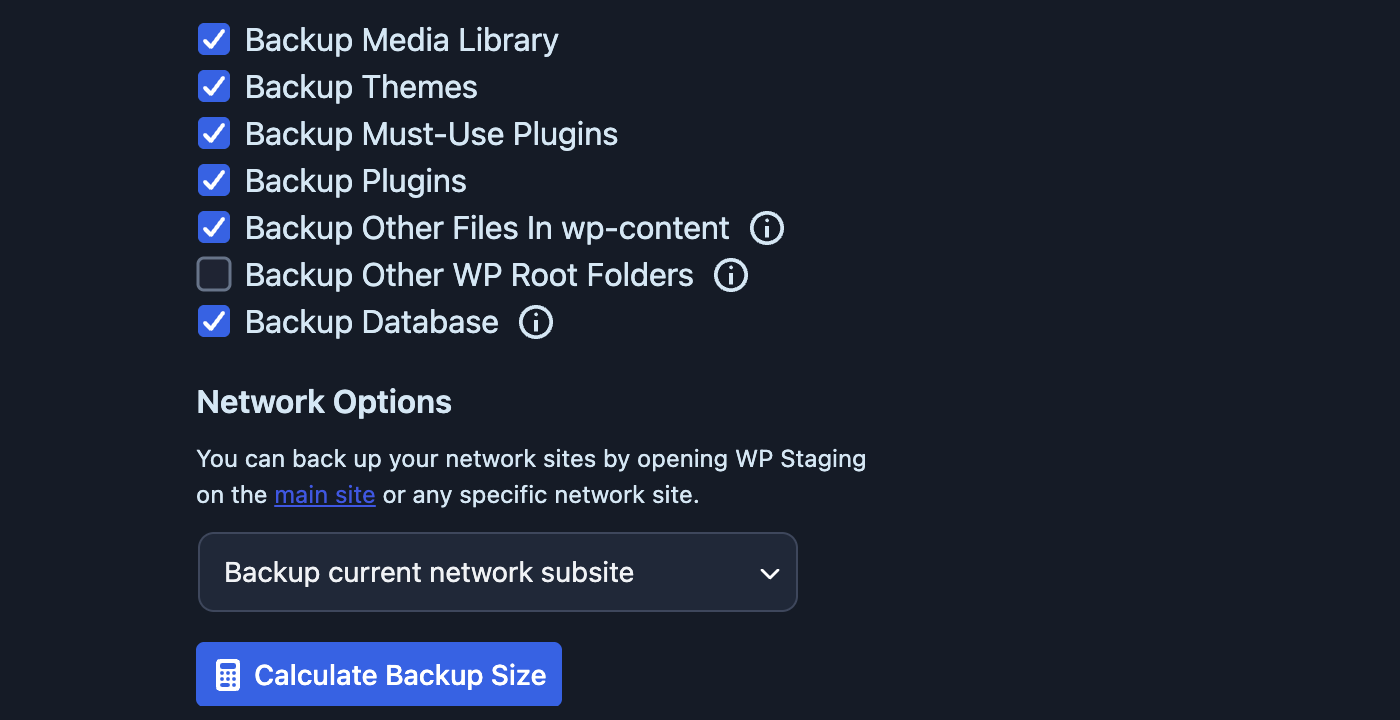
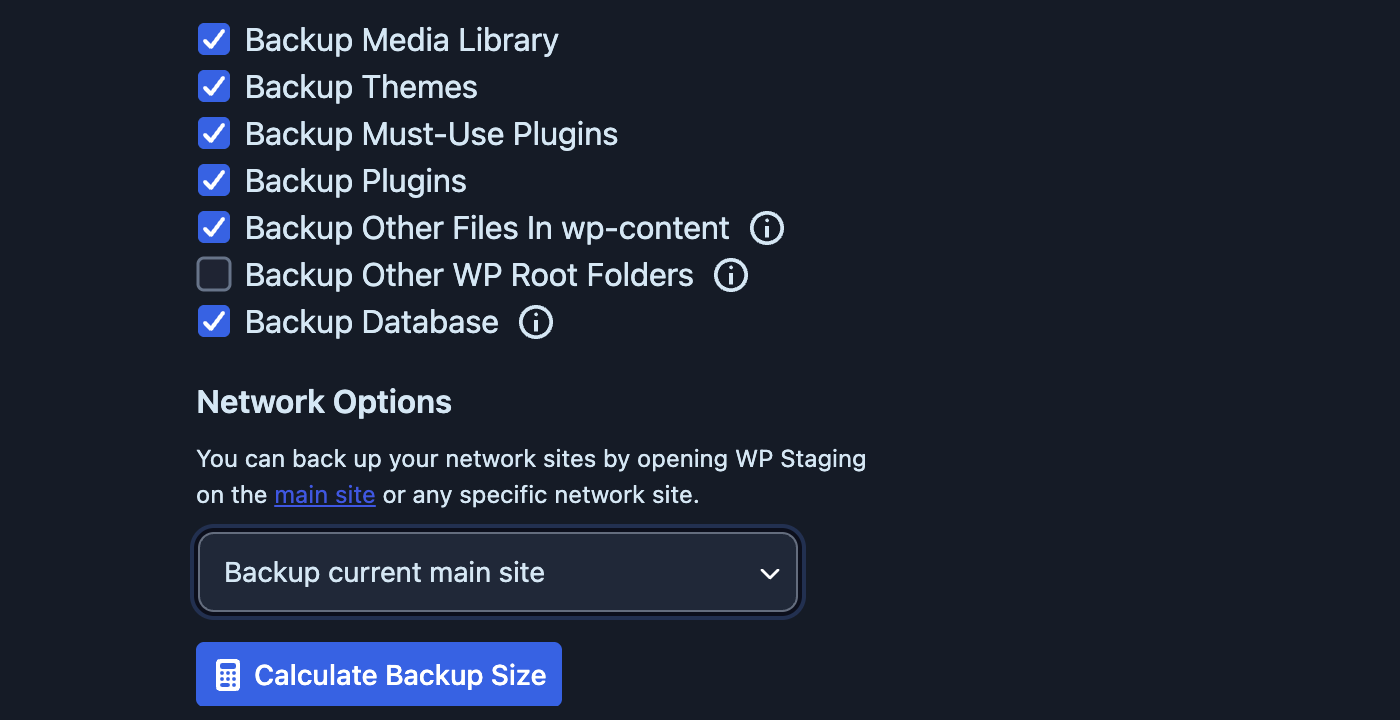
Fai il backup dell'intera rete o di un singolo sottosito, clona la rete per i test e converti un sottosito in un'installazione autonoma.
Developer e Agency
Fai il backup dell'intera reteFai il backup di un sottositoFai il backup del sito principaleClona l'intera rete
Vedi prima il nuovo indirizzo di ogni sottosito
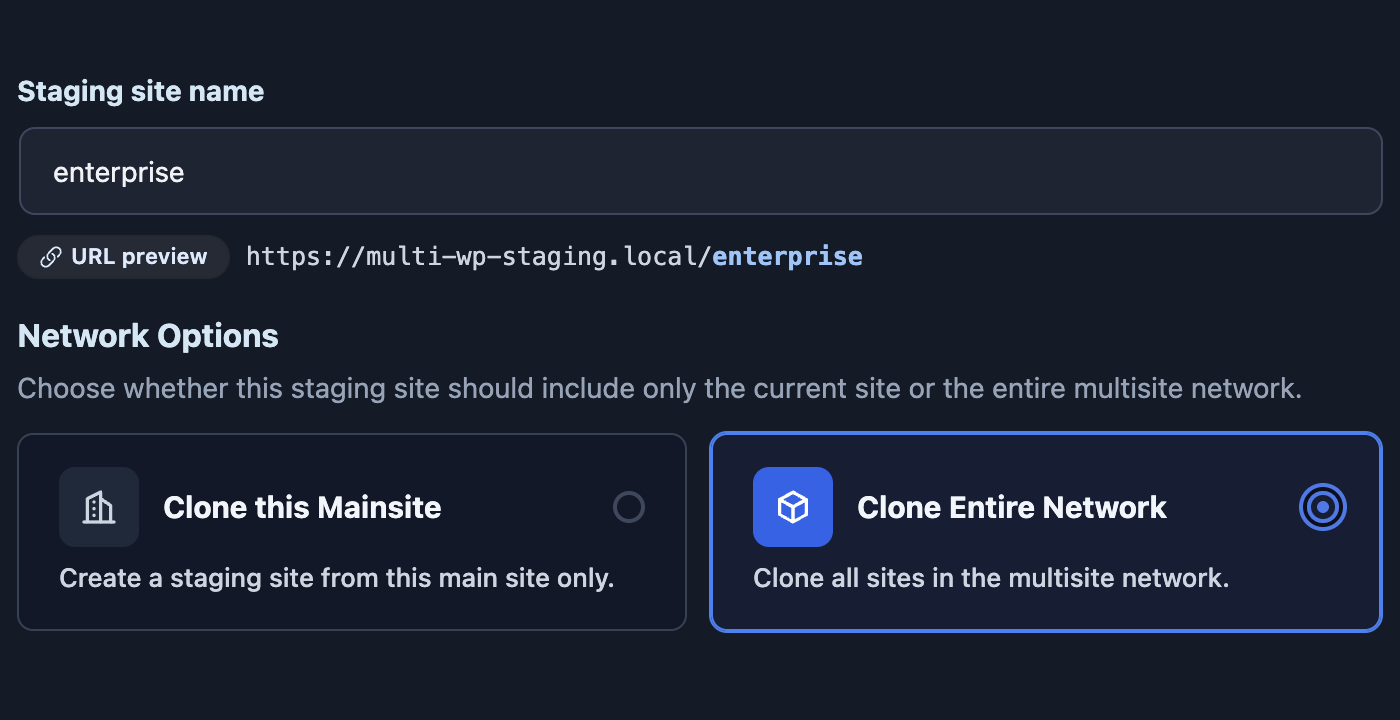
Quando cloni o invii un intero network, un'anteprima elenca l'indirizzo attuale e quello nuovo di ogni sottosito, e puoi cambiare una destinazione prima che venga copiato qualcosa.
Perché è importante
In una rete, una modifica sbagliata colpisce ogni sito. Test isolati e un ripristino già provato sono ciò che evita il disservizio.
Cosa raccontano i clienti quando è servito davvero
Entrambe le recensioni sono pubbliche su WordPress.org e rimandano al thread originale.
Valutato 5 su 5
Recensione verificata
“Alaa e il team di wp staging sono stati fantastici nell'aiutarmi a sistemare il mio disastro e a recuperare il mio sito di staging che pensavo di aver perso… Plugin fantastico, supporto fantastico.”
“Non avevo alcuna esperienza con lo staging del mio sito… creare il sito di staging, fare il backup sia del sito live sia di quello di staging, poi spostare lo staging sul sito live… quando ho avuto un problema il team di supporto si è messo subito al lavoro e lo ha risolto.”
Consegnare un sito ed evitare che una copia di staging si comporti come la produzione.
Collaborazione
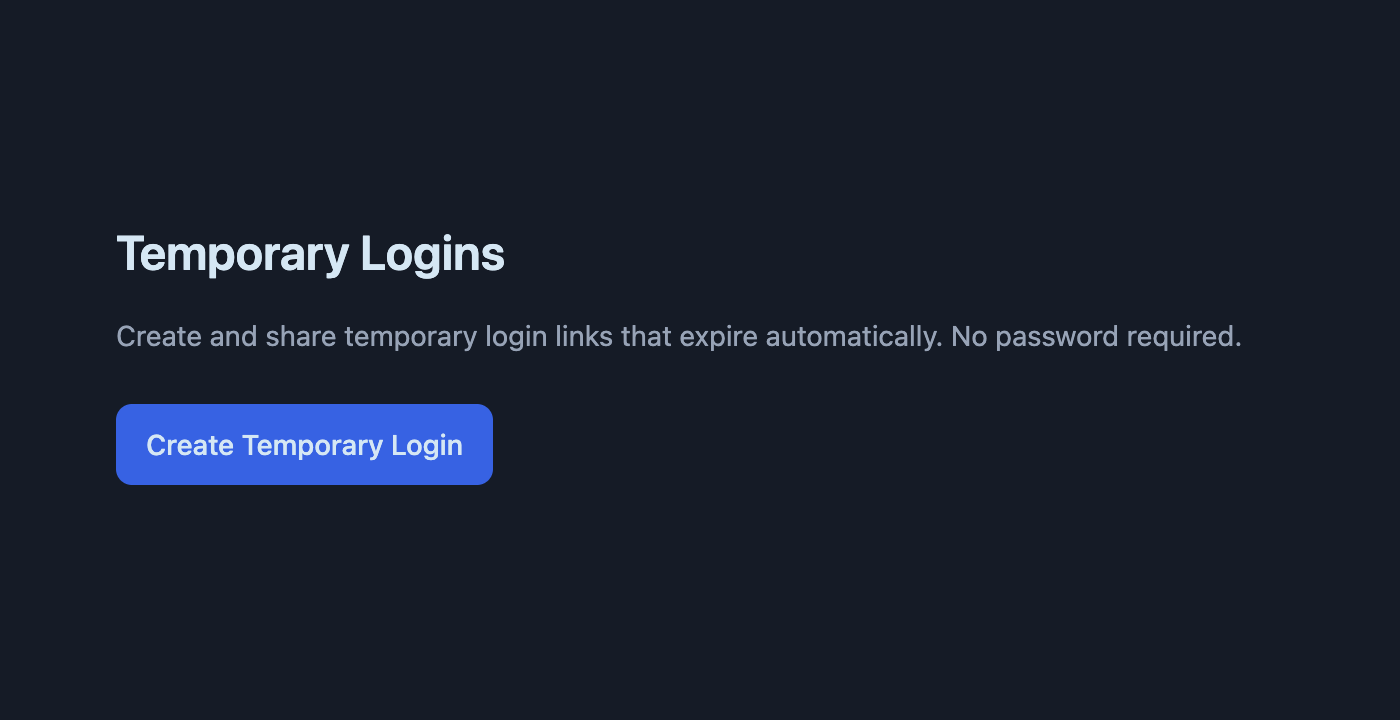
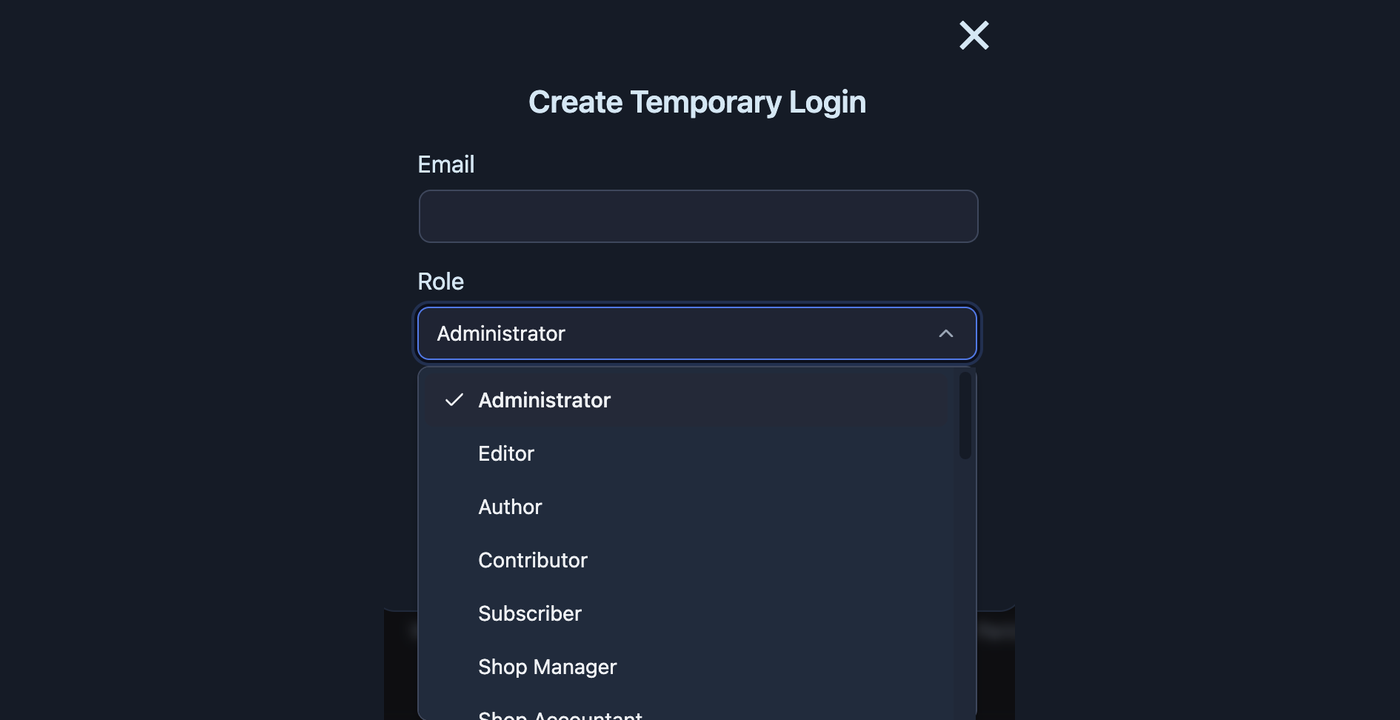
Manda un link di accesso invece di una password
Genera un link di accesso temporaneo per un sito di staging e invialo a un cliente o a un collega. Funziona anche se il sito di staging non può inviare email.
Developer e Agency
Genera un link di accesso temporaneo
Accesso
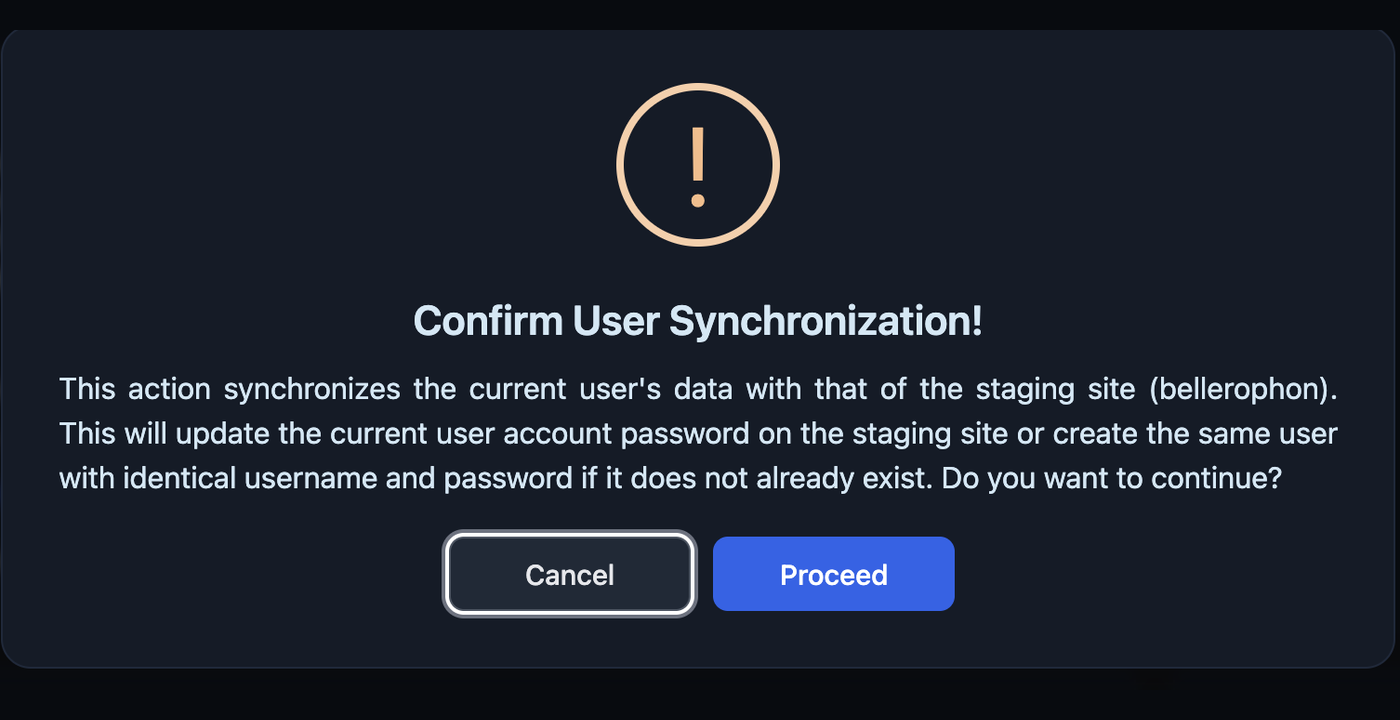
Sincronizza gli account utente dalla produzione allo staging
Copia i dati utente con un clic, così un cambio password sul sito live non ti chiude fuori dalla copia di staging.
Tutti i piani a pagamento
Conferma la sincronizzazione utenti
Accesso
Decidi chi può vedere il sito di staging
Limita l'accesso al sito di staging per ruolo utente, così il lavoro non finito lo vede solo chi deve vederlo.
Tutti i piani a pagamento
Permessi di accesso per ruolo
Accesso
Accessi temporanei anche per il sito in produzione
La stessa idea applicata alla produzione: dai a uno sviluppatore, a una designer o al supporto un link di accesso al sito live che scade da solo, senza password da condividere e senza account da ricordarsi di eliminare.
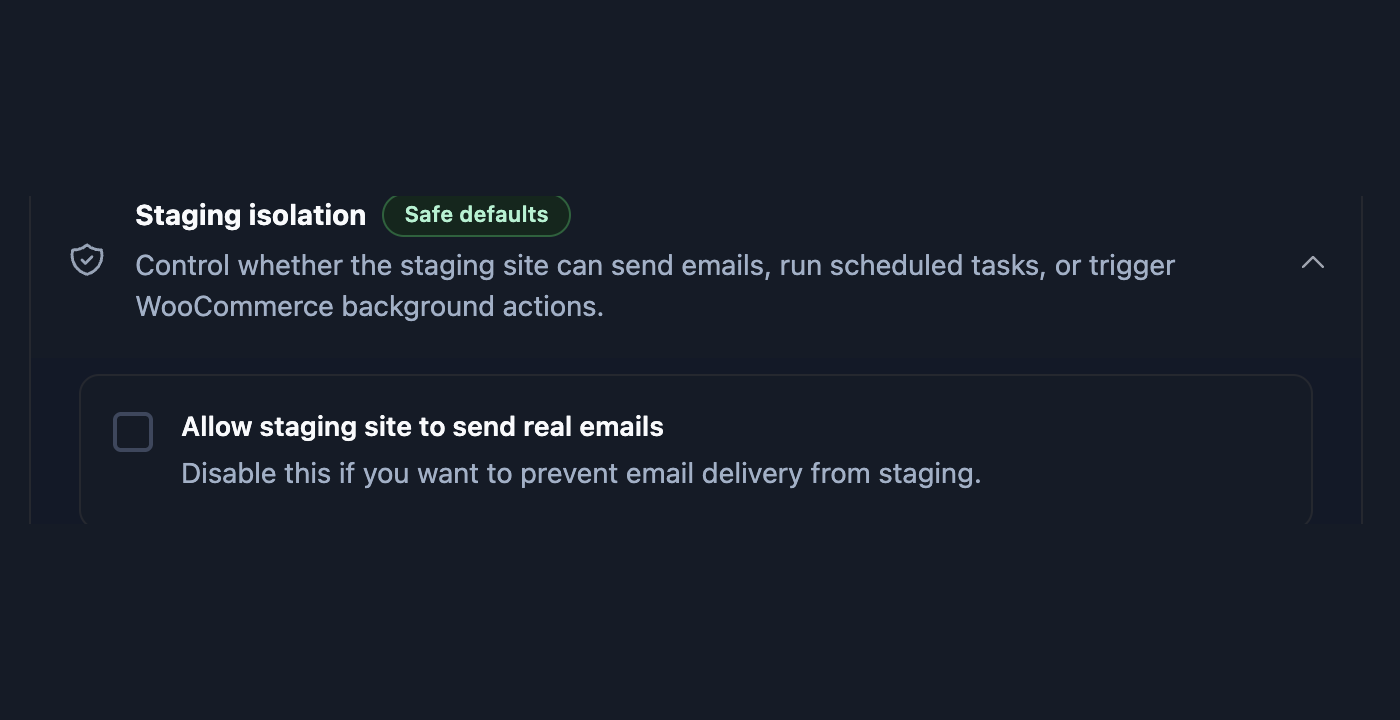
Un sito di staging che non può scrivere ai tuoi clienti
Il clone di uno shop in produzione contiene comunque clienti, ordini e abbonamenti veri. Queste impostazioni gli impediscono di agire su di essi.
Tutti i piani a pagamento
Nessuna email in uscita
Nessuno riceve una conferma d'ordine di prova e il tuo dominio di invio mantiene la sua reputazione.
Disattiva l'invio di email
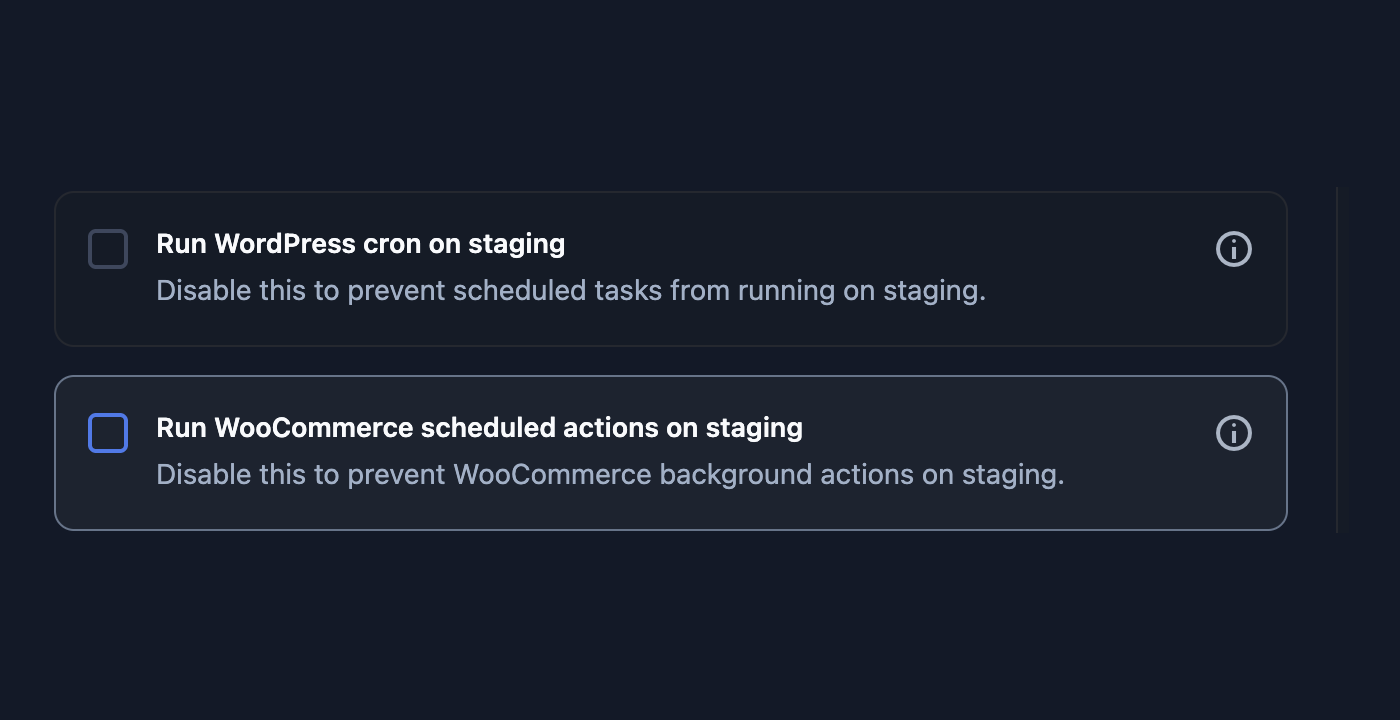
Nessun effetto collaterale di WooCommerce
Developer e Agency
Disattivando Action Scheduler, il clone smette di rinnovare abbonamenti e di addebitare carte.
Disattiva i job in background
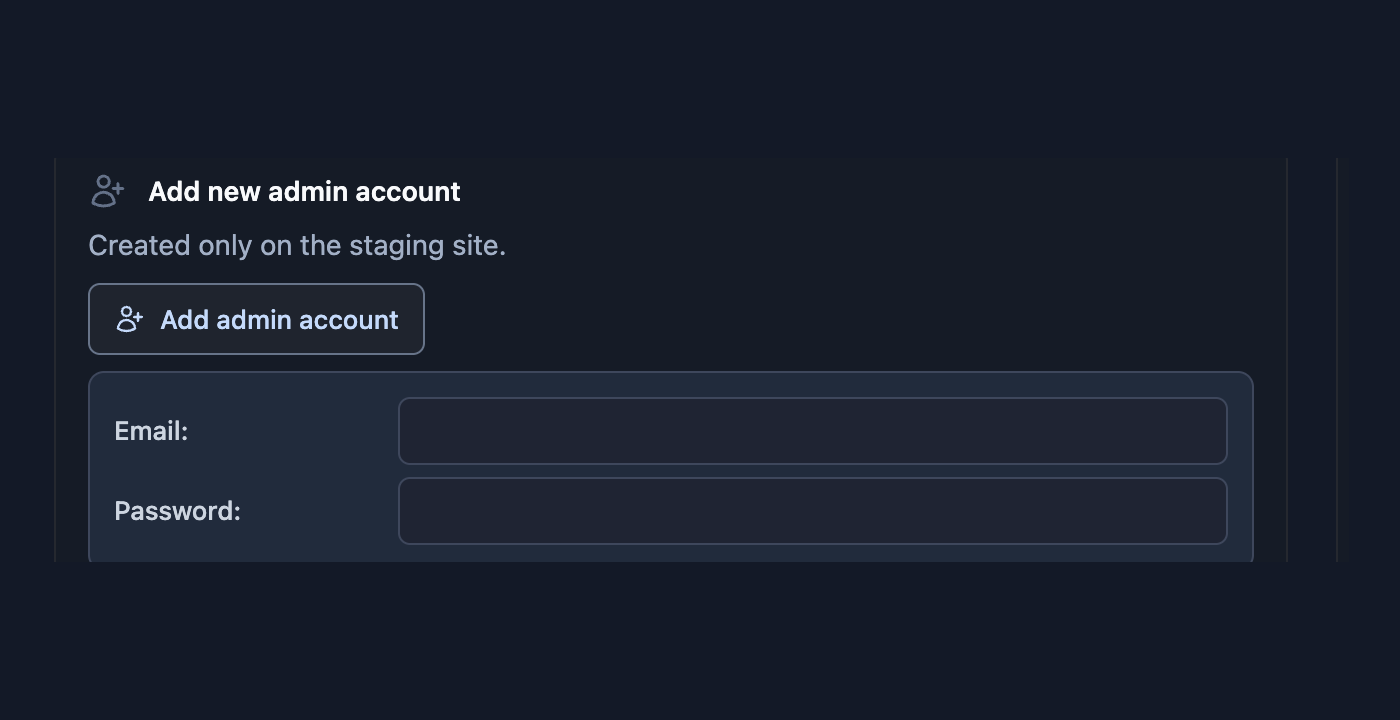
Un account amministratore separato
Dai i permessi di amministratore sulla copia di staging senza consegnare le tue credenziali.
Crea un nuovo account amministratore
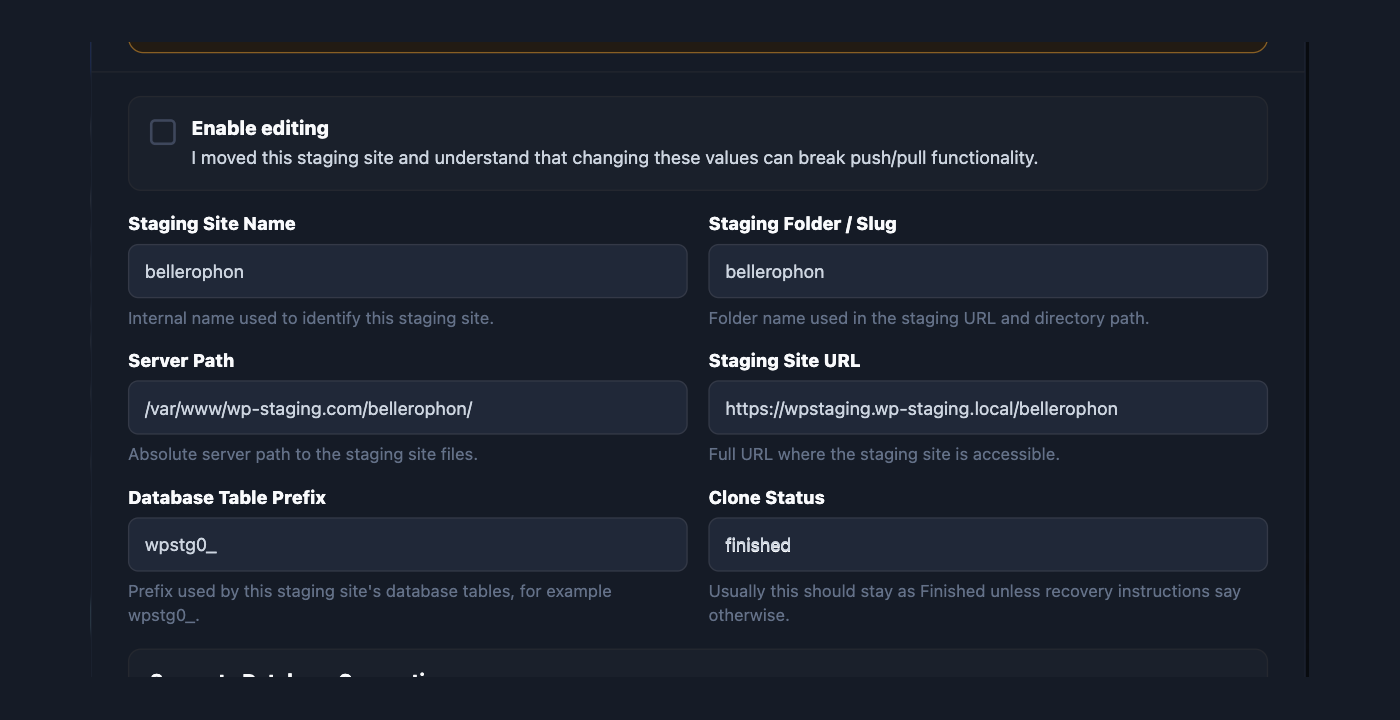
Sistema un sito di staging che hai spostato
Aggiorna hostname, percorsi e credenziali del database quando il sito di staging non si trova più dove è stato creato.
Modifica i dati del sito di staging
I siti di staging dimenticati vengono segnalati
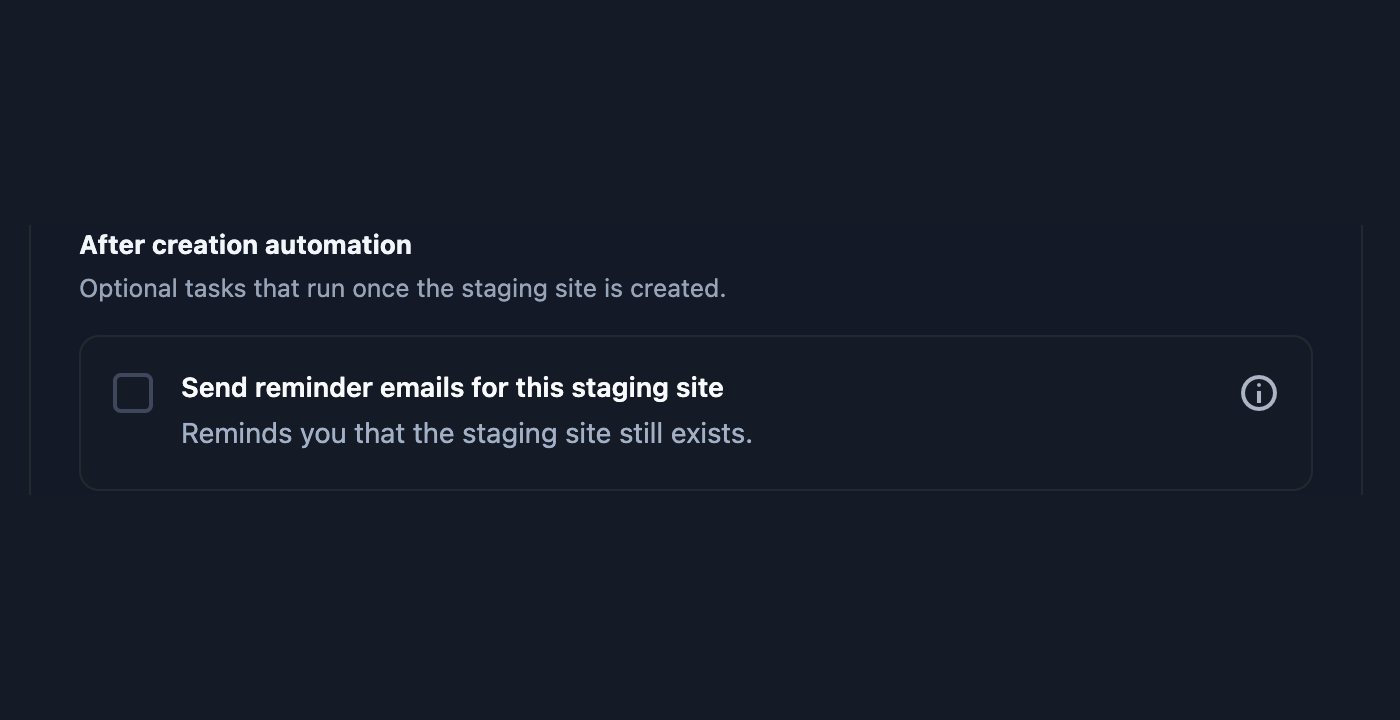
Un promemoria ogni due settimane per rivedere o eliminare i vecchi siti di staging, perché un clone abbandonato è una copia non aggiornata del tuo sito.
Email di promemoria
Una licenza, tre modi di lavorare
WP Staging Pro funziona dentro WordPress. WP Staging Desktop e WP Staging CLI girano sulla tua macchina, mentre i file di backup e i flussi connessi spostano i siti tra loro.
In tutti i piani a pagamento
WP Staging Pro
Dentro WordPress
Backup e siti di staging, dalla bacheca che usi già. Push in produzione e backup pianificati dal piano Business in su.
il lavoro locale con Desktop e CLI resta isolato dalla produzionei flussi connessi richiedono developer o agency
Porta la produzione in locale. Poi scegli come lavorare.
Lavora a mano, automatizza le attività ripetibili oppure usa l'agente AI che preferisci, senza dargli accesso al sito di produzione del cliente.
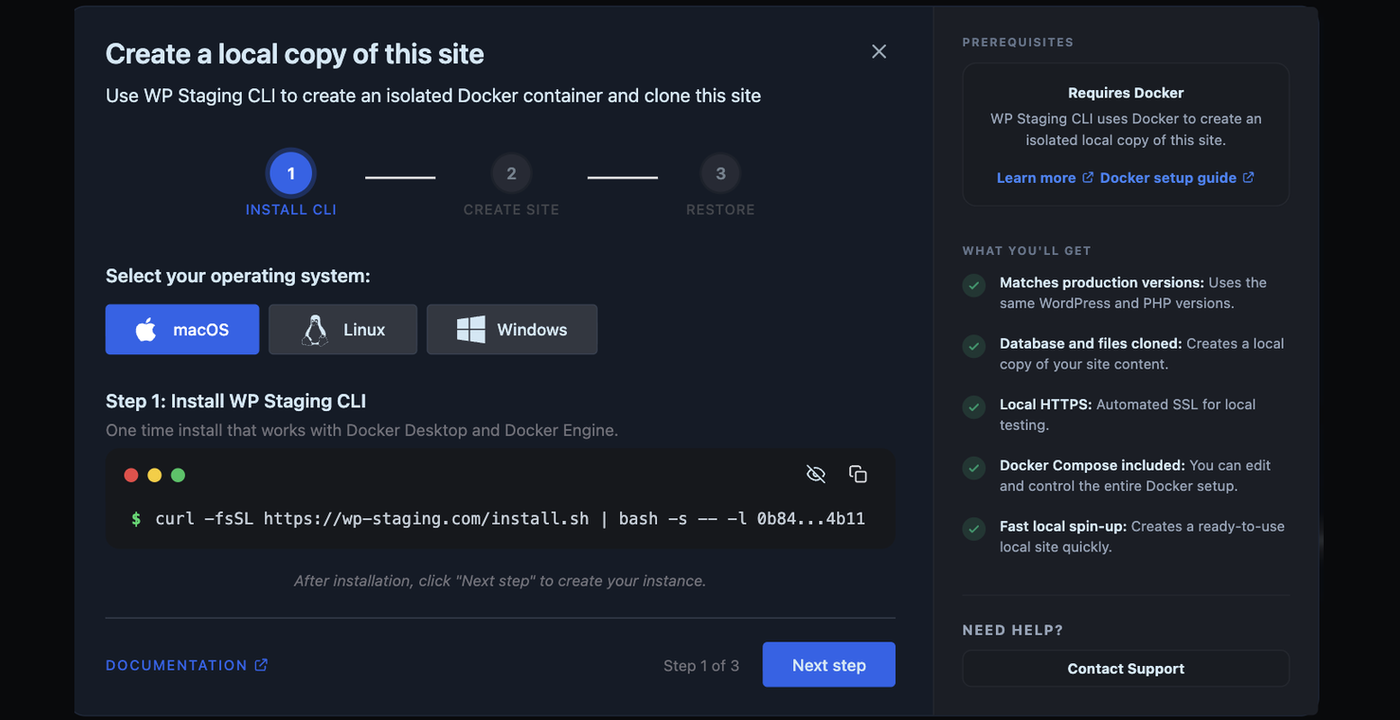
Un file di backup è una copia portabile di un sito WordPress. Desktop trasforma quel file in un sito locale funzionante con il suo database, i suoi plugin e i suoi contenuti, in un ambiente Docker che prepara al posto tuo.
App gratuita, senza account
Sito di produzione →
WP STAGING / Remote Sync →
WP Staging Desktop →
Sito WordPress locale →
Sviluppo umano e/o assistito dall'AI
Il tuo agente AI non ha mai bisogno di accedere al sito di produzione del cliente.
L'AI è facoltativa
L'intero flusso di lavoro è gestibile a mano. Tiri giù il sito, lo apri, lo modifichi, lo provi e riporti indietro le modifiche approvate, senza alcun agente. Desktop è prima di tutto un ambiente di sviluppo.
E l'agente lo scegli tu
Claude Code, Codex, Cursor o qualunque cosa tu usi già in locale lavora sulla copia locale, perché è una normale installazione WordPress sul tuo disco. WP STAGING è infrastruttura compatibile con l'AI, non una dipendenza dall'AI.
Come nasce la copia locale
1
Fai il backup del sito live
Il plugin crea un file di backup portabile.
2
Scaricalo
Salva il file sul tuo computer.
3
Ripristinalo in Desktop
Aggiungi un sito, scegli il ripristino da backup, seleziona il file.
4
Apri il sito locale
Un clic ti porta nella sua bacheca WordPress.
Cosa ti offre il sito locale
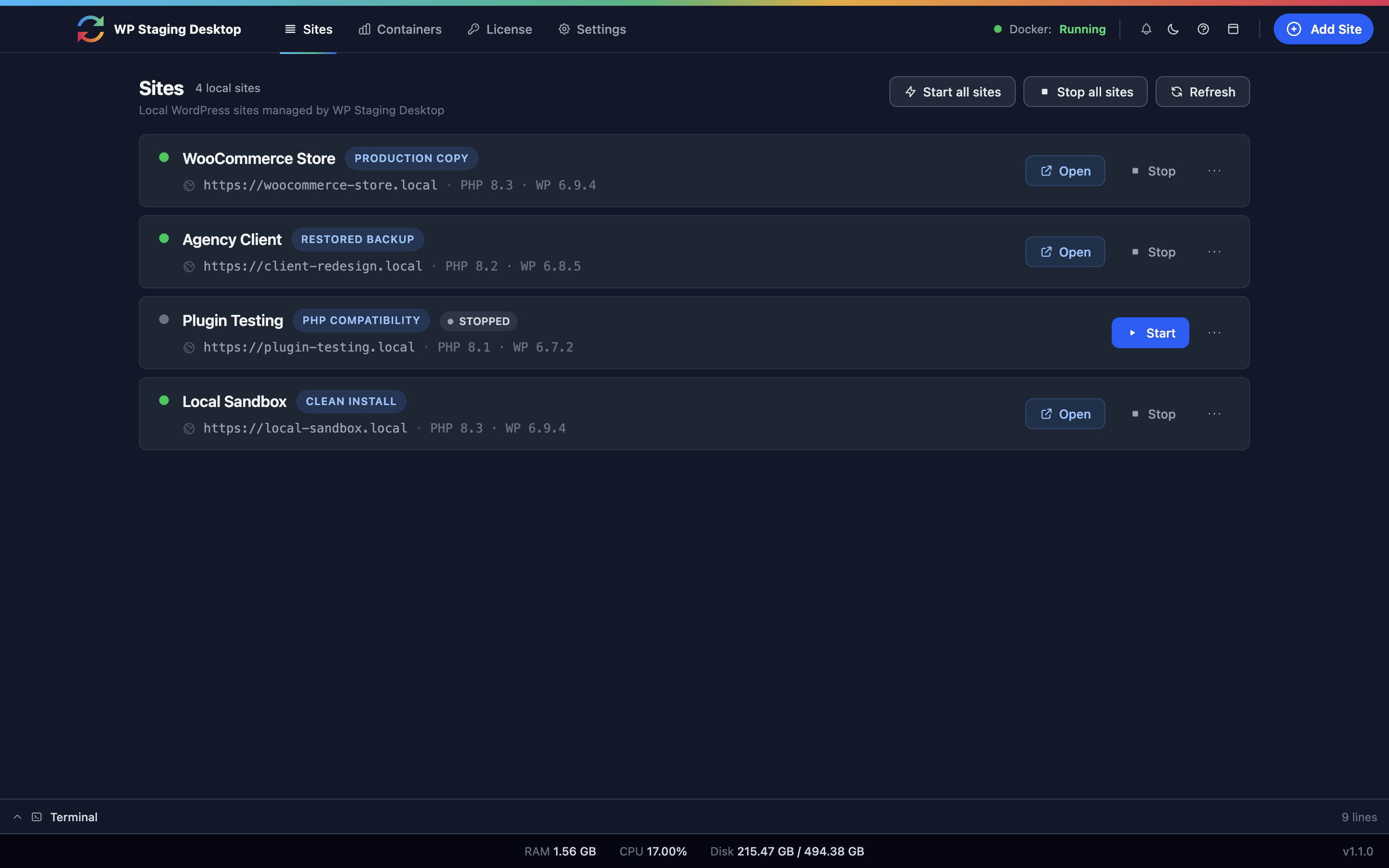
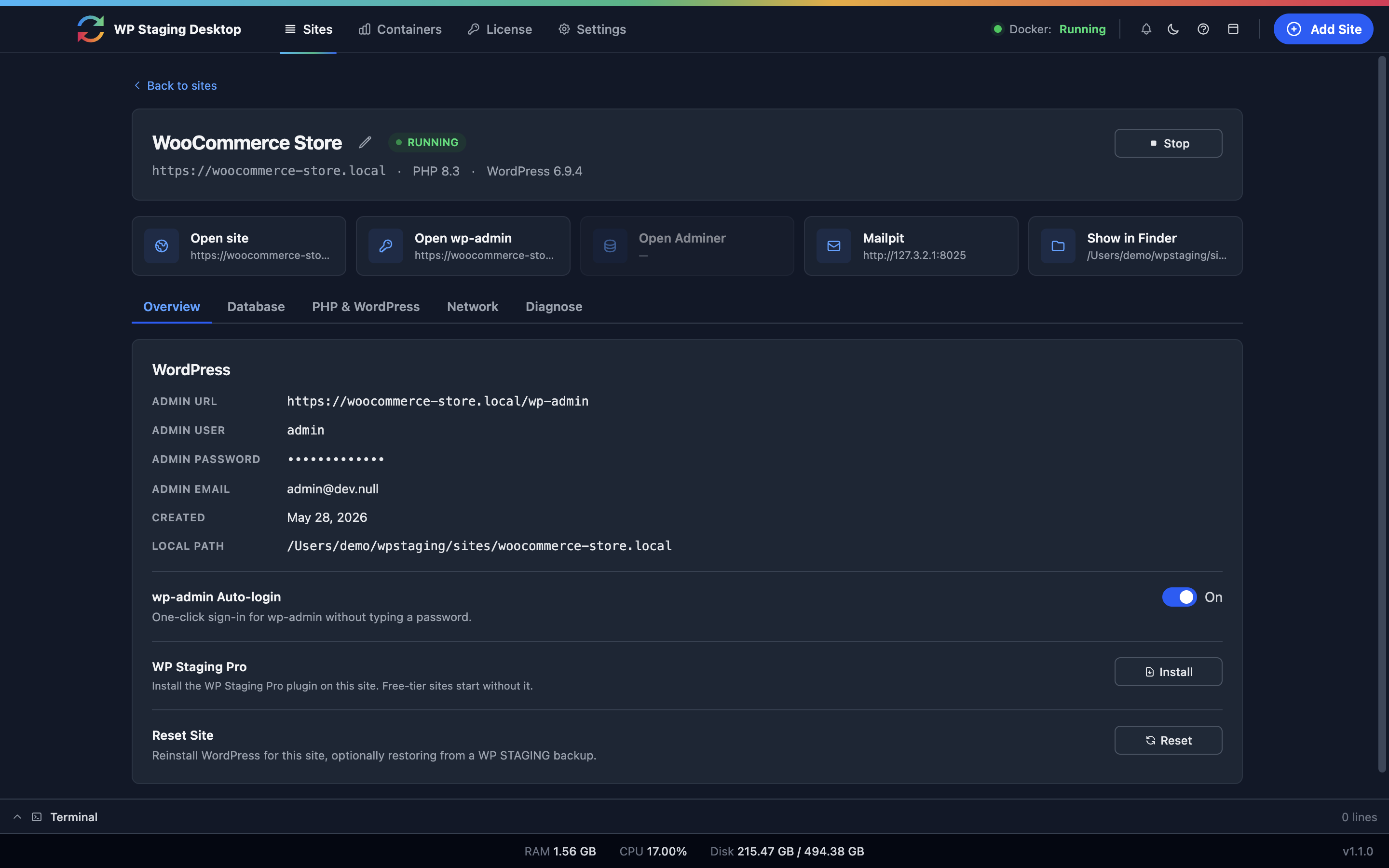
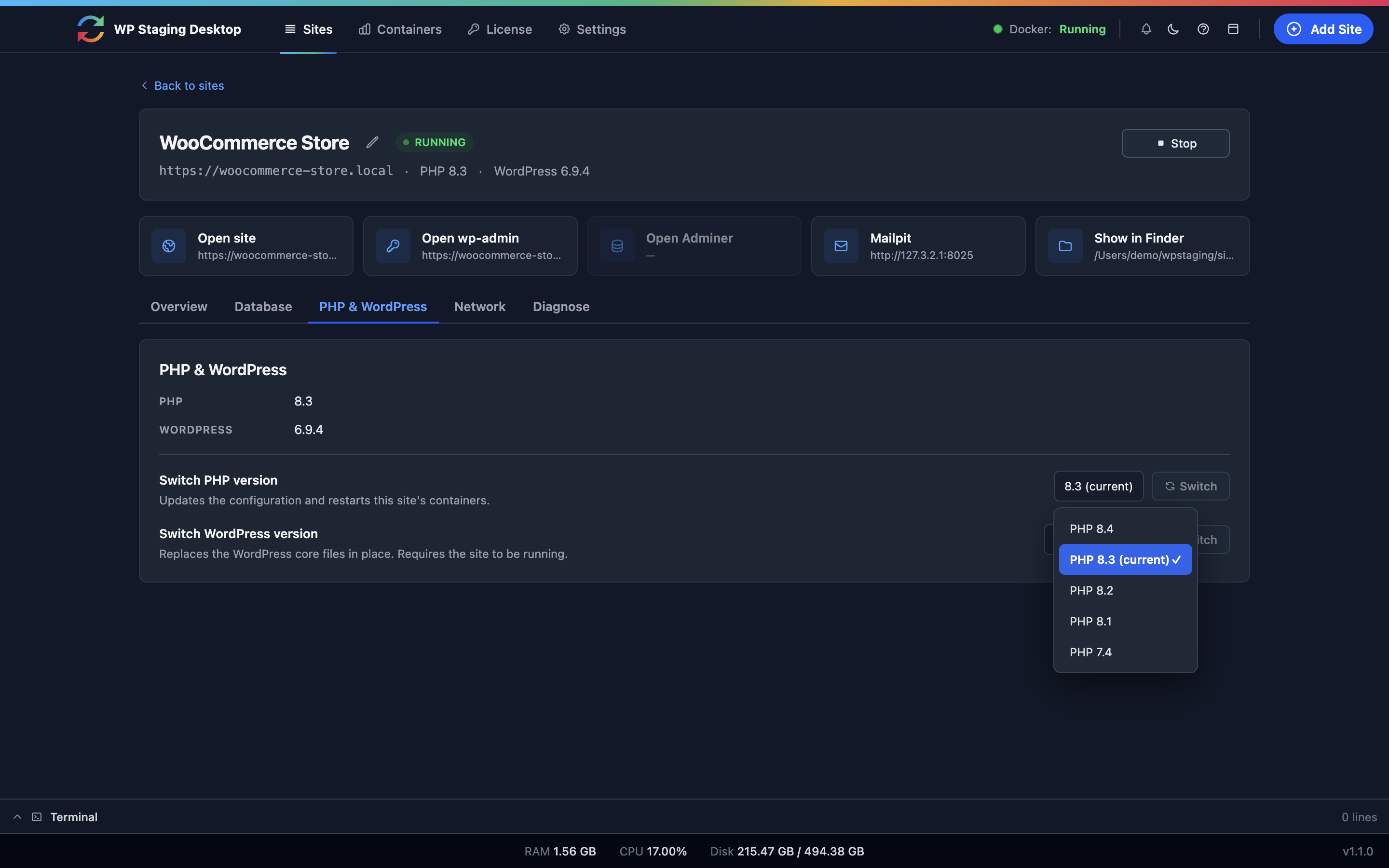
Tutti i siti locali in un unico elencoUn clic per entrare in wp-admin, già connessoCambia versione di PHP e ricaricaDeveloper e Agency: preleva direttamente dalla produzione
La versione gratuita è uno strumento completo, non una prova
Crea siti WordPress vuoti e reti multisito in locale
Cambia la versione di PHP e WordPress per ogni sito per testare la compatibilità
Ripristina un backup scaricato in un sito locale
Funziona su macOS, Windows e Linux, sopra Docker
Developer e Agency
I flussi connessi saltano il download
Ripristina direttamente da un URL di backup remoto
All'AI il ragionamento. A WP STAGING l'esecuzione.
La WP Staging CLI dà a un agente AI operazioni deterministiche per la metà infrastrutturale del lavoro su WordPress: creare un ambiente locale, ripristinarci dentro un backup di produzione, estrarre singoli file o intere cartelle, buttare via tutto e ricostruire. L'agente decide che cosa deve succedere. La CLI fa in modo che succeda sempre allo stesso modo, invece di lasciare che l'agente improvvisi da zero una migrazione, un import di database o l'estrazione di un backup in ogni progetto.
Claude, Codex e gli altri agenti di programmazione AI sono bravi con WordPress e pessimi nell'indovinare cosa contiene un sito live. La CLI crea una copia locale del sito reale che un agente AI può ispezionare, modificare, rompere e ricostruire, mentre le modifiche restano dentro un ambiente locale isolato.
Trova la frase che somiglia al tuo lavoro, poi controlla i dettagli qui sotto.
Agenzia
“Mi serve il flusso di lavoro professionale su un portfolio più ampio, con supporto prioritario.”
Developer
“Gestisco siti di clienti e mi servono migrazioni, sviluppo locale, Remote Sync, CLI e flussi assistiti dall'AI.”
Business
“Voglio il flusso di protezione completo con staging, backup pianificati e Push to Live.”
Personal
“Voglio un posto sicuro dove provare le modifiche e creare backup del mio sito.”
Funzionalità
Agenzia
Developer
Business
Personal
Siti coperti
99 siti
25 siti
3 siti
1 sito
Tutti i piani a pagamento
Siti di staging e backup manuali
Incluso
Incluso
Incluso
Incluso
Browser dei backup ed estrazione di singoli file
Incluso
Incluso
Incluso
Incluso
Migrazione su un altro dominio o hosting
Incluso
Incluso
Incluso
Incluso
Dal piano Business in su
Backup pianificati e storage cloud
Incluso
Incluso
Incluso
—Non incluso
Push dello staging in produzione
Incluso
Incluso
Incluso
—Non incluso
Siti WordPress vuoti
Incluso
Incluso
Incluso
—Non incluso
Developer e Agency
Remote Sync tra server
Incluso
Incluso
—Non incluso
—Non incluso
Flussi connessi di WP Staging Desktop
Incluso
Incluso
—Non incluso
—Non incluso
WP Staging CLI e flussi con agenti IA
Incluso
Incluso
—Non incluso
—Non incluso
WP Staging Restore, lo strumento di recupero autonomo
Incluso
Incluso
—Non incluso
—Non incluso
Backup e clonazione multisito
Incluso
Incluso
—Non incluso
—Non incluso
Estrazione di più file e di intere cartelle
Incluso
Incluso
—Non incluso
—Non incluso
Link di accesso per i siti di staging
Incluso
Incluso
—Non incluso
—Non incluso
Accessi temporanei per il sito in produzione
Incluso
Incluso
—Non incluso
—Non incluso
Attività WooCommerce in pausa sullo staging
Incluso
Incluso
—Non incluso
—Non incluso
Supporto
Prioritario
Standard
Standard
Base
Un investimento che si ripaga rapidamente
Con una tariffa oraria di 60 €, risparmiare solo due ore su due progetti copre il costo annuale del piano Developer. Il valore maggiore non è solo il tempo risparmiato. Un flusso di lavoro affidabile di staging, backup e ripristino aiuta a evitare deployment falliti, riparazioni d'emergenza e tempi di inattività evitabili.
Durante il processo di pagamento vedrai il prezzo in Euro.
I prezzi in USD sono calcolati in base al tasso di cambio attuale e possono variare leggermente.
Agenzia
Per agenzie e team che necessitano di supporto prioritario più rapido e più contatti di supporto. Fino a 99 siti cliente.
Business aggiunge backup pianificati, storage remoto, push in produzione e siti WordPress vuoti.
I prezzi indicati sono al netto dell'IVA. Ai clienti dell'UE viene applicata l'IVA all'aliquota del proprio paese durante il pagamento. Le aziende con una partita IVA intracomunitaria valida ne sono esenti.
A VITA
Stai creando un sito per un cliente o preferisci un pagamento unico? Ottieni tutte le funzioni di WP Staging Pro con aggiornamenti a vita e tre anni di supporto premium.
Ti servono altri contatti di supporto per la tua organizzazione? Contattaci
Scegli il piano per il tuo flusso di lavoro
Da Developer in su si attivano Remote Sync, il multisite, i flussi Desktop connessi, la CLI e WP Staging Restore. Da Business in su si attivano i backup pianificati e il push in produzione.
Sì. WP Staging Restore funziona senza una bacheca WordPress attiva e può prima installare WordPress su un server vuoto. È incluso nei piani Developer e Agency.
Mi serve una licenza per usare WP Staging Desktop?
No. Desktop è gratuito e non richiede un account. Una licenza Developer o Agency aggiunge il ripristino da un URL remoto e il trasferimento di un sito di produzione.
Il mio hosting offre già backup e staging. Perché mi serve WP Staging Pro?
I backup dell'hosting di solito stanno sullo stesso account che dovrebbero proteggere e ripristinano l'intero snapshot lato server, e lo staging dell'hosting raramente ti lascia pubblicare solo i file e le tabelle che hai approvato. WP Staging Pro tiene il backup dove decidi tu, anche nel tuo cloud, lo ripristina su qualsiasi hosting e riporta in produzione una selezione verificata. Inoltre si comporta allo stesso modo ovunque, quindi cambiare hosting non cambia il flusso di lavoro.
Uso già un altro plugin di backup. Perché dovrei prendere WP Staging Pro?
Fare il backup è solo una parte del lavoro. La stessa licenza crea anche il sito di staging, riporta in produzione le modifiche approvate, migra il sito su un altro server e lo ripristina, anche quando WordPress non si carica proprio. Un unico strumento lungo tutti questi passaggi significa una sola via di ripristino da provare, invece di diverse che si incontrano solo in emergenza.
Perché non rifare semplicemente a mano in produzione le modifiche fatte in staging?
Perché la seconda esecuzione è un'altra esecuzione. È proprio rifacendo i passaggi a mano sul sito live che nasce la variazione non testata, di solito sotto pressione. Il push in produzione sposta esattamente i file e le tabelle che hai selezionato in staging e lascia al loro posto i dati live che non hai selezionato, come ordini e commenti. È incluso dal piano Business in su.
Posso usare WP Staging Desktop senza AI?
Sì. Desktop è una normale app di sviluppo locale: crei siti, ci ripristini dentro un backup, cambi versione di PHP o di WordPress, apri wp-admin. Niente di tutto questo richiede un agente AI, e l'intero percorso dalla produzione al locale si può fare a mano dall'inizio alla fine.
Posso usare l'AI senza darle accesso al sito di produzione del mio cliente?
Sì, ed è proprio per questo che prima tiri giù il sito. L'agente lavora sulla copia locale sul tuo computer, che contiene il database reale e i plugin reali. La produzione non fa parte di quel ciclo e non le arriva nulla finché non fai deliberatamente un push o un deploy.
Perché un agente AI ha bisogno della WP Staging CLI invece di fare la migrazione da sé?
Non ne ha bisogno, ma senza di essa l'agente reinventa ogni volta l'infrastruttura: export e import del database, riscrittura di URL e dati serializzati, struttura dei file, versione di PHP, estrazione del backup. La CLI trasforma tutto questo in comandi con un nome e un esito definito, che si comportano allo stesso modo in ogni progetto, così l'agente usa il ragionamento sul tuo compito vero invece che sull'impiantistica.
Ogni piano include backup e staging. Business aggiunge i backup pianificati e il push in produzione. Developer e Agency aggiungono Remote Sync, multisite, i flussi WP Staging Desktop connessi, WP Staging CLI e il ripristino autonomo.