


Eseguire il backup del tuo sito WordPress è un passaggio fondamentale per mantenere la sicurezza e la stabilità del tuo sito. Un backup garantisce di poter ripristinare rapidamente il tuo sito in caso di perdita di dati, corruzione, attacchi hacker o crash del server. Anche se molti plugin possono aiutarti a creare backup automatici, è possibile anche creare un backup manuale del tuo sito WordPress. Questo articolo ti mostrerà come creare un backup manuale del tuo sito WordPress, incluso il database e i file.
Contents
Gettare le basi
Prima di iniziare, è importante sottolineare che si tratta di un processo piuttosto tecnico e che avere alcune competenze tecniche sarebbe molto utile.
Quando si parla di backup, ci sono due cose di cui devi fare il backup:
- I File: tendono a includere cose come immagini, video, script, temi e plugin, e costituiscono il contenuto principale del tuo sito web.
- Il Database: solitamente un database MySQL, che memorizza i post del blog, i commenti e le impostazioni del tuo sito WordPress.
Poiché abbiamo due diversi set di file da salvare, la cosa migliore è creare una cartella principale di backup denominata "WordPress Backup" o qualcosa di simile e poi due sottocartelle denominate "files" e "database". In questo modo eviterai di mescolare i file in modo errato e di causare problemi durante il ripristino.
Inoltre, i backup sono generalmente un prerequisito per migrare WordPress su un nuovo server o host.
Esegui il backup dei tuoi file WordPress
Una volta che le tue cartelle di backup sono pronte, dobbiamo effettuare il backup dei file.
- Accedi ai file del tuo sito web: per fare il backup dei file WordPress, devi accedere al file manager del tuo account di hosting. Questo ti consentirà di scaricare una copia di tutti i file del tuo sito.
- Seleziona e scarica i file: nel file manager, seleziona tutti i file e le cartelle del tuo sito WordPress. Fai clic destro sulla selezione e scegli "Scarica" o "Comprimi" per scaricare un file zip contenente tutti i file.
È importante notare che alcuni provider di hosting potrebbero limitare la dimensione dei file che puoi scaricare, quindi potresti dover scaricare i file in diverse parti più piccole.
Usando cPanel
Eseguire un backup tramite cPanel è probabilmente il modo più semplice per fare il backup, quindi iniziamo da questo.
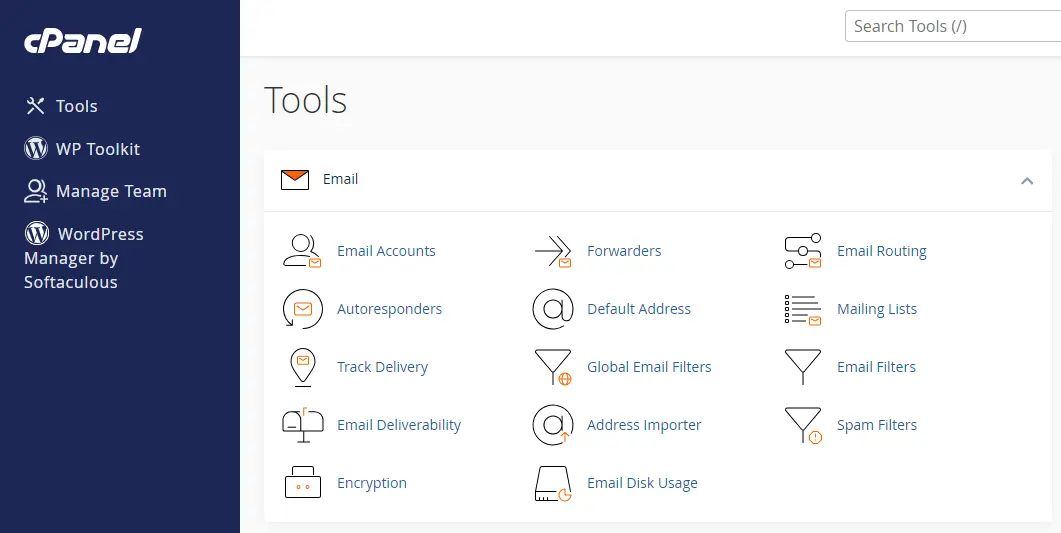
La prima cosa che devi fare è accedere al tuo account e navigare al tuo cPanel. Una volta lì, accedi al File Manager e cerca la tua directory WordPress, che solitamente si trova in un percorso "Home" o "public_html".

Successivamente, dovrai scaricarla; per farlo, dovrai comprimerla. Fortunatamente, il processo è relativamente semplice poiché puoi fare clic destro sulla directory e scegliere "Comprimi". Se non trovi quell’opzione nel menu a tendina, la troverai sicuramente nella barra del menu in alto, quindi guarda bene!
A questo punto, dovrai scegliere il tipo di compressione, che dipenderà dal tuo software di compressione, e poi fare clic su "Comprimi file" per inviarli al compressore. Una volta terminato, avrai creato un nuovo file, noto come archivio. Devi scaricarlo, e hai finito!
Usando SFTP
Questo è un po’ più complicato e richiederà un software di gestione file come FileZilla. Una volta installato sul tuo computer, puoi creare un tunnel sicuro per scaricare i file direttamente tra la tua macchina e il server.
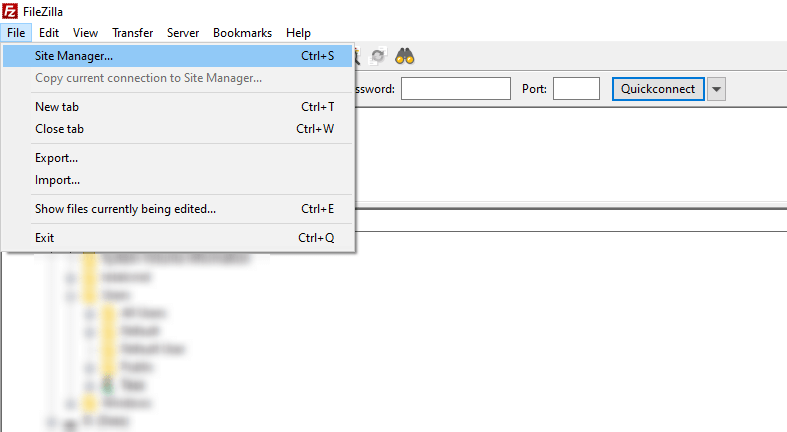
Dopo l’installazione, apri l’applicazione e crea una nuova connessione al server. Questo includerà l’inserimento delle informazioni del tuo server, come il nome host e il numero di porta. Solitamente, queste informazioni sono fornite dall’host del server, e puoi trovarle tramite il cPanel.
Dopo aver inserito le informazioni e avviato la sessione, dovresti vedere immediatamente tutti i tuoi file WordPress, altrimenti naviga alla cartella WordPress come nella sezione sopra.
Una volta lì, seleziona tutti gli elementi, fai clic destro e scegli "scarica elementi selezionati" o "scarica", a seconda del file manager SFTP che usi. Apparirà una nuova finestra che ti chiederà dove vuoi scaricare i file, quindi indirizzali alla sottocartella "Files" che hai creato in precedenza e fai clic su scarica, e questo è praticamente tutto.
Esegui il backup del tuo database WordPress
Ora che i tuoi file sono stati salvati, passiamo al database.
- Accedi al pannello phpMyAdmin: per fare il backup del tuo database WordPress, devi accedere al pannello phpMyAdmin del tuo account di hosting. Questo pannello ti consente di gestire ed esportare il tuo database WordPress.
- Seleziona il tuo database WordPress: nel pannello phpMyAdmin, devi selezionare il database di cui vuoi fare il backup. Puoi trovare il nome del tuo database WordPress nel file wp-config.php del tuo sito.
- Esporta il database: una volta selezionato il tuo database WordPress, fai clic sulla scheda "Esporta" dal menu in alto. Ti verranno presentate diverse opzioni per esportare il tuo database.
- Scegli il formato e salva il backup: puoi scegliere tra SQL, CSV o altri formati per il tuo backup. Consigliamo di scegliere il formato SQL, che è il formato più completo e compatibile per un backup WordPress. Una volta scelto il formato, fai clic sul pulsante "Esegui" per avviare il processo di esportazione. Il tuo browser ti chiederà di salvare il file di backup sul tuo computer.
Per questo, dovrai trovare phpMyAdmin, la cui posizione può variare a seconda dell’host. Se stai usando cPanel, dovrebbe essere sotto "Strumenti database", ma potresti anche trovarlo direttamente nella dashboard del cPanel.
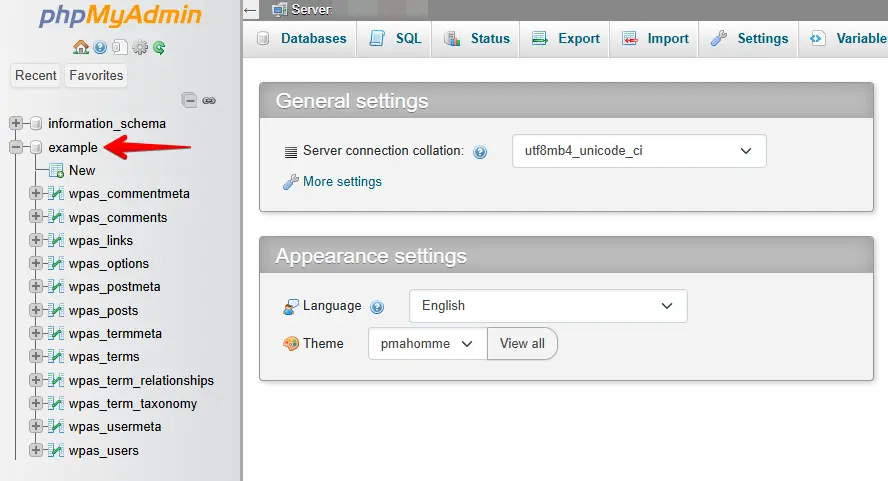
Dopo averlo trovato, accedi e seleziona la scheda "Database", che ti mostrerà tutti i tuoi database. Se non sei sicuro di quale database stai usando perché hai usato uno strumento di terze parti per installarlo, c’è un modo semplice per scoprirlo.
Carica il file manager dal passaggio precedente, accedi al tuo server e poi trova il file wp-config.php. Aprilo facendo clic destro su di esso e scegliendo "visualizza" e cerca qualcosa che assomigli a questo:
define('DB_NAME', 'database_name');
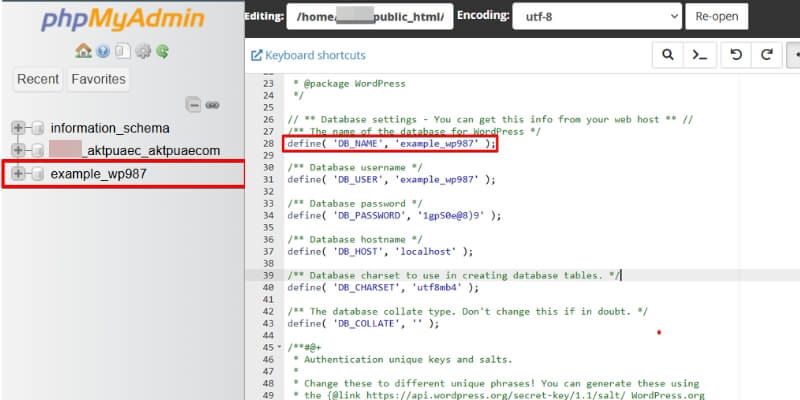
Il nome del tuo database sarà il secondo nome tra parentesi, quindi una volta che hai quell’informazione, torna a phpMyAdmin e cerca quel nome di database, e aprilo. Dopo averlo fatto, appariranno diversi nuovi file. Saranno tutte tabelle del tuo database.
Ora vorrai selezionare tutte queste tabelle facendo Shift+clic sulla prima e sull’ultima, oppure se c’è una casella "Seleziona tutto" in alto. Quindi, scegli "Ottimizza tabella" dal menu a tendina denominato "Con selezionati".
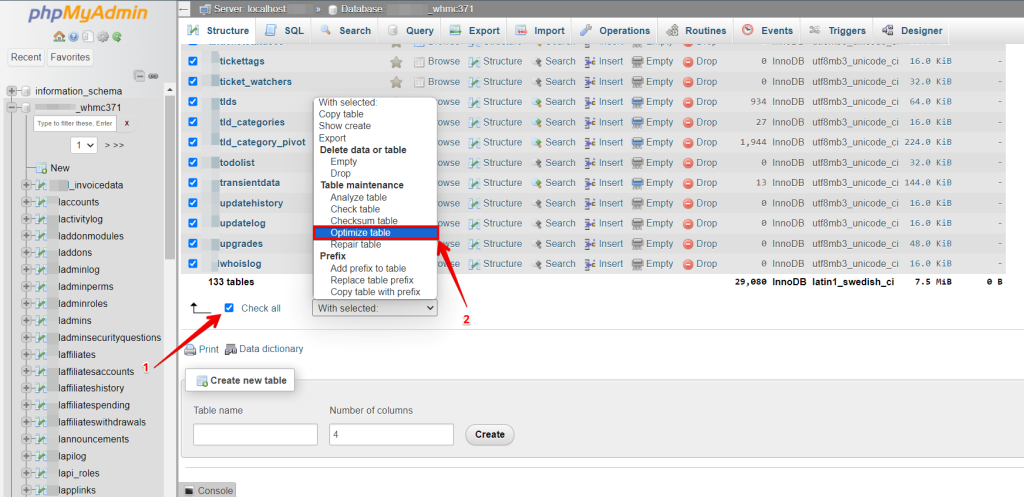
Quindi, fai clic sulla scheda "esporta", che ti consentirà di scegliere le impostazioni di esportazione, e in questo caso, significa impostare il formato di esportazione su "SQL".
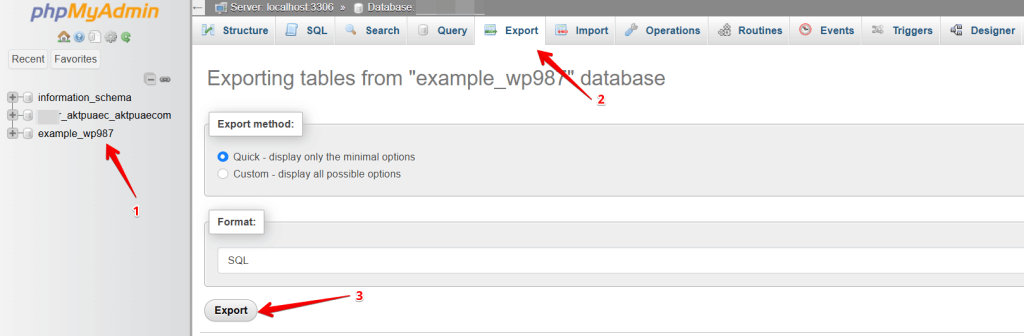
Fai clic sulla scheda "Esporta" dal menu in alto. Seleziona "Rapido: visualizza solo le opzioni minime nella pagina successiva". Il formato dovrebbe essere SQL. Quindi fai clic sul pulsante Esegui per scaricare il backup del database WordPress.
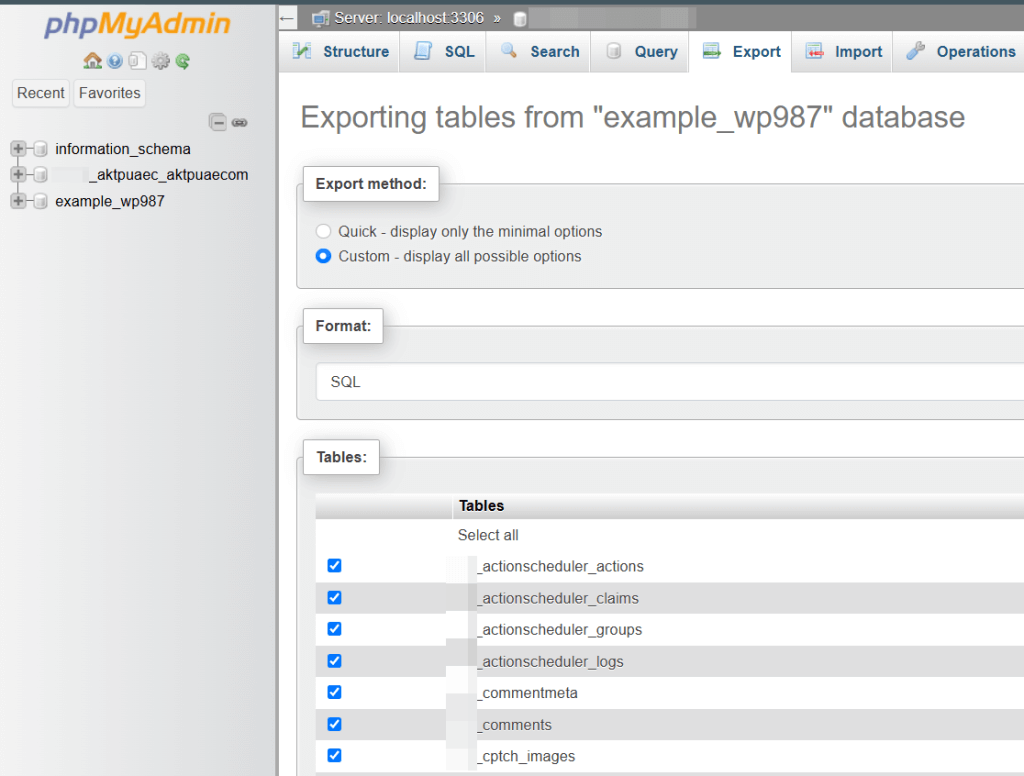
Consiglio Pro: Se la dimensione del tuo database è enorme, fai clic sull’opzione "Personalizzato: visualizza tutte le opzioni possibili" e seleziona tutte le tabelle:
Consigliamo di comprimere il database nel formato gzip:
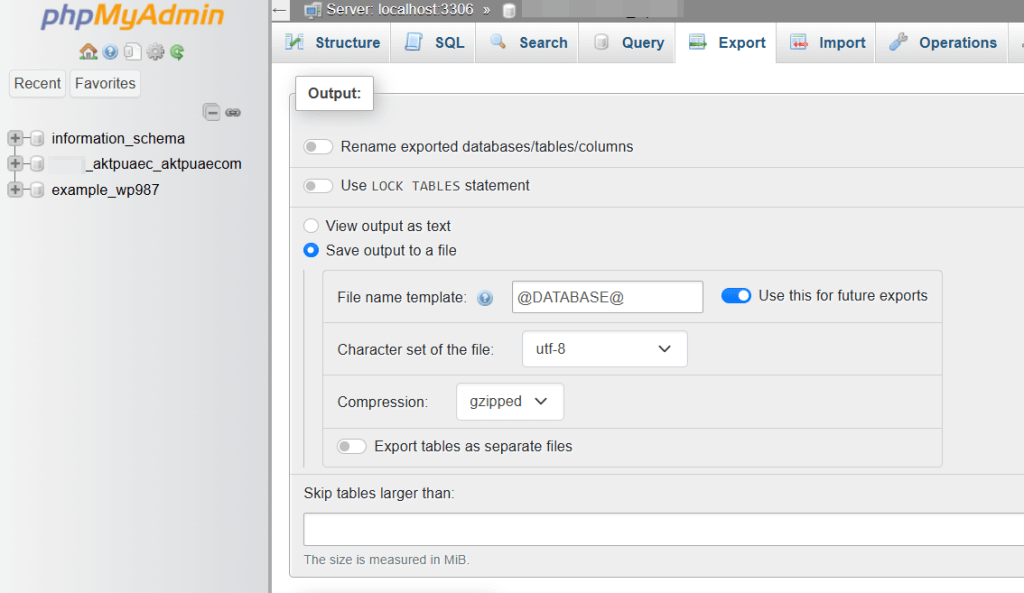
Quindi scorri verso il basso e fai clic sul pulsante Esporta per avviare il download del file del database.
Spostalo nella cartella di backup del database sul tuo sistema locale, dove hai già memorizzato il tuo backup iniziale dei file.
Ripristinare il tuo backup
- Ripristina il backup del database: per ripristinare il backup del tuo database, devi accedere al pannello phpMyAdmin del tuo account di hosting. Seleziona il tuo database WordPress e fai clic sulla scheda "Importa" dal menu in alto. Scegli il file SQL che hai salvato in precedenza e fai clic sul pulsante "Esegui" per avviare il processo di importazione. Questo processo potrebbe richiedere diversi minuti, a seconda della dimensione del tuo database.
- Ripristina il backup dei file: per ripristinare il backup dei tuoi file, devi accedere al file manager del tuo account di hosting. Elimina tutti i file e le cartelle del tuo sito WordPress e carica il file zip contenente i tuoi file di backup.
Una volta completato il caricamento, decomprimi il file per ripristinare tutti i file e le cartelle del tuo sito WordPress.
Consigli per il backup del tuo sito WordPress
- Backup regolari: è consigliabile creare regolarmente un backup del tuo sito WordPress, ad esempio una volta alla settimana o una volta al mese. Questo garantirà di avere sempre un backup recente del sito in caso di problemi.
- Conserva i backup in più posizioni: dovresti conservare i tuoi backup in più posizioni, come sul tuo computer locale, un disco rigido esterno o un servizio di archiviazione cloud. Questo fornirà un ulteriore livello di protezione nel caso in cui una delle tue fonti di backup fallisca.
- Testa i tuoi backup: è essenziale testare regolarmente i tuoi backup per assicurarti che funzionino come previsto. Puoi ripristinare un backup su un sito di test o in un ambiente di sviluppo locale.
- Considera un plugin di backup: sebbene creare un backup manuale sia una buona opzione, un plugin di backup può rendere il processo molto più facile e automatizzato. Sono disponibili molti plugin di backup gratuiti e premium per WordPress, come WP Staging, UpdraftPlus, BackupBuddy e VaultPress.
Conclusione
Creare un backup manuale del tuo sito WordPress è un processo semplice che può essere completato in pochi minuti. Effettuando il backup del tuo database e dei tuoi file, puoi proteggere il tuo sito in caso di eventi imprevisti. Backup regolari e conservazione dei backup in più posizioni forniranno al tuo sito un ulteriore livello di protezione. Considera l’utilizzo di un plugin di backup per rendere il processo ancora più accessibile e automatizzato.
Se preferisci una soluzione automatica per creare un backup WordPress completo,
prova WP STAGING | PRO
Articoli correlati
- Come eseguire il backup e ripristinare il tuo sito WordPress
- Come migrare WordPress su un nuovo server (Guida passo passo)
- Qual è il miglior plugin di backup per WordPress? Una recensione
- Come creare un backup WordPress manualmente: una guida passo passo
- Migrare il sito di staging WordPress al sito di produzione
