


Questo articolo spiega come effettuare il backup di WordPress con il plugin gratuito di backup WP STAGING.
WP STAGING è uno dei plugin di backup per WordPress più veloci e meglio testati.
Puoi creare un backup dell’intero sito WordPress con un clic, scaricarlo e persino migrarlo su un altro sito.
Così, se il tuo sito si rompe a causa di un plugin aggiornato o di un attacco di hacking, puoi ripristinarlo e riportarlo al suo precedente stato funzionante.
Contents
Istruzioni passo passo
Video: Come effettuare il backup e il ripristino di WordPress
Questo video mostra tutte le fasi per eseguire il backup e ripristinare WordPress:
Crea un backup del tuo sito WordPress
Iniziamo.
Vai su WordPress > Plugin > Aggiungi nuovo e cerca «WP STAGING».
Se non sai come installare il plugin, consulta il nostro articolo «How to install WP STAGING | PRO».
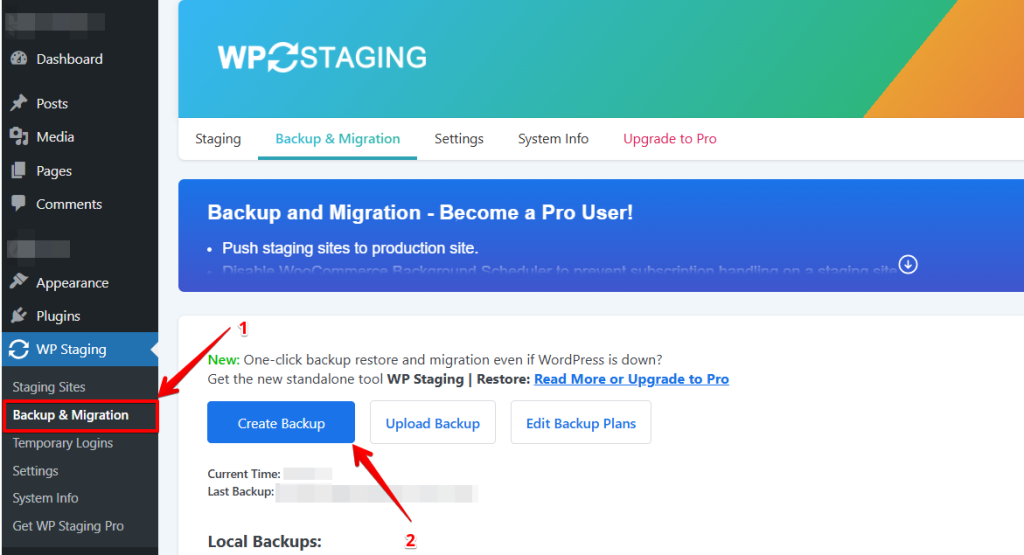
Ora clicca sul pulsante «Backup & Migration». WP STAGING | PRO cercherà i backup esistenti.
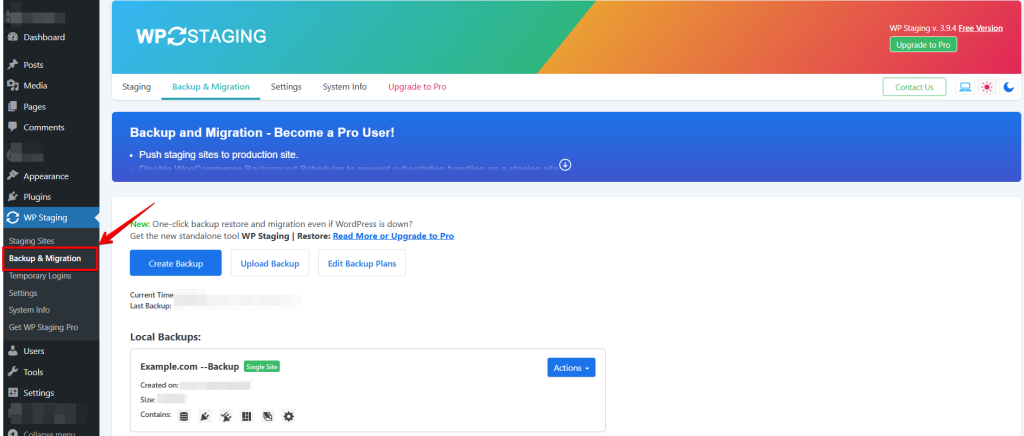
Le opzioni sono «Create Backup» e «Upload Backup».
Clicca su «Create a backup».
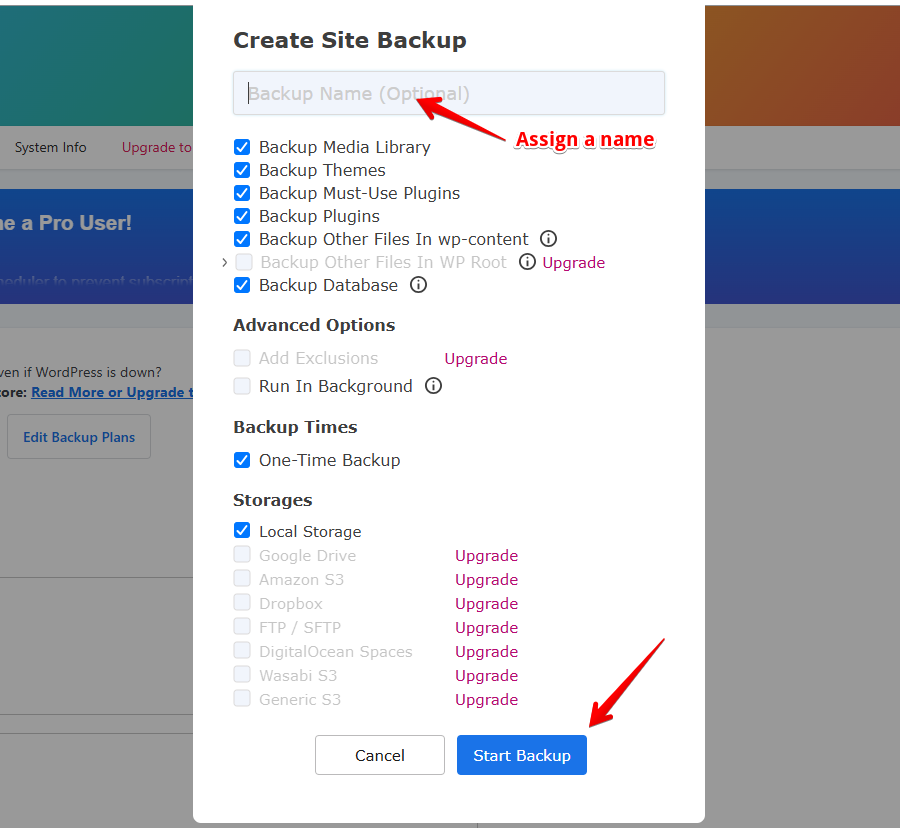
Puoi facoltativamente assegnare un nome con cui identificare il backup.
Ad esempio, se hai intenzione di aggiornare WooCommerce o qualsiasi altro plugin, puoi chiamare il backup «Backup prima dell’installazione di WooCommerce».
Quindi seleziona i componenti del tuo sito che WP STAGING | PRO deve includere nel backup. Lascia tutte le caselle selezionate, a meno che tu non voglia effettuare un test specifico. Ora clicca su «Start Backup».
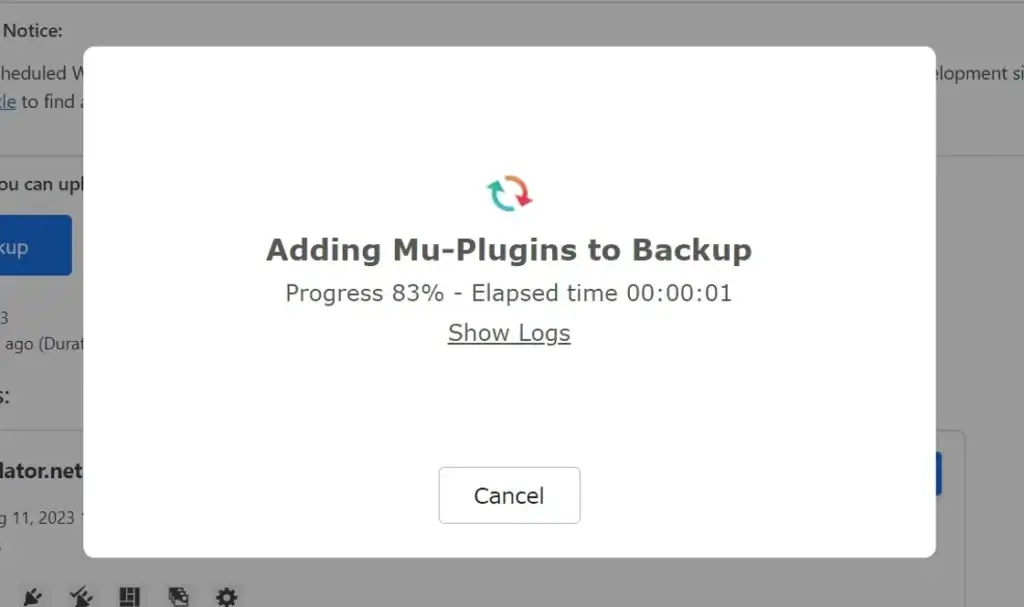
Il tempo necessario per creare un backup varia e dipende dalle dimensioni del tuo sito, ma la funzione di backup di WP STAGING è piuttosto veloce e di solito molto più rapida rispetto ad altri strumenti di backup. Soprattutto per siti molto grandi, noterai un notevole vantaggio in termini di prestazioni rispetto ad altri strumenti.
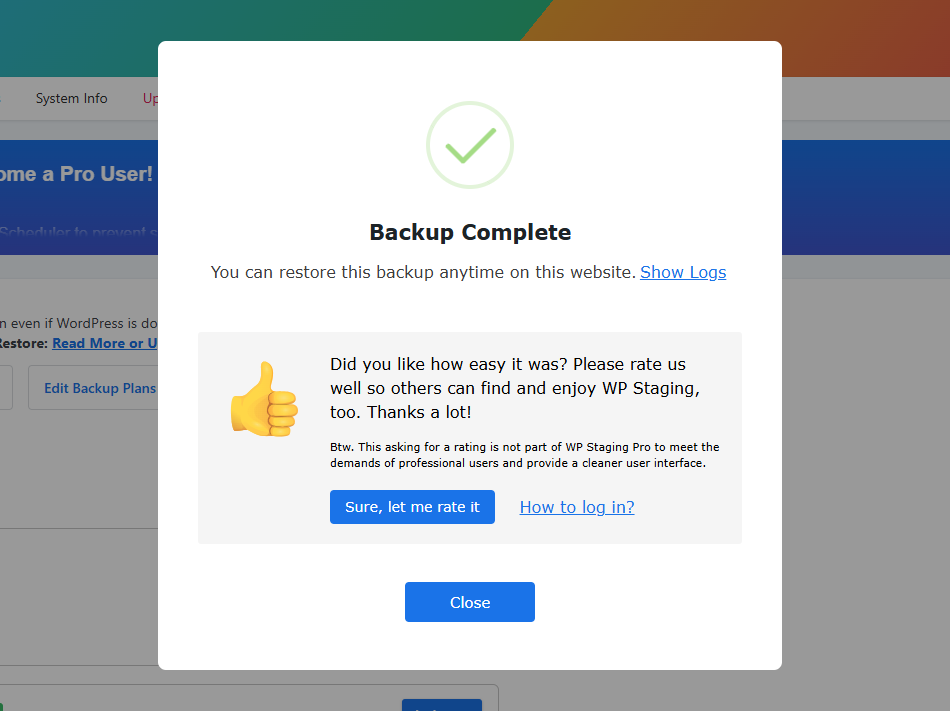
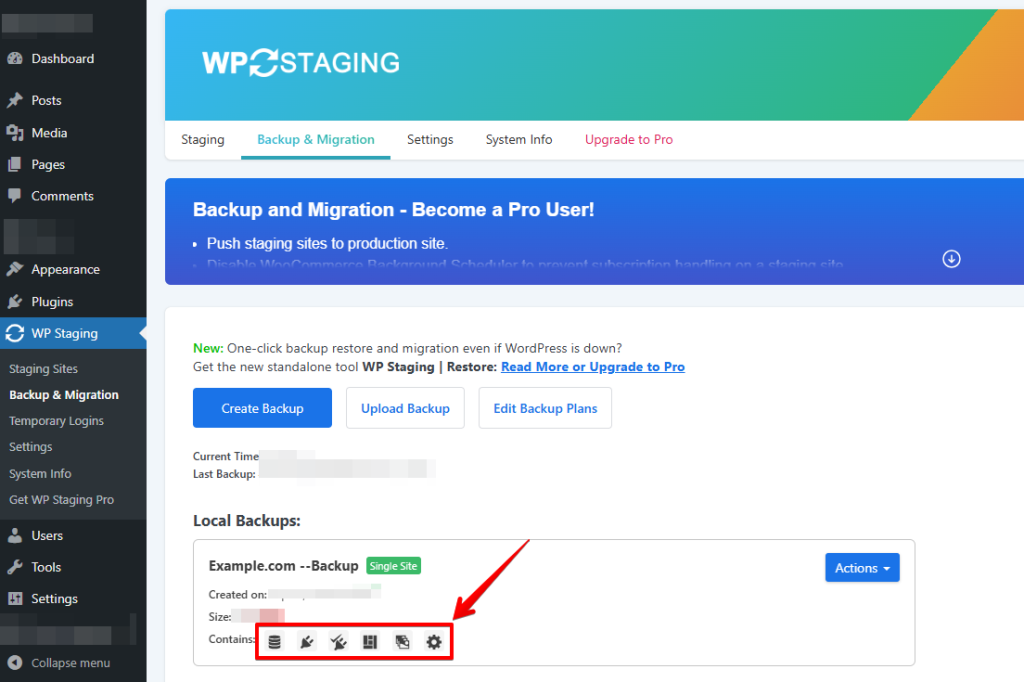
Una volta pronto il backup, troverai quello appena creato nell’elenco «Your Backups». Le icone indicano quali componenti sono inclusi nel backup.
Scarica il file di backup
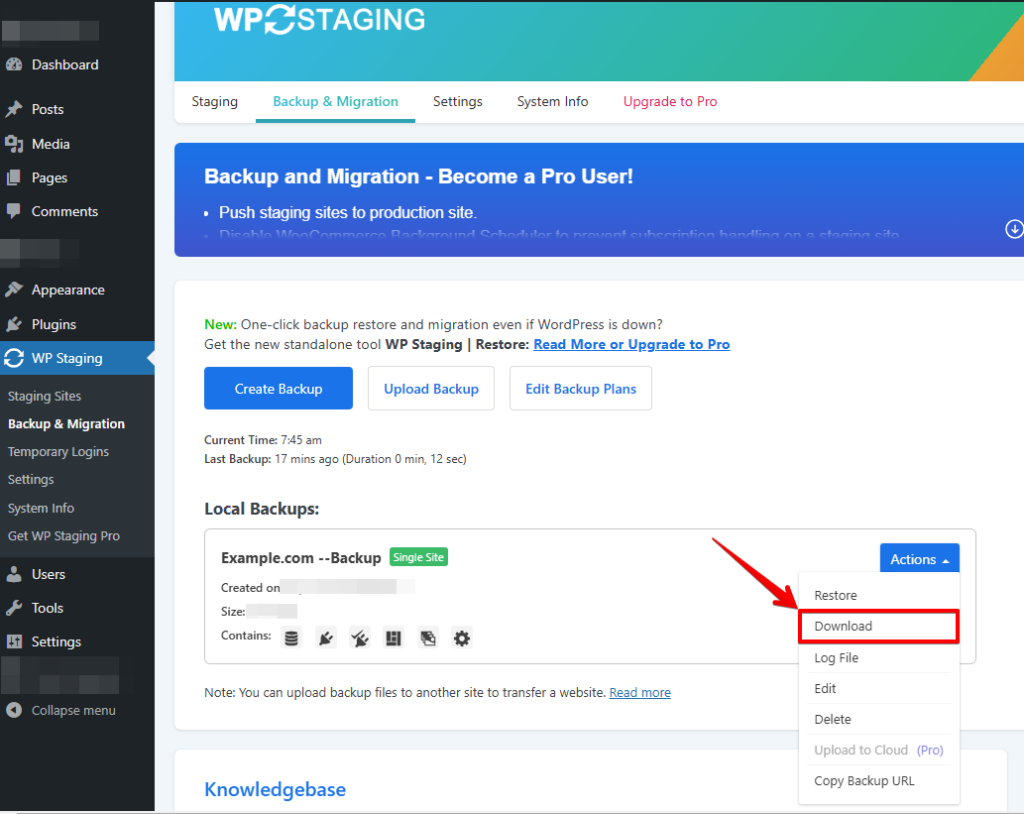
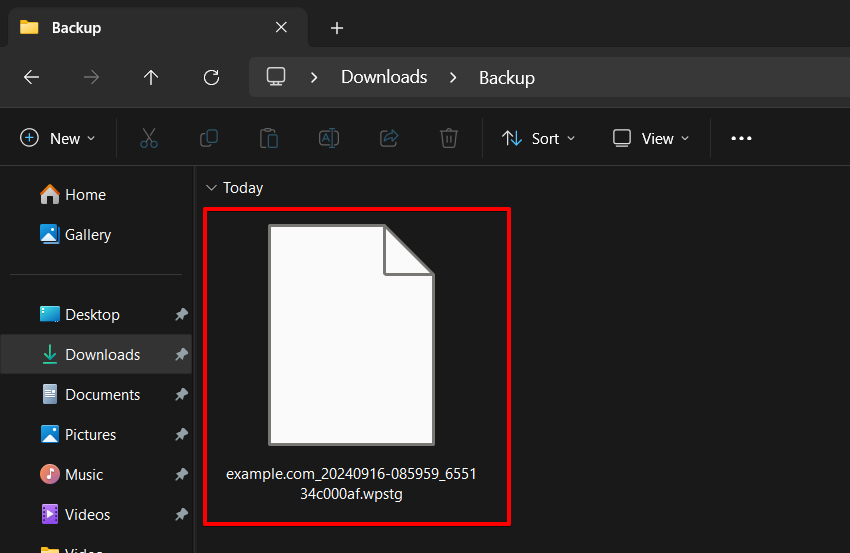
Per scaricare il backup, clicca su Actions e Download. Verrà scaricato un file con estensione «.wpstg».
È sempre consigliato scaricare il file di backup su un computer locale, perché vuoi essere sicuro di avere sempre accesso al file di backup. Se ad esempio un attaccante violasse il tuo sito, potrebbe cancellare il file di backup presente sul server e non potresti più ripristinare il sito.
Ripristina il file di backup
Quindi, per ripristinare il backup in caso di sito non funzionante, puoi selezionare il backup dall’elenco di quelli esistenti o, come consigliato, caricare il file di backup dal tuo computer locale.
Una funzionalità eccezionale è che puoi anche caricare il file di backup su qualsiasi altro sito WordPress esistente e usarlo per clonare il tuo sito su un altro server o sito.
Torna su WP STAGING e clicca sul pulsante «Upload Backup».
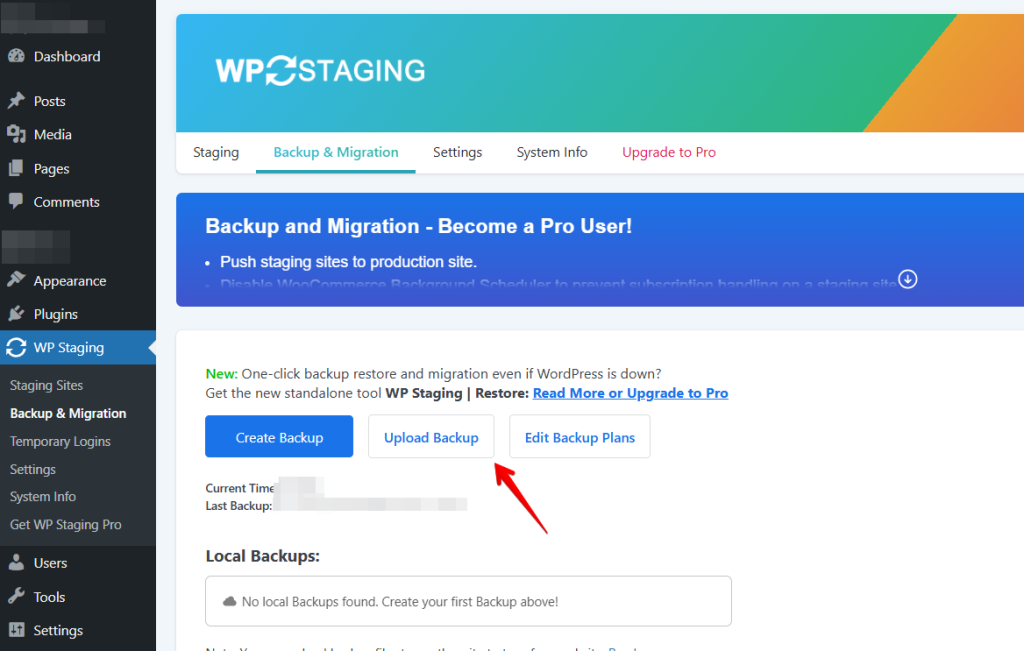
Seleziona il backup scaricato dall’esplora file e caricalo.
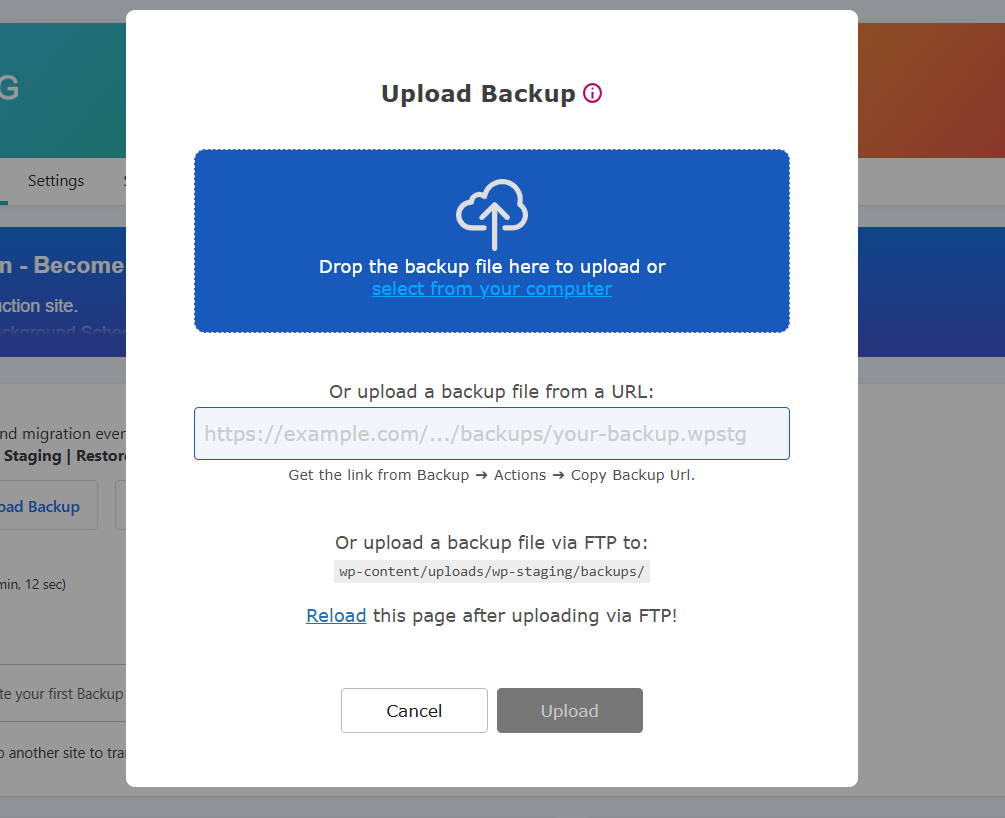
Una volta caricato il backup, clicca su Actions e sul pulsante «Restore», e apparirà una finestra popup. Carica il tuo file di backup trascinandolo e rilasciandolo, inserendo un «URL» oppure caricandolo tramite «FTP» nella directory indicata. All’interno vedrai due pulsanti: «Cancel» e «Next». Clicca su «Next» per procedere.

Dopo aver cliccato su «Next», apparirà una nuova finestra. Quindi clicca su «Restore» per avviare il ripristino.

Se il ripristino ha successo, vedrai il modale «Finished Successfully».
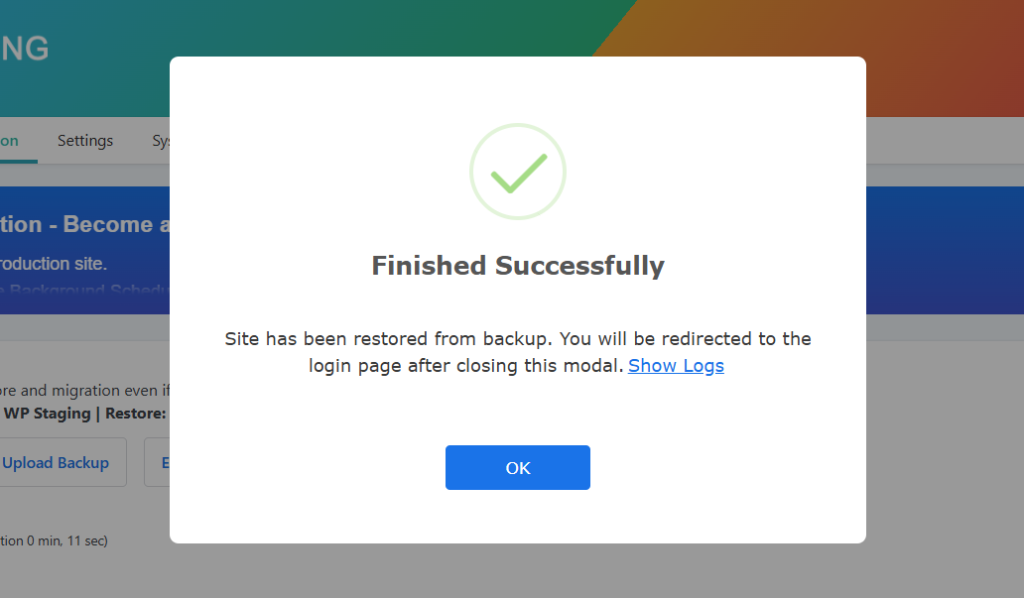
Apri il tuo sito e verifica che funzioni come previsto e sia completamente operativo.
Pianificazione di backup automatici
Con WP STAGING puoi risparmiare tempo e fatica impostando i backup in modo che vengano eseguiti automaticamente. Non dovrai più ricordarti di fare il backup del tuo sito ogni volta che apporti una modifica. Puoi rilassarti, sapendo che il tuo sito è sempre sottoposto a backup e al sicuro.
In «Create Backup», deseleziona «One-Time-Only» e poi scegli tra le opzioni mostrate la frequenza dei backup, l’orario di avvio e quanti backup conservare.

Ecco fatto. Con l’aiuto di WP Staging Pro hai creato e ripristinato un backup dell’intero tuo sito WordPress.
Articoli correlati
- Come effettuare il backup di un sito WordPress in più posizioni.
- Come prevenire i tempi di inattività sul tuo sito WordPress
- Come riparare e ottimizzare il database di WordPress
- Come creare e modificare i cron job di WordPress
- Come risolvere l’errore «Sorry, You Are Not Allowed to Access This Page» in WordPress?
