


Willkommen in der Welt von WordPress, in der jede Codezeile über Erfolg oder Misserfolg Ihrer Website entscheiden kann. Wie jeder erfahrene Entwickler oder Webmaster bestätigen wird, kann ein Syntaxfehler in WordPress wie das Stolpern über eine versteckte Mine in der Codebasis Ihrer Website wirken. Ein falsch gesetztes Semikolon oder eine falsch platzierte Klammer kann Ihre Website in einen Strudel aus weißen Bildschirmen und kryptischen Fehlermeldungen stürzen.
In dieser Anleitung erfahren Sie, wie Sie WordPress-Syntaxfehler beheben, damit Sie Ihre Website schnell wiederherstellen können.
Contents
Was ist ein Syntaxfehler in WordPress?
Bevor wir uns in die Einzelheiten zur Behebung von Syntaxfehlern stürzen, sollten wir zunächst verstehen, was sie sind. In der Programmierung treten Syntaxfehler auf, wenn der Code gegen die Regeln und die Struktur der Programmiersprache verstößt. In WordPress können solche Fehler verhindern, dass Ihre Website ordnungsgemäß funktioniert, oder sie in einigen Fällen sogar unerreichbar machen.
Häufige Ursachen für Syntaxfehler
- Tippfehler und Rechtschreibfehler – Einfache Fehler wie das Vergessen eines Semikolons oder die Verwendung falscher Funktionsnamen können Syntaxfehler verursachen.
- Inkompatible Plugins oder Themes – Die Installation von Plugins oder Themes, die nicht mit Ihrer WordPress-Version kompatibel sind, kann Syntaxfehler auslösen.
- Fehlerhaft bearbeiteter Code – Wenn Sie Ihren Theme- oder Plugin-Code ohne entsprechende Kenntnisse ändern, können Syntaxfehler entstehen.
- Dateibeschädigung: Manchmal können für den Betrieb von WordPress wichtige Dateien beschädigt werden, was zu Fehlern führt.
Syntaxfehler erkennen
Wenn ein Syntaxfehler auftritt, zeigt Ihre Website möglicherweise einen weißen Bildschirm des Todes oder eine Meldung an, die auf ein Problem mit einer bestimmten Datei oder Zeile hinweist. So grenzen Sie das Problem ein:
- Fehlermeldung prüfen – Lesen Sie die Fehlermeldung sorgfältig, um zu verstehen, welche Datei und Zeile das Problem verursacht.
- Aktuelle Änderungen überprüfen – Denken Sie an alle kürzlich an Ihrer Website vorgenommenen Änderungen, etwa die Installation neuer Plugins oder Themes oder das Bearbeiten von Code.
- Debugging-Tools verwenden – WordPress bietet integrierte Debugging-Tools, um das Problem genauer zu lokalisieren.
Syntaxfehler beheben
1. Debugging-Modus
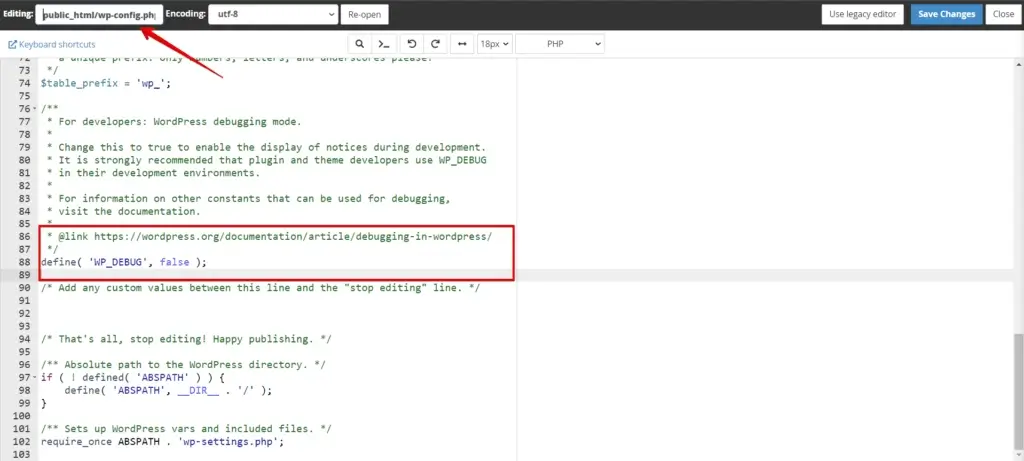
Aktivieren Sie den WordPress-Debugging-Modus, um detailliertere Fehlermeldungen zu erhalten. Öffnen Sie die Datei „wp-config.php" Ihrer Website und suchen Sie die Zeile define( 'WP_DEBUG', false );. Ändern Sie false in true, speichern Sie die Datei und laden Sie Ihre Website neu. So werden möglicherweise spezifische Fehler oder Warnungen sichtbar, die Ihnen helfen, das Problem einzugrenzen.
Sobald Sie die Ursache des Syntaxfehlers identifiziert haben, ist es Zeit, ihn zu beheben.
Lesen Sie mehr darüber, wie Sie den WordPress-Debug-Modus aktivieren.
Sichern Sie Ihre Website
Bevor Sie Änderungen vornehmen, stellen Sie sicher, dass Sie über ein vollständiges Backup Ihrer Website verfügen. Dieser Schritt ist entscheidend, um Datenverluste zu vermeiden, falls bei der Reparatur etwas schiefgeht.
Mit WP Staging können Sie ganz einfach und sicher eine Kopie Ihrer Website in einer Staging-Umgebung erstellen und Änderungen vornehmen und testen, ohne Ihre Live-Site zu beeinträchtigen.
Es bietet eine benutzerfreundliche Oberfläche und fortschrittliche Funktionen für eine nahtlose Backup-Verwaltung. Sichern Sie Ihre Website mit WP Staging. WORDPRESS-BACKUP KOSTENLOS TESTEN
2. Code bearbeiten
Greifen Sie über einen FTP-Client oder den Dateimanager Ihres Hosters auf die in der Fehlermeldung genannte Datei zu. Öffnen Sie die Datei und navigieren Sie zu der in der Fehlermeldung angegebenen Zeile. Die Fehlermeldung wird allerdings nur angezeigt, wenn Sie den Modus „WP_DEBUG" aktivieren.
Fehler korrigieren
Überprüfen Sie den Code sorgfältig und beheben Sie den Fehler. Häufige Syntaxfehler sind fehlende Semikolons, nicht passende Klammern und Tippfehler.
Datei speichern
Speichern Sie die Datei, nachdem Sie die erforderlichen Änderungen vorgenommen haben.
Website testen
Rufen Sie Ihre Website auf, um zu prüfen, ob der Fehler behoben ist. Falls nicht, kehren Sie zur bearbeiteten Datei zurück und stellen Sie sicher, dass Sie das Problem korrekt behoben haben.
3. Professionelle Hilfe suchen
Wenn Sie den Syntaxfehler nicht selbst beheben können, zögern Sie nicht, WordPress-Experten oder -Entwickler um Hilfe zu bitten. Ihr Fachwissen kann das Problem schnell eingrenzen und lösen.
Fazit
Das Beheben von Syntaxfehlern in WordPress mag zunächst entmutigend wirken, aber mit Geduld und einem systematischen Vorgehen können Sie diese Probleme effektiv angehen. Sichern Sie Ihre Website immer, bevor Sie Änderungen vornehmen, und nehmen Sie sich Zeit, die Fehlermeldung zu verstehen, um das Problem genau zu lokalisieren.
🔥SICHER SPIELEN:STARTEN SIE MIT WP STAGING, UM BACKUPS UND STAGING-UMGEBUNGEN EFFIZIENT ZU VERWALTEN.
Verwandte Artikel
