


 Versuchst du, dich bei deiner WordPress-Website anzumelden, aber es schlägt fehl?
Versuchst du, das Passwort zurückzusetzen, und du bekommst den Fehler ‚Could not save Password Reset Key to Database‘?
Versuchst du, dich bei deiner WordPress-Website anzumelden, aber es schlägt fehl?
Versuchst du, das Passwort zurückzusetzen, und du bekommst den Fehler ‚Could not save Password Reset Key to Database‘?
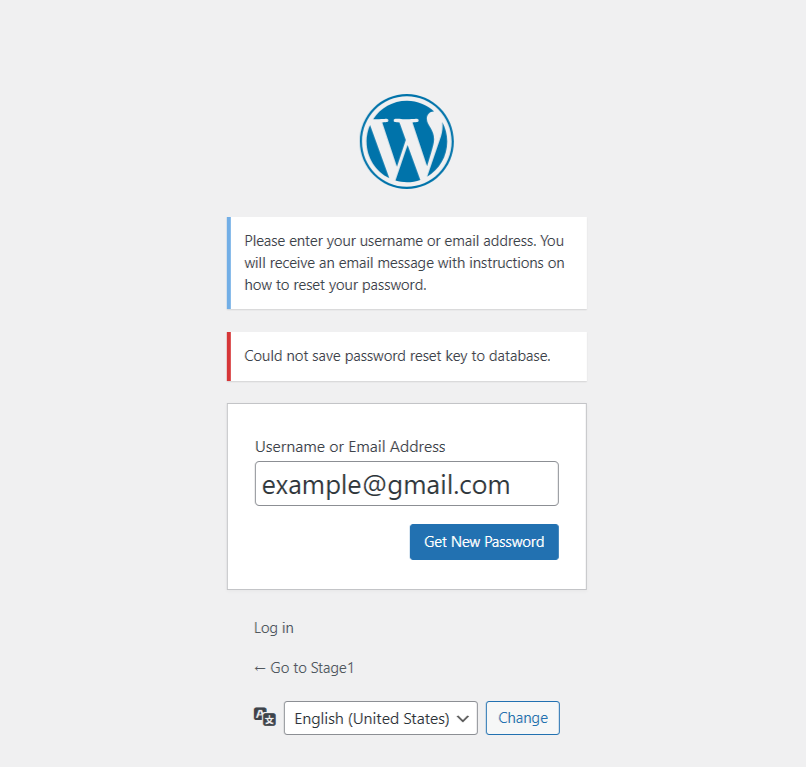 Das deutet darauf hin, dass auf deinem Hosting-Konto nicht mehr genügend freier Speicherplatz vorhanden ist und WordPress keine neuen Anmeldedaten in die Datenbank schreiben kann. Da die Datenbank Teil des Hosting-Speichers ist, erhältst du diesen Datenbankfehler, wenn der gesamte verfügbare Speicherplatz deines Kontos belegt ist. Das kann passieren, wenn du mehrere Staging-Sites erstellt oder zu viele große Dateien wie große Bilder auf deine Website hochgeladen hast.
Ein häufigerer Grund für dieses Problem können umfangreiche Backup-Dateien sein, die dein Backup-Plugin erstellt hat. Backup-Dateien benötigen viel Speicherplatz auf deinem System, was den gesamten verfügbaren Webspace schnell füllen kann.
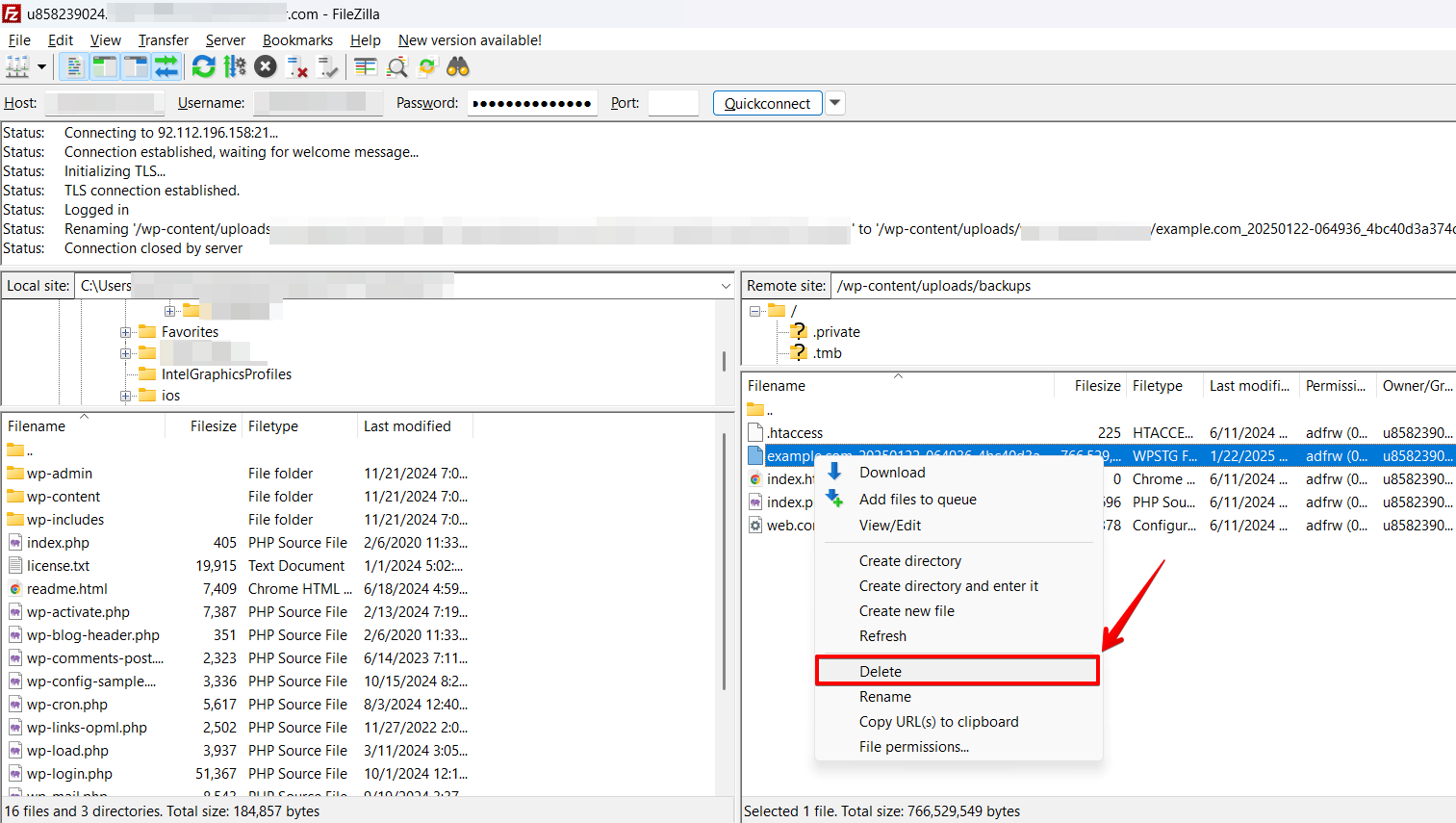
Um den Fehler zu beheben, melde dich also sofort über einen FTP-Client wie das Filezilla-Programm oder den Datei-Manager in deinem cPanel-Hosting-Dashboard bei deiner Website an.
Gehe dann in den Medienordner
Das deutet darauf hin, dass auf deinem Hosting-Konto nicht mehr genügend freier Speicherplatz vorhanden ist und WordPress keine neuen Anmeldedaten in die Datenbank schreiben kann. Da die Datenbank Teil des Hosting-Speichers ist, erhältst du diesen Datenbankfehler, wenn der gesamte verfügbare Speicherplatz deines Kontos belegt ist. Das kann passieren, wenn du mehrere Staging-Sites erstellt oder zu viele große Dateien wie große Bilder auf deine Website hochgeladen hast.
Ein häufigerer Grund für dieses Problem können umfangreiche Backup-Dateien sein, die dein Backup-Plugin erstellt hat. Backup-Dateien benötigen viel Speicherplatz auf deinem System, was den gesamten verfügbaren Webspace schnell füllen kann.
Um den Fehler zu beheben, melde dich also sofort über einen FTP-Client wie das Filezilla-Programm oder den Datei-Manager in deinem cPanel-Hosting-Dashboard bei deiner Website an.
Gehe dann in den Medienordner wp-content/uploads und suche dort nach großen Dateien, die du löschen kannst, zum Beispiel Backup-Dateien mit der Endung .*zip oder große Mediendateien mit der Dateierweiterung *.tiff, *.png oder *.png.
 Du solltest jedoch nie das Format *.tiff verwenden. Dieses verbraucht viel Speicherplatz, also ist es besser, stattdessen *.jpg zu verwenden.
Danach öffne deine WordPress-Website, melde dich an oder verwende erneut die Passwort-Reset-Funktion.
Du solltest jedoch nie das Format *.tiff verwenden. Dieses verbraucht viel Speicherplatz, also ist es besser, stattdessen *.jpg zu verwenden.
Danach öffne deine WordPress-Website, melde dich an oder verwende erneut die Passwort-Reset-Funktion.
Best Practices, um Hosting-Speicher freizugeben und WordPress-Login-Probleme zu beheben
- Optimiere deine Mediathek Konvertiere große *.tiff- oder *.png-Dateien in das speichersparendere Format *.jpg. Komprimiere Bilder regelmäßig mit Plugins wie Smush oder ShortPixel, um ihre Dateigröße ohne Qualitätsverlust zu reduzieren.
- Verwende WP Staging für die Backup-Verwaltung
WP Staging ist ein hervorragendes Werkzeug zur effektiven Verwaltung von Backups. Es unterstützt das Hochladen von Backups an mehrere Speicherorte, darunter:
- Google Drive
- Amazon S3
- Dropbox
- FTP / SFTP
- DigitalOcean Spaces
- Wasabi S3
- Generic S3 Indem du Backups an diesen externen Orten speicherst, kannst du verhindern, dass dein Hosting-Speicher überfüllt wird, während deine Backups sicher und leicht zugänglich bleiben.
- Lösche zwischengespeicherte Daten Wenn du ein Caching-Plugin verwendest, stelle sicher, dass die zwischengespeicherten Dateien geleert werden. Diese können sich im Laufe der Zeit ansammeln und einen überraschend großen Speicherplatz einnehmen.
- Aktualisiere deinen Hosting-Tarif (optional) Wenn der Festplattenspeicher weiterhin ein Problem ist, ziehe ein Upgrade auf einen Hosting-Tarif mit mehr Speicher in Betracht oder wechsle zu Managed WordPress Hosting für eine optimierte Leistung.
Verwandte Artikel
- So behebst du den Fehler „Failed to Load Resource" in WordPress?
- So entfernst du Query-Strings von statischen Ressourcen in WordPress
- So behebst du den Fehler „Failed to Write File to Disk" in WordPress?
- So behebst du den Fehler: Could not save Password Reset Key to Database
- So behebst du das Problem, dass WordPress keine E-Mails versendet
