


Beim Arbeiten mit WordPress können Ihnen verschiedene Fehler begegnen, die frustrierend sein können. Ein häufiges Problem ist der Fehler „Missing Stylesheet". Dieser Fehler tritt typischerweise auf, wenn Sie ein WordPress-Theme installieren oder aktivieren möchten und das zugehörige Stylesheet nicht gefunden wird.
In diesem Artikel beleuchten wir die Ursachen dieses Fehlers und bieten Ihnen Schritt-für-Schritt-Lösungen zur Behebung.
Contents
Was ist der WordPress Missing Stylesheet Error?
Wenn Sie in WordPress auf den Fehler „Missing Stylesheet" stoßen, bedeutet das, dass das Theme, das Sie installieren oder aktivieren möchten, die erforderliche CSS-Datei (Cascading Style Sheets) nicht finden kann.
Das Stylesheet enthält die Gestaltung und die Layout-Anweisungen für Ihre Website. Ohne sie erscheint Ihre Seite ungestylt und funktioniert möglicherweise nicht korrekt.
Was verursacht den WordPress Missing Stylesheet Error?
Mehrere Ursachen können zum Missing-Stylesheet-Fehler in WordPress führen:
- Fehlerhafte Theme-Dateien – Wenn das heruntergeladene Theme-Paket das notwendige Stylesheet nicht enthält oder dieses falsch benannt ist, kann WordPress es nicht finden.
- Unvollständiger Theme-Upload – Manchmal tritt der Fehler auf, wenn Sie das Theme-Paket nicht vollständig hochgeladen haben oder der Upload unterbrochen wurde.
- Theme-Dateistruktur – Die korrekte Anordnung der Theme-Dateien in einer bestimmten Ordnerstruktur ist wesentlich, damit WordPress sie erkennen und laden kann. Bei falscher Struktur kann der Missing-Stylesheet-Fehler entstehen.
- Plugin-Konflikte – Konflikte mit anderen installierten Plugins können zudem verhindern, dass das Stylesheet erkannt wird.
Die 8 besten Methoden zur Behebung des „WordPress Missing Stylesheet Errors"
- Theme-Paket überprüfen
- Die richtigen Theme-Dateien hochladen
- Die Dateistruktur des Themes prüfen
- Plugin-Konflikte beheben
- Caches leeren und Seite aktualisieren
- Stylesheet-Header anpassen
- Dateiberechtigungen prüfen
- Theme-Support kontaktieren
🔥SICHER AUF NUMMER SICHER GEHEN:STARTEN SIE MIT WP STAGING, UM BACKUPS EFFIZIENT ZU VERWALTEN & STAGING-UMGEBUNGEN ZU ERSTELLEN.
I. Theme-Paket überprüfen
Um die Fehlersuche beim Missing-Stylesheet-Fehler zu beginnen, sollten Sie das heruntergeladene Theme-Paket überprüfen. Folgen Sie diesen Schritten:
- Überprüfen Sie das auf Ihrem Computer heruntergeladene Theme-Paket.
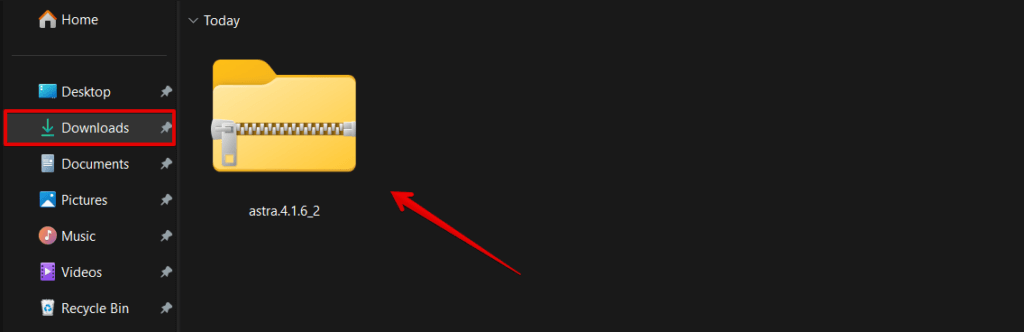
- Stellen Sie sicher, dass es die erforderliche Stylesheet-Datei enthält.
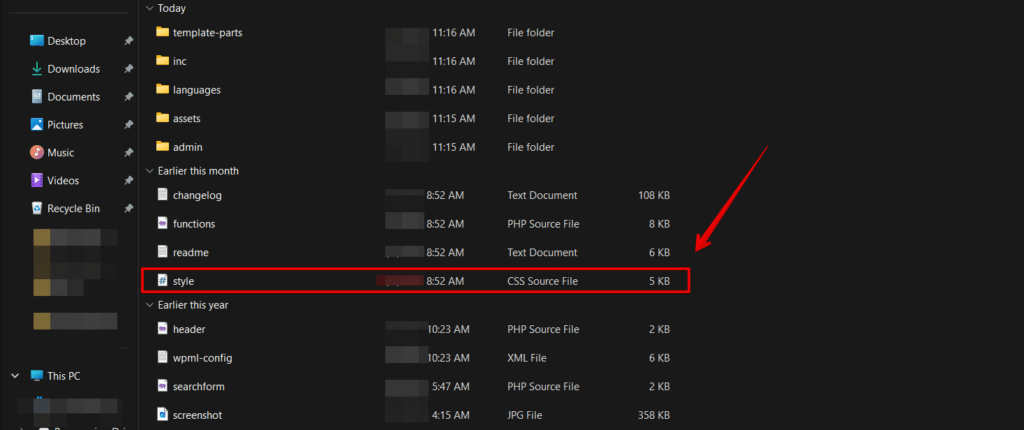
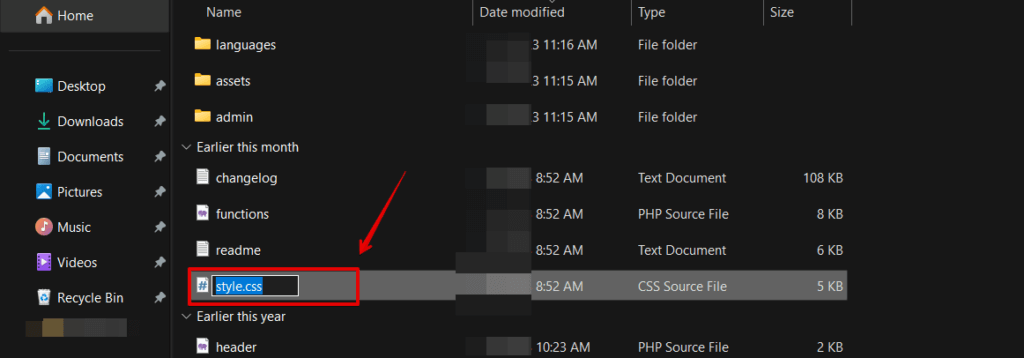
- Vergewissern Sie sich, dass die Datei korrekt benannt ist, üblicherweise
style.css.
II. Die richtigen Theme-Dateien hochladen
Wenn Sie bestätigt haben, dass das Theme-Paket korrekt ist, besteht der nächste Schritt darin, die Theme-Dateien korrekt hochzuladen:
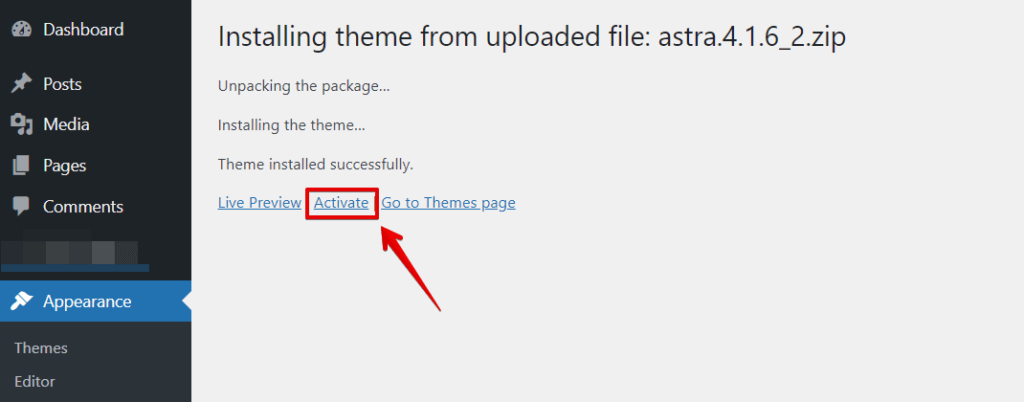
- Greifen Sie auf Ihr WordPress-Admin-Dashboard zu.
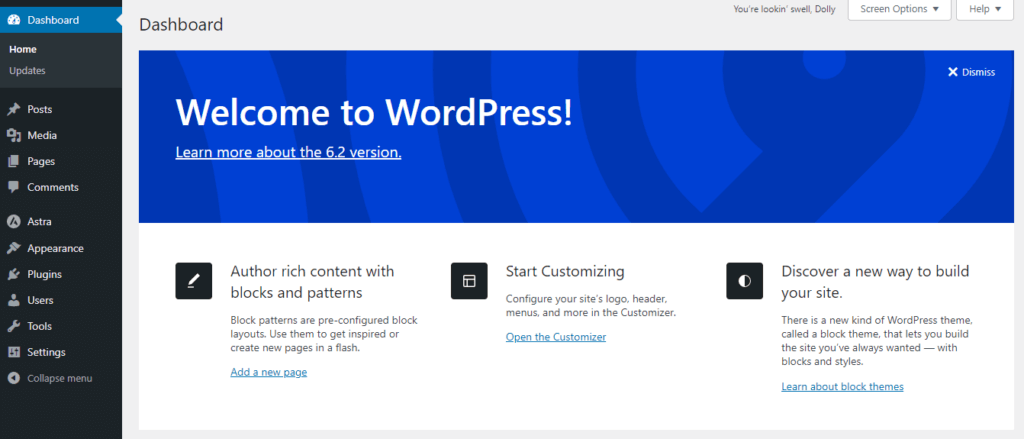
- Navigieren Sie zu Design > Themes.
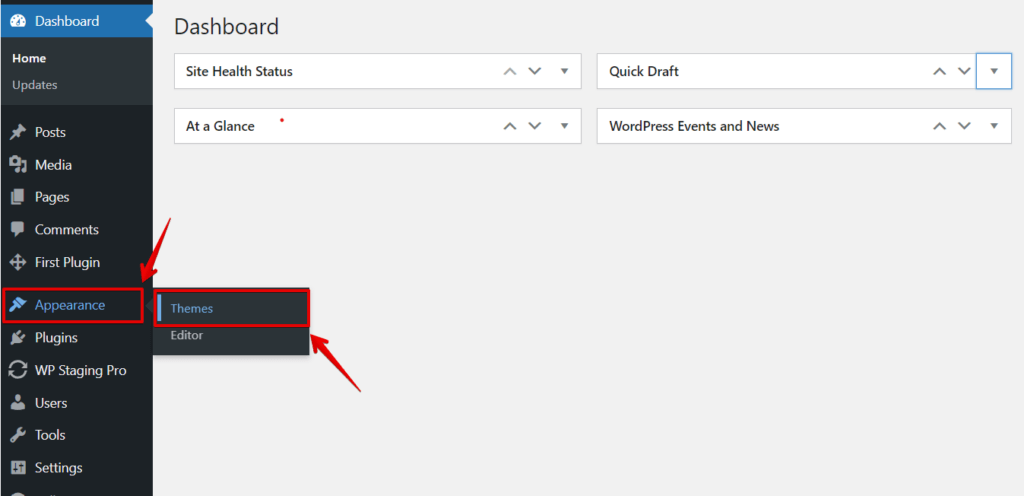
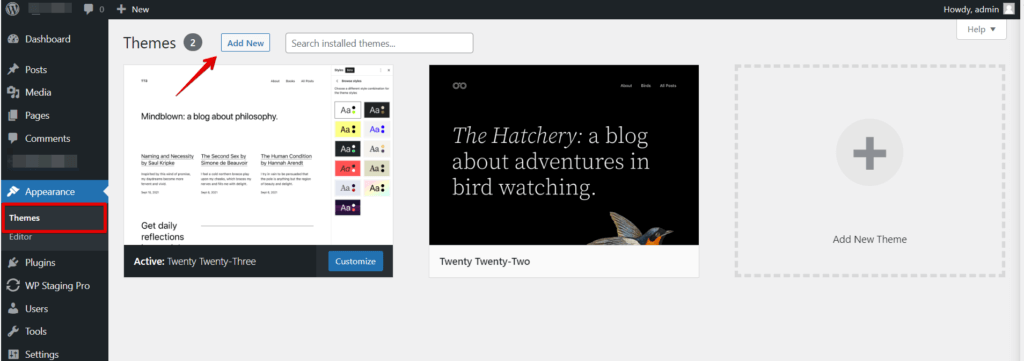
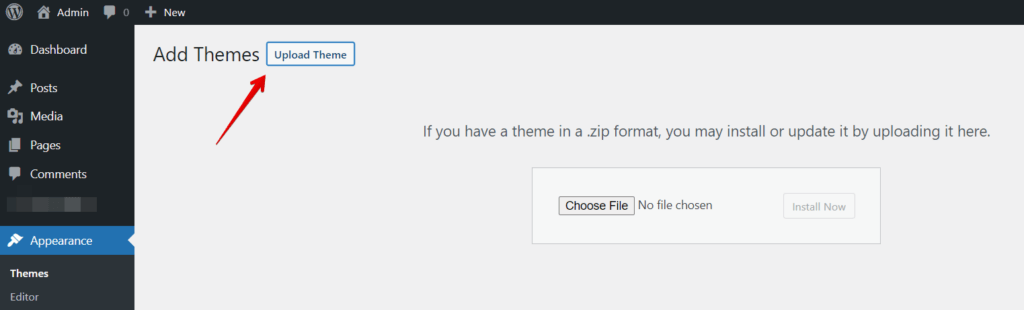
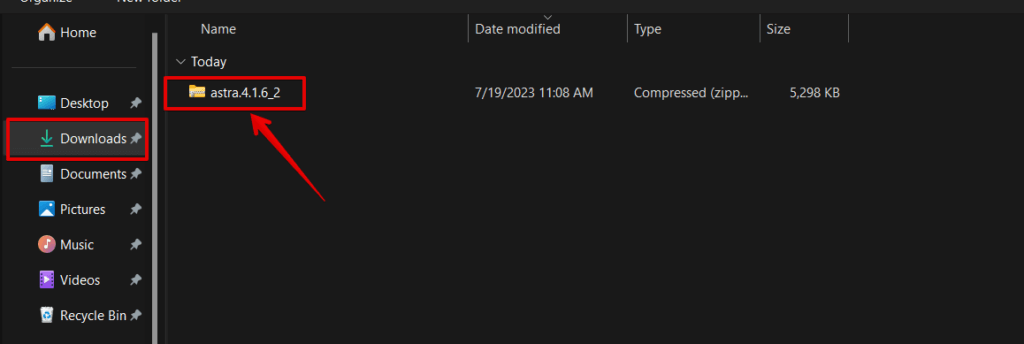
- Aktivieren Sie das Theme, sobald der Upload abgeschlossen ist.
III. Die Dateistruktur des Themes prüfen
Manchmal tritt der Missing-Stylesheet-Fehler aufgrund einer fehlerhaften Theme-Installation auf. So stellen Sie eine ordnungsgemäße Installation sicher:
- Deaktivieren und löschen Sie das aktuelle Theme, falls zutreffend.
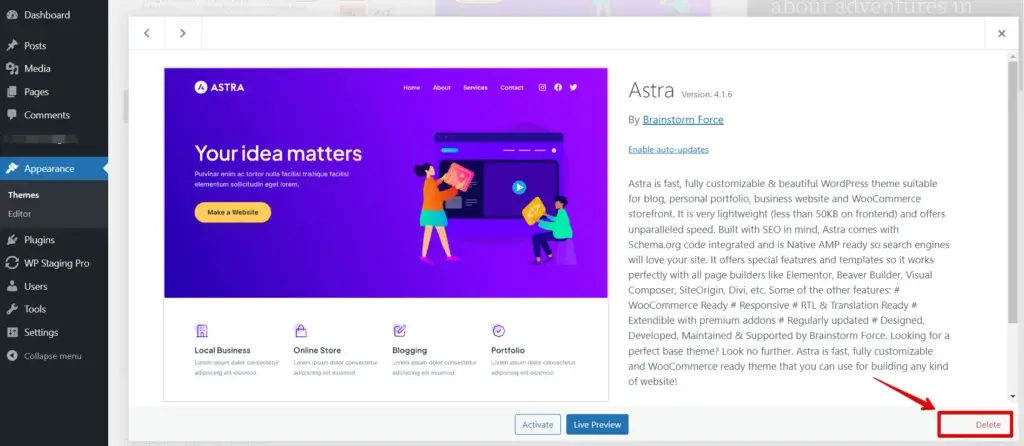
- Folgen Sie den vorherigen Schritten, um das Theme erneut hochzuladen und zu aktivieren.
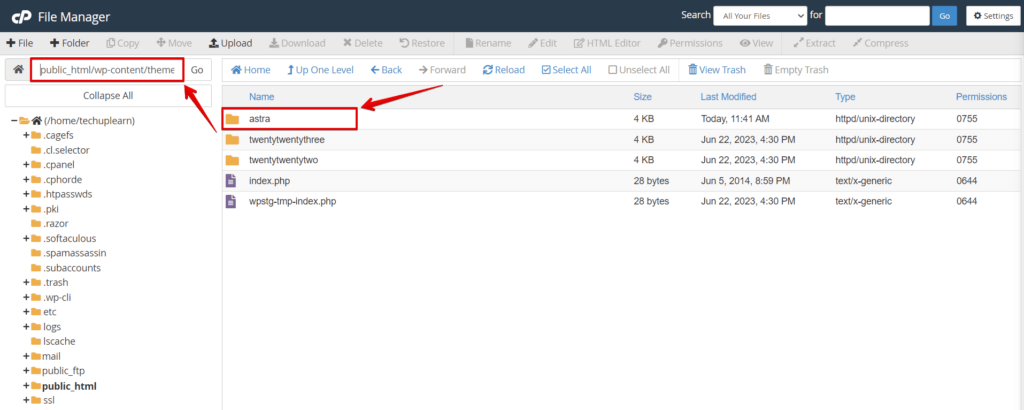
- Überprüfen Sie noch einmal, ob sich der Theme-Ordner und die Dateien im richtigen Verzeichnis befinden.
IV. Plugin-Konflikte beheben
Konflikte mit anderen Plugins können das Stylesheet des Themes beeinträchtigen. So beheben Sie Plugin-Konflikte:
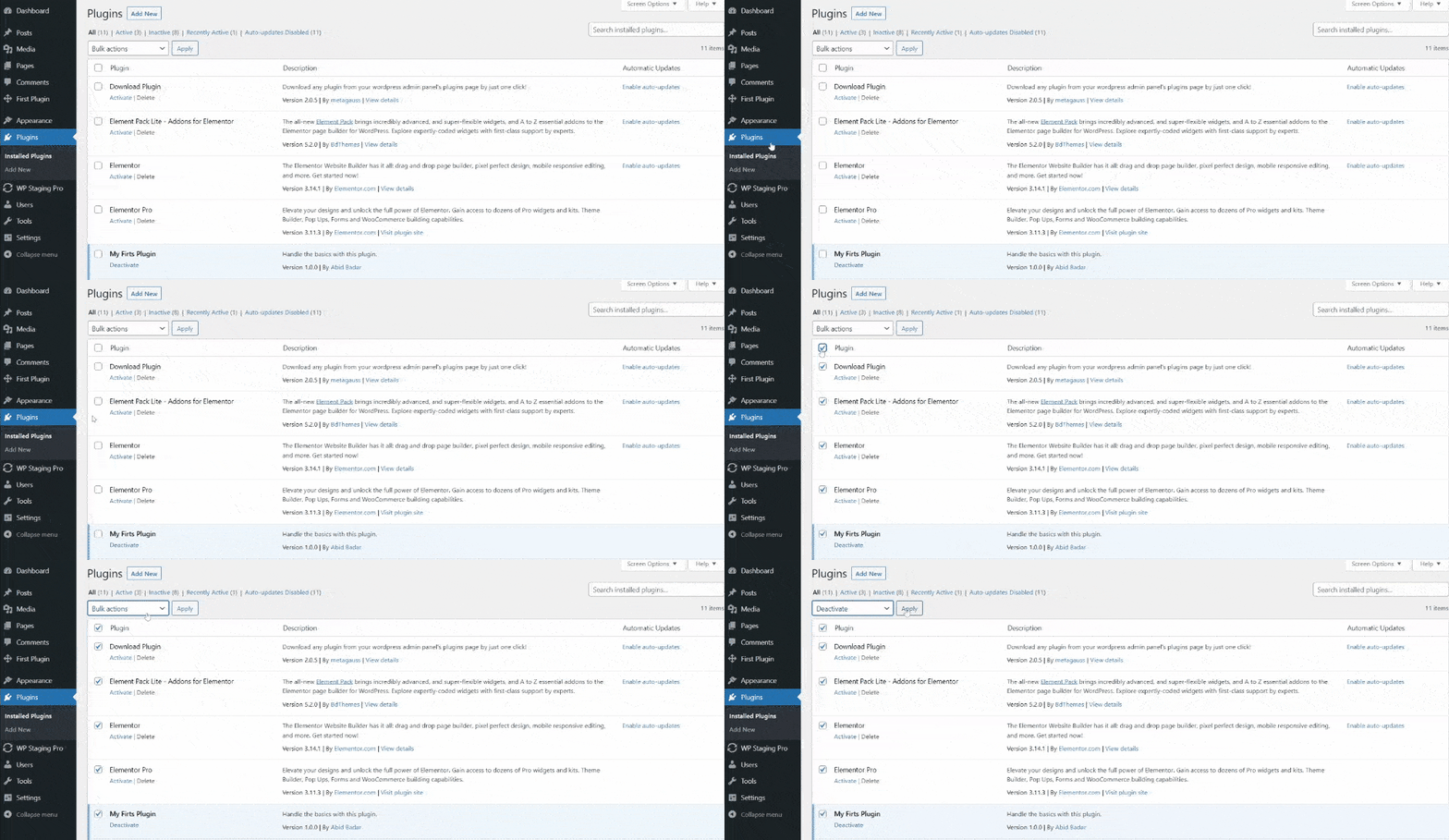
- Deaktivieren Sie alle installierten Plugins.
- Folgen Sie den vorherigen Schritten, um das Theme erneut hochzuladen und zu aktivieren.
- Verschwindet der Fehler, aktivieren Sie die Plugins einzeln wieder, um das problematische Plugin zu finden.
- Sobald Sie das verursachende Plugin identifiziert haben, sollten Sie es aktualisieren oder das Support-Team des Plugins kontaktieren.
V. Browser-Cache leeren und Seite hart neu laden
Den Browser-Cache zu leeren bedeutet, gespeicherte Dateien und Daten aus Ihrem Webbrowser zu entfernen.
- Öffnen Sie Ihren Webbrowser und rufen Sie das Einstellungsmenü auf.
- Wechseln Sie zum Browserverlauf bzw. zu den Datenschutzeinstellungen.
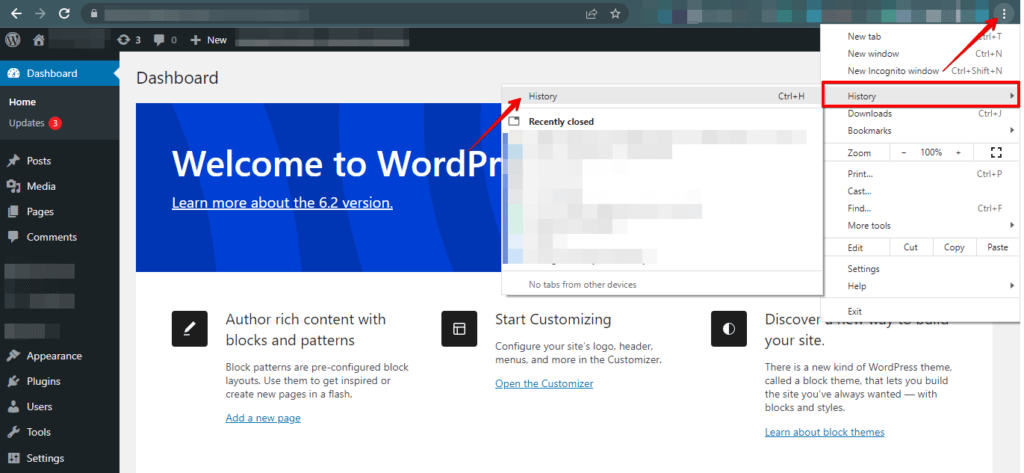
- Suchen Sie die Option zum Leeren des Caches und wählen Sie sie aus.
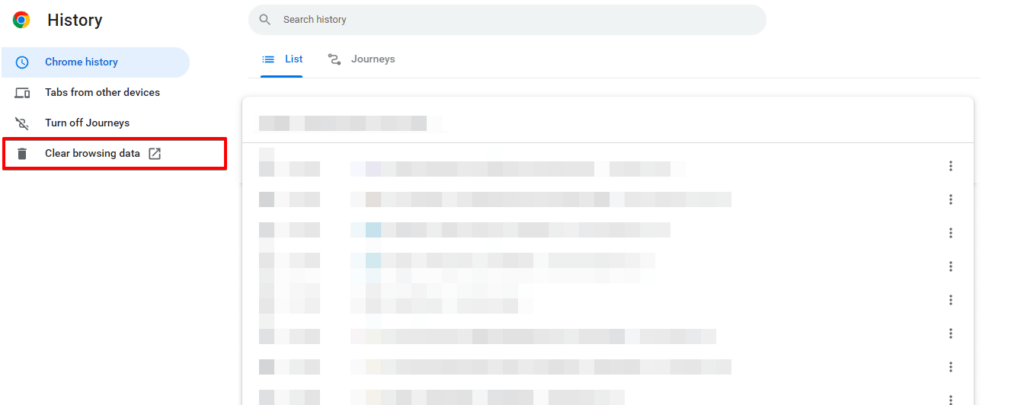
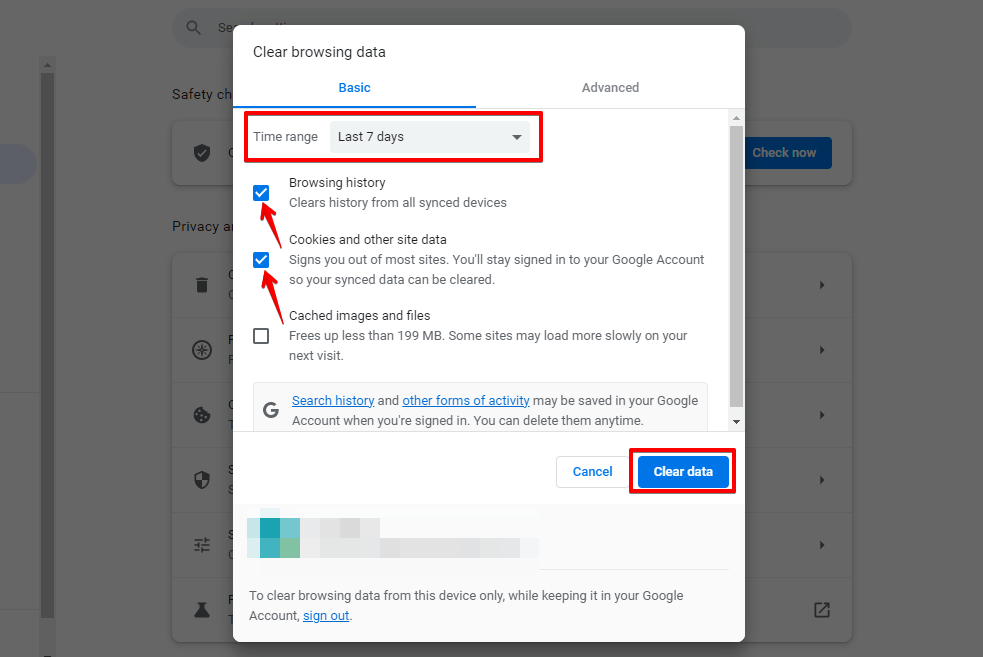
- Wählen Sie den Zeitraum, für den der Cache geleert werden soll.
- Wählen Sie die Cache-Typen, die Sie löschen möchten, z. B. Cookies oder Browserverlauf.
- Klicken Sie auf die Schaltfläche „Daten löschen" oder „Cache leeren", um die ausgewählten Daten zu entfernen.
Die Seite hart neu zu laden bedeutet, den Cache zu leeren und die Seite neu zu laden, um die aktuellste Version der Website anzuzeigen.
- Drücken Sie bei geöffneter Seite Strg + Umschalt + R (Windows) oder Befehl + Umschalt + R (Mac) auf Ihrer Tastatur.
- Alternativ können Sie mit der rechten Maustaste auf eine beliebige Stelle der Seite klicken und bei gedrückter Umschalttaste „Neu laden" wählen.
VI. Stylesheet-Header anpassen
In manchen Fällen kann das Anpassen des Stylesheet-Headers den Missing-Stylesheet-Fehler beheben. Befolgen Sie diese Schritte:
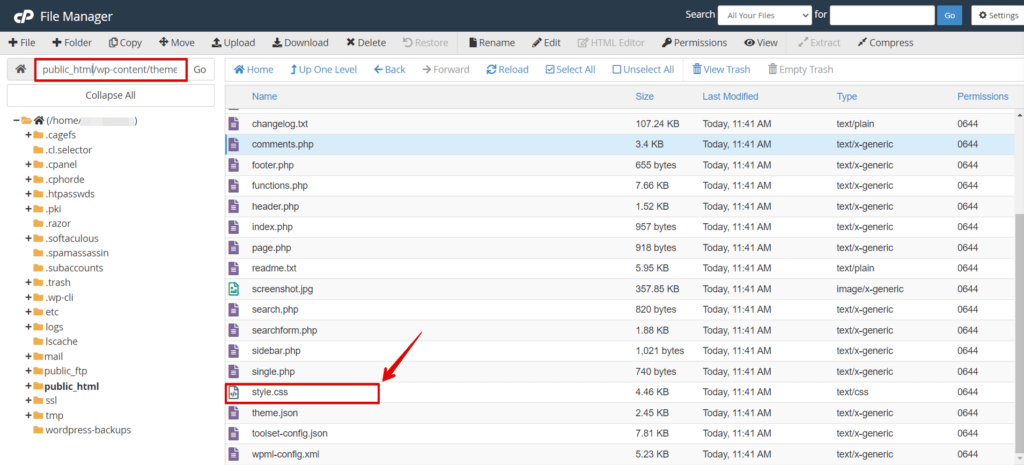
- Greifen Sie über einen FTP-Client oder den Dateimanager Ihres Hosting-Anbieters auf Ihre WordPress-Dateien zu.
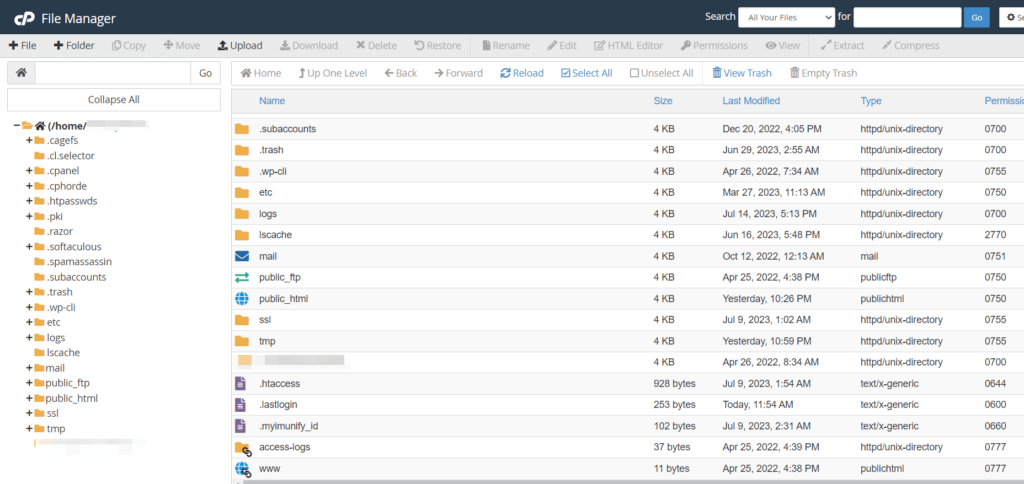
- Suchen Sie die Datei
style.cssdes Themes.
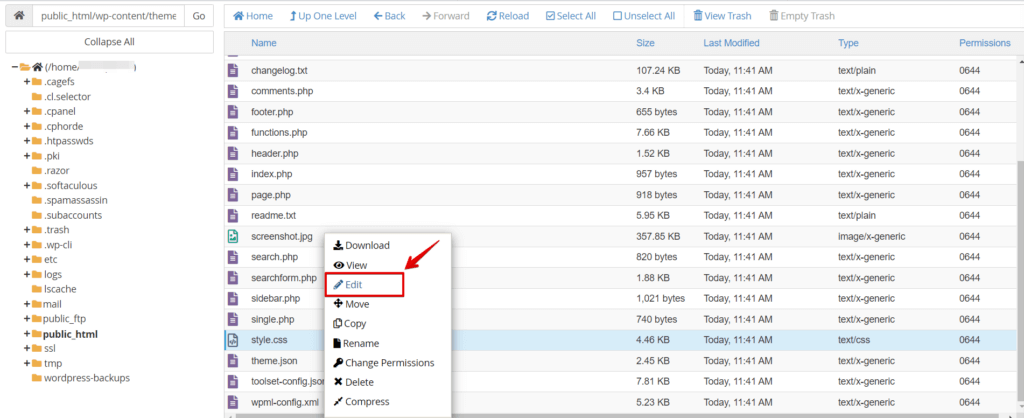
- Öffnen Sie die Datei in einem Texteditor.
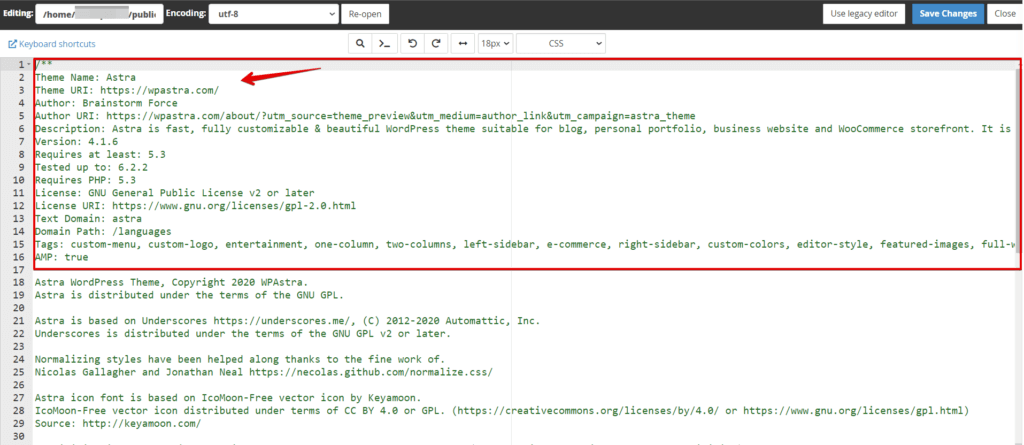
- Stellen Sie am Anfang der Datei sicher, dass der Header die richtigen Angaben enthält, wie Theme-Name, Autor, Version und weitere erforderliche Details.
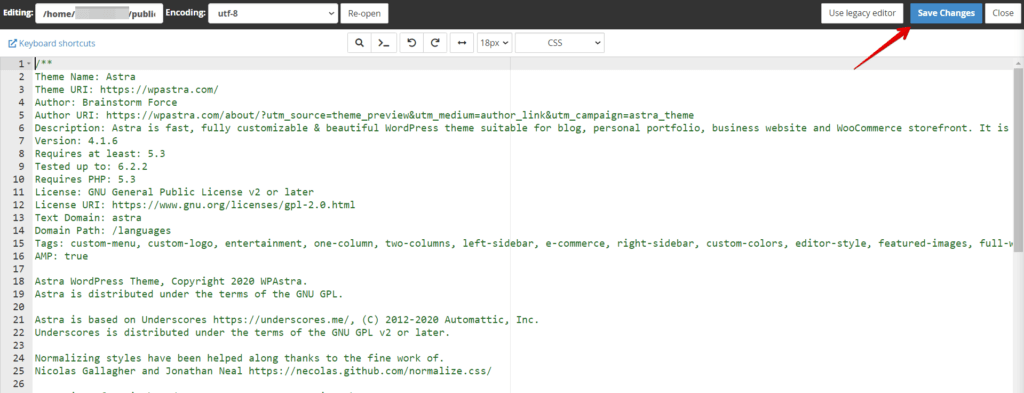
- Speichern Sie die Datei und laden Sie sie erneut auf Ihren Server hoch, sodass die vorhandene
style.css-Datei ersetzt wird.
VII. Dateiberechtigungen prüfen
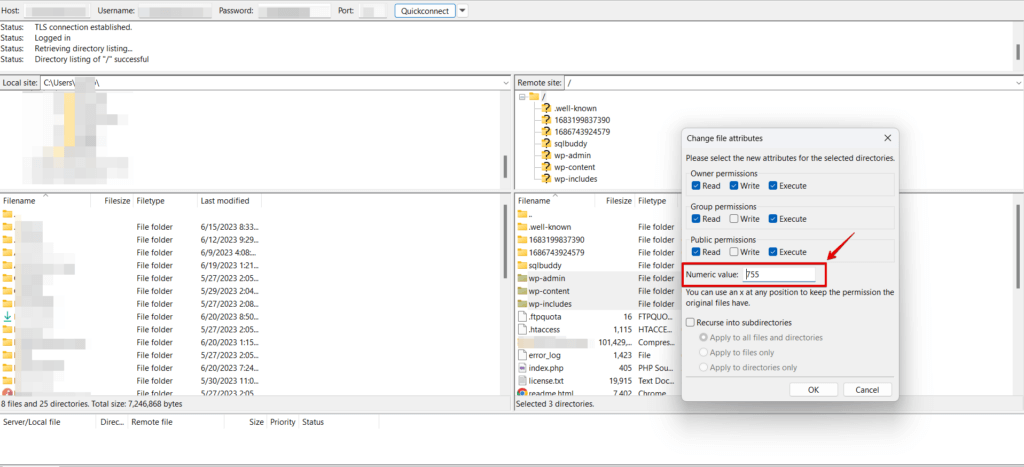
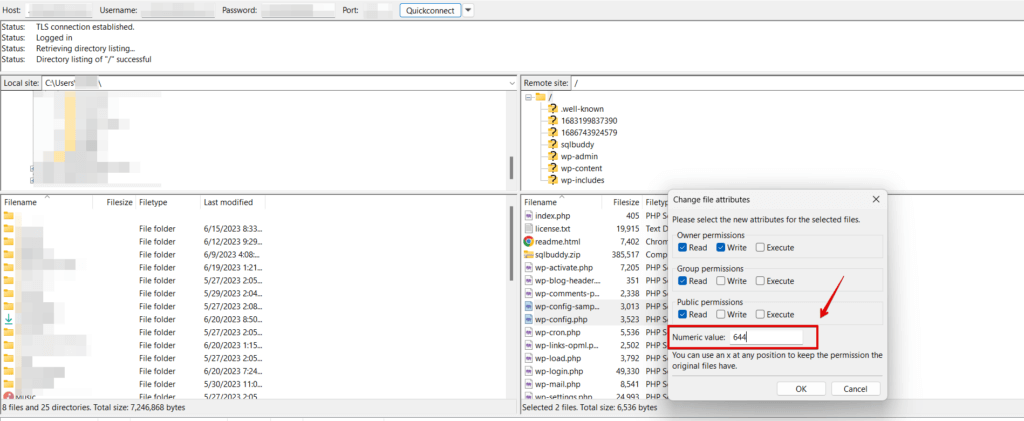
Falsche Dateiberechtigungen können WordPress daran hindern, auf die nötigen Dateien zuzugreifen und sie zu laden. Stellen Sie sicher, dass die Theme-Dateien die korrekten Berechtigungen haben. Nutzen Sie dazu einen FTP-Client oder Dateimanager, um in den Theme-Ordner zu wechseln.
Klicken Sie dann mit der rechten Maustaste auf den Ordner und wählen Sie „Dateiberechtigungen" oder „Berechtigungen ändern". Setzen Sie die Berechtigungen für Ordner auf 755 und für Dateien auf 644. Speichern Sie die Änderungen und prüfen Sie, ob der Missing-Stylesheet-Fehler behoben ist.
VIII. Theme-Support kontaktieren
Wenn Sie alle Schritte zur Fehlerbehebung befolgt haben und der Missing-Stylesheet-Fehler weiterhin auftritt, empfehlen wir Ihnen, das Support-Team des Themes um Hilfe zu bitten. Es kann Ihnen gezielte Anweisungen für Ihr Theme geben.
Fazit
Der WordPress-Fehler „Missing Stylesheet" kann beim Einrichten oder Anpassen Ihrer Website ein frustrierendes Hindernis sein. Mit den in diesem Artikel beschriebenen Schritten können Sie das Problem lösen und sicherstellen, dass Sie Ihr gewähltes Theme richtig installieren und aktivieren – so erstellen Sie eine optisch ansprechende und funktionale Website.
Um die Daten Ihrer Website abzusichern, ist eine zuverlässige Backup-Lösung unerlässlich.
🔥STARTEN SIE MIT WP STAGING, UM BACKUPS EFFIZIENT ZU VERWALTEN & STAGING-UMGEBUNGEN ZU ERSTELLEN.
Verwandte Artikel
