


Witaj w świecie WordPressa, gdzie każda linia kodu może przesądzić o sukcesie lub porażce Twojej witryny. Jak potwierdzi każdy doświadczony deweloper czy webmaster, natknięcie się na błąd składni w WordPressie może przypominać nadepnięcie na ukrytą minę w kodzie strony. Źle postawiony średnik lub zabłąkany nawias może wpędzić Twoją witrynę w spiralę białych ekranów i kryptycznych komunikatów o błędach.
Ten przewodnik pokaże Ci, jak rozwiązywać błędy składni w WordPressie, abyś mógł szybko przywrócić swoją witrynę.
Contents
Czym jest błąd składni w WordPressie?
Zanim zagłębimy się w szczegóły naprawiania błędów składni, najpierw zrozumiemy, czym one są. W programowaniu błędy składni występują, gdy kod narusza reguły i strukturę języka programowania. W WordPressie takie błędy mogą uniemożliwić poprawne działanie witryny, a w niektórych przypadkach całkowicie ją zablokować.
Najczęstsze przyczyny błędów składni
- Literówki i błędy w pisowni – Proste pomyłki, takie jak zapomnienie średnika lub użycie niepoprawnych nazw funkcji, mogą prowadzić do błędów składni.
- Niekompatybilne wtyczki lub motywy – Instalacja wtyczek lub motywów, które nie są zgodne z Twoją wersją WordPressa, może wywołać błędy składni.
- Nieprawidłowo edytowany kod – Modyfikowanie kodu motywu lub wtyczki bez odpowiedniej wiedzy może wprowadzić błędy składni.
- Uszkodzenie plików: Czasami pliki niezbędne do działania WordPressa mogą ulec uszkodzeniu, co prowadzi do błędów.
Identyfikowanie błędów składni
Gdy wystąpi błąd składni, Twoja witryna może wyświetlić biały ekran śmierci lub komunikat wskazujący na problem z określonym plikiem lub linią. Aby zlokalizować problem, możesz wykonać następujące kroki:
- Sprawdź komunikat błędu – Uważnie przeczytaj komunikat o błędzie, aby zrozumieć, który plik i która linia powodują problem.
- Przejrzyj ostatnie zmiany – Weź pod uwagę wszelkie ostatnio wprowadzone zmiany w witrynie, takie jak instalacja nowych wtyczek lub motywów albo edycja kodu.
- Użyj narzędzi debugowania – WordPress oferuje wbudowane narzędzia debugowania, które pomagają precyzyjniej zidentyfikować problem.
Naprawianie błędów składni
1. Tryb debugowania
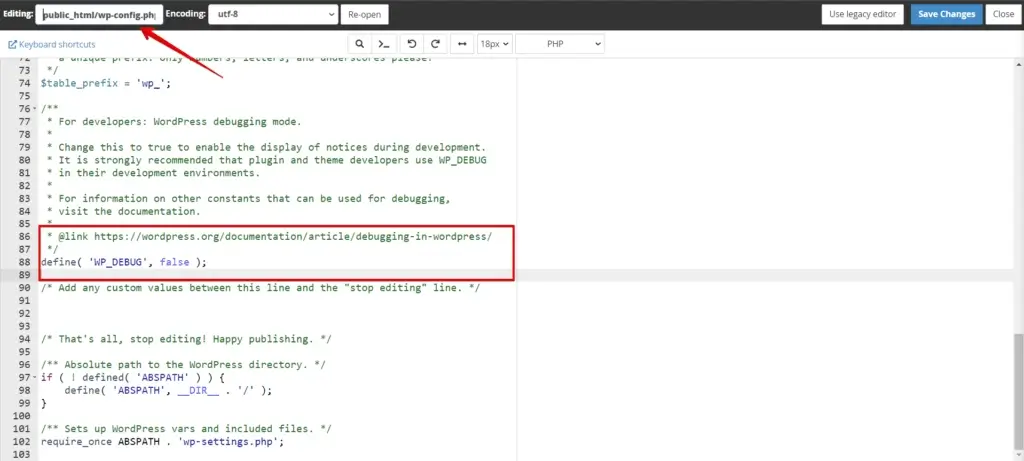
Włącz tryb debugowania WordPressa, aby uzyskać bardziej szczegółowe komunikaty o błędach. Otwórz plik „wp-config.php" swojej witryny i znajdź linię define( 'WP_DEBUG', false );. Zmień false na true, zapisz plik i odśwież swoją witrynę. Może to ujawnić konkretne błędy lub ostrzeżenia, które pomogą Ci zlokalizować problem.
Gdy już zidentyfikujesz źródło błędu składni, czas go naprawić.
Dowiedz się więcej o tym, jak aktywować tryb debugowania WordPressa.
Zrób kopię zapasową swojej witryny
Przed wprowadzeniem jakichkolwiek zmian upewnij się, że masz pełną kopię zapasową swojej witryny. Ten krok jest kluczowy, aby zapobiec utracie danych, jeśli coś pójdzie nie tak podczas naprawy.
Dzięki WP Staging możesz łatwo i bezpiecznie utworzyć kopię swojej witryny w środowisku staging, co pozwala wprowadzać i testować zmiany bez wpływu na działającą stronę.
Oferuje przyjazny interfejs i zaawansowane funkcje do bezproblemowego zarządzania kopiami zapasowymi. Zapewnij bezpieczeństwo swojej witrynie z WP Staging. WYPRÓBUJ WORDPRESS BACKUP ZA DARMO
2. Edytuj kod
Uzyskaj dostęp do pliku wskazanego w komunikacie o błędzie za pomocą klienta FTP lub menedżera plików swojego hostingu. Otwórz plik i przejdź do linii wskazanej w komunikacie o błędzie. Komunikat o błędzie pojawia się jednak tylko wtedy, gdy włączysz tryb „WP_DEBUG".
Popraw błąd
Dokładnie przejrzyj kod i popraw błąd. Typowe błędy składni to brakujące średniki, niesparowane nawiasy oraz literówki.
Zapisz plik
Po wprowadzeniu niezbędnych zmian zapisz plik.
Przetestuj swoją witrynę
Odwiedź swoją witrynę, aby sprawdzić, czy błąd został rozwiązany. Jeśli nie, wróć do edytowanego pliku i upewnij się, że problem został poprawnie naprawiony.
3. Skorzystaj z pomocy specjalisty
Jeśli nie jesteś w stanie samodzielnie rozwiązać błędu składni, nie wahaj się poprosić o pomoc ekspertów lub deweloperów WordPress. Ich wiedza pomoże szybko zlokalizować i naprawić problem.
Podsumowanie
Naprawianie błędów składni w WordPressie może na początku wydawać się zniechęcające, ale z cierpliwością i systematycznym podejściem możesz skutecznie radzić sobie z tymi problemami. Zawsze rób kopię zapasową swojej witryny przed wprowadzeniem zmian i poświęć czas na zrozumienie komunikatu o błędzie, aby dokładnie zlokalizować problem.
🔥GRAJ BEZPIECZNIE:ZACZNIJ Z WP STAGING, ABY EFEKTYWNIE ZARZĄDZAĆ KOPIAMI ZAPASOWYMI I ŚRODOWISKAMI STAGING.
Powiązane artykuły
