


WordPressの世界へようこそ。ここでは、たった一行のコードがサイトの命運を左右します。経験豊富な開発者やウェブマスターなら誰もが認めるように、WordPressで構文エラーに遭遇するのは、サイトのコードベースに隠された地雷を踏むようなものです。セミコロンの置き場所が違ったり、括弧が一つずれたりするだけで、サイトは真っ白な画面と意味不明なエラーメッセージの渦に飲み込まれてしまいます。
このガイドでは、WordPressの構文エラーをトラブルシューティングして、サイトを素早く復旧する方法を解説します。
Contents
WordPressの構文エラーとは?
構文エラーの修正の詳細に入る前に、まずそれが何であるかを理解しておきましょう。プログラミングでは、コードがプログラミング言語のルールや構造に違反したときに構文エラーが発生します。WordPressでは、こうしたエラーによってサイトが正しく動作しなくなったり、場合によってはアクセスできなくなったりすることがあります。
構文エラーの一般的な原因
- タイプミスやスペルミス – セミコロンの付け忘れや関数名の誤りなど、単純なミスが構文エラーにつながります。
- 互換性のないプラグインやテーマ – お使いのWordPressバージョンと互換性のないプラグインやテーマをインストールすると、構文エラーが発生する可能性があります。
- 不適切に編集されたコード – 十分な知識のないままテーマやプラグインのコードを変更すると、構文エラーが入り込むことがあります。
- ファイルの破損: WordPressの動作に欠かせないファイルが破損して、エラーを引き起こす場合もあります。
構文エラーの特定
構文エラーが発生すると、サイトには「死の白い画面」や、特定のファイルや行に問題があることを示すメッセージが表示されることがあります。問題を特定するには、次の手順に従ってください。
- エラーメッセージを確認する – エラーメッセージを注意深く読み、どのファイルとどの行が問題を引き起こしているのかを把握します。
- 最近の変更を見直す – 新しいプラグインやテーマのインストール、コードの編集など、最近サイトに加えた変更を思い出してみましょう。
- デバッグツールを使用する – WordPressには、問題をより正確に特定するための組み込みデバッグツールが用意されています。
構文エラーの修正
1. デバッグモード
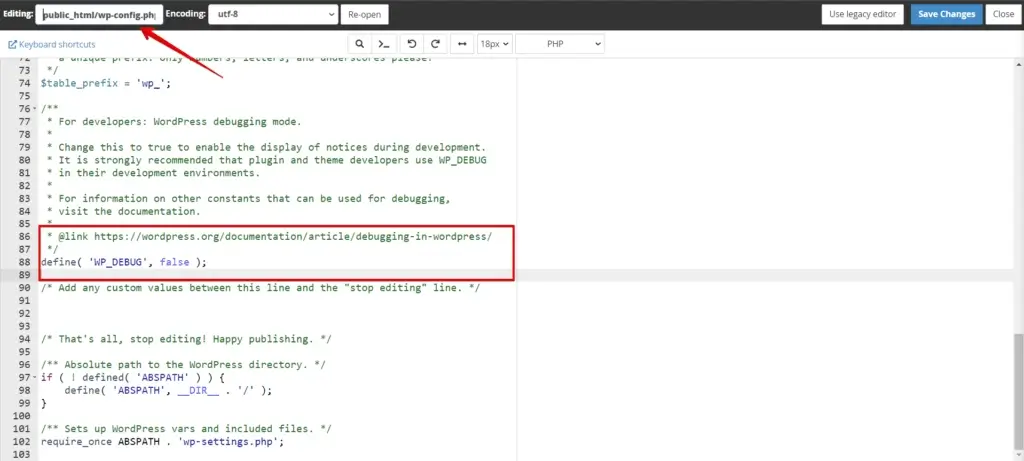
WordPressのデバッグモードを有効にして、より詳細なエラーメッセージを取得しましょう。サイトの「wp-config.php」ファイルを開き、define( 'WP_DEBUG', false );という行を探します。falseをtrueに変更してファイルを保存し、サイトを再読み込みします。これにより、問題の特定に役立つ具体的なエラーや警告が表示されることがあります。
構文エラーの原因を特定したら、いよいよそれを修正します。
WordPressのデバッグモードを有効にする方法について詳しくは、こちらをご覧ください。
サイトをバックアップする
変更を加える前に、サイトの完全なバックアップを必ず用意してください。修正中に何か問題が発生した場合のデータ損失を防ぐ上で、この手順は欠かせません。
WP Stagingを使えば、サイトのコピーをステージング環境に簡単かつ安全に作成でき、本番サイトに影響を与えることなく変更を行い、テストすることができます。
使いやすいインターフェースと、シームレスなバックアップ管理のための高度な機能を備えています。WP Stagingでサイトの安全を確保しましょう。WORDPRESSバックアップを無料で試す
2. コードを編集する
FTPクライアントまたはホスティングのファイルマネージャーを使って、エラーメッセージに記載されているファイルにアクセスします。ファイルを開き、エラーメッセージに示された行に移動します。ただし、エラーメッセージは**「WP_DEBUG」**モードを有効にしているときにのみ表示されます。
エラーを修正する
コードを丁寧に見直し、エラーを修正します。代表的な構文エラーには、セミコロンの欠落、対応していない括弧、タイプミスなどがあります。
ファイルを保存する
必要な変更を加えたら、ファイルを保存します。
サイトをテストする
サイトにアクセスして、エラーが解消されているか確認します。解決していない場合は、編集したファイルを見直し、問題が正しく修正されているか確認しましょう。
3. 専門家の助けを求める
自力で構文エラーを解決できない場合は、WordPressの専門家や開発者に依頼することをためらわないでください。彼らの専門知識があれば、問題を迅速に特定し、解決することができます。
まとめ
WordPressの構文エラーを修正するのは、最初は手強く感じるかもしれませんが、根気と体系的なアプローチがあれば、こうした問題に効果的に対処できます。変更を加える前には必ずサイトをバックアップし、エラーメッセージをじっくり理解して、問題を正確に特定しましょう。
🔥安全策をとろう:WP STAGINGを使い始めて、バックアップとステージング環境を効率的に管理しよう。
関連記事
