WP Staging Free と WP Staging Pro

WP Staging Free で始められます。Pro がワークフローを完成させます。

ステージングサイトの作成は無料です。変更を本番に反映する、バックアップを自動化してリモートに保存する、サイトを移行する、マルチサイトを扱う、本番サイトを Desktop に取り込む、AI と WP Staging CLI で決定論的なワークフローを使う。こうした段階で Pro にアップグレードしてください。

184,930+
有効インストール数
580万
ダウンロード数
2,300+
5つ星レビュー
4.8 / 5
平均評価

インストール数の推定は wp-rankings.com、レビューと評価はWordPress.org プラグインディレクトリより。

バックアップソフトの真価が問われるのは、それが必要になった日だけです。

WP STAGING は、まさにその日のために開発・テスト・サポートされています。復元コードを書いた技術者自身が問い合わせに答え、すべてのリリースは実際のホスティングが使っている PHP バージョンで検証されます。

リリースのテスト方法 ↗ 変更履歴 ↗ サービス稼働状況 ↗ セキュアコーディングの方針 ↗

デモではなく、本番サイトのために

100%
ユニットテスト済みコード
全体をカバー、抽出ではない
1000s
リリースごとの自動テスト
公開前にスイート合格が必須
7.0 - 8.5
検証済み PHP バージョン
すべてのリリース、すべてのバージョン
E2E
ワークフロー全体をテスト
Playwright と Codeception
Public
変更履歴と稼働状況
どちらも公開記録
Direct
技術者による直接サポート
一次対応スクリプトなし

実際に使うことになる 5 つのワークフロー

以下のスクリーンショットはすべて実際に出荷している製品です。モックアップでも架空の機能一覧でもありません。

プランを比較

バックアップと復元

スケジュールバックアップ:Business 以上

スケジュールでバックアップし、必要なときに復元

バックアップを作ることと、本番が落ちたときに新しい復旧ポイントが用意されていることは、別の話です。

クライアントサイトの真っ白な画面は、事業に直結する緊急事態です。スケジュールバックアップは新しい復旧ポイントを常に用意する助けになり、手作業で作り直さずにサイトを復元できます。

できること

  • 保持ルール付きのスケジュールバックアップ
  • リスクのある作業の前に手動バックアップ。すべての有料プランで利用可能
  • 同じサイトにも別のサイトにも復元可能
  • 9 つのクラウドストレージへのオフサイトコピー(Business プラン以上)
  • 最大 10 か所の FTP / SFTP 保存先。保持数は保存先ごとに設定
  • 最大 60% の圧縮。複数パートに分割したバックアップにも対応
  • バックアップ失敗時の Slack 通知

製品の画面

スケジュール、バックアップ対象、クラウド保存先、除外ルール。

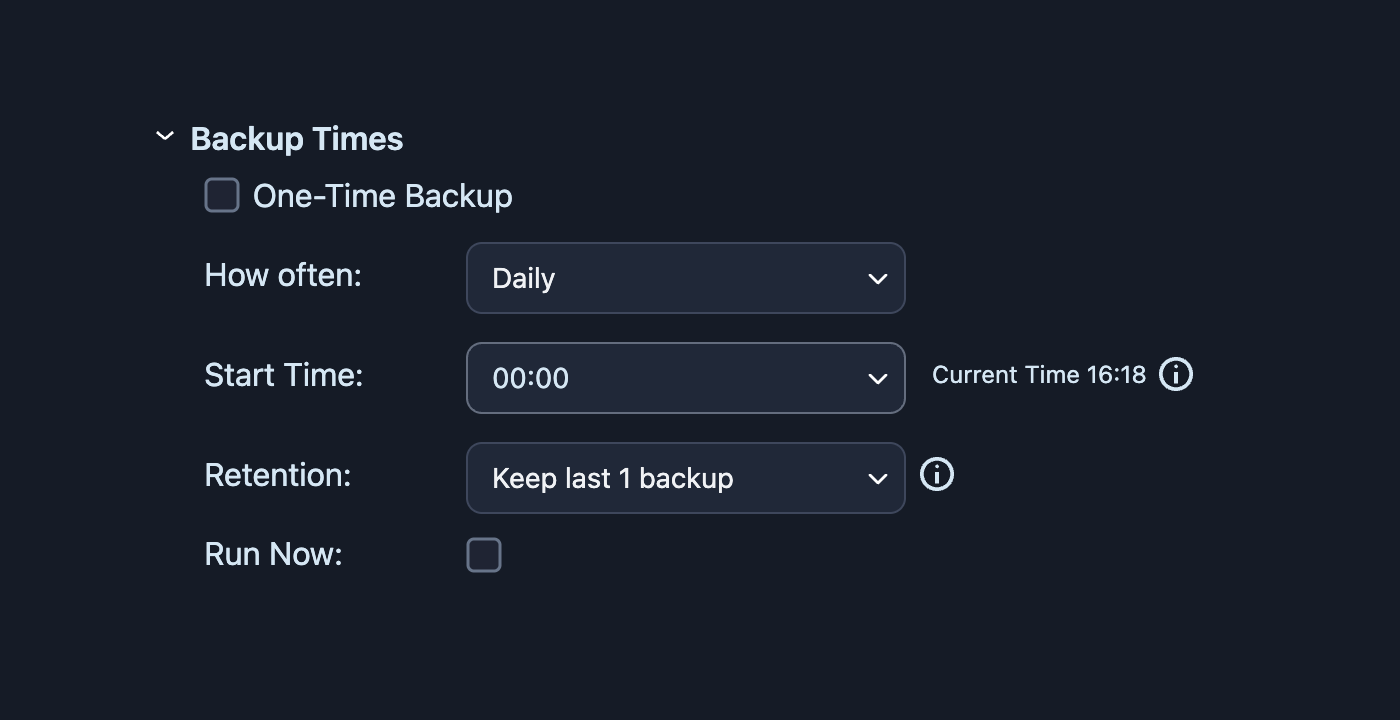
バックアップスケジュールの設定
バックアップの時間を設定
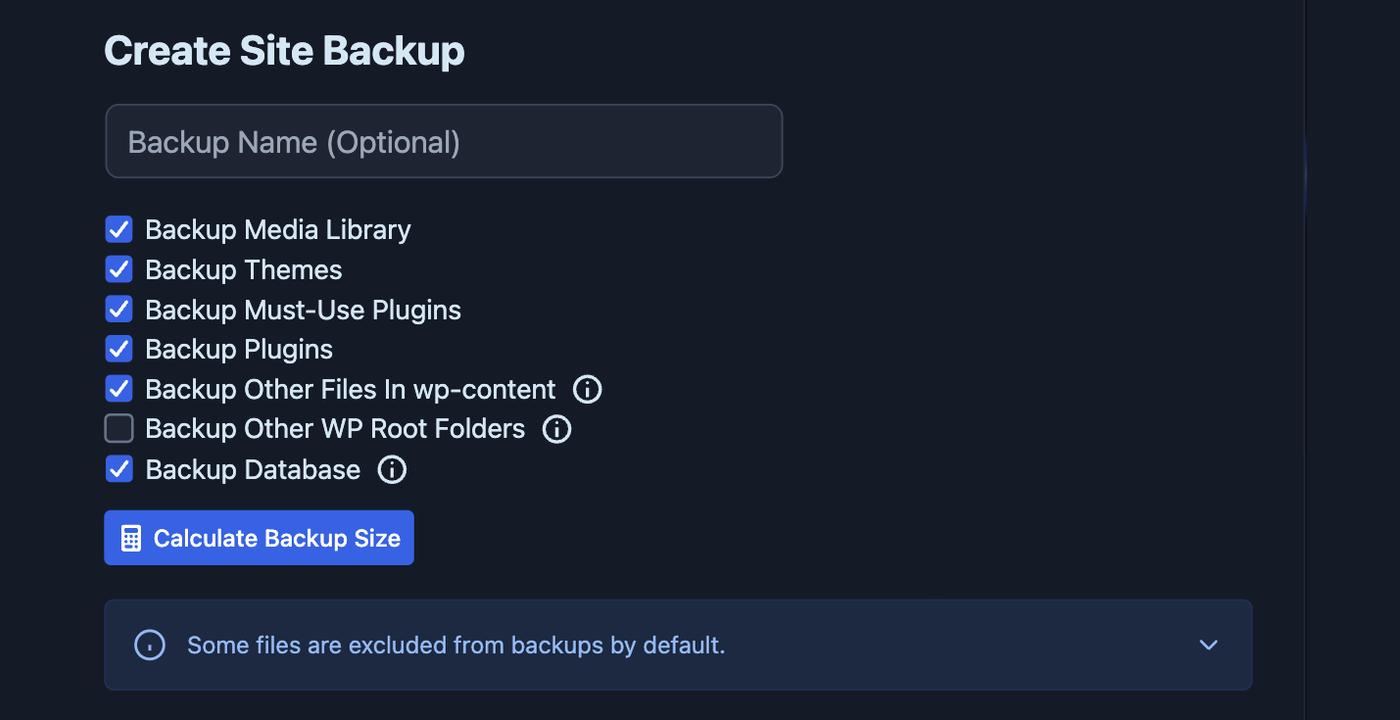
サイト全体のバックアップ対象の選択
バックアップする対象を選択
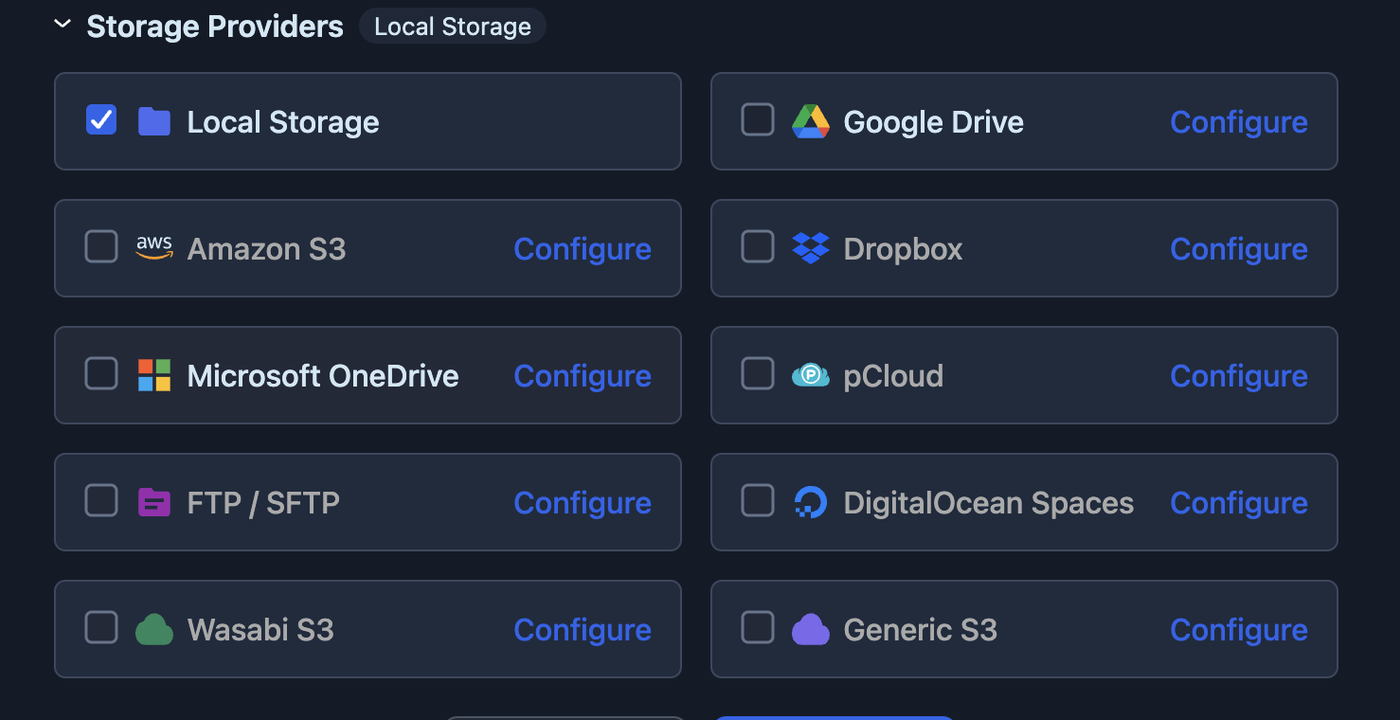
バックアップのクラウド保存先
バックアップをクラウドに送信
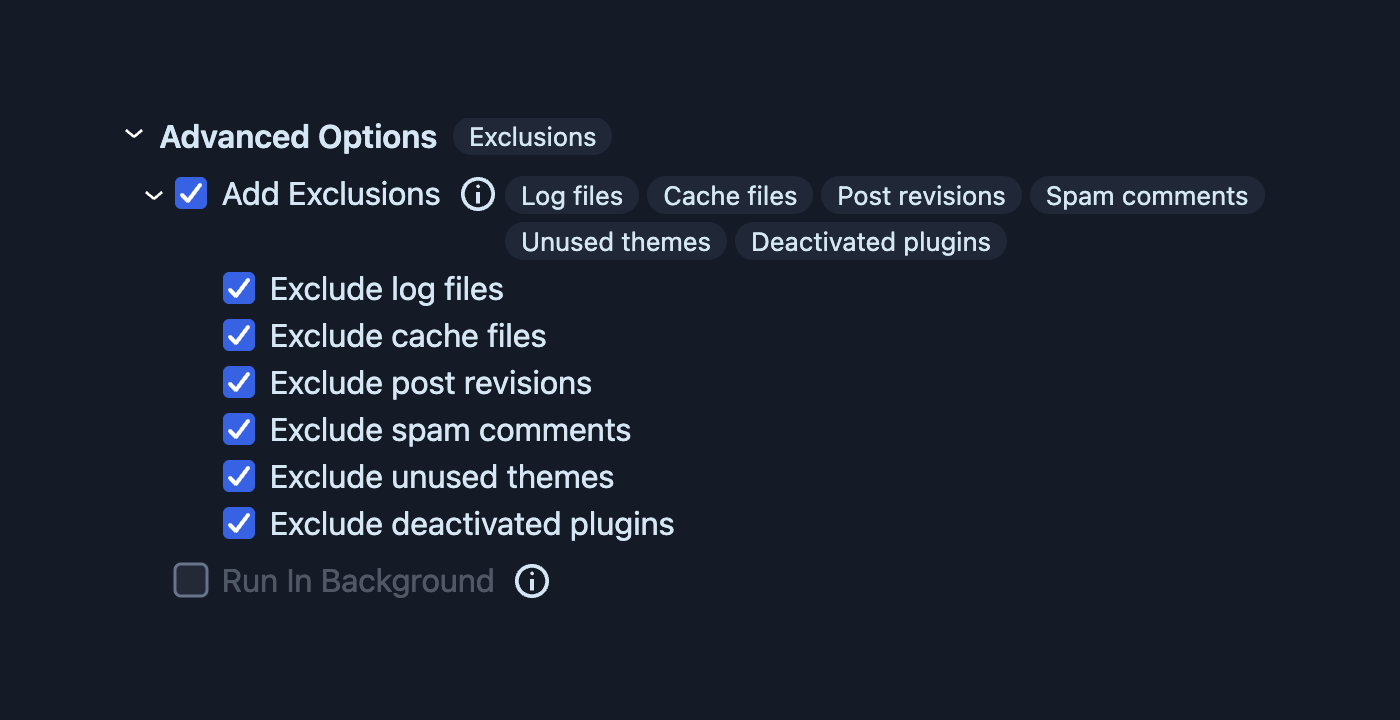
バックアップの高度な除外ルール
不要なものを除外

ログインできないときの復旧

Developer と Agency

WP Staging Restore は、WordPress の管理画面が動作していなくても実行できる独立したスクリプトです。WordPress を一から新規にインストールし、そこにバックアップを復元します。サーバーに何もない状態からでも使えます。

復元のドキュメントを読む

ステージングと本番反映

本番に反映したい変更だけを送る

変更はステージングでテスト済みです。同じ作業を本番でもう一度手作業で繰り返す理由はありません。

ファイルとデータベーステーブルを 1 つずつ選んでステージングから本番に移すので、本番の注文やコメントはそのまま残ります。

Business プラン以上
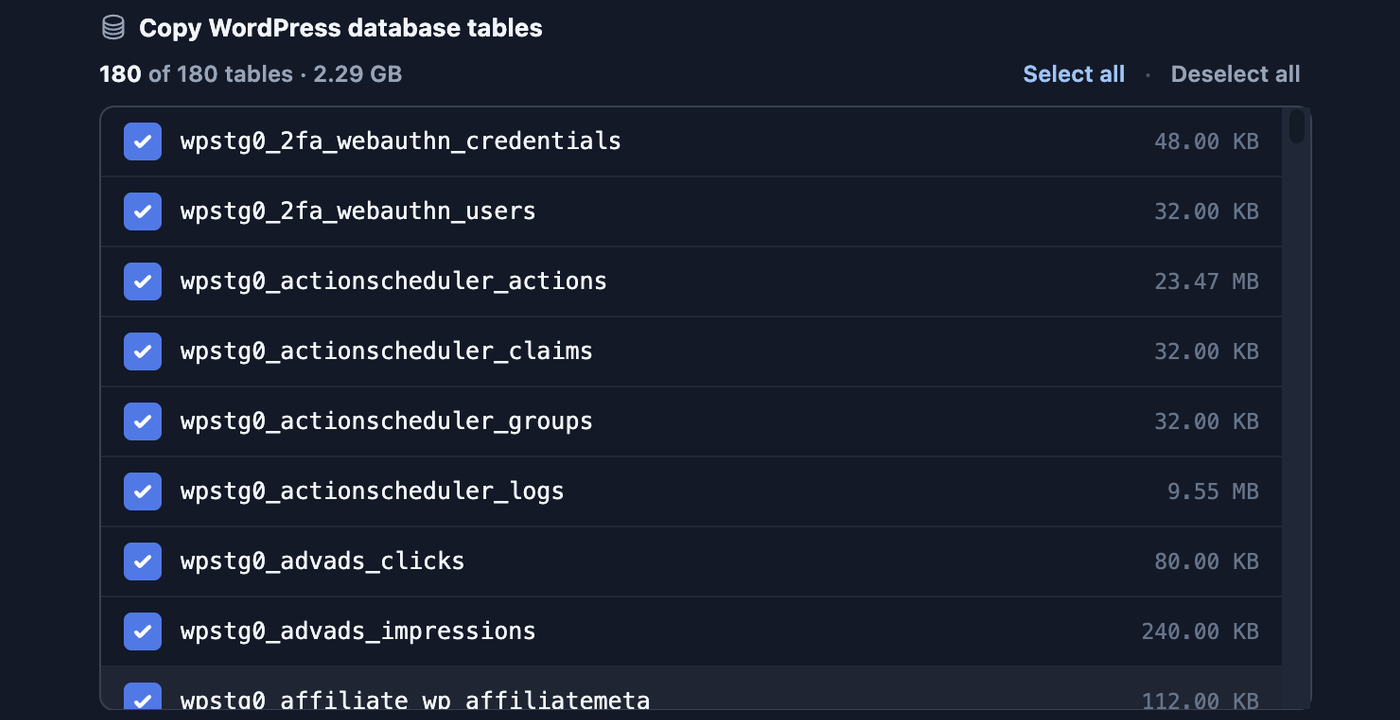
本番に送るデータベーステーブルの選択
データベーステーブルを選ぶ
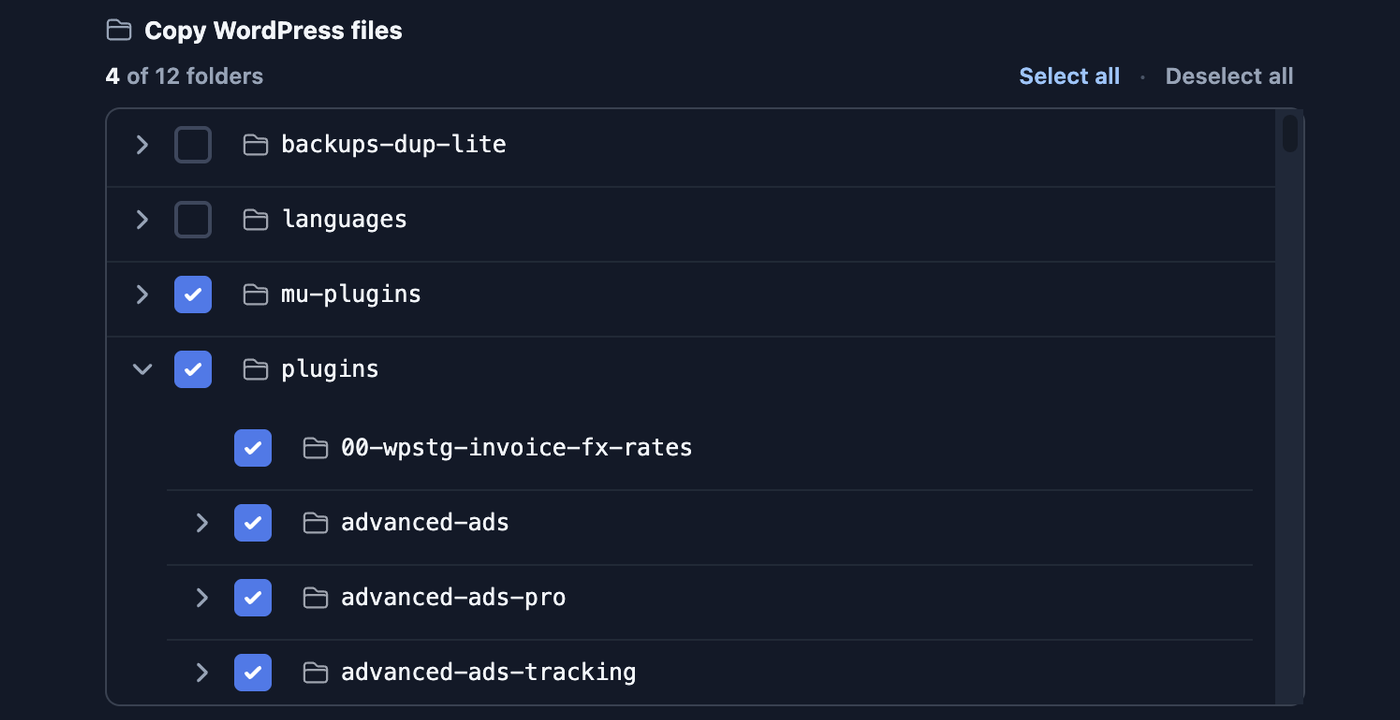
本番に送るファイルとフォルダーの選択
ファイルとフォルダーを選ぶ
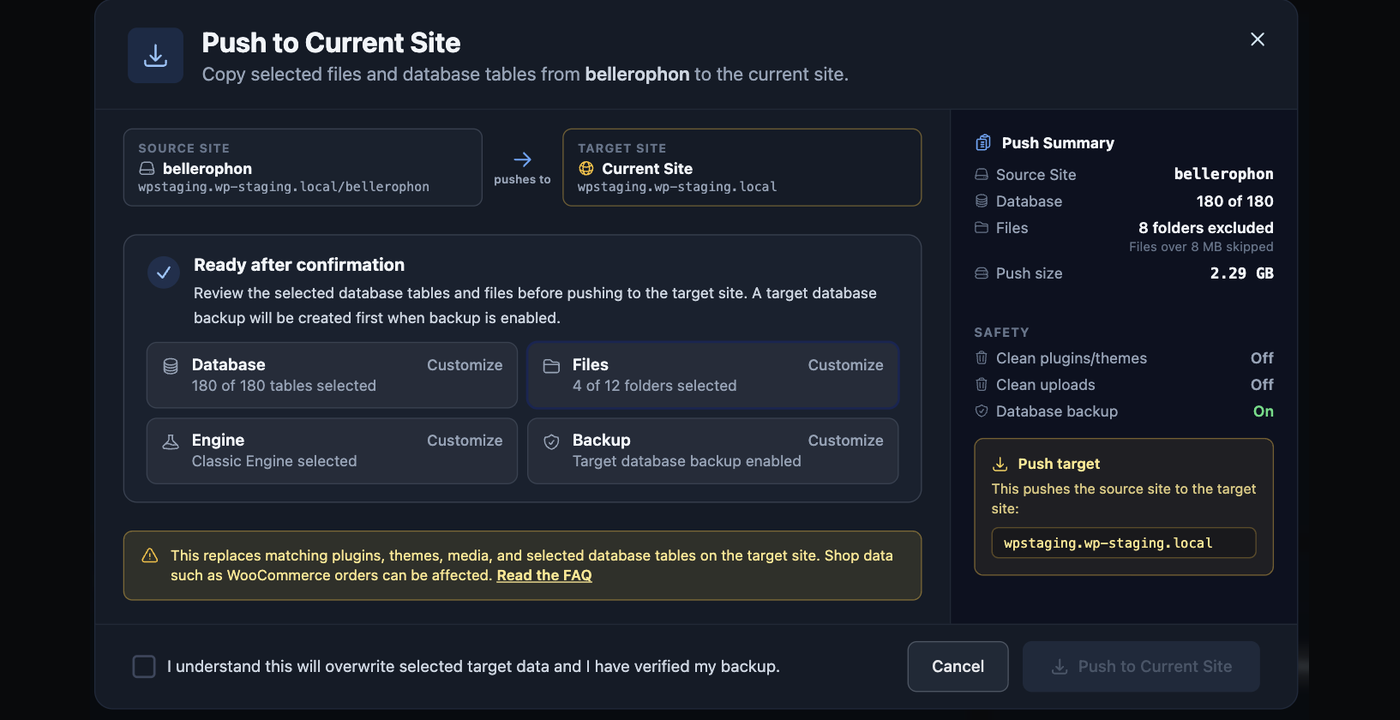
本番サイトへの反映の確認
何かが動く前に確認

データの選択的な反映

本番に出すものを選び、上書きしてはいけない本番データはそのまま残せます。

先にテストされるプラグイン更新

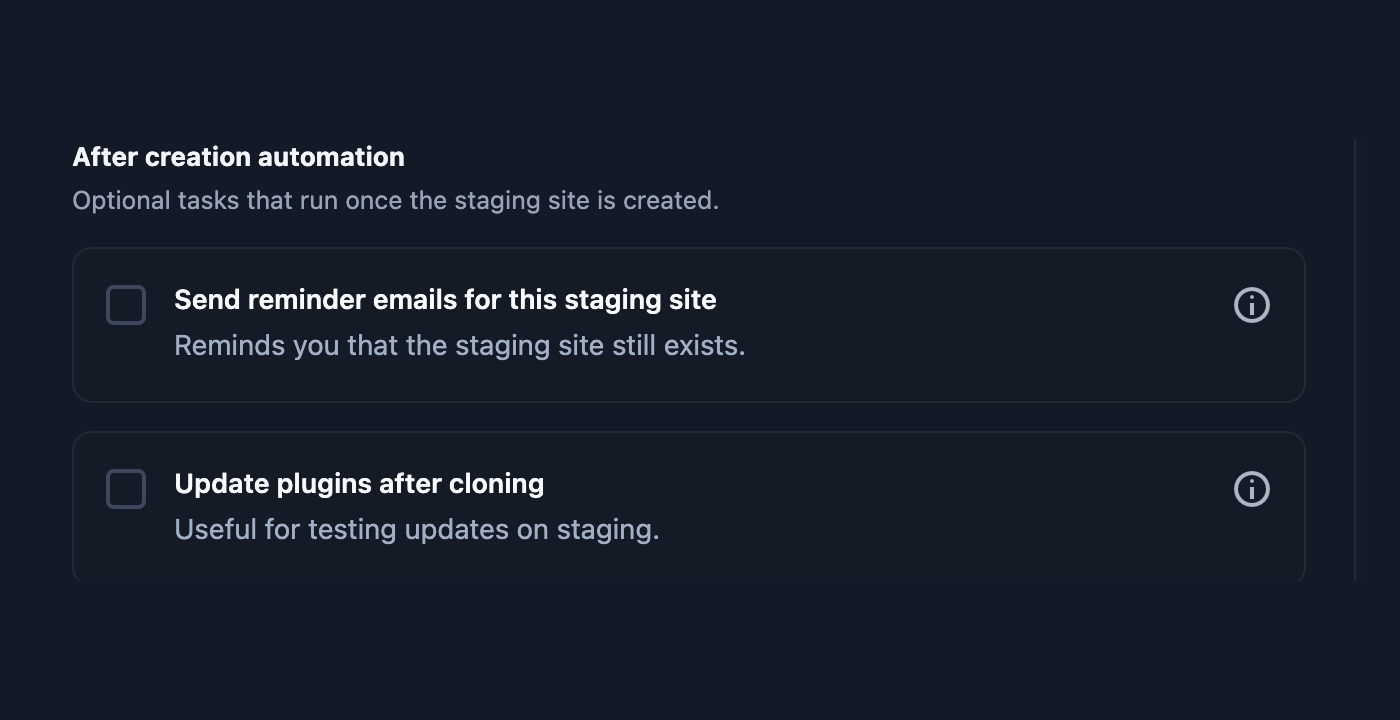
新しいステージングサイトは古いプラグインを自動で更新するので、すぐにテストを始められます。

開発者向けのフック

アクションとフィルターで、除外、検索と置換のルール、反映後の処理まで制御できます。

  • 反映後に本番サイトの特定プラグインを有効化または無効化
  • データベース内の任意の文字列を置換
  • 投稿タイプやファイルを反映対象から除外
  • 指定した本番データを上書きから保護
  • 反映完了後に本番で独自の処理を実行
アクションとフィルター

プッシュ前に本番サイトをバックアップ

初期設定で有効です。プッシュで何かが変わる前に、本番サイトのデータベース、プラグイン、テーマ、アップロードをバックアップするため、プッシュが失敗しても元に戻せます。

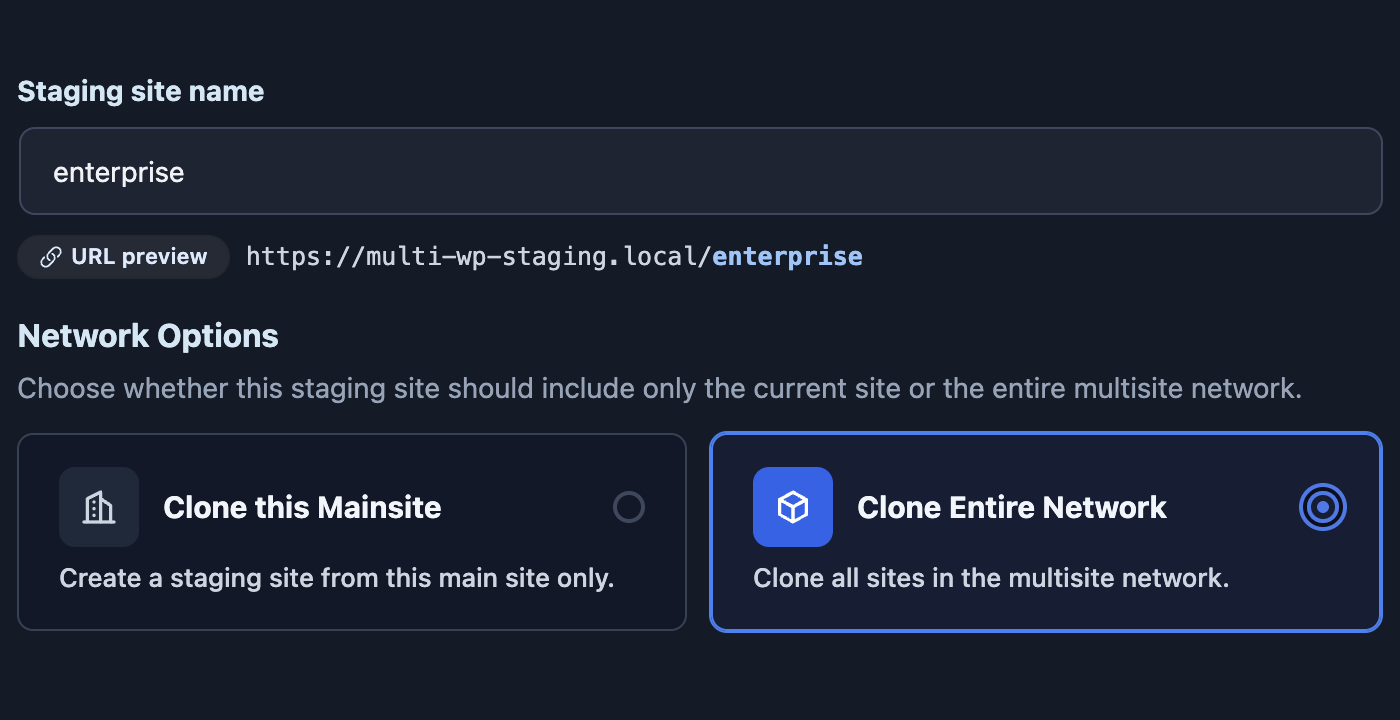
空の WordPress サイト

Business プラン以上

複製ではなく新しい WordPress から始めましょう。WordPress 6.0 以降のバージョンを選び、テーマやプラグイン、アップグレードをまっさらな状態でテストできます。

新しいステージングサイトでのプラグイン自動更新
新しいステージングサイトでプラグインを自動更新

これが重要な理由

WordPress の保守でもっとも危険なのは、本番に直接あてた更新です。これなら、すでに済ませたテストに変わります。

プランを選ぶ

移行

サイトをまるごと別のサーバー、ドメイン、ホストへ移す

同じサーバーでクローンするのではなく、サイトそのものを移したいときは。

いまサイトがある場所でバックアップを取り、次に置きたい場所でそのバックアップを復元します。復元時に URL、パス、データベース接頭辞が移行先に合わせて書き換えられるため、サイトは古いアドレスを参照せず、新しいアドレスで立ち上がります。

すべての有料プラン

ホストからホストへ

バックアップファイルは単体で完結しているため、移行先が移行元と同じ構成である必要はありません。

ドメイン変更にも対応

復元中に、コンテンツ、オプション、シリアライズされたデータが新しいドメインへ書き換えられます。

空のサーバーにも

WP Staging Restore はまず WordPress をインストールし、そこへ復元します。移行先に何もない状態からでも実行できます。Developer と Agency で利用できます。

Remote Sync

Remote Sync: 中間ファイルなしでサーバー間をサイト移動

WordPress サイトの移動を、エクスポート、ダウンロード、アップロード、インポートの手順で続けていませんか。

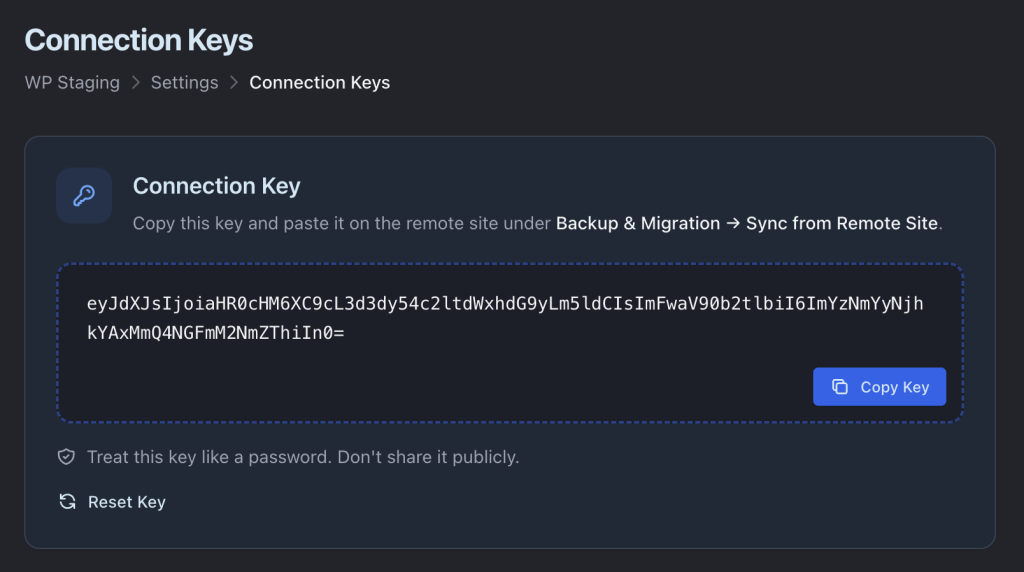
接続キーで 2 つのサイトをつなぎ、相手のサイトをプルするか、このサイトを相手にプッシュします。2 台のサーバーが直接やり取りするため、手元の PC に書き出すことも、再アップロードすることもありません。

Developer と Agency

プルもプッシュも

サイトを取り込むことも、このサイトを送り出すこともでき、上書きする内容も選べます。

ディスクがほぼ満杯でも動作

オプションのプルモードでは、バックアップの各パートを完成し次第送信し、移行元から削除します。

アーカイブをやりくりせずにサイト全体を移動

接続キーひとつで、エクスポート・アップロード・インポートが不要になります。

Remote Sync の接続キー画面
Remote Sync の接続キーのワークフロー

マルチサイト

ネットワーク全体のバックアップ、複製、分割

ネットワーク全体または個別のサブサイトをバックアップし、テスト用にネットワークを複製し、サブサイトを単体のインストールに変換できます。

Developer と Agency
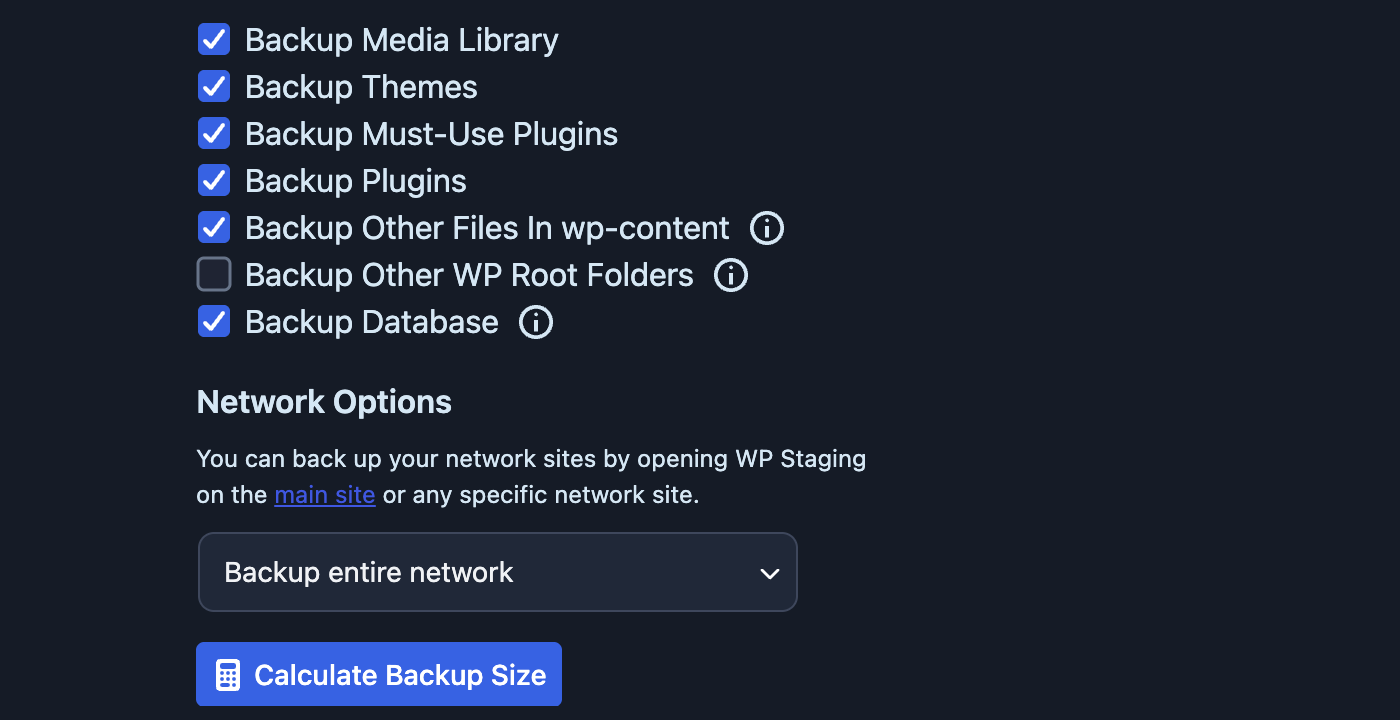
マルチサイトネットワーク全体のバックアップ
ネットワーク全体をバックアップ
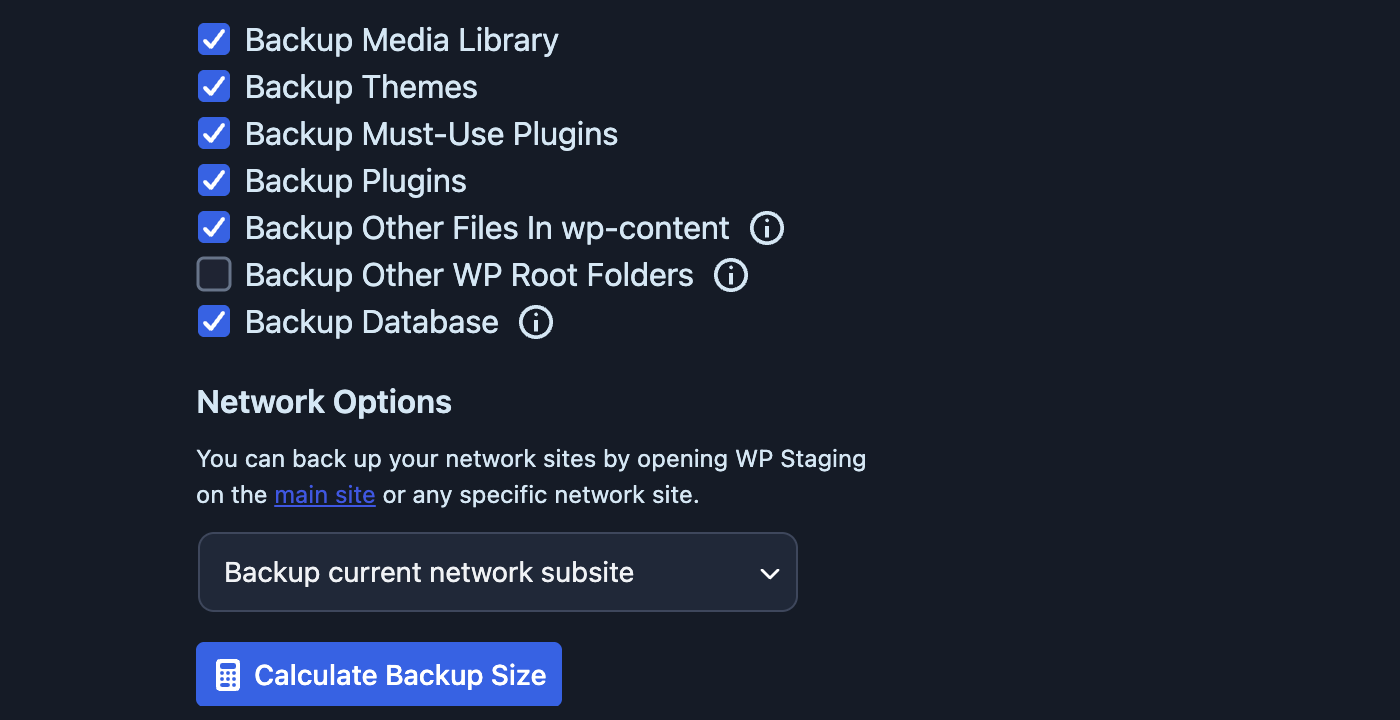
ネットワーク内の 1 サイトのバックアップ
サブサイトを 1 つバックアップ
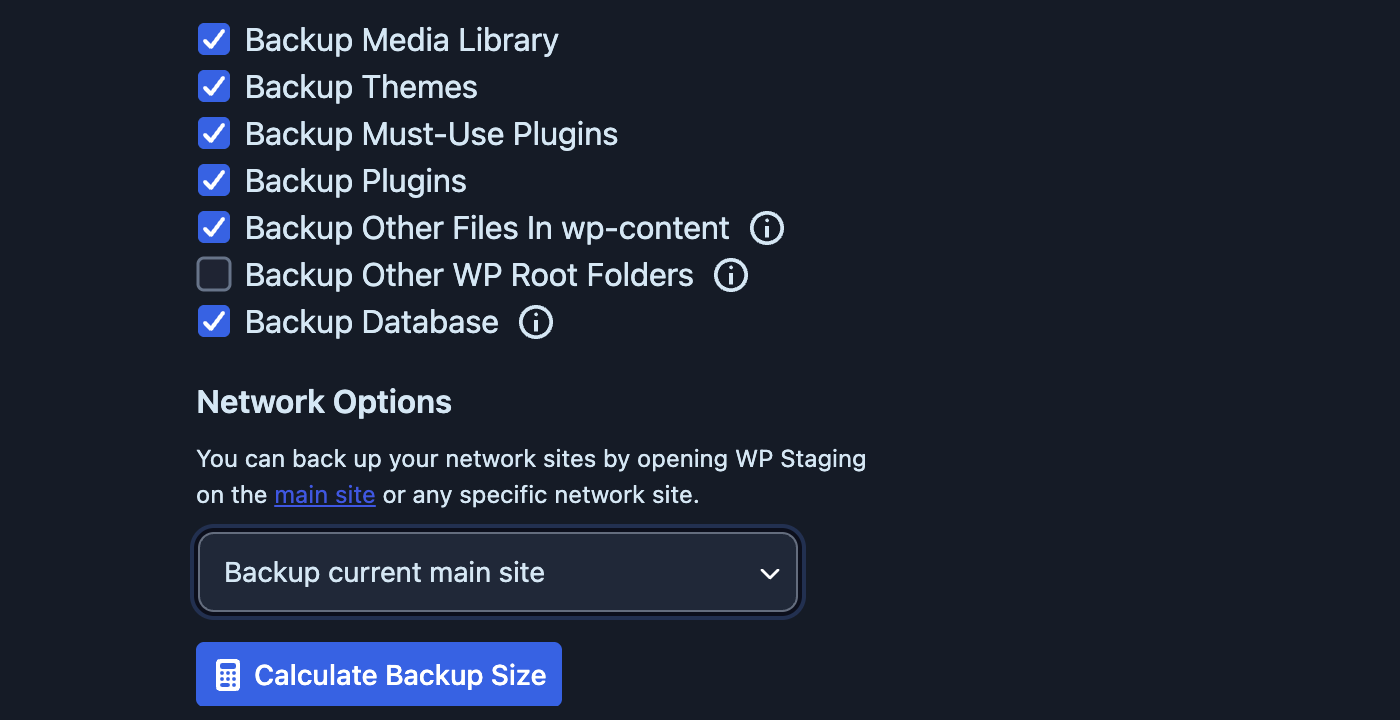
ネットワークのメインサイトのバックアップ
メインサイトをバックアップ
マルチサイトネットワーク全体の複製
ネットワーク全体を複製

各サブサイトの新しいアドレスを先に確認

ネットワーク全体を複製またはプッシュするとき、各サブサイトの現在と新しいアドレスがプレビューに一覧表示され、コピーが始まる前に移行先を変更できます。

これが重要な理由

ネットワークでは、1 つの誤った変更がすべてのサイトに及びます。隔離したテストと、あらかじめ試しておいた復元手順が、それを障害にしないための備えです。

いざというときに利用者が語ったこと

どちらのレビューも WordPress.org で公開されており、元のスレッドにリンクしています。

5段階中5の評価 検証済みレビュー

“wp staging の Alaa とチームは本当に素晴らしく、私の散らかった状態を片付け、失ったと思っていたステージングサイトを取り戻してくれました… 素晴らしいプラグイン、素晴らしいサポートです。”

Em (emilia09cooper) 失ったと思っていたステージングサイトを復旧 WordPress.org で読む ↗
5段階中5の評価 検証済みレビュー

“自分のサイトでステージングを使った経験はまったくありませんでした… ステージングサイトを作り、本番とステージングの両方をバックアップし、そのステージングを本番へ移す… 問題が起きたときサポートチームはすぐに動いて解決してくれました。”

johnottomagee 初めてのステージングサイト、そして本番への反映 WordPress.org で読む ↗

クライアントやチームとの作業

サイトを引き渡すこと、そしてステージングのコピーが本番のように振る舞わないようにすること。

共同作業

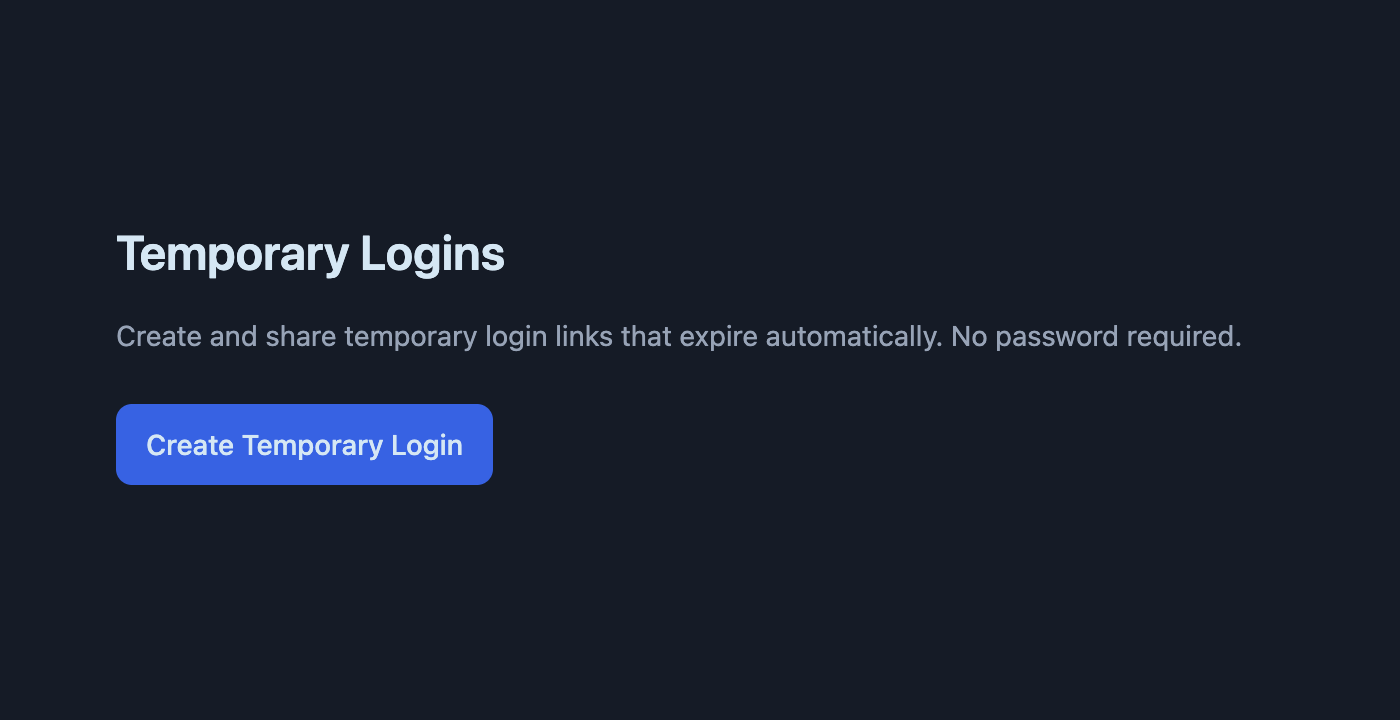
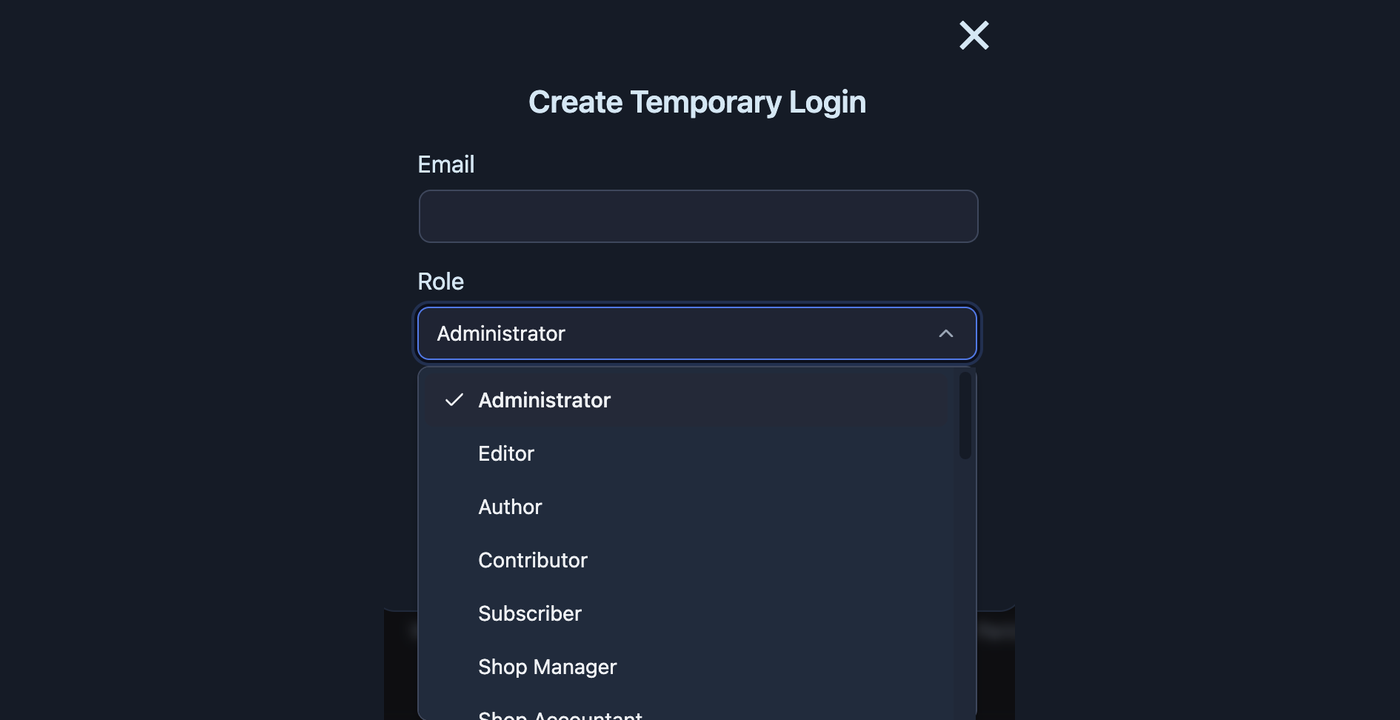
パスワードではなくログインリンクを送る

ステージングサイト用の一時ログインリンクを作成し、クライアントや同僚に送れます。ステージングサイトがメールを送れない状態でも使えます。

Developer と Agency
ステージングサイトへのログインリンクの共有
一時ログインリンクを作成

アクセス

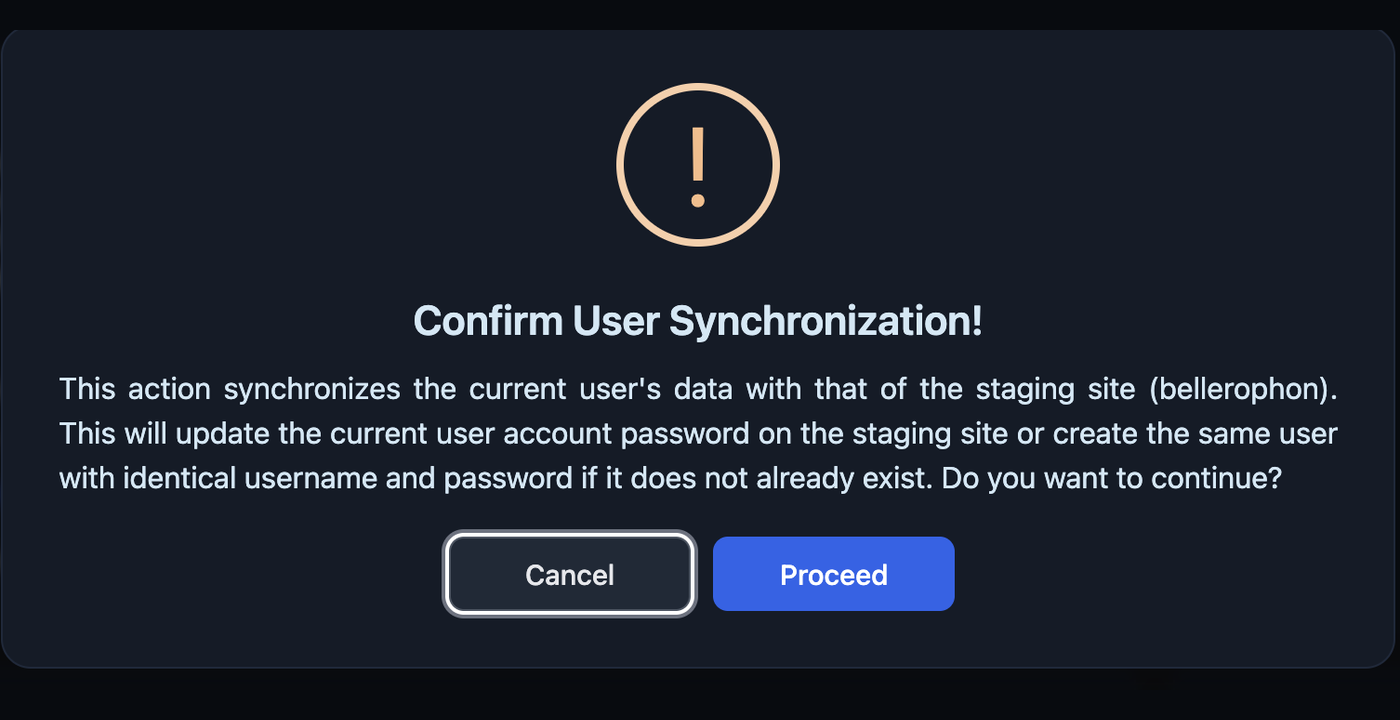
本番からステージングへユーザーアカウントを同期

ユーザーデータをワンクリックでコピーできるので、本番でパスワードを変更してもステージングのコピーから締め出されません。

すべての有料プラン
ユーザーアカウント同期の確認
ユーザー同期を確認

アクセス

ステージングサイトを見られる人を決める

権限グループごとにステージングサイトへのアクセスを制限し、未完成の作業を見せるべき相手だけに見せられます。

すべての有料プラン
権限グループごとのステージングアクセス権
権限グループごとのアクセス権

アクセス

本番サイトにも一時ログインを

同じ仕組みを本番にも。開発者やデザイナー、サポート担当に、自動で期限切れになる本番サイトのログインリンクを渡せます。パスワードの共有も、削除を忘れがちなアカウントも不要です。

マジックログインリンクについて読む
Developer と Agency

安全性とメンテナンス

顧客にメールを送れないステージングサイト

本番ショップの複製にも、実在の顧客、注文、サブスクリプションが入っています。これらの設定は、そのどれにも手を出させません。

すべての有料プラン

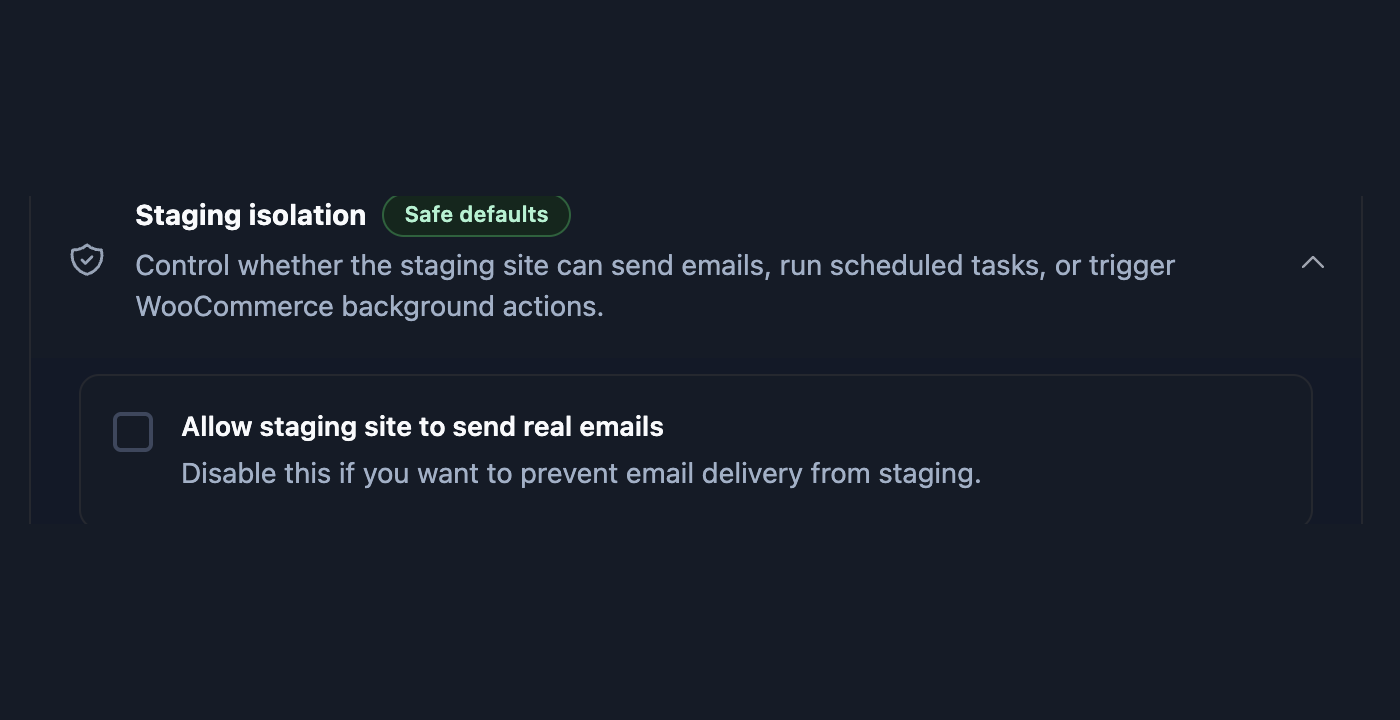
メールを送信しない

テスト注文の確認メールが誰にも届かず、送信ドメインの評価も守られます。

ステージングサイトでメール送信を無効にする設定
メール送信を無効化

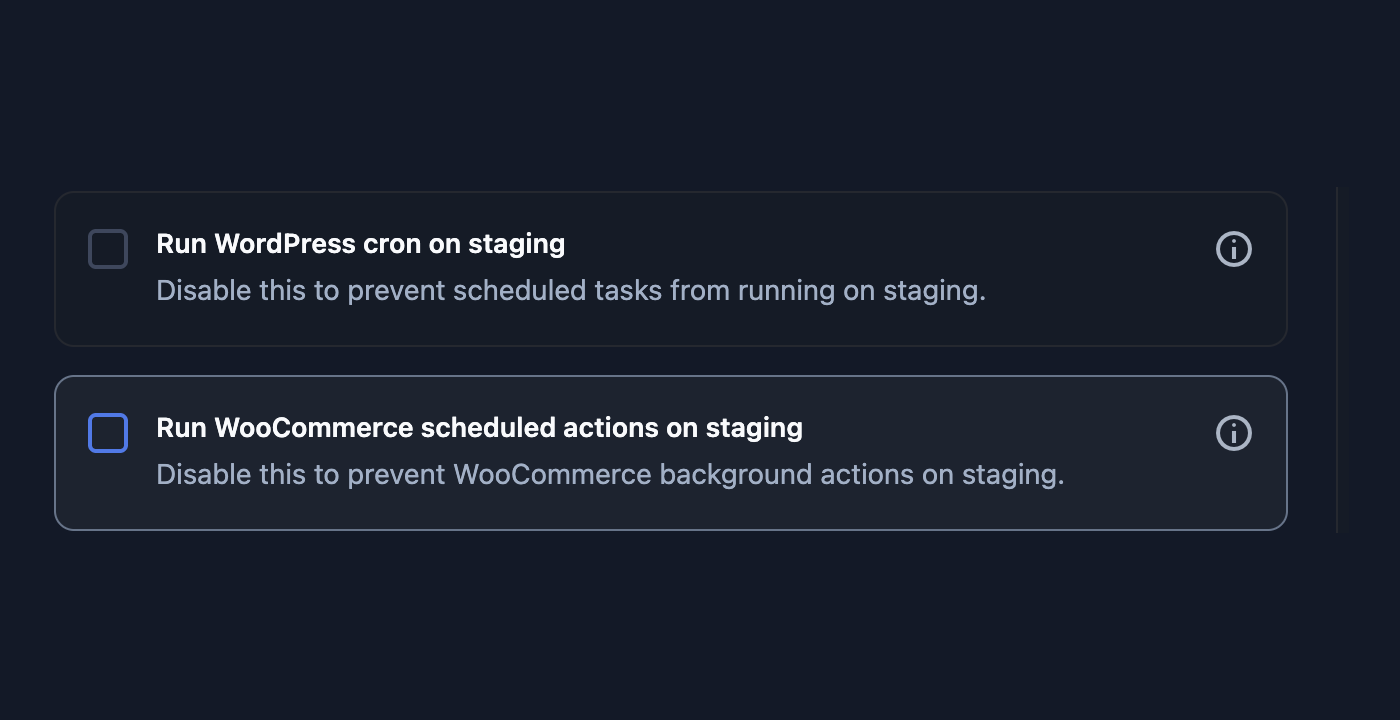
WooCommerce の副作用なし

Developer と Agency

Action Scheduler を停止すると、複製がサブスクリプションを更新したりカードに課金したりしなくなります。

ステージングサイトでバックグラウンド処理を無効にする設定
バックグラウンド処理を無効化

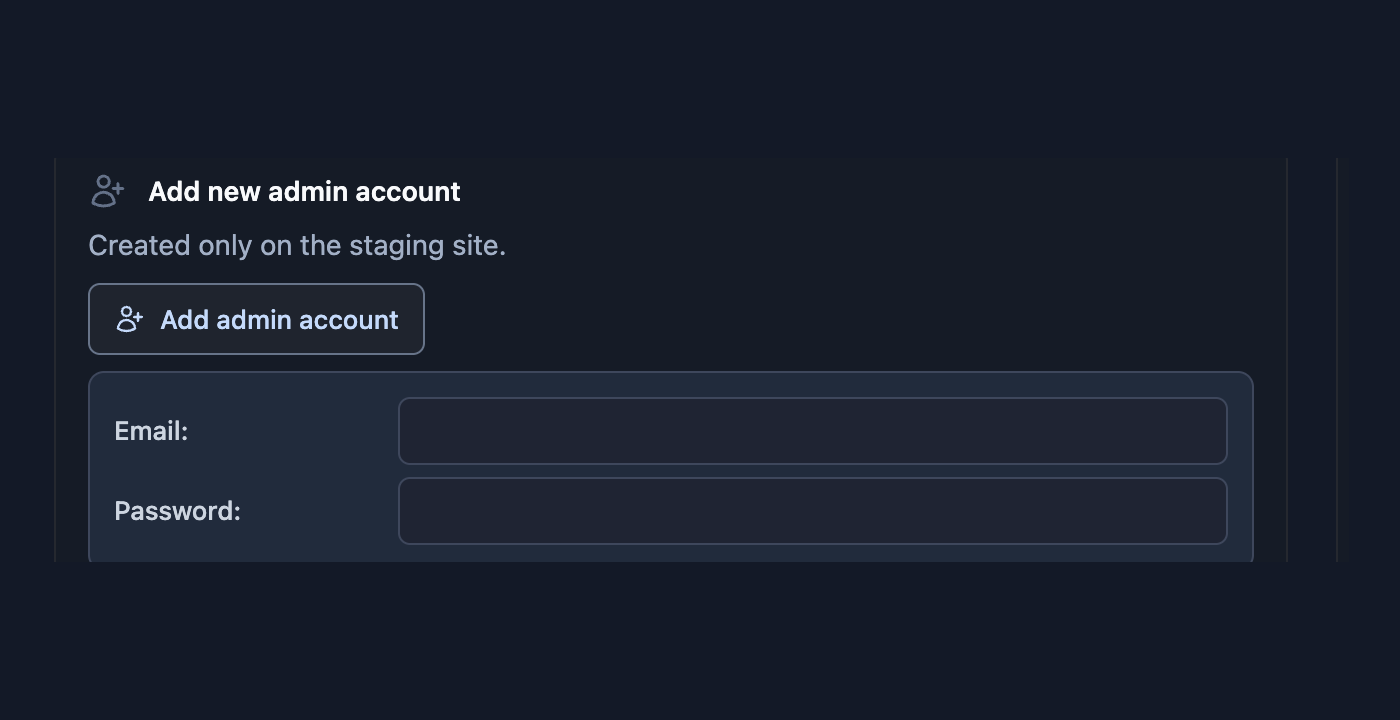
別の管理者アカウント

自分の認証情報を渡さずに、ステージングのコピーで管理者権限を付与できます。

ステージングサイト用の管理者アカウントの作成
新しい管理者アカウントを作成

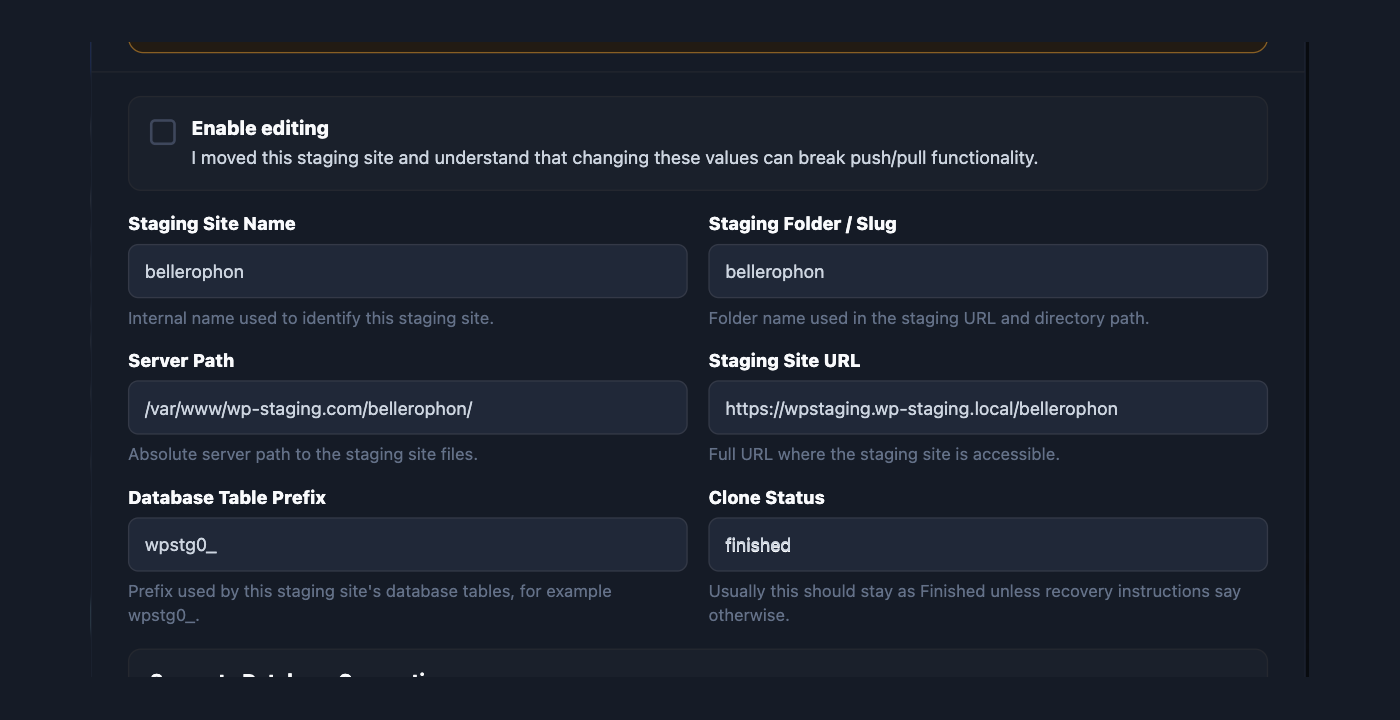
移動したステージングサイトを直す

ステージングサイトが作成した場所から移動した場合に、ホスト名、パス、データベース接続情報を更新します。

ステージングサイトの保存データの編集
ステージングサイトのデータを編集

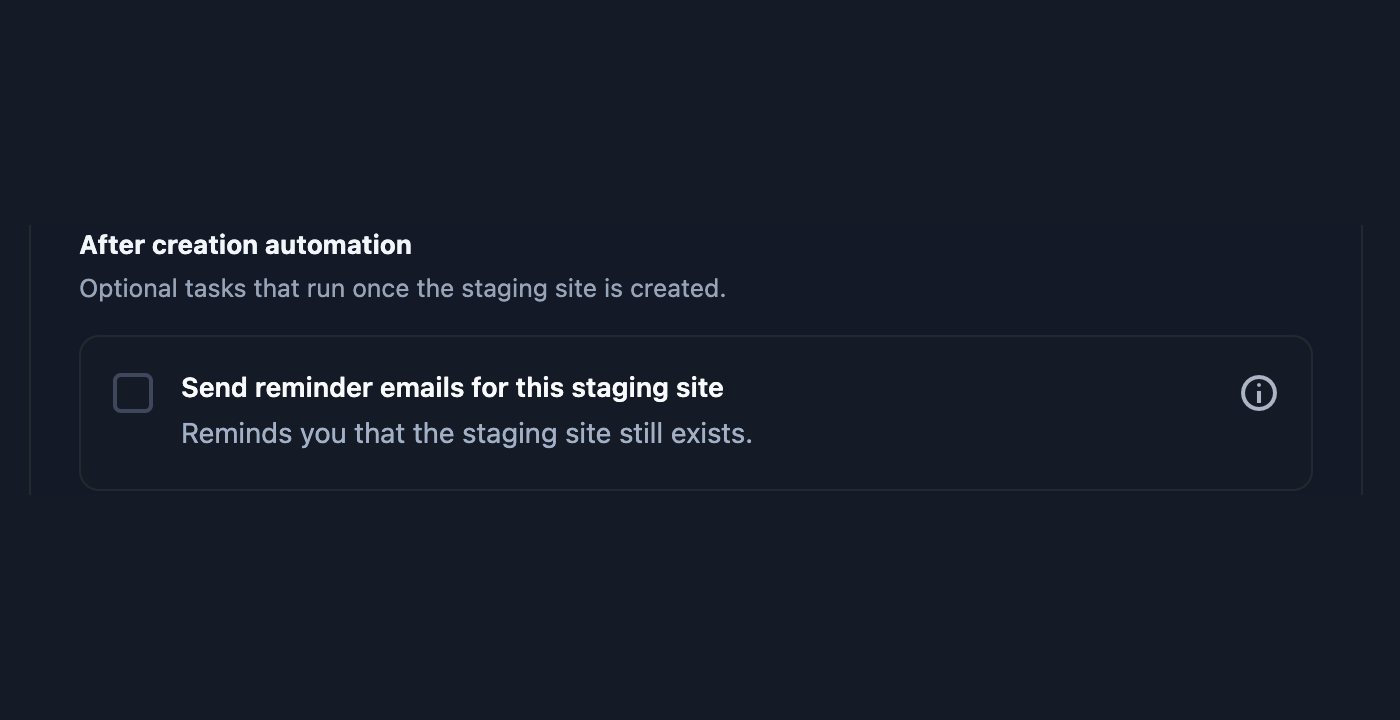
忘れられたステージングサイトを知らせる

2 週間ごとに、古いステージングサイトを見直すか削除するよう通知します。放置された複製は、更新されていないサイトのコピーだからです。

古いステージングサイトのリマインダーメール設定
リマインダーメール

1 つのライセンスで 3 通りの使い方

WP Staging Pro は WordPress の中で動きます。WP Staging Desktop と WP Staging CLI は自分のマシンで動き、バックアップファイルと連携ワークフローがサイトをその間で移動させます。

すべての有料プラン

WP Staging Pro

WordPress の中で

使い慣れたダッシュボードからのバックアップとステージングサイト。本番反映と予約バックアップは Business プラン以上です。

プラグインの機能を見る
バックアップファイル
無料アプリ

WP Staging Desktop

自分のマシンで

そのバックアップを Docker 上で動くローカルサイトにします。Developer と Agency は本番から直接取得できます。

Desktop でできることを見る
同じローカルサイト
Developer と Agency

WP Staging CLI

ターミナルで

同じ環境をスクリプト化し、バックアップから抽出し、AI コーディングエージェントに壊してよいサンドボックスを渡します。

CLI でできることを見る

ローカルの Desktop と CLI の作業は本番から隔離されたままです 連携ワークフローには developer か agency が必要

本番をローカルへ。そのうえで、働き方を選べます。

手作業で進めても、繰り返しの作業を自動化しても、好みの AI コーディングエージェントを使ってもかまいません。そのエージェントにクライアントの本番サイトへのアクセスを渡すことなく実行できます。

バックアップファイルは、WordPress サイトの持ち運べるコピーです。Desktop はそのファイルを、データベース、プラグイン、コンテンツごと動作するローカルサイトに変換し、Docker 環境も自動で用意します。

無料アプリ、アカウント不要
  1. 本番サイト
  2. WP STAGING / Remote Sync
  3. WP Staging Desktop
  4. ローカルの WordPress サイト
  5. 人による開発、または AI 支援による開発

AI エージェントがクライアントの本番サイトにアクセスする必要は、一度もありません。

AI は必須ではありません

このワークフローはすべて人の手で操作できます。サイトを取り込み、開き、変更し、テストし、承認した変更を戻すまで、エージェントは一切不要です。Desktop はまず開発環境です。

エージェントは自由に選べます

Claude Code、Codex、Cursor など、すでにローカルで使っているものがそのままローカルコピーに対して動きます。自分のディスク上にある通常の WordPress インストールだからです。WP STAGING は AI に対応したインフラであり、AI に依存する製品ではありません。

ローカルコピーができるまで

  1. 1

    本番サイトをバックアップ

    プラグインが持ち運べるバックアップファイルを作成します。

  2. 2

    ダウンロードする

    ファイルをパソコンに保存します。

  3. 3

    Desktop で復元する

    サイトを追加し、バックアップから復元を選び、ファイルを指定します。

  4. 4

    ローカルサイトを開く

    ワンクリックでその WordPress 管理画面に入れます。

ローカルサイトでできること

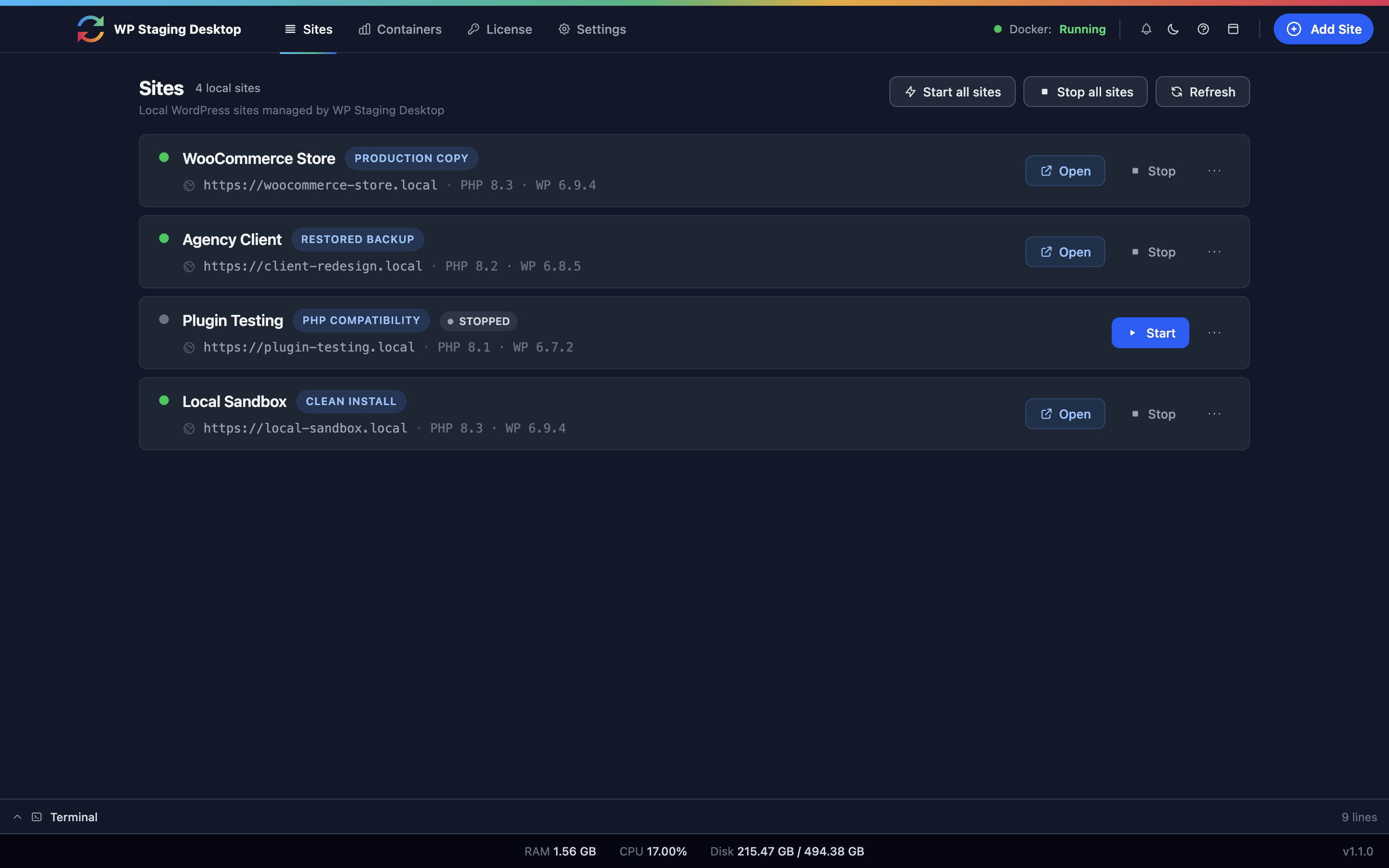
複数のローカル WordPress サイトが並ぶ WP Staging Desktop のサイト一覧
すべてのローカルサイトを 1 つのリストに
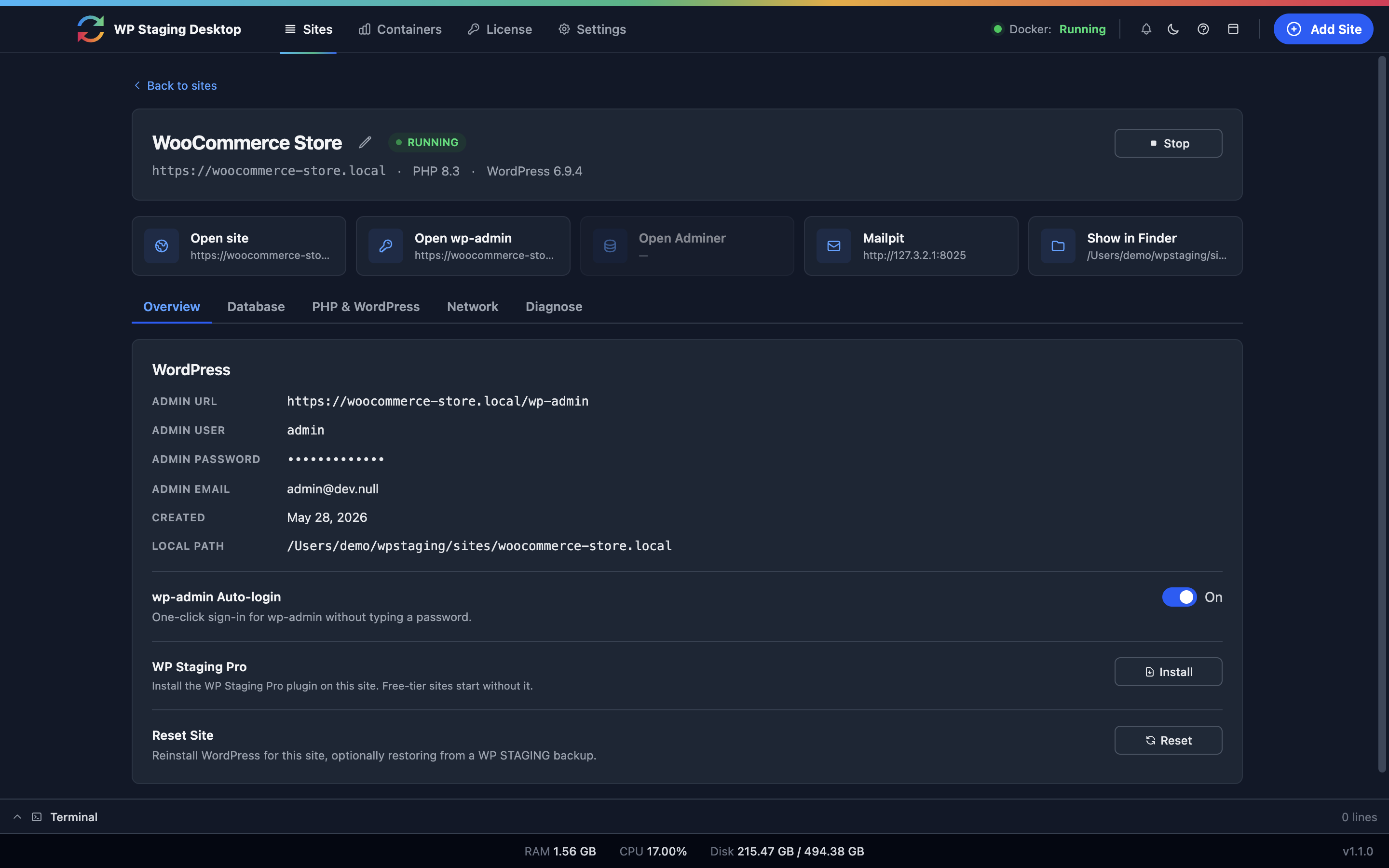
WP Staging Desktop で復元したローカルサイトと、WordPress 管理画面へのワンクリックアクセス
ワンクリックでログイン済みの wp-admin へ
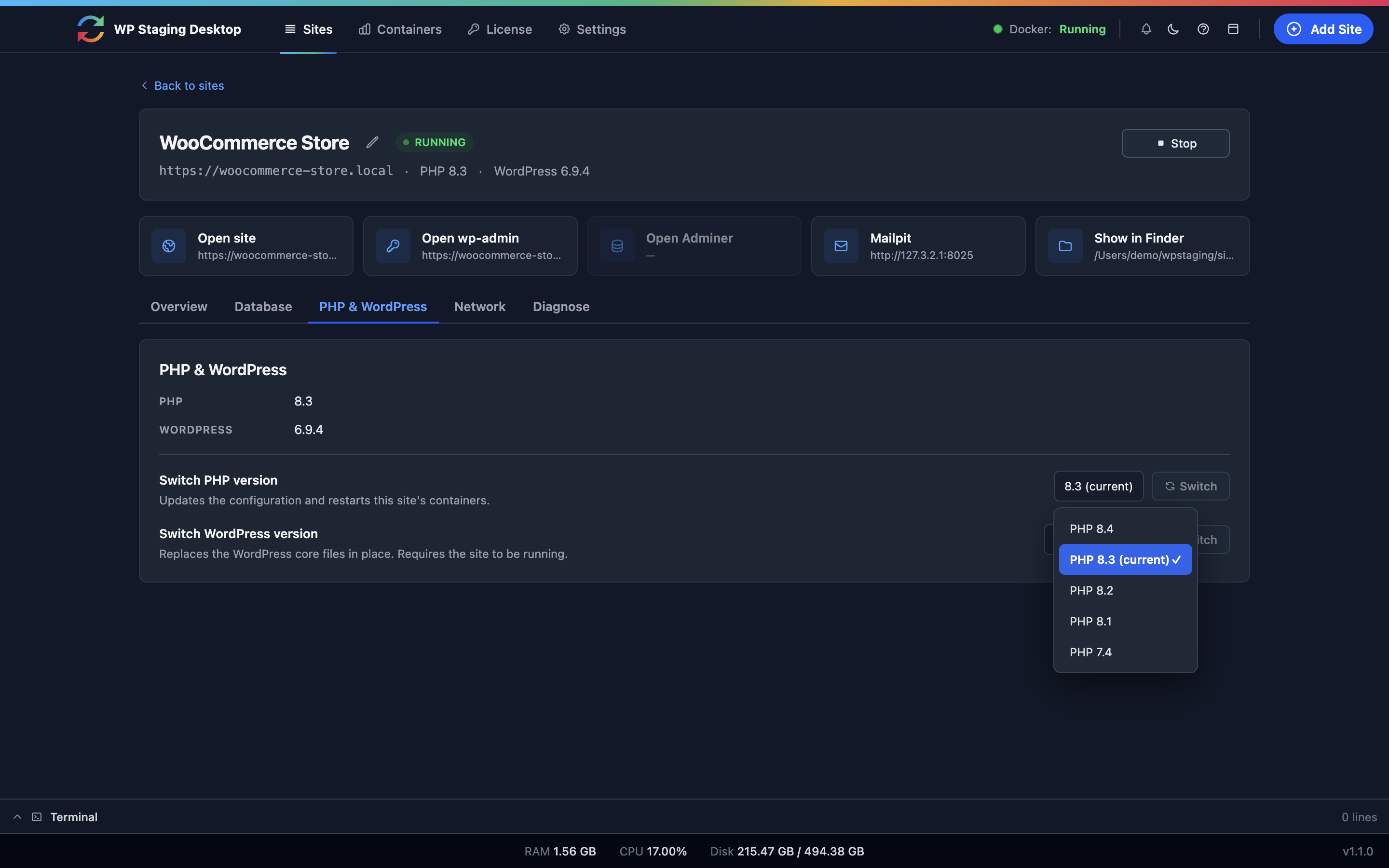
WP Staging Desktop でサイトの PHP バージョンを切り替える
PHP バージョンを変えて再読み込み
本番サイトのどの部分をローカルコピーに取り込むかの選択
Developer と Agency: 本番から直接取り込み

無料版は体験版ではなく、完全なツールです

  • 空の WordPress サイトやマルチサイトをローカルに作成
  • サイトごとに PHP と WordPress のバージョンを切り替えて互換性を検証
  • ダウンロードしたバックアップをローカルサイトに復元
  • Docker 上で macOS、Windows、Linux に対応
Developer と Agency

接続ワークフローならダウンロード不要

  • リモートのバックアップ URL から直接復元
  • 本番サイトをローカル環境に取り込む
Developer を選ぶ
  • macOS
  • Windows
  • Linux

Docker Desktop または Docker Engine が必要です。

考えるのは AI、実行するのは WP STAGING。

WP Staging CLI は、WordPress 作業のうちインフラ側について、AI コーディングエージェントに決定論的な操作を提供します。ローカル環境を作る、そこへ本番バックアップを復元する、単一ファイルやディレクトリ全体を取り出す、破棄して作り直す。何をすべきかを決めるのはエージェントです。CLI は、それを毎回同じ手順で実行させます。プロジェクトごとに移行、データベースのインポート、バックアップの展開をエージェントが一から即興で組み立てる必要はありません。

Claude や Codex をはじめとする AI コーディングエージェントは WordPress の作業は得意ですが、本番サイトの中身を推測するのは苦手です。CLI は実サイトのローカルコピーを作り、AI コーディングエージェントはそれを調べ、変更し、壊し、作り直せます。その間、変更は隔離されたローカル環境の中にとどまります。

Developer と Agency

ターミナル

$ wpstaging add https://client.local --php=8.3 --wp=6.6
$ wpstaging restore https://client.local --from=backup.wpstg
$ wpstaging extract --only-plugins backup.wpstg

環境を作成し、本番のバックアップを復元し、あるいはバックアップから個別のファイルだけを取り出せます。

エージェントの精度が上がる理由

  • 結果が決まった名前付きの操作。エージェントは手順を考案せず、コマンドを呼ぶだけで済みます
  • 推測ではなく、実際のデータベースとプラグイン構成を読み取ります
  • コマンドひとつで環境を作り直せるので、失敗した試行は捨てて同じソースからやり直せます
  • 別の連携ワークフローを自分で開始しない限り、変更はローカル環境の中にとどまります
  • macOS、Windows、Linux で同じコマンド
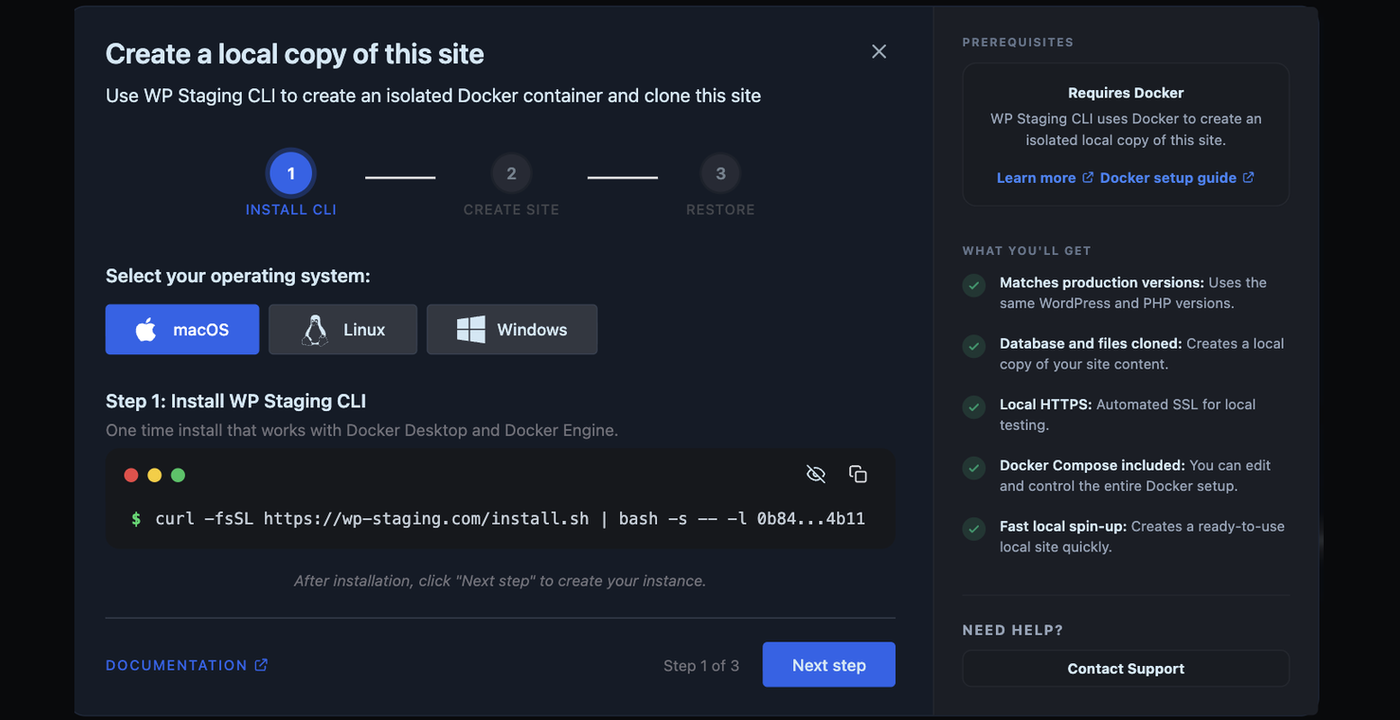
WordPress サイトのローカルコピーの作成
WordPress の中からローカルコピーを開始

同じワークフローは開発者にも役立ちます

クライアントの不具合を再現する

そのバックアップをローカルに復元し、使い慣れたツールでデバッグします。

特定の PHP バージョンで検証する

同じサイトを別の PHP または WordPress バージョンで起動します。

動くサイトがなくても復旧する

WordPress のインストールがなくても、バックアップの復元や展開ができます。

繰り返し作業をスクリプト化する

Compose ファイルを書かずに、同じ構成をどのプロジェクトにも用意できます。

各プランで使える機能

自分の仕事に近い一文を見つけて、その下の詳細で確認してください。

エージェンシー

“多数のサイトを扱うので、優先サポート付きのプロ向けワークフローが必要です。”

Developer

“クライアントのサイトを管理しており、移行、ローカル開発、Remote Sync、CLI、AI 支援のワークフローが必要です。”

Business

“ステージング、スケジュールバックアップ、Push to Live まで含む保護のワークフローが欲しいです。”

Personal

“自分のサイトの変更を安全に試し、バックアップを作れる場所が欲しいです。”

機能 エージェンシー Developer Business Personal
対象サイト数99 サイト25 サイト3 サイト1 サイト
すべての有料プラン
ステージングサイトと手動バックアップ含まれる含まれる含まれる含まれる
バックアップブラウザーと単一ファイルの抽出含まれる含まれる含まれる含まれる
別のドメインやホストへのサイト移行含まれる含まれる含まれる含まれる
Business プラン以上
スケジュールバックアップとクラウド保存含まれる含まれる含まれる含まれない
ステージングを本番に反映含まれる含まれる含まれる含まれない
空の WordPress サイト含まれる含まれる含まれる含まれない
Developer と Agency
サーバー間の Remote Sync含まれる含まれる含まれない含まれない
WP Staging Desktop の接続ワークフロー含まれる含まれる含まれない含まれない
WP Staging CLI と AI エージェントのワークフロー含まれる含まれる含まれない含まれない
単体で動く復旧ツール WP Staging Restore含まれる含まれる含まれない含まれない
マルチサイトのバックアップと複製含まれる含まれる含まれない含まれない
複数ファイルとフォルダー全体の抽出含まれる含まれる含まれない含まれない
ステージングサイトへのログインリンク含まれる含まれる含まれない含まれない
本番サイトへの一時ログイン含まれる含まれる含まれない含まれない
ステージングで WooCommerce のタスクを停止含まれる含まれる含まれない含まれない
サポート優先スタンダードスタンダードベーシック

すぐに元が取れる投資

時給60ドル、1プロジェクトあたり2時間の節約と仮定した場合。
より大きな価値は、節約できる時間だけではありません。信頼できるステージング、バックアップ、復旧のワークフローは、失敗するデプロイ、緊急の修復作業、避けられたはずのダウンタイムを防ぐ助けになります。

決済画面では価格がユーロで表示されます。
USD価格は現在の為替レートに基づいて計算されており、若干変動する場合があります。

エージェンシー

より迅速な優先サポートと複数のサポート連絡先を必要とするエージェンシー・チーム向け。最大99のクライアントサイトに対応。

€ 74.91

€ 41.58 / 月

€ 499/年(年額請求)

Agency を選ぶ
  • Remote Sync (サイトをサーバー間で移動)
  • 連携デスクトップワークフロー
  • WP Staging Desktop による Docker ベースのローカルサイト
  • WP Staging CLI、バックアップ抽出、AI エージェントワークフロー
  • 最大99サイト
  • 優先サポート (サポート連絡先3名、平日12時間以内の応答)
  • Backup Browser
  • Selective extraction
  • ステージングサイトの作成と管理
  • 空の WordPress サイト
  • スケジュールバックアップ
  • ステージングを本番に反映
  • 別のドメインやホストへのサイト移行
  • マルチサイト対応
  • マジックログインリンク
  • WooCommerce対応
  • リモートストレージプロバイダ (Drive, S3, Dropbox, SFTP, その他)
  • WP Staging Restore
最も人気のプラン
デベロッパー

Remote Sync、連携デスクトップワークフロー、高度な復元ツールを必要とするプロフェッショナル・フリーランス向け。最大25のクライアントサイトに対応。

€ 33.29

€ 19.91 / 月

€ 239/年(年額請求)

Developer を選ぶ
  • Remote Sync (サイトをサーバー間で移動)
  • 連携デスクトップワークフロー
  • WP Staging Desktop による Docker ベースのローカルサイト
  • WP Staging CLI、バックアップ抽出、AI エージェントワークフロー
  • 最大25サイト
  • 標準サポート (サポート連絡先1名)
  • Backup Browser
  • Selective extraction
  • ステージングサイトの作成と管理
  • 空の WordPress サイト
  • スケジュールバックアップ
  • ステージングを本番に反映
  • 別のドメインやホストへのサイト移行
  • マルチサイト対応
  • マジックログインリンク
  • WooCommerce対応
  • リモートストレージプロバイダ (Drive, S3, Dropbox, SFTP, その他)
  • WP Staging Restore
Business

ステージング環境とスケジュールバックアップで、サイトを安全かつ最新に保ちたい中小企業向け。最大3サイトに対応。

€ 23.16

€ 11.58 / 月

€ 139/年(年額請求)

Business を選ぶ
  • 3 ビジネスサイト
  • ステージングサイトの作成と管理
  • 空の WordPress サイト
  • スケジュールバックアップ
  • ステージングを本番に反映
  • 別のドメインやホストへのサイト移行
  • リモートストレージプロバイダ (Drive, S3, Dropbox, SFTP, その他)
  • Backup Browser
  • Single-file extraction
  • 標準サポート (サポート連絡先1名)

高度なプロ向けワークフローが必要ですか?

Developer と Agency では、Remote Sync、連携 Desktop ワークフロー、CLI と AI ツール、マルチサイト、独立した復旧が加わります。

Personal

手軽なテストサイトと基本のバックアップ機能を求める個人サイト運営者向け。1サイトに対応。

€ 14.99

€ 7.41 / 月

€ 89/年(年額請求)

Personal を選ぶ
  • 個人サイト1つ
  • ステージングサイト作成
  • 手動バックアップ
  • 別のドメインやホストへのサイト移行
  • Backup Browser
  • Single-file extraction
  • 基本サポート

プロ向けのワークフローが必要ですか?

Business では、スケジュールバックアップ、リモートストレージ、本番への反映、空の WordPress サイトが加わります。

表示価格には付加価値税(VAT)が含まれていません。EU のお客様には、決済時にお住まいの国の税率で VAT が加算されます。有効な EU の VAT 番号をお持ちの事業者は免除されます。

ライフタイム

クライアント向けにサイトを制作中ですか、それとも一度きりのお支払いをご希望ですか?
WP Staging Pro の全機能を、生涯アップデートと3年間のプレミアムサポート付きでご利用いただけます。

ライフタイム料金を見る

組織向けにサポート担当者を追加する必要がありますか? お問い合わせ

自分のワークフローに合うプランを選ぶ

Developer から Remote Sync、マルチサイト、連携デスクトップワークフロー、CLI、WP Staging Restore が有効になります。Business からはスケジュールバックアップと本番への反映が有効になります。

当社の14日間の返金ポリシーが適用されます。適用条件があります。

プロが WP STAGING を選ぶ理由

  • 大規模で雑然とした実サイトでも完了する復元
  • 実際に使われるくらい手順が短いステージングの流れ
  • 既定の動作では足りないときのアクションとフィルター
  • 開発している本人たちが答えるサポート

購入前によくある質問

その他は FAQ アーカイブにあります。

FAQ をすべて見る

サイトがすでに落ちていても復元できますか?

はい。WP Staging Restore は WordPress の管理画面が動かなくても実行でき、空のサーバーにまず WordPress を導入することもできます。Developer と Agency のプランに含まれます。

復元のドキュメントを読む

WP Staging Desktop を使うにはライセンスが必要ですか?

いいえ。Desktop は無料でアカウントも不要です。Developer または Agency ライセンスでは、リモート URL からの復元と本番サイトの取り込みが追加されます。

WP Staging Desktop へ

CLI を使うにはどのプランが必要ですか?

Developer または Agency です。どちらにも Remote Sync と Desktop の接続ワークフローが含まれます。

CLI のページへ

本番反映の挙動は変更できますか?

はい。アクションとフィルターで、除外、検索と置換のルール、反映完了後の処理を制御できます。

アクションとフィルターについて読む

レンタルサーバーにバックアップもステージングもあります。なぜ WP Staging Pro が必要なのですか。

レンタルサーバーのバックアップは、守る対象と同じアカウント上に置かれ、サーバー側のスナップショット全体を戻す形が一般的です。サーバー側のステージングでは、承認したファイルとテーブルだけを公開できることはほとんどありません。WP Staging Pro は、自分のクラウドストレージを含め、選んだ場所にバックアップを保管し、どのホストにも復元でき、確認済みの範囲だけを本番に反映します。どのホストでも動作は同じなので、乗り換えてもワークフローは変わりません。

すでに別のバックアッププラグインを使っています。なぜ WP Staging Pro が必要なのですか。

バックアップは仕事の一部にすぎません。同じライセンスで、ステージングサイトの作成、承認済み変更の本番反映、別サーバーへの移行、そして WordPress がまったく起動しない状態からの復元まで行えます。これらの工程を 1 つのツールでそろえるということは、練習しておける復旧手順が 1 本になるということです。非常時に初めて噛み合わせを試す複数の手順ではありません。

復元のドキュメントを読む

ステージングでの変更を、本番で手作業により繰り返すのでは駄目なのですか。
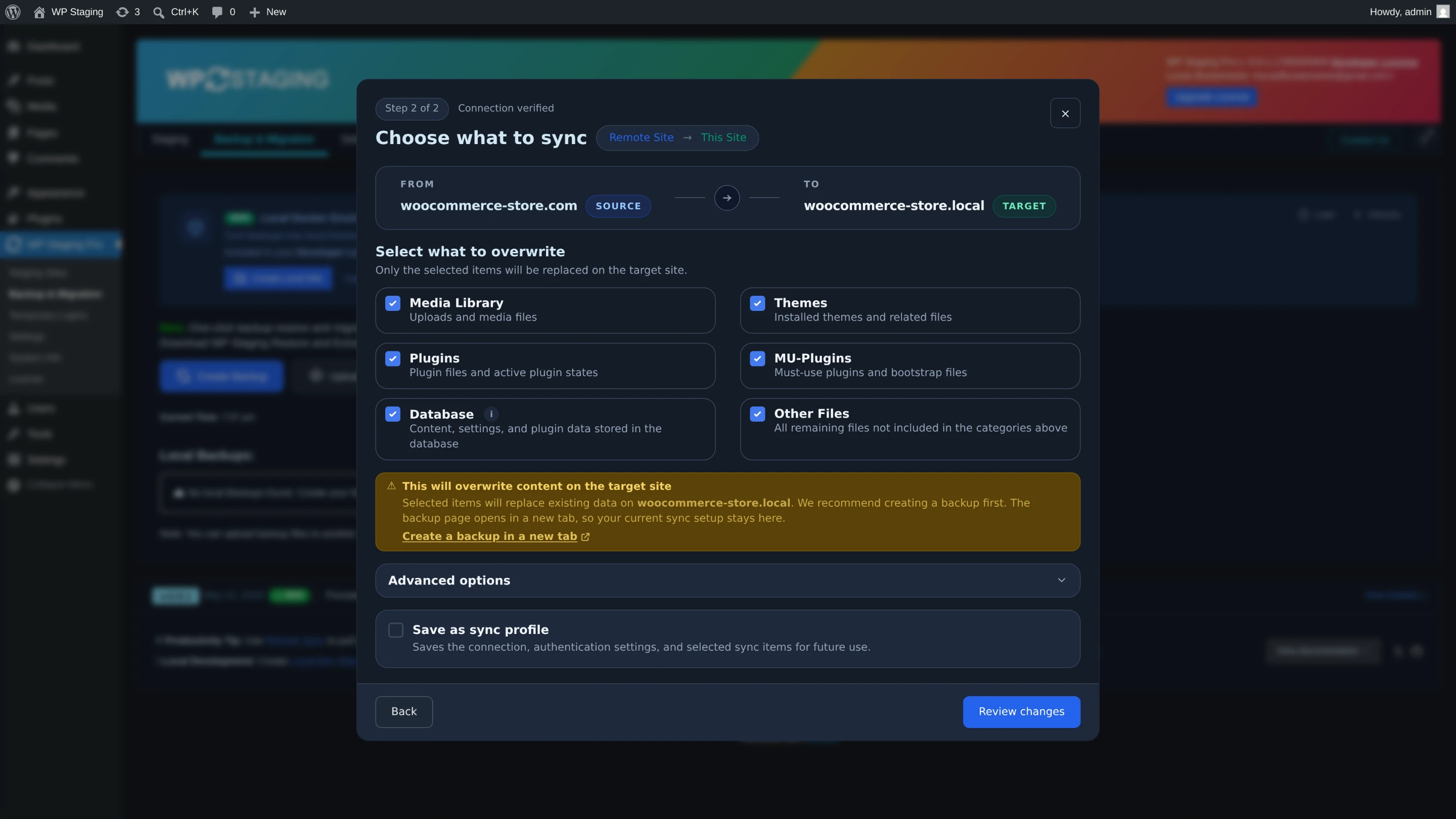
2 回目の作業は、1 回目とは別の作業だからです。本番サイトで手作業により手順を繰り返すところで、テストしていない差異が生まれます。しかも多くは時間に追われた状況です。本番への反映では、ステージングで選んだファイルとデータベーステーブルだけが移り、選ばなかった注文やコメントなどの本番データはそのまま残ります。Business プラン以上に含まれます。

AI を使わずに WP Staging Desktop を使えますか。

はい。Desktop は通常のローカル開発アプリです。サイトを作る、バックアップを復元する、PHP や WordPress のバージョンを切り替える、wp-admin を開く。どれも AI エージェントを必要としません。本番からローカルまでの流れも、最初から最後まで手作業で実行できます。

クライアントの本番サイトにアクセスさせずに AI を使えますか。

はい。そのために、まずサイトを手元へ取り込みます。エージェントが作業するのは自分の PC 上のローカルコピーで、そこには実際のデータベースとプラグイン構成が入っています。本番はこのループの外にあり、自分の意思で反映または配信するまで、本番には何も届きません。

AI エージェントが自分で移行を行わず、WP Staging CLI を必要とするのはなぜですか。

必須ではありません。ただし CLI がないと、エージェントは毎回インフラを一から組み立て直します。データベースのエクスポートとインポート、URL とシリアライズデータの書き換え、ファイル構成、PHP バージョン、バックアップの展開。CLI はこれらを、結果の決まった名前付きコマンドに変え、どのプロジェクトでも同じように動かします。おかげでエージェントは、配管ではなく本来の作業に思考を使えます。

CLI のページへ

自分の仕事に合ったプランを選ぶ

すべてのプランにバックアップとステージングが含まれます。Business では予約バックアップと本番反映が加わります。Developer と Agency では Remote Sync、マルチサイト、連携 WP Staging Desktop ワークフロー、WP Staging CLI、独立した復旧が加わります。