WP Staging Free vs WP Staging Pro

WP Staging Free pozwala zacząć. Pro domyka cały proces.

Witryny staging tworzysz za darmo. Przejdź na Pro, gdy potrzebujesz wypchnąć zmiany z powrotem na produkcję, zautomatyzować i przechowywać kopie zapasowe zdalnie, migrować witryny, pracować z Multisite, wciągnąć witryny produkcyjne do Desktop albo korzystać z deterministycznych procesów z AI i WP Staging CLI.

184 930+
aktywnych instalacji
5,8 mln
pobrań
2300+
recenzji 5 gwiazdek
4,8 / 5
średnia ocena

Szacunek instalacji z wp-rankings.com. Recenzje i ocena z katalogu wtyczek WordPress.org.

Oprogramowanie do kopii liczy się tylko tego dnia, w którym musi zadziałać.

WP STAGING jest budowany, testowany i wspierany właśnie na ten dzień. Ci sami inżynierowie, którzy piszą kod przywracania, odpowiadają na zgłoszenia, a każde wydanie jest sprawdzane na wersjach PHP, których naprawdę używają hostingi.

Jak testujemy wydania ↗ Changelog ↗ Status usługi ↗ Praktyki bezpiecznego kodowania ↗

Zbudowany dla witryn produkcyjnych, nie dla demonstracji

100%
kod z testami jednostkowymi
pełne pokrycie, nie próbka
1000s
testów automatycznych na wydanie
zestaw musi przejść przed wydaniem
7.0 - 8.5
zweryfikowane wersje PHP
każde wydanie, każda wersja
E2E
pełne procesy przetestowane
Playwright i Codeception
Public
changelog i status usług
jedno i drugie jawne
Direct
wsparcie od inżynierów
bez skryptu pierwszej linii

Pięć procesów, z których naprawdę skorzystasz

Każdy zrzut ekranu poniżej pokazuje rzeczywiście wydany produkt, nie makietę ani wymyśloną listę funkcji.

Porównaj plany

Kopia zapasowa i przywracanie

Zaplanowane kopie zapasowe: od planu Business

Twórz kopie według harmonogramu i przywracaj, gdy to naprawdę potrzebne

Utworzenie kopii zapasowej to jeden krok. Posiadanie świeżego punktu przywracania, gdy produkcja padnie, to drugi.

Biały ekran na witrynie klienta to awaria krytyczna dla biznesu. Zaplanowane kopie zapasowe pomagają utrzymać dostępny świeży punkt przywracania, więc możesz przywrócić witrynę zamiast odbudowywać ją ręcznie.

Co robi

  • Zaplanowane kopie z regułami przechowywania
  • Ręczne kopie zapasowe przed każdym ryzykownym krokiem, we wszystkich planach płatnych
  • Przywracanie na tej samej lub innej witrynie

Ekrany z produktu

Harmonogram, zakres kopii, cele w chmurze i reguły wykluczeń.

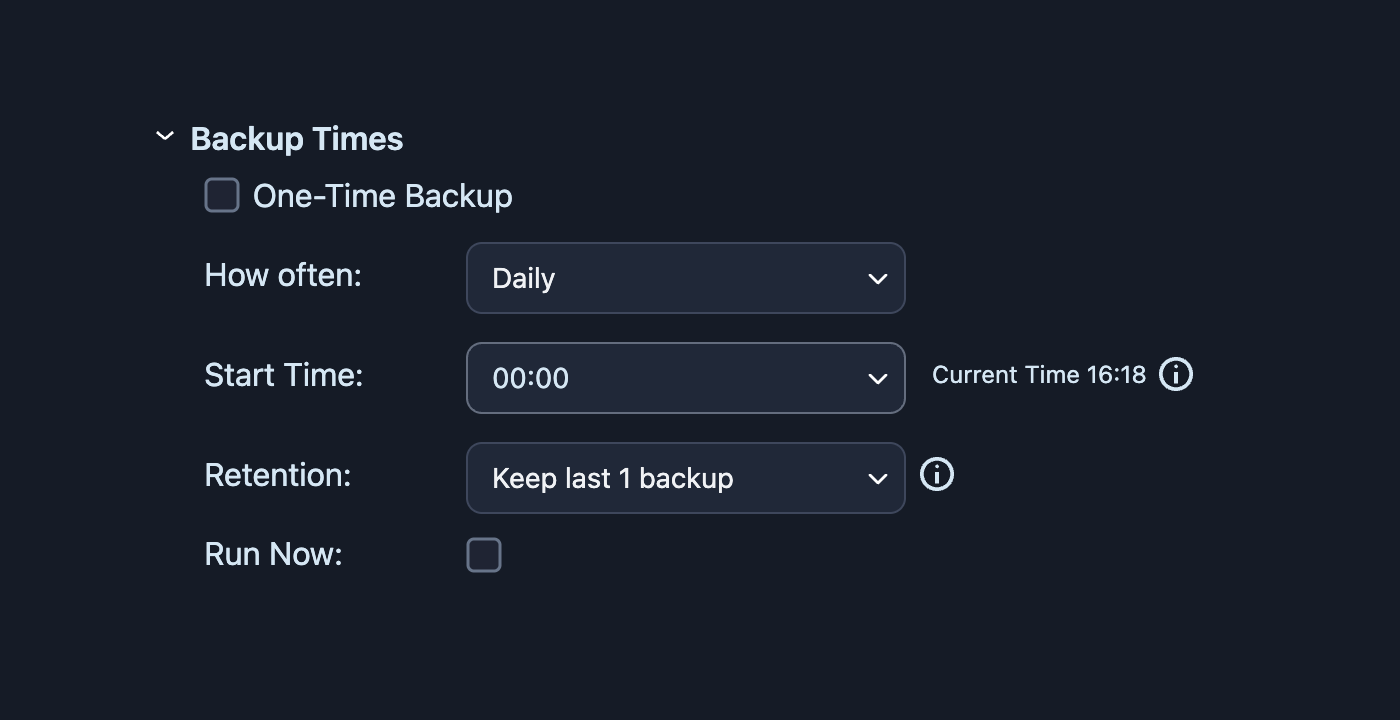
Ustawienia harmonogramu kopii
Zaplanuj godziny kopii
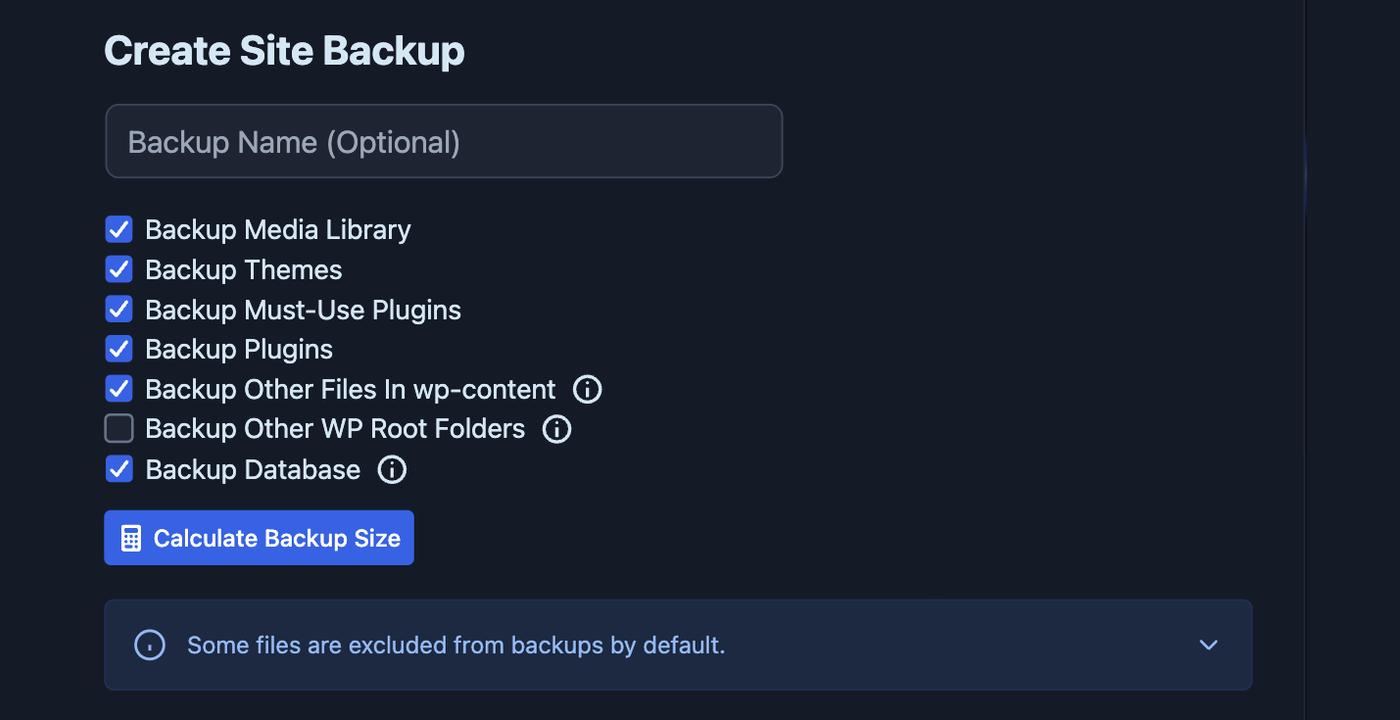
Wybór pełnej kopii witryny
Wybierz, co ma trafić do kopii
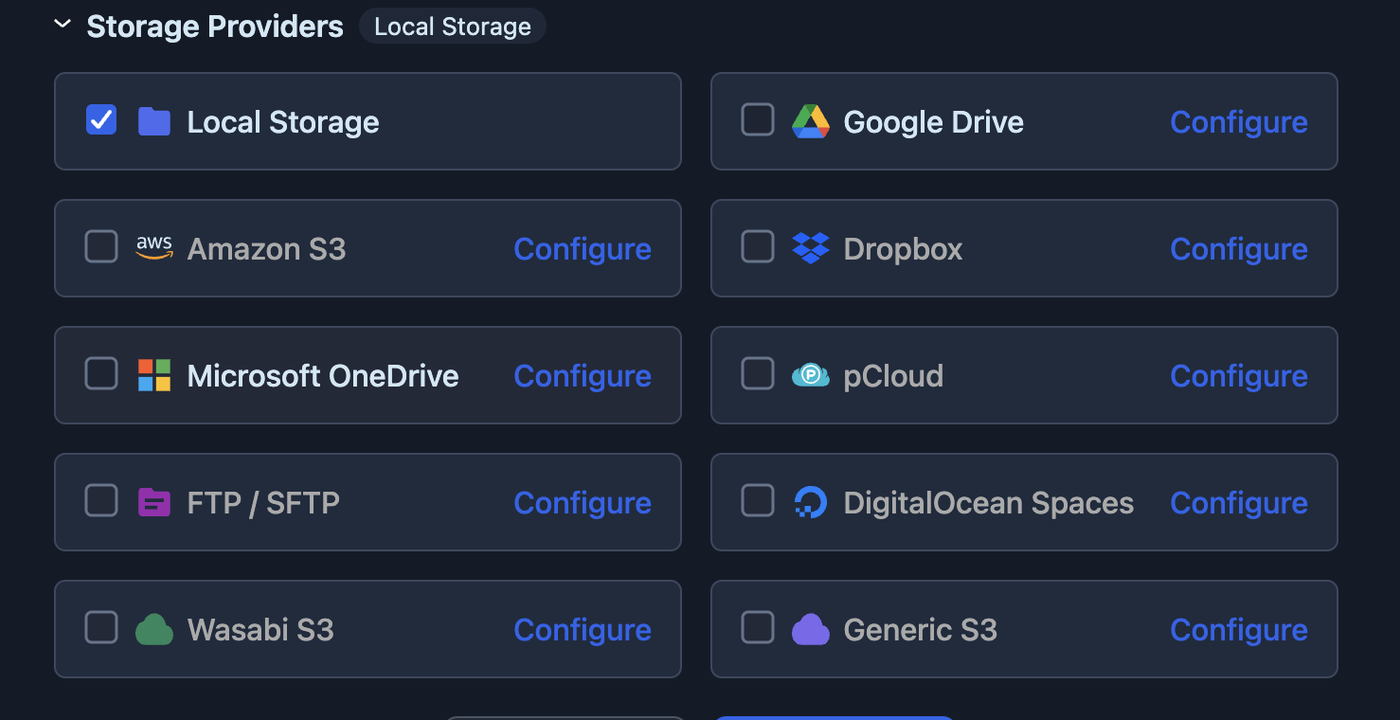
Cele w chmurze dla kopii zapasowych
Wysyłaj kopie do chmury
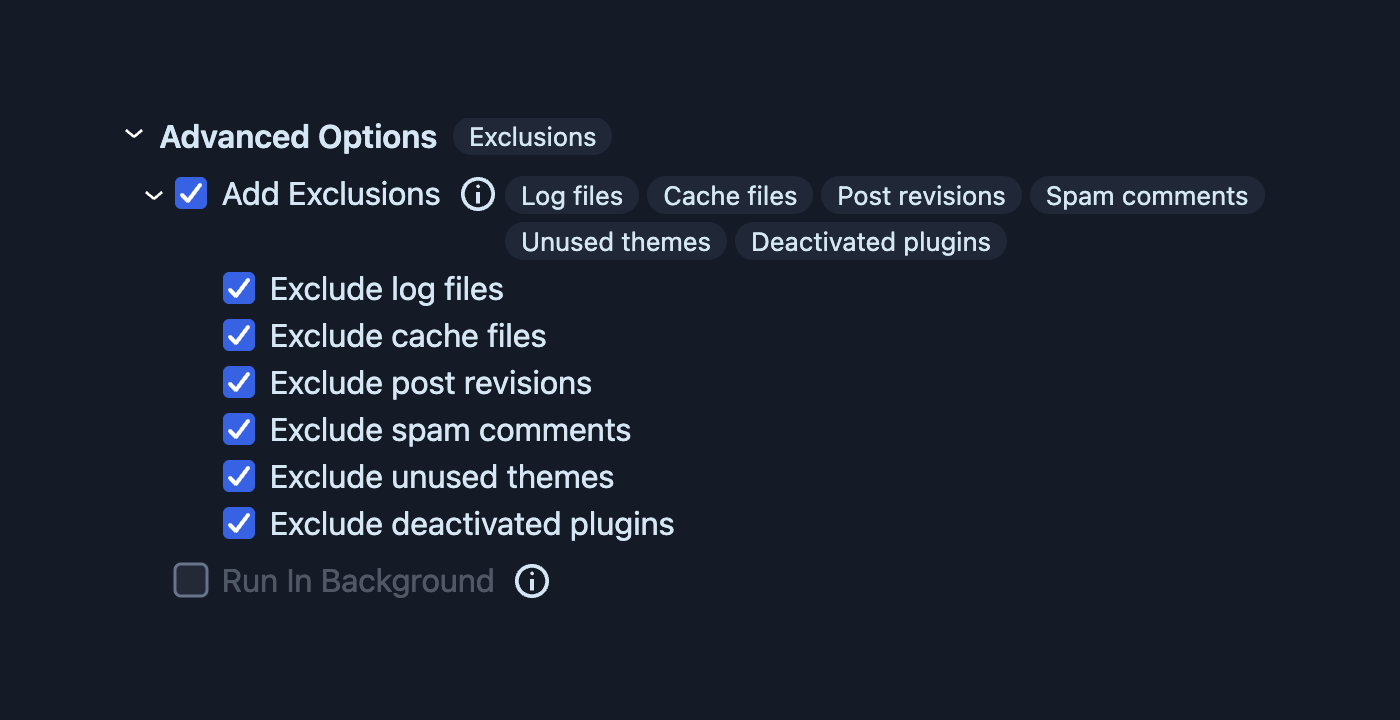
Zaawansowane reguły wykluczeń w kopiach
Wyklucz to, czego nie potrzebujesz

Odzyskiwanie, gdy nie możesz się zalogować

Developer i Agency

WP Staging Restore to samodzielny skrypt, który działa bez sprawnego kokpitu WordPressa. Instaluje WordPressa od zera i przywraca do niego kopię zapasową, nawet gdy na serwerze nie ma jeszcze niczego.

Przeczytaj dokumentację przywracania

Staging i publikacja na żywo

Publikuj tylko te zmiany, które naprawdę mają trafić na żywo

Zmianę przetestowałeś już na stagingu. Po co powtarzać tę samą pracę ręcznie na produkcji?

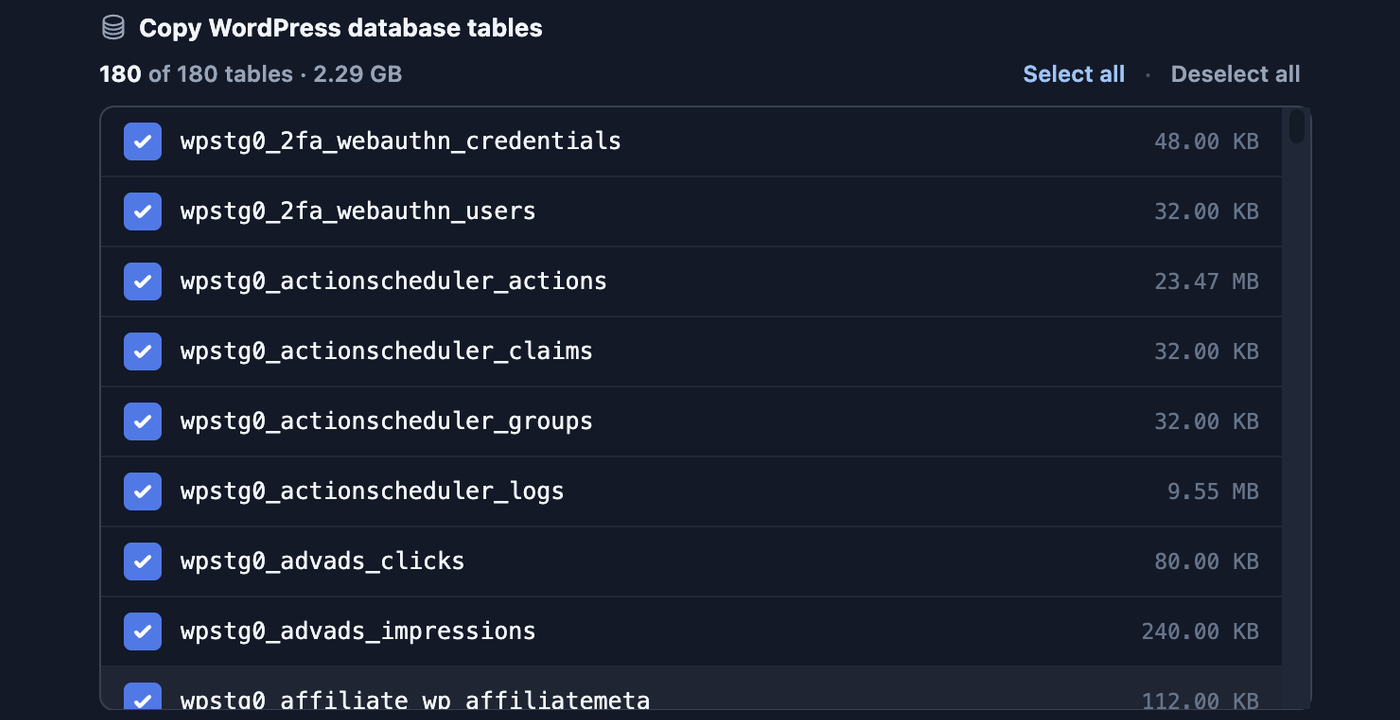
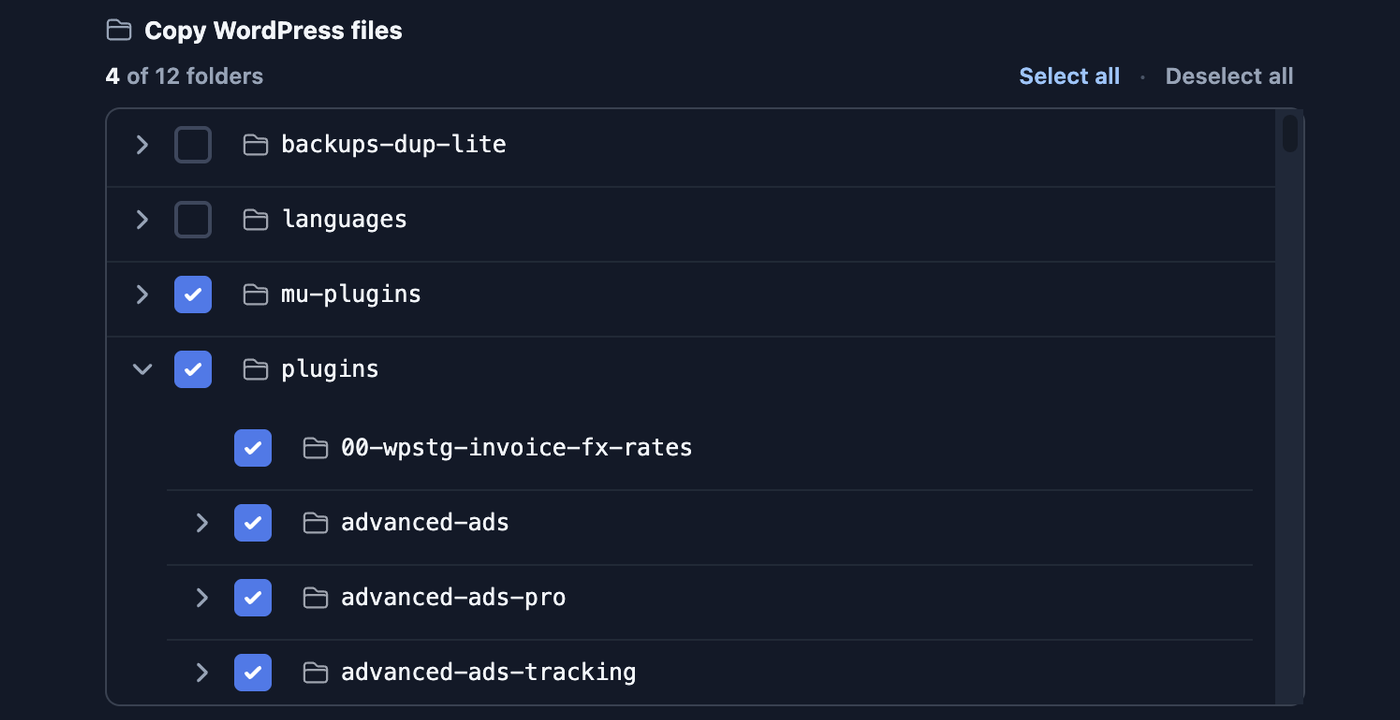
Przenoś pliki i tabele bazy danych ze stagingu na produkcję wybiórczo, żeby zamówienia i komentarze na żywo zostały nietknięte.

Plan Business i wyższe
Wybór tabel bazy danych do publikacji
Wybierz tabele bazy danych
Wybór plików i folderów do publikacji
Wybierz pliki i foldery
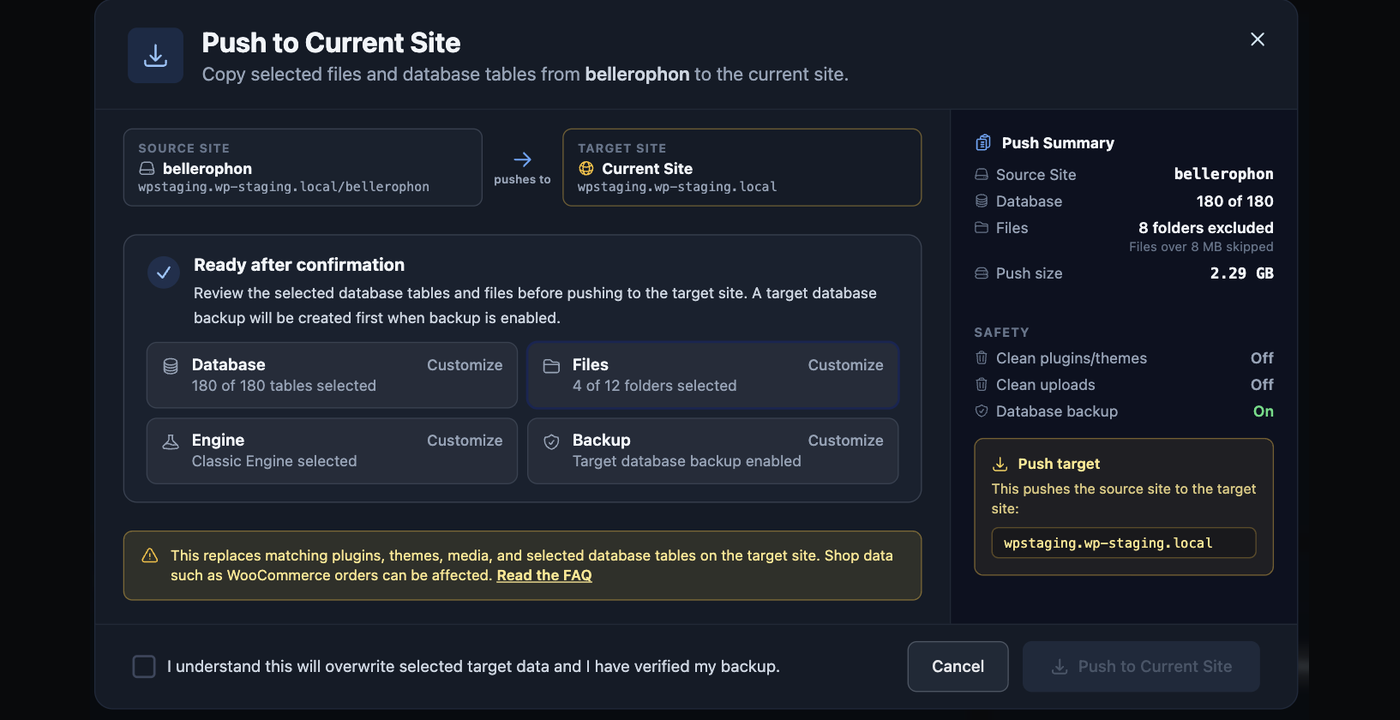
Potwierdzenie publikacji na witrynie na żywo
Potwierdź, zanim cokolwiek się ruszy

Selektywna publikacja danych

Wybierz, co trafia na żywo, i zachowaj dane produkcyjne, których nie wolno nadpisać.

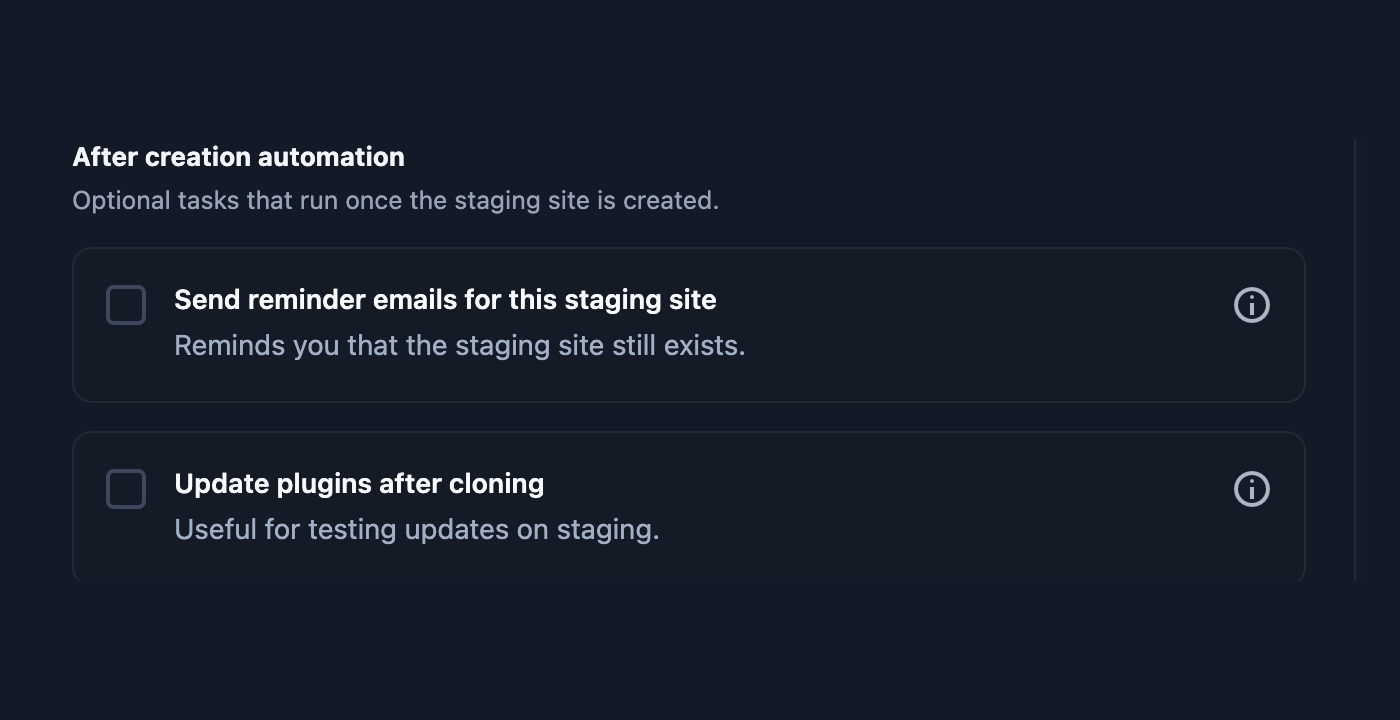
Aktualizacje wtyczek najpierw przetestowane

Nowe witryny testowe same aktualizują przestarzałe wtyczki, więc witryna jest od razu gotowa do testów.

Hooki dla programistów

Akcje i filtry obejmują wykluczenia, reguły wyszukiwania i zamiany oraz to, co dzieje się po publikacji.

  • Włączaj lub wyłączaj konkretne wtyczki na żywej witrynie po publikacji
  • Zamieniaj własne ciągi znaków w bazie danych
  • Wyklucz typy treści lub pliki z publikacji
  • Chroń wybrane dane produkcyjne przed nadpisaniem
  • Uruchom własną akcję na produkcji po zakończeniu publikacji
Akcje i filtry
Automatyczne aktualizacje wtyczek na nowej witrynie testowej
Automatycznie aktualizuj wtyczki na nowej witrynie testowej

Dlaczego to ważne

Najbardziej ryzykowny moment w utrzymaniu WordPressa to aktualizacja wgrana prosto na produkcję. Tutaj staje się testem, który już wykonałeś.

Wybierz swój plan

Migracja

Przenieś całą witrynę na inny serwer, domenę lub hosting

Chcesz przenieść witrynę, a nie tylko sklonować ją na tym samym serwerze?

Wykonaj kopię zapasową witryny tam, gdzie stoi teraz, i przywróć ją tam, gdzie ma stać dalej. Przywracanie przepisuje adresy URL, ścieżki i prefiks bazy danych pod nowe miejsce, więc witryna wstaje pod nowym adresem, zamiast wskazywać na stary.

Wszystkie plany płatne

Z hostingu na hosting

Plik kopii zapasowej jest samowystarczalny, więc miejsce docelowe nie musi mieć takiego samego stosu jak źródło.

Zmiana domeny w komplecie

Treści, opcje i dane serializowane są przepisywane na nową domenę podczas przywracania.

Nawet na pusty serwer

WP Staging Restore najpierw instaluje WordPressa, a potem przywraca do niego kopię, nawet gdy na serwerze docelowym nie ma jeszcze niczego. Developer i Agency.

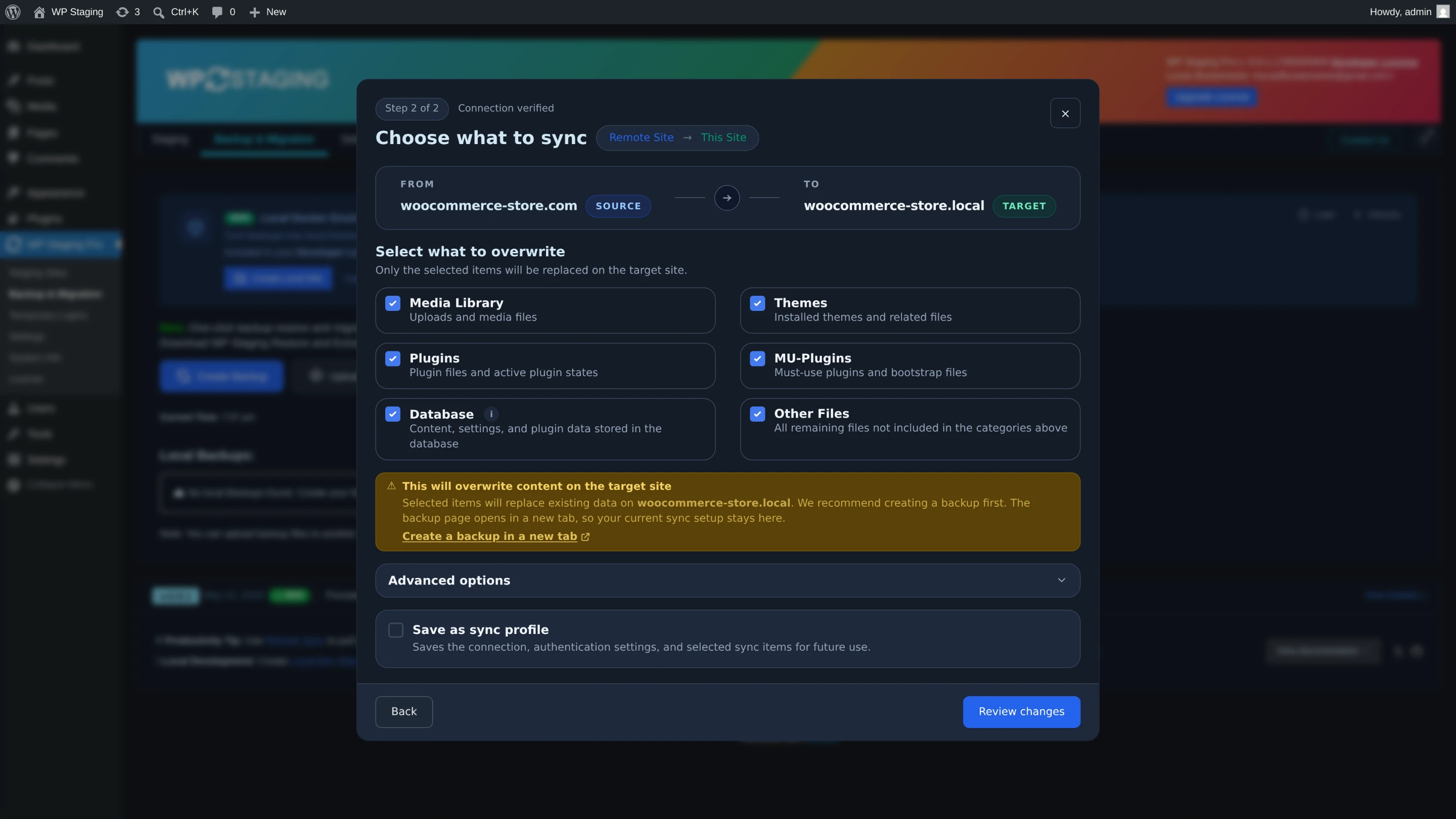
Remote Sync

Remote Sync: przenieś witrynę między serwerami bez plików po drodze

Wciąż przenosisz witryny WordPress przez eksport, pobranie, wysłanie i import?

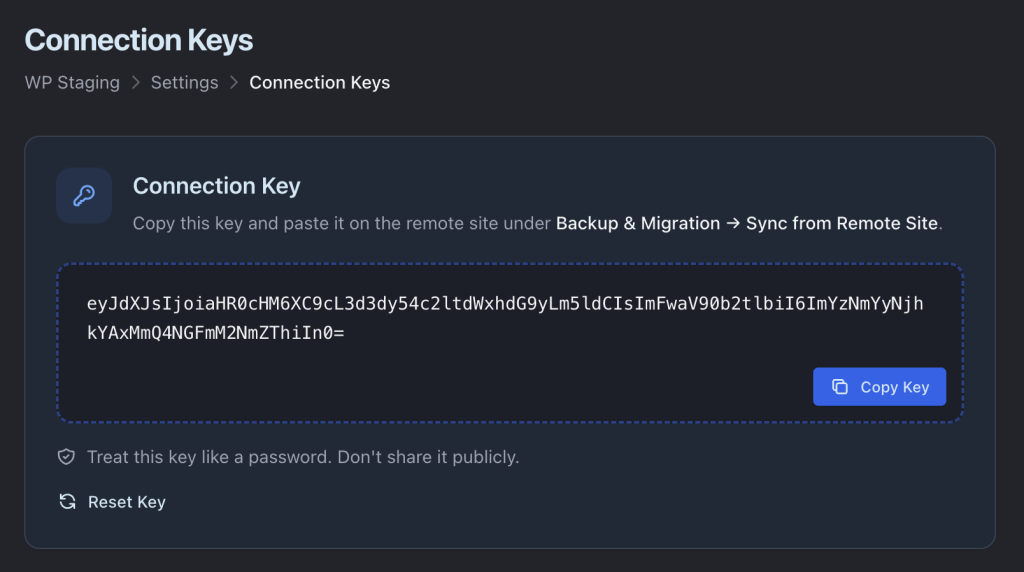
Zaczynasz na witrynie docelowej, wklejasz klucz połączenia i ściągasz witrynę źródłową. Oba serwery rozmawiają ze sobą bezpośrednio, więc nic nie trafia na twój komputer i nic nie jest wysyłane ponownie.

Developer i Agency

Pobieranie, nie wysyłanie

Zaczynasz od witryny, która odbiera dane.

Zaprojektowany dla prawdziwych witryn produkcyjnych

Przystosowany do baz danych i katalogów uploadu, jakie mają prawdziwe witryny.

Przenieś całą witrynę bez żonglowania archiwami

Jeden klucz połączenia zastępuje eksport, wysyłkę i import.

Ekran klucza połączenia Remote Sync
Proces klucza połączenia Remote Sync

Multisite

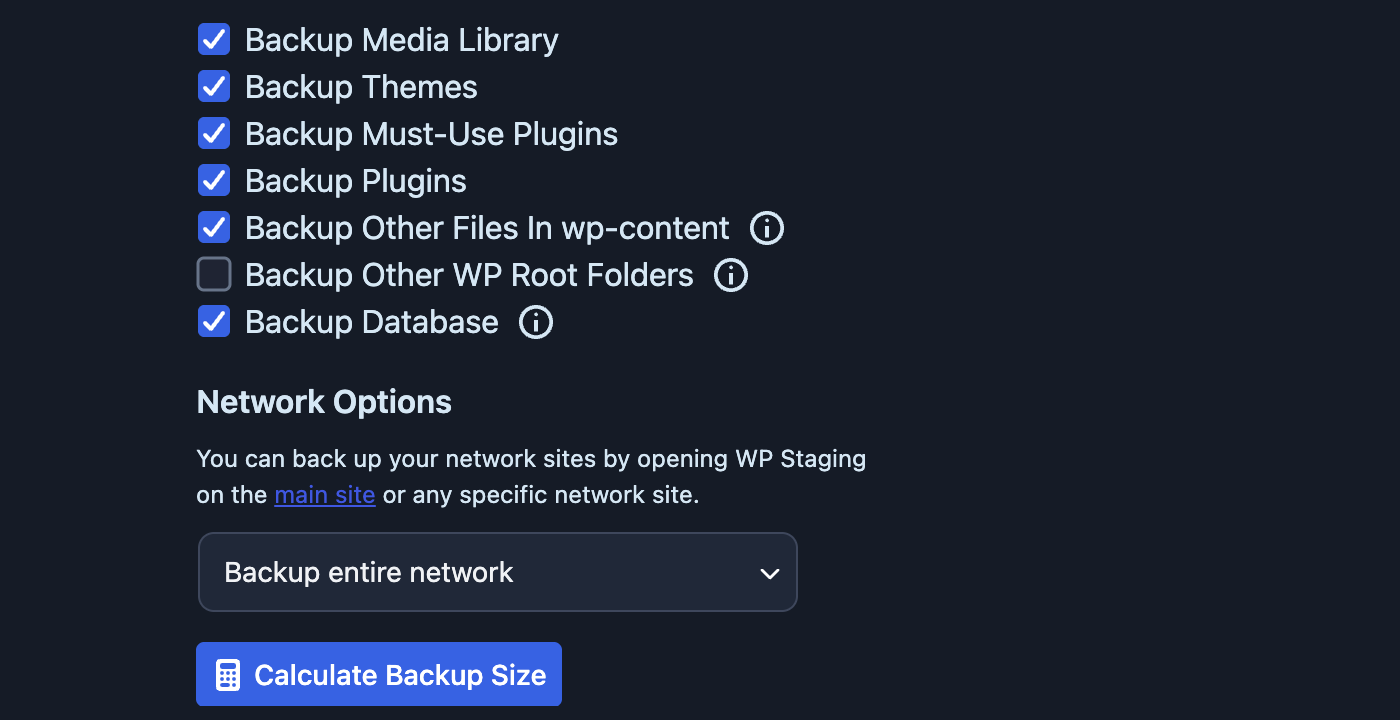
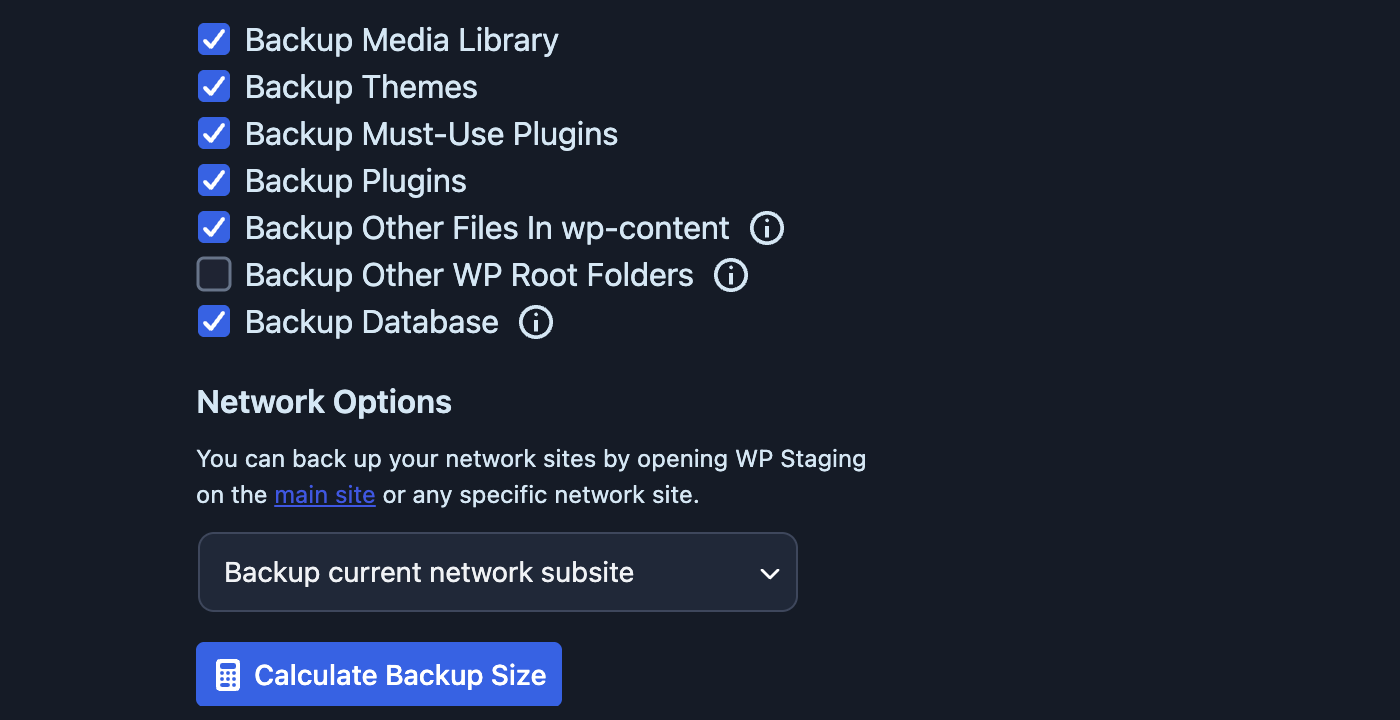
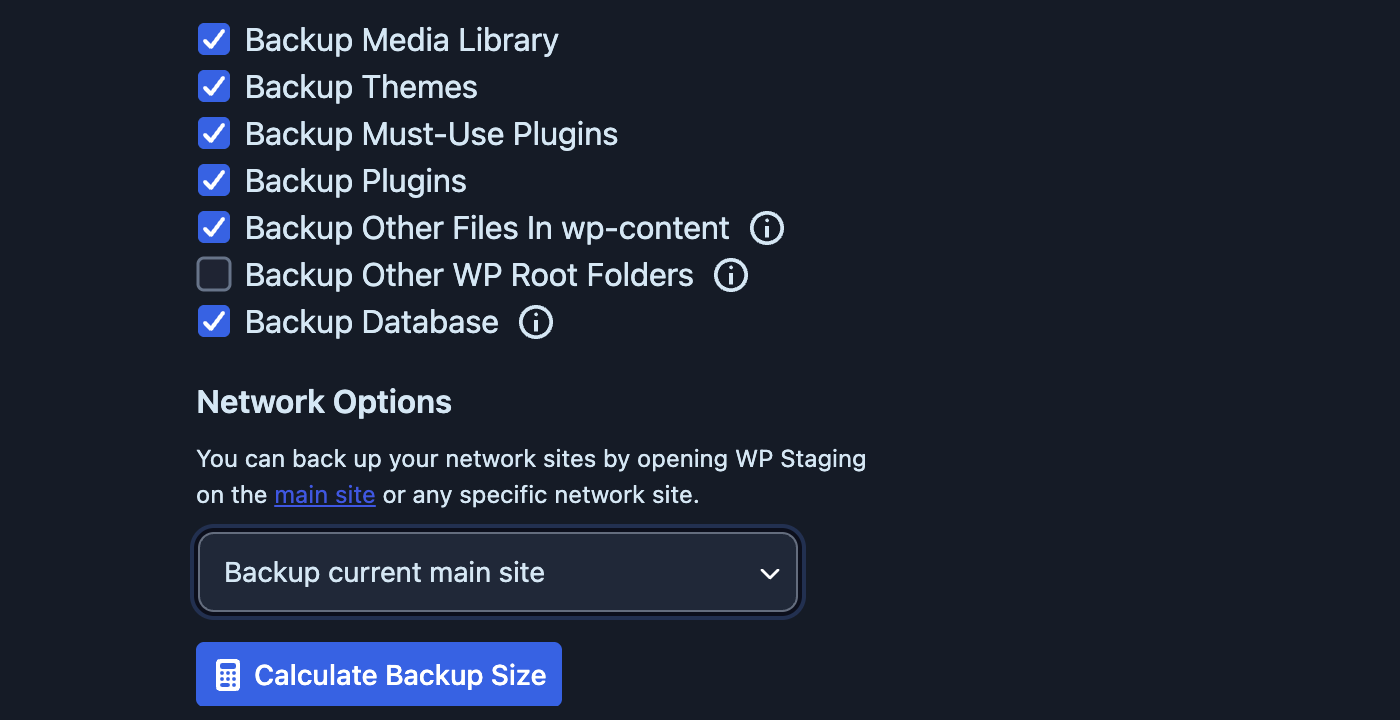
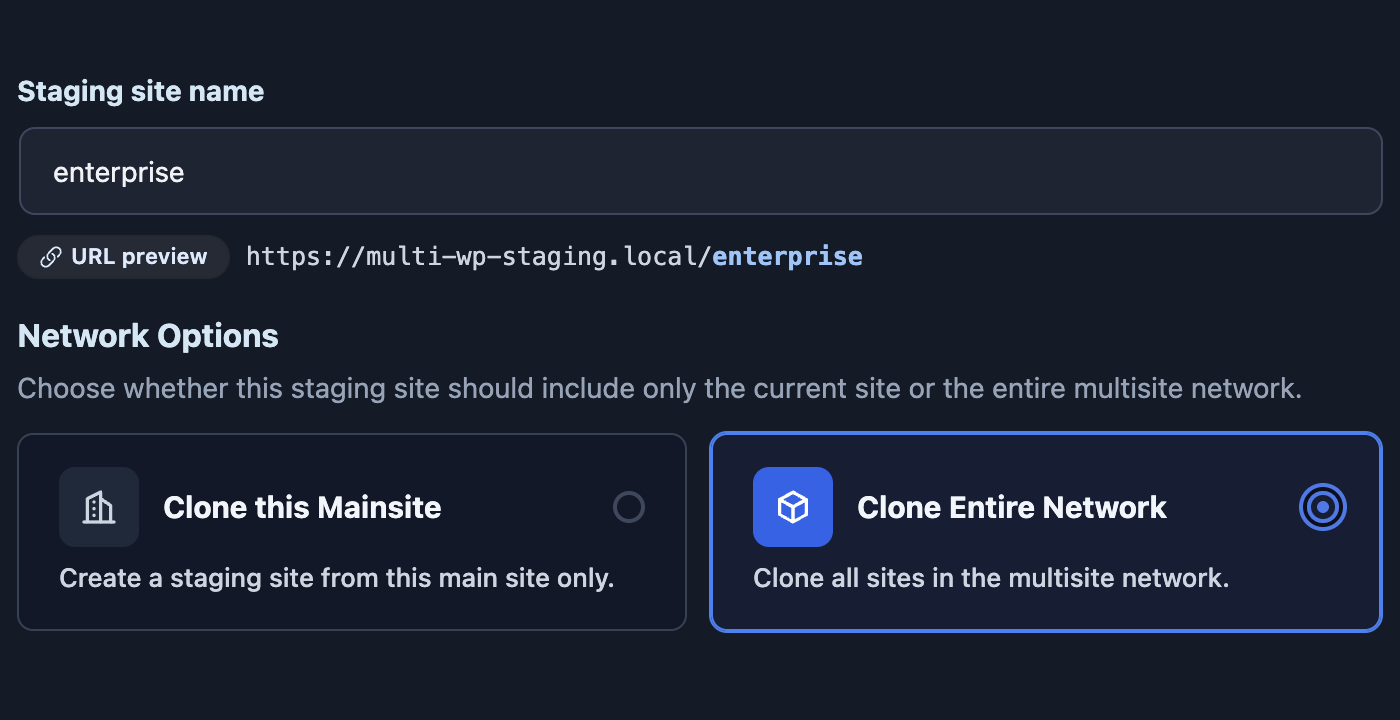
Twórz kopie, klonuj i dziel całą sieć

Utwórz kopię całej sieci lub jednej podwitryny, sklonuj sieć na potrzeby testów i zamień podwitrynę w samodzielną instalację.

Developer i Agency
Kopia całej sieci multisite
Skopiuj całą sieć
Kopia pojedynczej witryny w sieci
Skopiuj jedną podwitrynę
Kopia głównej witryny sieci
Skopiuj główną witrynę
Klonowanie całej sieci multisite
Sklonuj całą sieć

Dlaczego to ważne

W sieci jedna zła zmiana dotyka każdej witryny. Testy w izolacji i przećwiczone wcześniej przywracanie sprawiają, że nie kończy się to awarią.

Co mówią klienci, gdy naprawdę było trzeba

Obie recenzje są publiczne na WordPress.org i prowadzą do oryginalnego wątku.

Ocena 5 na 5 Zweryfikowana recenzja

“Alaa i zespół wp staging byli niesamowici, pomogli mi uporządkować bałagan i odzyskać witrynę testową, którą uważałam za straconą… Niesamowita wtyczka, niesamowite wsparcie.”

Em (emilia09cooper) odzyskała witrynę testową uznaną za straconą Przeczytaj na WordPress.org ↗
Ocena 5 na 5 Zweryfikowana recenzja

“Nie miałem żadnego doświadczenia ze stagingiem mojej witryny… utworzenie witryny testowej, wykonanie kopii witryny produkcyjnej i testowej, a potem przeniesienie testowej na produkcyjną… gdy pojawił się problem, zespół wsparcia zabrał się do pracy natychmiast i go rozwiązał.”

johnottomagee pierwsza witryna testowa, potem pełna publikacja na żywo Przeczytaj na WordPress.org ↗

Praca z klientami i zespołami

Przekazanie witryny i pilnowanie, by kopia testowa nie zachowywała się jak produkcja.

Współpraca

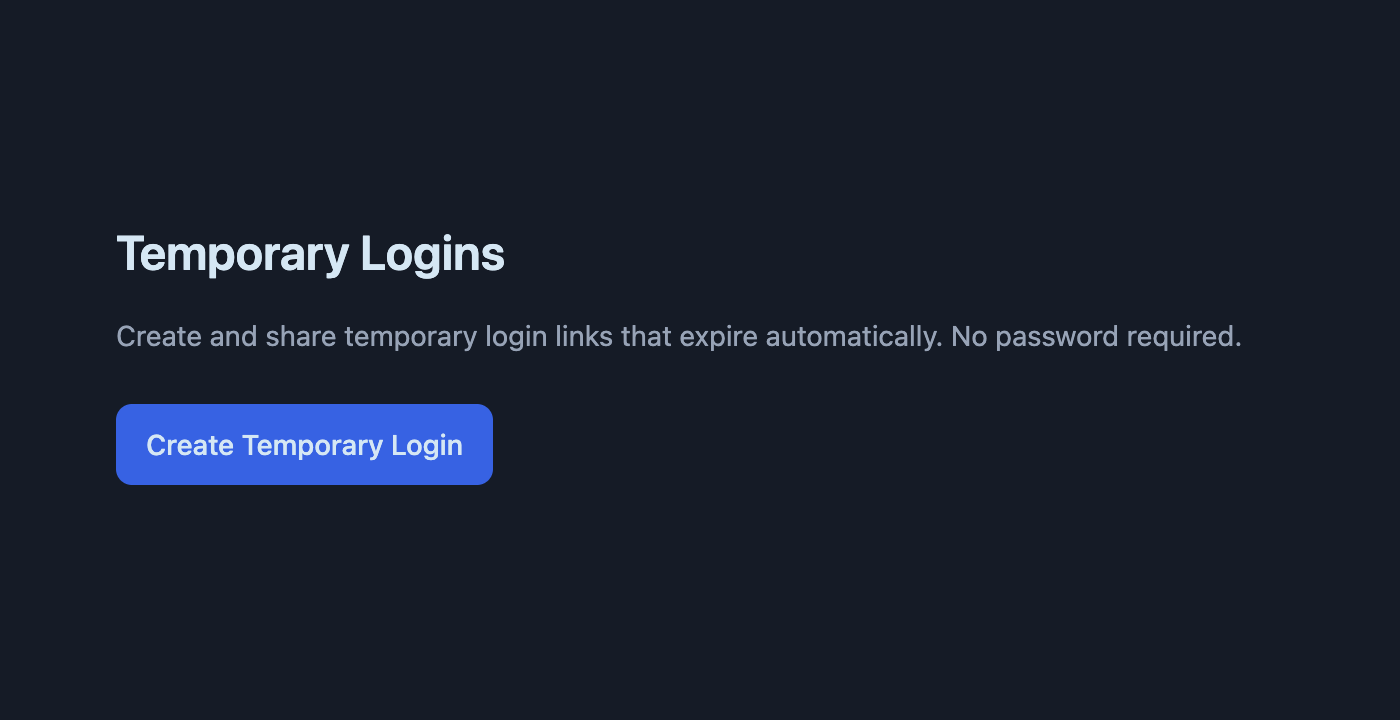
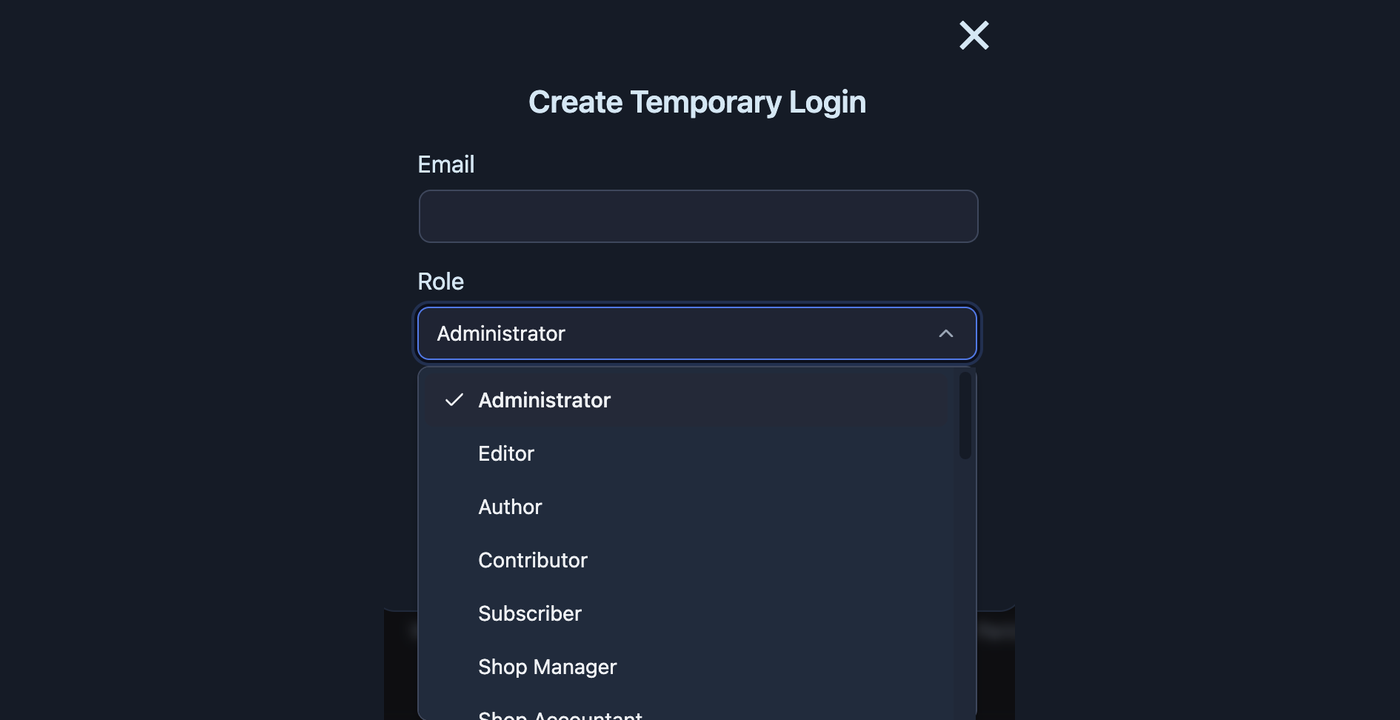
Wyślij link logowania zamiast hasła

Wygeneruj tymczasowy link logowania do witryny testowej i wyślij go klientowi lub współpracownikowi. Działa nawet wtedy, gdy witryna testowa nie może wysyłać e-maili.

Wszystkie plany płatne
Udostępnianie linku logowania do witryny testowej
Wygeneruj tymczasowy link logowania

Dostęp

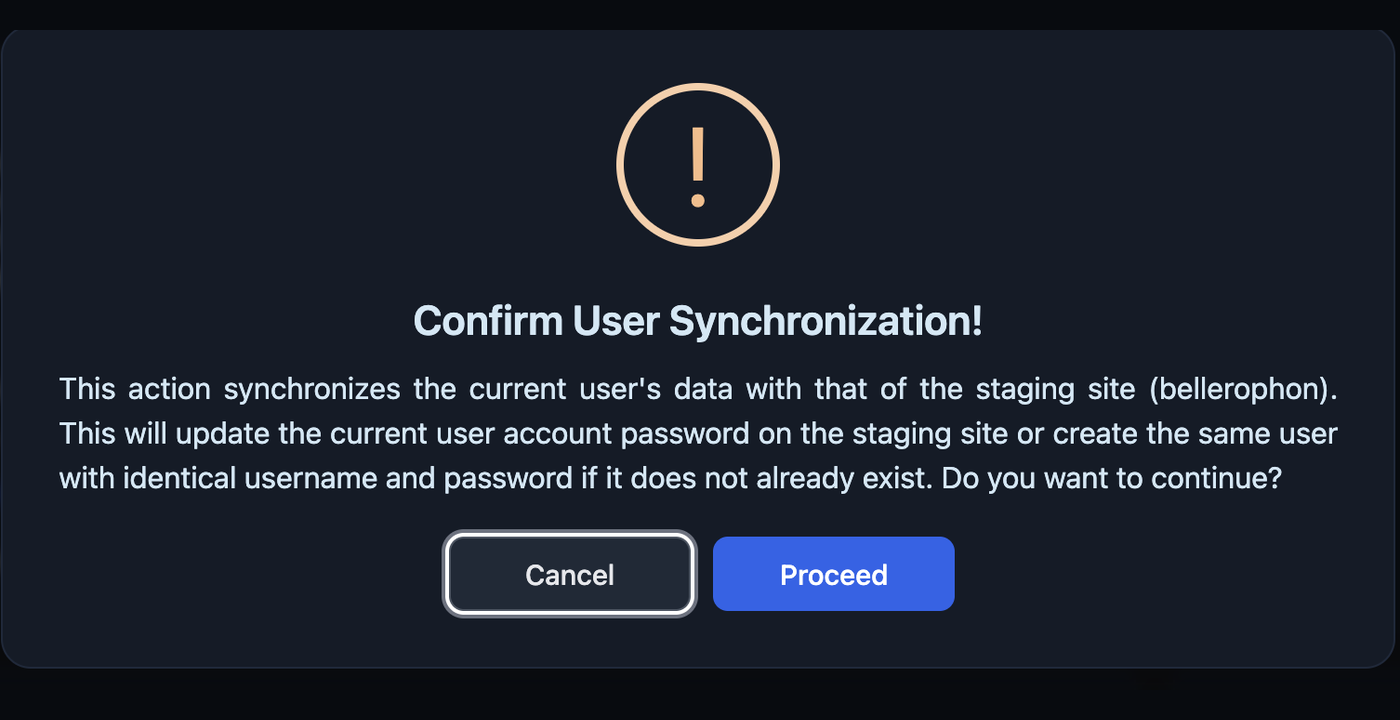
Synchronizuj konta użytkowników z produkcji na staging

Skopiuj dane użytkowników jednym kliknięciem, żeby zmiana hasła na żywej witrynie nie zablokowała Ci dostępu do kopii testowej.

Wszystkie plany płatne
Potwierdzenie synchronizacji kont użytkowników
Potwierdź synchronizację użytkowników

Dostęp

Zdecyduj, kto może zobaczyć witrynę testową

Ogranicz dostęp do witryny testowej według roli użytkownika, żeby niedokończoną pracę widzieli tylko właściwi ludzie.

Wszystkie plany płatne
Uprawnienia dostępu do stagingu według roli użytkownika
Uprawnienia dostępu według roli

Dostęp

Tymczasowe logowania także do żywej witryny

Ta sama idea na produkcji: daj programiście, projektantce albo wsparciu link logowania do żywej witryny, który wygasa sam. Bez dzielenia się hasłem i bez konta, o którego usunięciu trzeba pamiętać.

Przeczytaj o magicznych linkach logowania
Developer i Agency

Bezpieczeństwo i konserwacja

Witryna testowa, która nie napisze do Twoich klientów

Klon działającego sklepu wciąż zawiera prawdziwych klientów, zamówienia i subskrypcje. Te ustawienia nie pozwalają mu na nich działać.

Wszystkie plany płatne

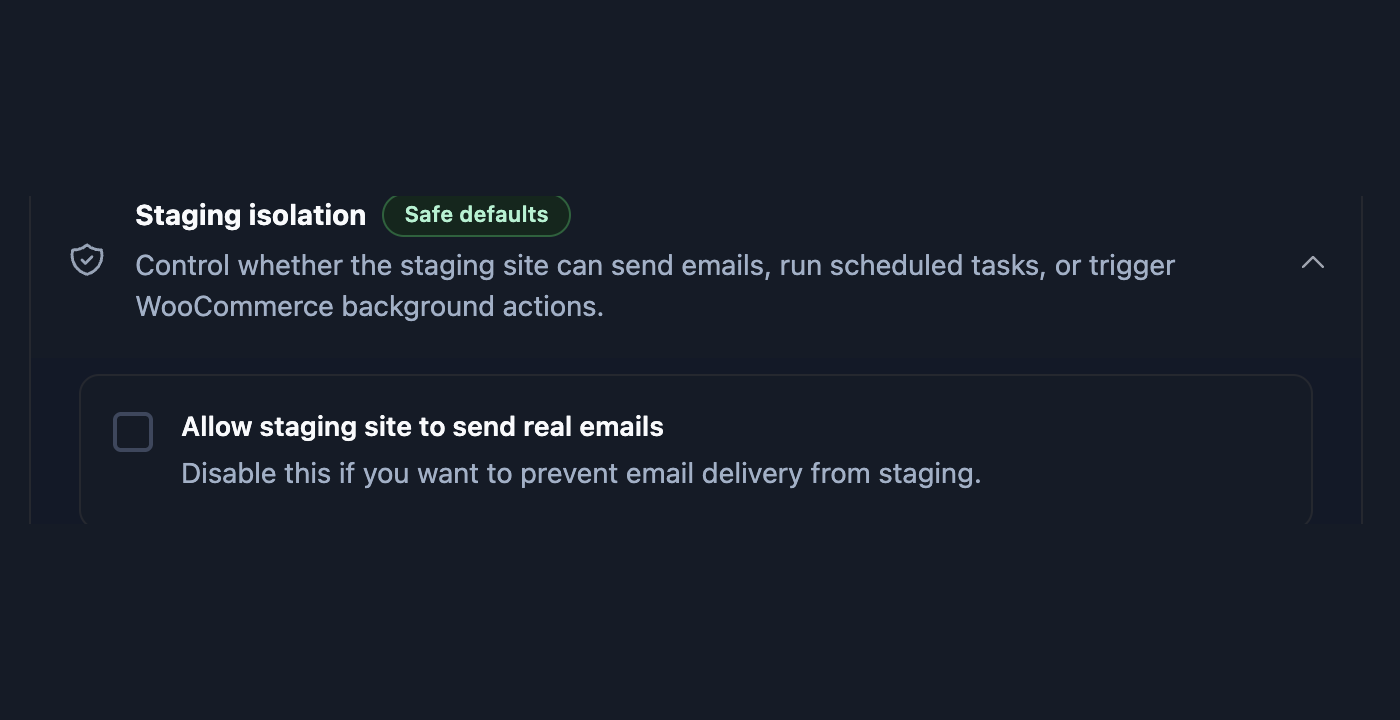
Bez wychodzących e-maili

Nikt nie dostanie testowego potwierdzenia zamówienia, a Twoja domena wysyłkowa zachowa reputację.

Ustawienie wyłączające wysyłkę e-maili na witrynie testowej
Wyłącz wysyłkę e-maili

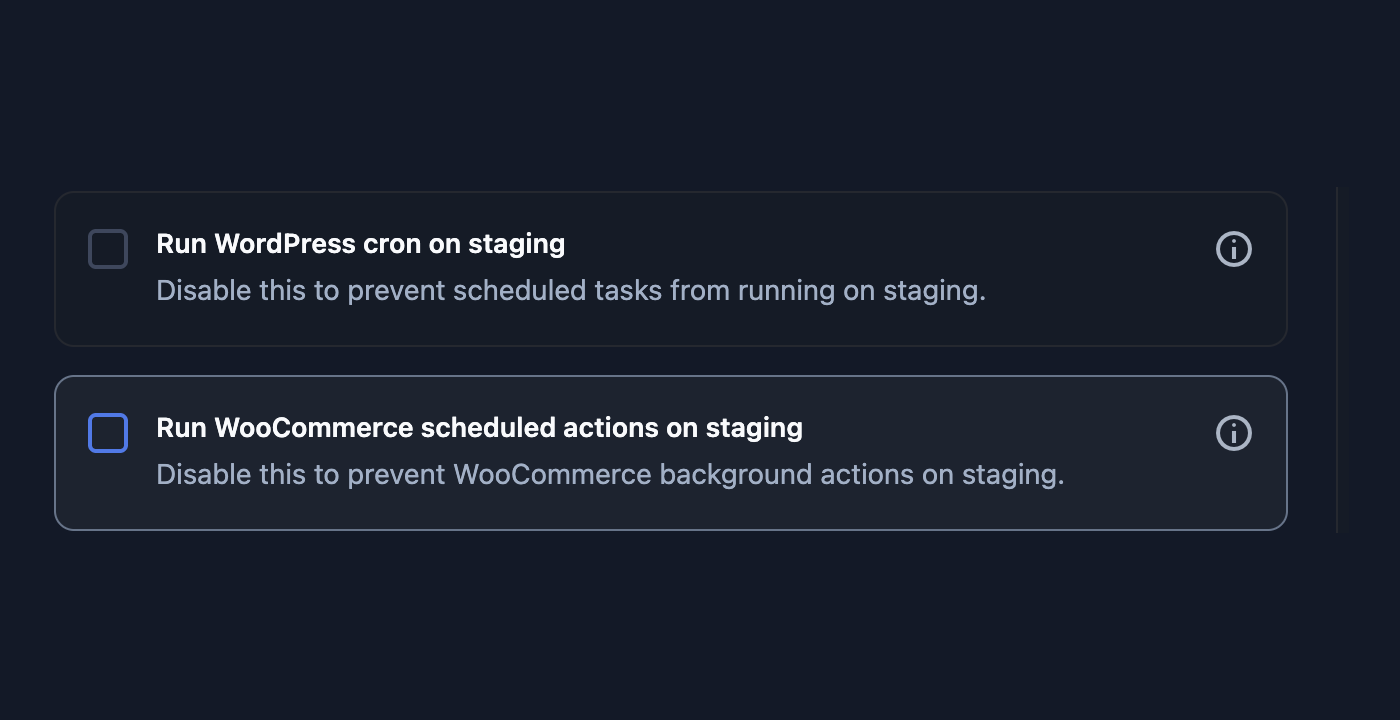
Bez skutków ubocznych WooCommerce

Wyłączenie Action Schedulera sprawia, że klon nie odnawia subskrypcji ani nie obciąża kart.

Ustawienie wyłączające zadania w tle na witrynie testowej
Wyłącz zadania w tle

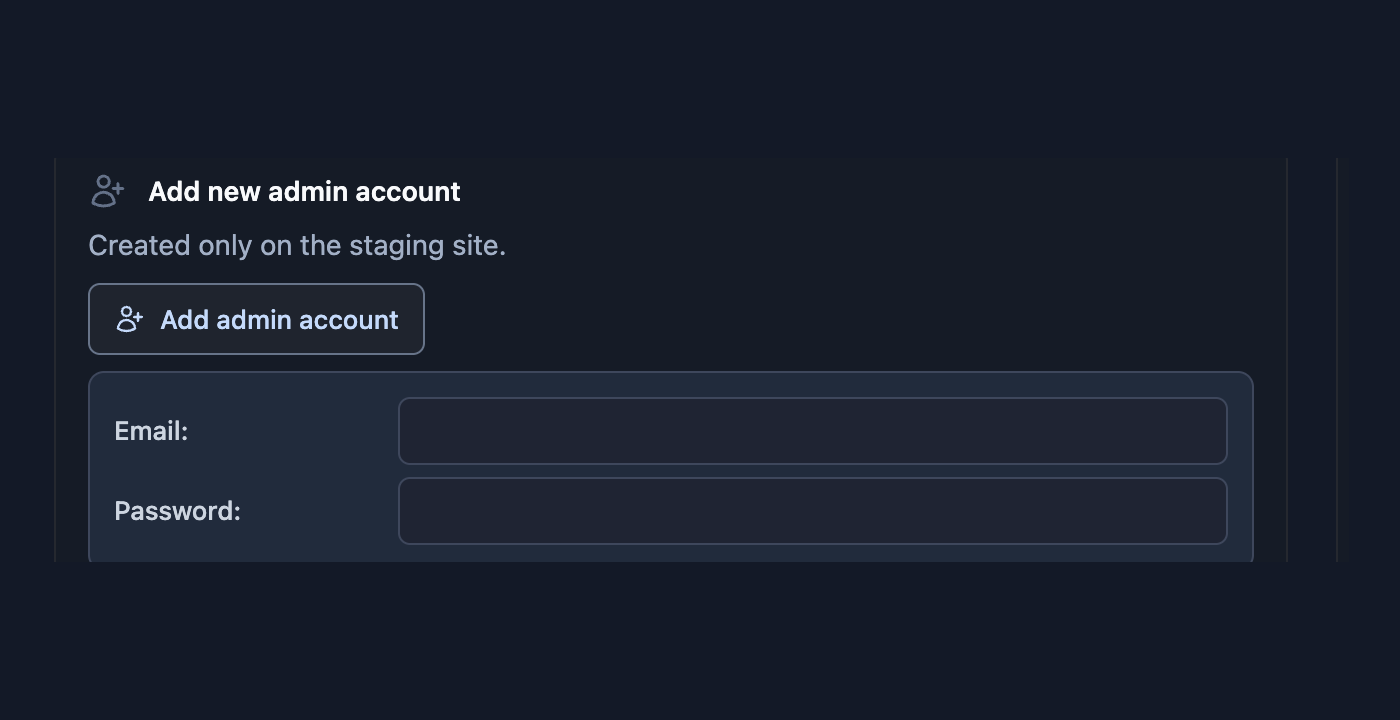
Osobne konto administratora

Nadaj komuś uprawnienia administratora na kopii testowej bez przekazywania własnych danych logowania.

Tworzenie nowego konta administratora dla witryny testowej
Utwórz nowe konto administratora

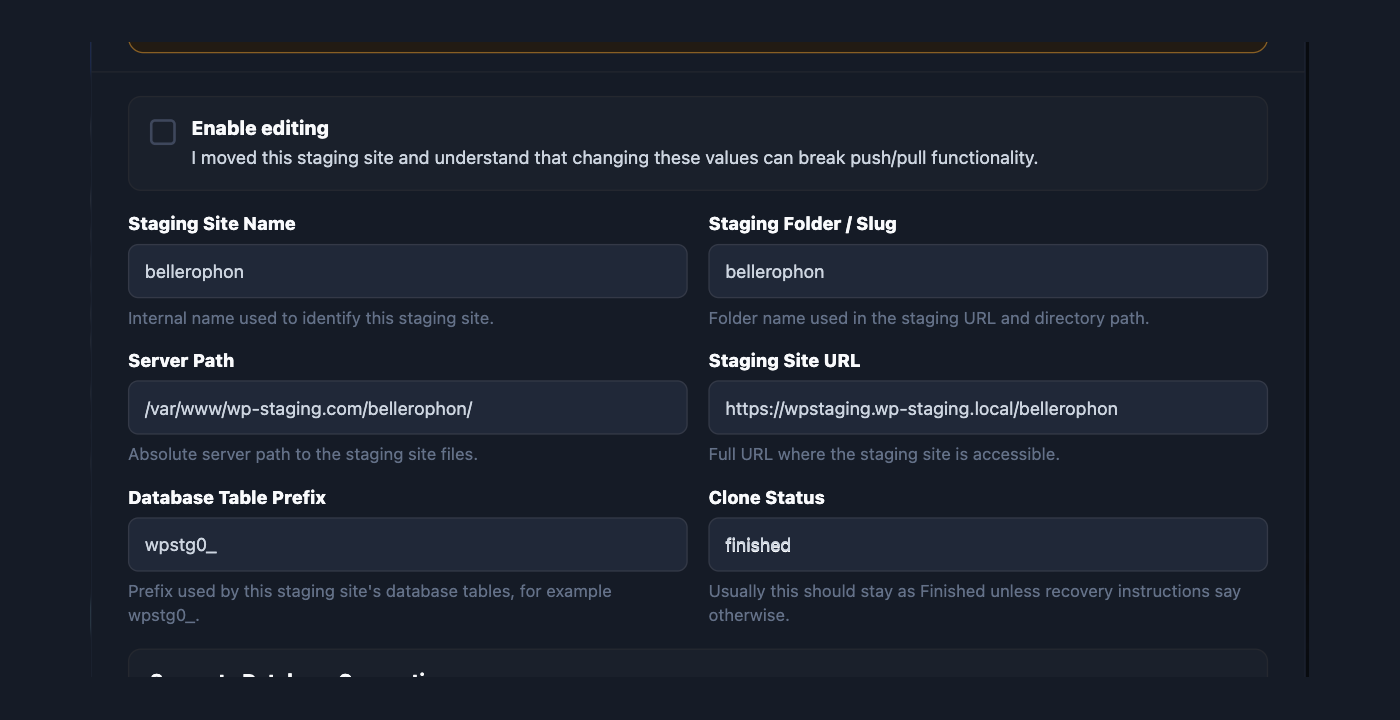
Napraw przeniesioną witrynę testową

Zaktualizuj nazwę hosta, ścieżki i dane dostępu do bazy, gdy witryna testowa nie jest już tam, gdzie ją utworzono.

Edycja zapisanych danych witryny testowej
Edytuj dane witryny testowej

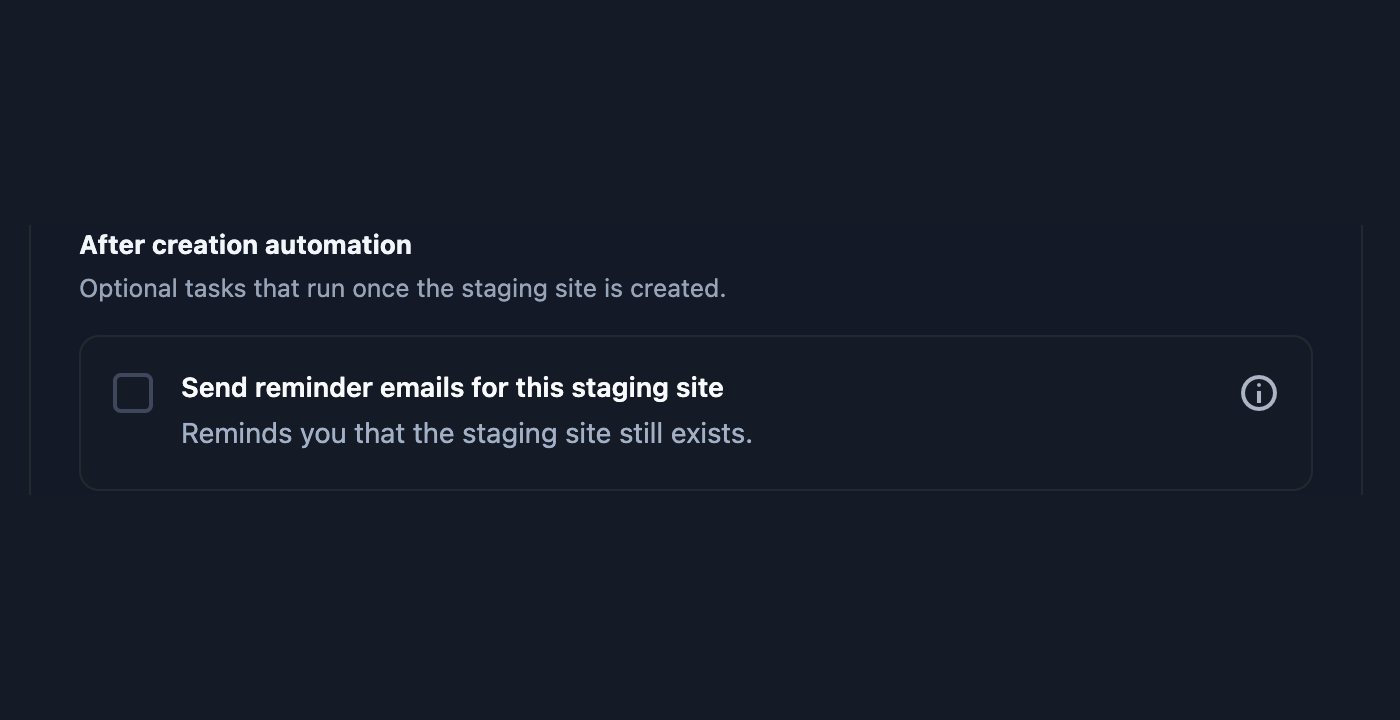
Zapomniane witryny testowe są zgłaszane

Przypomnienie co dwa tygodnie, żeby przejrzeć lub usunąć stare witryny testowe, bo porzucony klon to niezałatana kopia Twojej witryny.

Ustawienie e-maili przypominających o starych witrynach testowych
E-maile przypominające

Jedna licencja, trzy sposoby pracy

WP Staging Pro działa wewnątrz WordPressa. WP Staging Desktop i WP Staging CLI działają na twoim komputerze, a pliki kopii zapasowych i połączone przepływy przenoszą witryny między nimi.

W każdym planie płatnym

WP Staging Pro

Wewnątrz WordPressa

Kopie zapasowe i witryny testowe, z kokpitu, którego już używasz. Publikacja na żywo i zaplanowane kopie od planu Business w górę.

Zobacz funkcje wtyczki
plik kopii zapasowej
Darmowa aplikacja

WP Staging Desktop

Na Twoim komputerze

Zamienia tę kopię w działającą witrynę lokalną w Dockerze. Developer i Agency pobierają zamiast tego wprost z produkcji.

Zobacz, co potrafi Desktop
ta sama witryna lokalna
Developer i Agency

WP Staging CLI

W Twoim terminalu

Skryptuje te same środowiska, wyodrębnia z kopii zapasowych i daje agentowi AI piaskownicę, którą może zepsuć.

Zobacz, co potrafi CLI

lokalna praca w Desktop i CLI pozostaje odizolowana od produkcji połączone przepływy wymagają developer lub agency

Ściągnij produkcję lokalnie. Potem wybierz, jak chcesz pracować.

Pracuj ręcznie, automatyzuj powtarzalne zadania albo użyj swojego agenta AI, nie dając mu dostępu do produkcyjnej witryny klienta.

Plik kopii zapasowej to przenośna kopia witryny WordPress. Desktop zamienia go w działającą lokalną witrynę wraz z bazą danych, wtyczkami i treścią, w środowisku Docker, które przygotowuje za Ciebie.

Darmowa aplikacja, bez konta
  1. Witryna produkcyjna
  2. WP STAGING / Remote Sync
  3. WP Staging Desktop
  4. Lokalna witryna WordPress
  5. Praca człowieka i/lub wsparcie AI

Twój agent AI nigdy nie potrzebuje dostępu do produkcyjnej witryny klienta.

AI jest opcjonalne

Cały proces da się przeprowadzić ręcznie. Ściągasz witrynę, otwierasz, zmieniasz, testujesz i odsyłasz zatwierdzone zmiany, bez udziału agenta na żadnym etapie. Desktop to przede wszystkim środowisko programistyczne.

A agenta wybierasz ty

Claude Code, Codex, Cursor albo cokolwiek już masz lokalnie działa na lokalnej kopii, bo to zwykła instalacja WordPressa na twoim dysku. WP STAGING to infrastruktura zgodna z AI, a nie zależność od AI.

Jak powstaje lokalna kopia

  1. 1

    Zrób kopię żywej witryny

    Wtyczka tworzy przenośny plik kopii zapasowej.

  2. 2

    Pobierz go

    Zapisz plik na komputerze.

  3. 3

    Przywróć go w Desktopie

    Dodaj witrynę, wybierz przywracanie z kopii i wskaż plik.

  4. 4

    Otwórz lokalną witrynę

    Jedno kliknięcie przenosi Cię do jej kokpitu WordPressa.

Co daje ci lokalna witryna

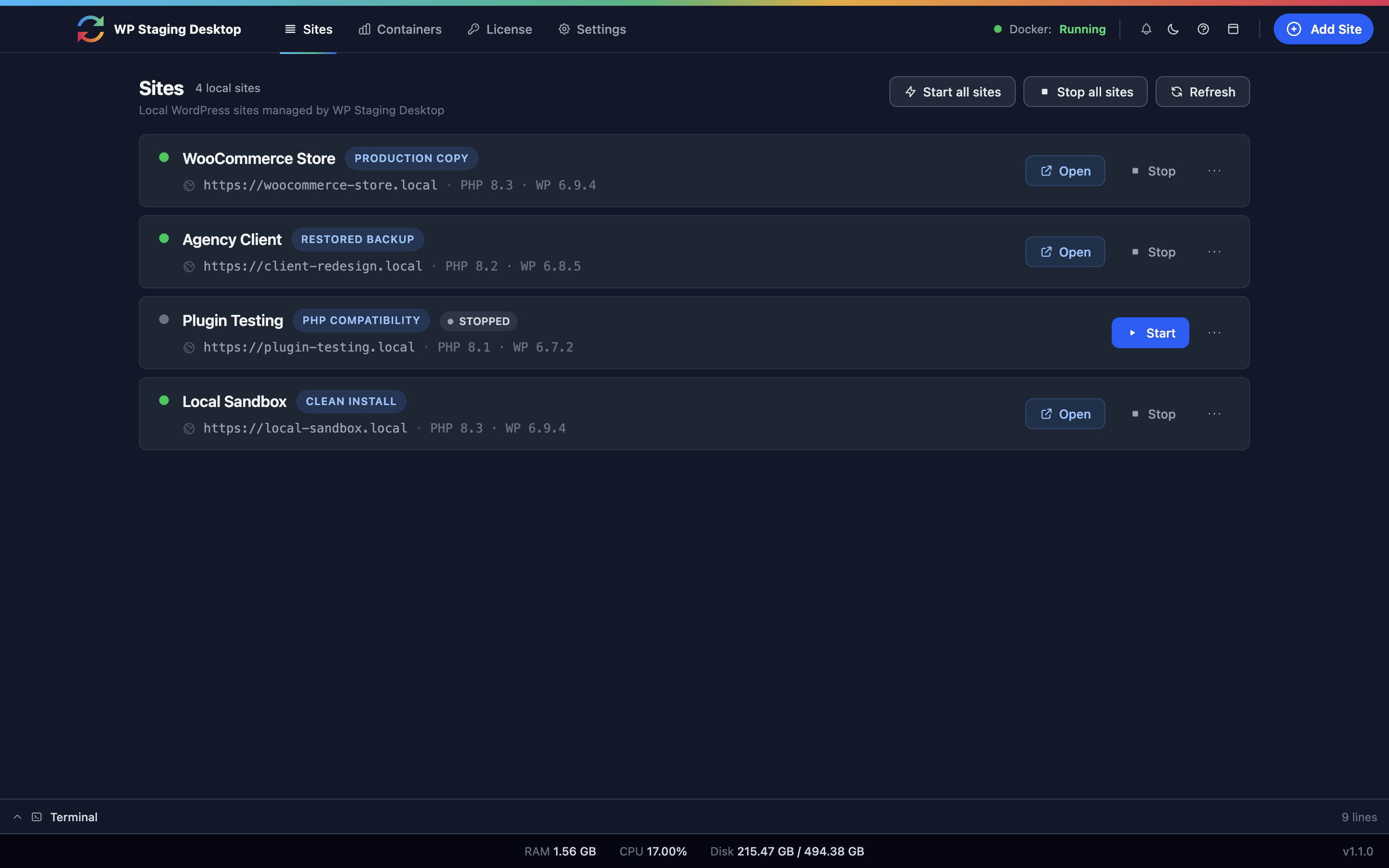
Lista witryn w WP Staging Desktop z kilkoma lokalnymi witrynami WordPress
Wszystkie lokalne witryny na jednej liście
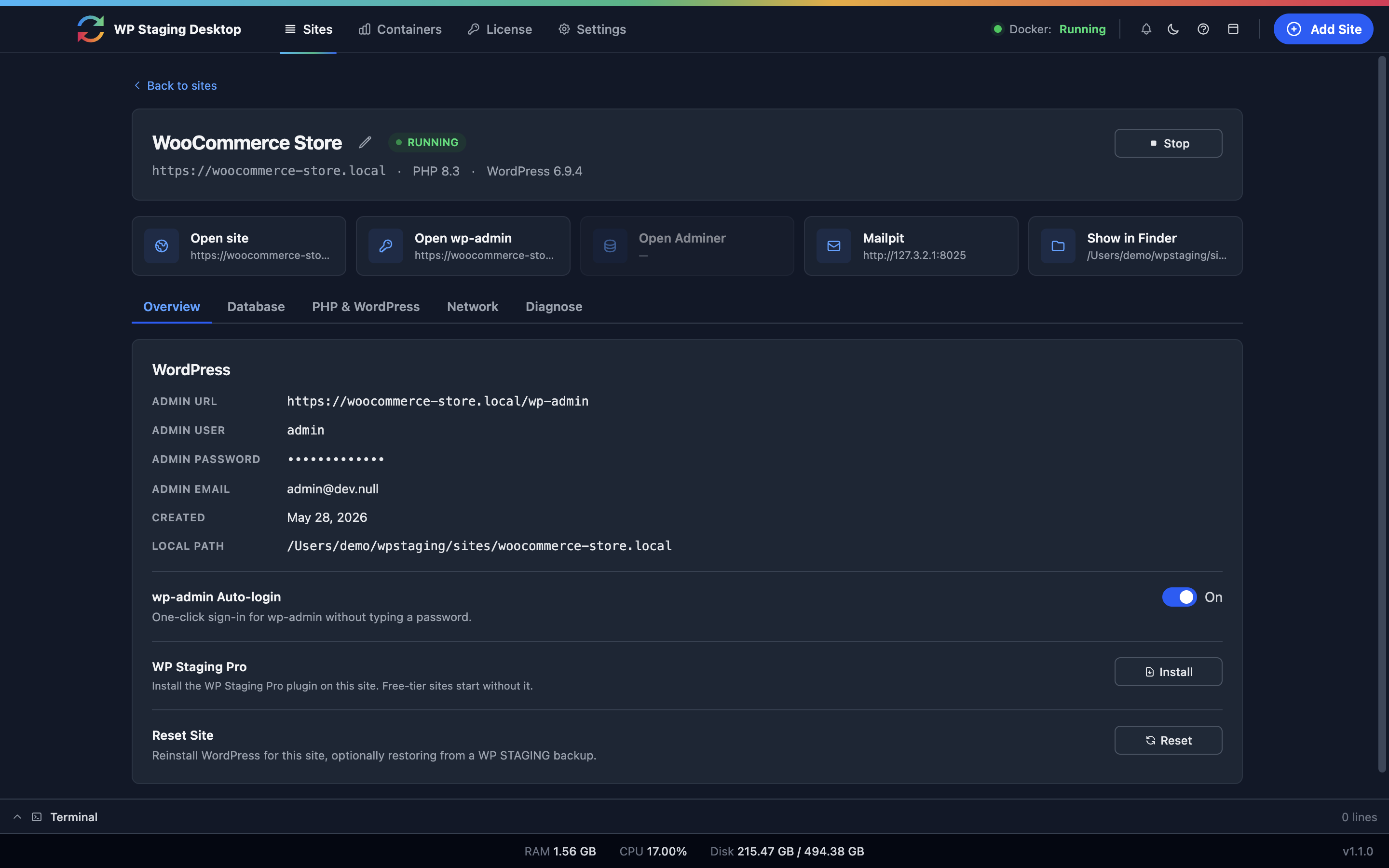
Przywrócona lokalna witryna w WP Staging Desktop z dostępem do kokpitu WordPressa jednym kliknięciem
Jedno kliknięcie do wp-admin, już zalogowany
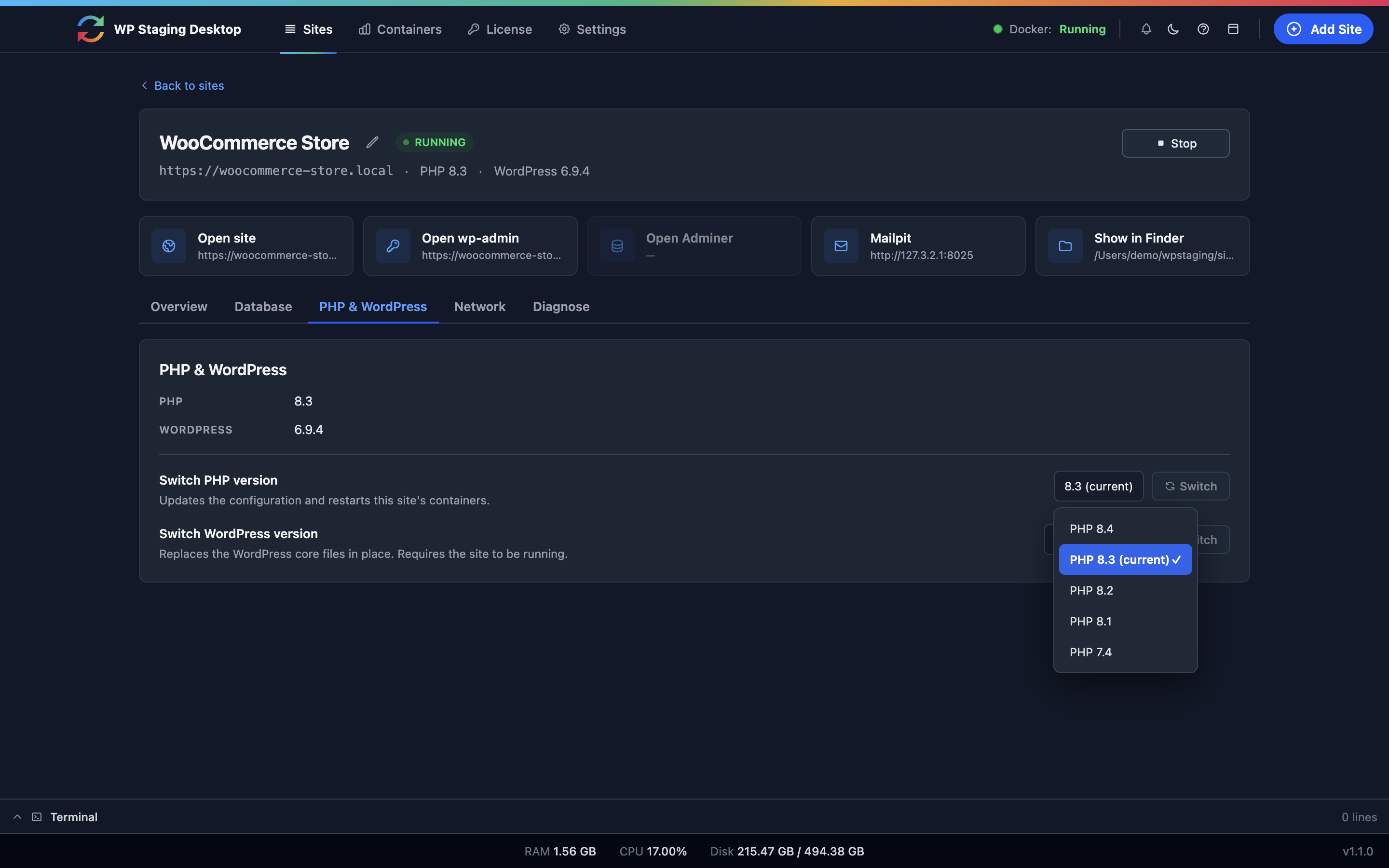
Przełączanie witryny między wersjami PHP w WP Staging Desktop
Zmień wersję PHP i przeładuj
Wybór, które części witryny produkcyjnej trafią do kopii lokalnej
Developer i Agency: pobieranie prosto z produkcji

Wersja darmowa to pełne narzędzie, a nie wersja próbna

  • Twórz lokalnie puste witryny WordPress i sieci multisite
  • Zmieniaj wersję PHP i WordPressa dla każdej witryny, by sprawdzić zgodność
  • Przywróć pobraną kopię do lokalnej witryny
  • Działa na macOS, Windows i Linux, na bazie Dockera
Developer i Agency

Połączone przepływy pomijają pobieranie

  • Przywracaj prosto ze zdalnego adresu URL kopii
  • Pobierz witrynę produkcyjną do środowiska lokalnego
Wybierz Developer
  • macOS
  • Windows
  • Linux

Wymaga Docker Desktop lub Docker Engine.

AI myśli. WP STAGING wykonuje.

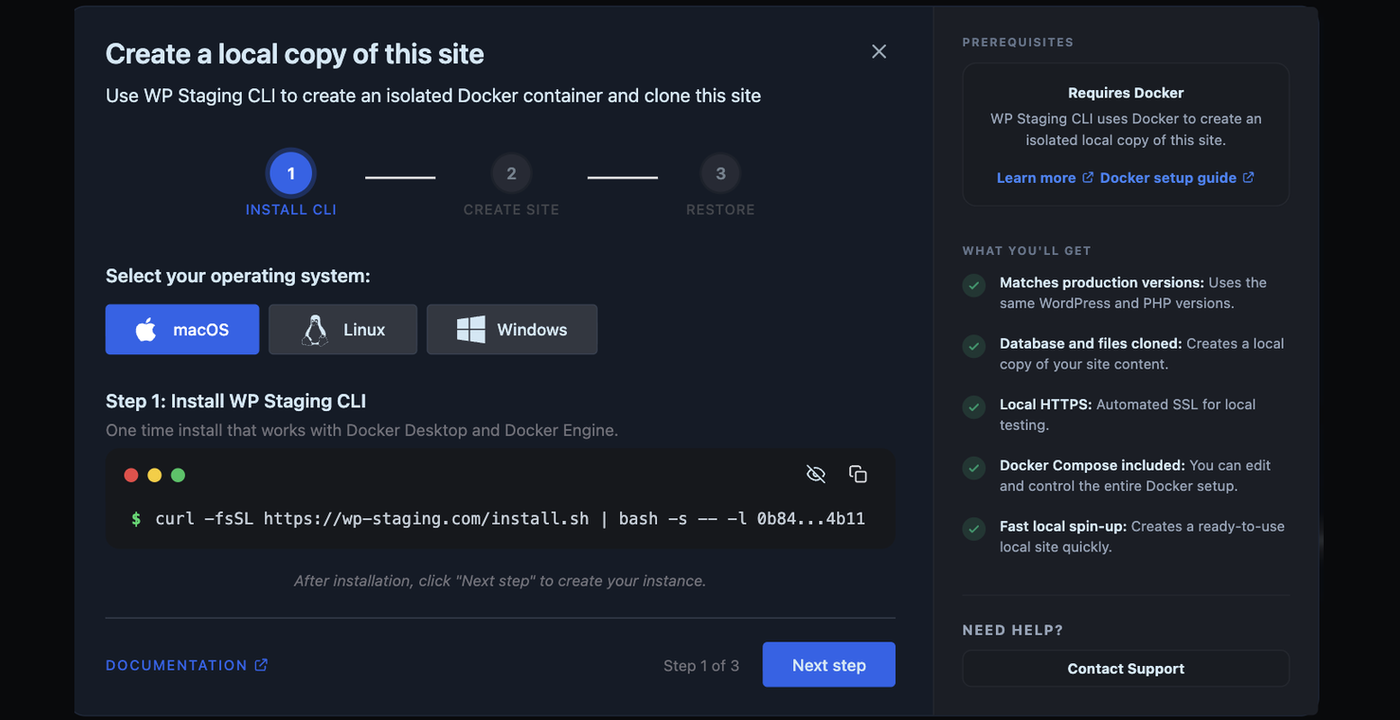
WP Staging CLI daje agentowi AI deterministyczne operacje dla infrastrukturalnej połowy pracy z WordPressem: utworzyć lokalne środowisko, przywrócić do niego kopię z produkcji, wyciągnąć pojedyncze pliki lub całe katalogi, wyrzucić wszystko i zbudować od nowa. Agent decyduje, co ma się wydarzyć. CLI sprawia, że dzieje się to za każdym razem tak samo, zamiast pozwalać agentowi improwizować migrację, import bazy czy wypakowanie kopii od zera w każdym projekcie.

Claude, Codex i inne agenty kodujące AI dobrze radzą sobie z WordPressem, a źle ze zgadywaniem, co zawiera działająca witryna. CLI buduje lokalną kopię prawdziwej witryny, którą agent AI może badać, zmieniać, psuć i odbudowywać, podczas gdy zmiany pozostają w odizolowanym środowisku lokalnym.

Developer i Agency

Terminal

$ wpstaging add https://client.local --php=8.3 --wp=6.6
$ wpstaging restore https://client.local --from=backup.wpstg
$ wpstaging extract --only-plugins backup.wpstg

Utwórz środowisko, przywróć do niego kopię produkcyjną albo wyciągnij z kopii pojedyncze pliki.

Dlaczego agenci pracują z tym lepiej

  • Nazwane operacje o określonym wyniku, więc agent wywołuje polecenie, zamiast wymyślać procedurę
  • Agent czyta prawdziwą bazę danych i prawdziwy zestaw wtyczek, a nie zgaduje
  • Jedno polecenie odbudowuje środowisko, więc nieudany eksperyment można odrzucić i powtórzyć z tego samego źródła
  • Zmiany pozostają w środowisku lokalnym, chyba że celowo uruchomisz inny połączony przepływ pracy
  • Te same polecenia na macOS, Windows i Linux
Tworzenie lokalnej kopii witryny WordPress
Uruchom lokalną kopię z poziomu WordPressa

Ten sam przepływ pomaga też programistom

Odtworzyć błąd klienta

Przywróć ich kopię lokalnie i debuguj ją własnymi narzędziami.

Przetestować na konkretnej wersji PHP

Uruchom tę samą witrynę na innym wydaniu PHP lub WordPressa.

Odzyskać dane bez działającej witryny

Przywróć lub rozpakuj kopię bez żadnej instalacji WordPressa, z której miałaby działać.

Zeskryptować powtarzalne części

Wprowadź tę samą konfigurację w każdym projekcie bez pisania plików Compose.

Co odblokowuje każdy plan

Znajdź zdanie, które brzmi jak twoja praca, a potem sprawdź szczegóły poniżej.

Agencja

“Potrzebuję profesjonalnego procesu dla większego portfela witryn, z priorytetowym wsparciem.”

Developer

“Zajmuję się witrynami klientów i potrzebuję migracji, pracy lokalnej, Remote Sync, CLI oraz procesów wspieranych przez AI.”

Business

“Chcę pełnego procesu ochrony: staging, zaplanowane kopie zapasowe i Push to Live.”

Personal

“Chcę bezpiecznego miejsca na testowanie zmian i tworzenie kopii zapasowych własnej witryny.”

Możliwość Agencja Developer Business Personal
Objęte witryny99 witryn25 witryn3 witryny1 witryna
Wszystkie plany płatne
Witryny testowe i ręczne kopie zapasoweW zestawieW zestawieW zestawieW zestawie
Przeglądarka kopii i wyodrębnianie pojedynczych plikówW zestawieW zestawieW zestawieW zestawie
Linki logowania do witryn testowychW zestawieW zestawieW zestawieW zestawie
Plan Business i wyższe
Zaplanowane kopie i magazyn w chmurzeW zestawieW zestawieW zestawieBrak
Publikacja stagingu na żywoW zestawieW zestawieW zestawieBrak
Developer i Agency
Remote Sync między serweramiW zestawieW zestawieBrakBrak
Połączone przepływy WP Staging DesktopW zestawieW zestawieBrakBrak
WP Staging CLI i przepływy z agentami AIW zestawieW zestawieBrakBrak
WP Staging Restore, samodzielne narzędzie do odzyskiwaniaW zestawieW zestawieBrakBrak
Kopie i klonowanie multisiteW zestawieW zestawieBrakBrak
Wyodrębnianie wielu plików i całych folderówW zestawieW zestawieBrakBrak
Tymczasowe logowania do żywej witrynyW zestawieW zestawieBrakBrak
WsparciePriorytetoweStandardoweStandardowePodstawowe

Inwestycja, która szybko się zwraca

Przy stawce 60 € za godzinę zaoszczędzenie zaledwie dwóch godzin na dwóch projektach pokrywa roczny koszt planu Developer.
Większa wartość to nie tylko zaoszczędzony czas. Niezawodny proces stagingu, kopii zapasowych i odzyskiwania pomaga uniknąć nieudanych wdrożeń, awaryjnych napraw i możliwych do uniknięcia przestojów.

Podczas procesu płatności cena będzie wyświetlana w euro.
Ceny w USD są obliczane na podstawie aktualnego kursu wymiany i mogą się nieznacznie wahać.

Agencja

Dla agencji i zespołów, które potrzebują szybszego wsparcia priorytetowego i wielu kontaktów wsparcia. Do 99 stron klientów.

€ 74.91

41.58 / miesiąc

€ 499/rok, rozliczenie roczne

Wybierz Agency
  • Remote Sync (przenoś strony między serwerami)
  • Połączone przepływy pracy Desktop
  • Lokalne strony oparte na Dockerze z WP Staging Desktop
  • WP Staging CLI, wyodrębnianie kopii i przepływy pracy agentów AI
  • Do 99 stron
  • Wsparcie priorytetowe (3 kontakty wsparcia, odpowiedź w 12 h w dni robocze)
  • Backup Browser
  • Selective extraction
  • Tworzenie i zarządzanie stronami stagingowymi
  • Zaplanowane kopie zapasowe
  • Wypchnij staging na produkcję
  • Obsługa Multisite
  • Magic Login Links
  • Obsługa WooCommerce
  • Dostawcy zdalnego magazynu (Drive, S3, Dropbox, SFTP, więcej)
  • WP Staging Restore
Nasz najpopularniejszy plan
Developer

Dla profesjonalistów i freelancerów, którzy potrzebują Remote Sync, połączonych przepływów pracy Desktop i zaawansowanych narzędzi przywracania. Do 25 stron klientów.

€ 33.29

19.91 / miesiąc

€ 239/rok, rozliczenie roczne

Wybierz Developer
  • Remote Sync (przenoś strony między serwerami)
  • Połączone przepływy pracy Desktop
  • Lokalne strony oparte na Dockerze z WP Staging Desktop
  • WP Staging CLI, wyodrębnianie kopii i przepływy pracy agentów AI
  • Do 25 stron
  • Wsparcie standardowe (1 kontakt wsparcia)
  • Backup Browser
  • Selective extraction
  • Tworzenie i zarządzanie stronami stagingowymi
  • Zaplanowane kopie zapasowe
  • Wypchnij staging na produkcję
  • Obsługa Multisite
  • Magic Login Links
  • Obsługa WooCommerce
  • Dostawcy zdalnego magazynu (Drive, S3, Dropbox, SFTP, więcej)
  • WP Staging Restore
Business

Dla małych firm potrzebujących środowiska stagingowego i planowanych kopii zapasowych, aby utrzymywać strony bezpieczne i aktualne. Do 3 stron.

€ 23.16

11.58 / miesiąc

€ 139/rok, rozliczenie roczne

Wybierz Business
  • 3 Strony biznesowe
  • Tworzenie i zarządzanie stronami stagingowymi
  • Zaplanowane kopie zapasowe
  • Wypchnij staging na produkcję
  • Dostawcy zdalnego magazynu (Drive, S3, Dropbox, SFTP, więcej)
  • Backup Browser
  • Single-file extraction
  • Wsparcie standardowe (1 kontakt wsparcia)

Potrzebujesz zaawansowanych procesów profesjonalnych?

Developer i Agency dodają Remote Sync, połączone przepływy Desktop, CLI i narzędzia AI, multisite oraz samodzielne odzyskiwanie.

Personal

Dla właścicieli stron osobistych, którzy chcą szybkiego środowiska testowego i podstawowych funkcji kopii zapasowych. Dla 1 strony.

€ 14.99

7.41 / miesiąc

€ 89/rok, rozliczenie roczne

Wybierz Personal
  • 1 strona osobista
  • Tworzenie stron stagingowych
  • Ręczne kopie zapasowe
  • Backup Browser
  • Single-file extraction
  • Wsparcie podstawowe

Potrzebujesz zaplanowanych procesów?

Business dodaje zaplanowane kopie zapasowe, magazyn zdalny i publikację na żywo.

Podane ceny nie zawierają podatku VAT. Klientom z UE podatek VAT jest naliczany podczas płatności według stawki obowiązującej w ich kraju. Firmy z ważnym numerem VAT UE są z niego zwolnione.

DOŻYWOTNIO

Tworzysz witrynę dla klienta lub wolisz jednorazową płatność?
Zyskaj wszystkie funkcje WP Staging Pro z dożywotnimi aktualizacjami i trzema latami wsparcia premium.

Zobacz ceny dożywotnie

Potrzebujesz dodatkowych kontaktów wsparcia dla swojej organizacji? Skontaktuj się z nami

Wybierz plan dopasowany do swojej pracy

Od planu Developer włączają się Remote Sync, multisite, połączone przepływy Desktop, CLI i WP Staging Restore. Od planu Business włączają się zaplanowane kopie zapasowe i publikacja na żywo.

Objęte naszą 14-dniowa polityka zwrotów. Obowiązują warunki kwalifikacji.

Dlaczego profesjonaliści polegają na WP STAGING

  • Przywracanie, które kończy się sukcesem na dużych, zabałaganionych, prawdziwych witrynach
  • Przepływ stagingu na tyle krótki, że naprawdę się go używa
  • Akcje i filtry, gdy ustawienia domyślne nie wystarczają
  • Wsparcie od ludzi, którzy to tworzą

Pytania zadawane przed zakupem

Reszta znajduje się w archiwum FAQ.

Zobacz wszystkie FAQ

Czy mogę przywrócić witrynę, gdy już nie działa?

Tak. WP Staging Restore działa bez sprawnego kokpitu WordPressa i może najpierw zainstalować WordPressa na pustym serwerze. Jest częścią planów Developer i Agency.

Przeczytaj dokumentację przywracania

Czy potrzebuję licencji, żeby używać WP Staging Desktop?

Nie. Desktop jest darmowy i nie wymaga konta. Licencja Developer lub Agency dodaje przywracanie ze zdalnego adresu URL i pobieranie witryny produkcyjnej.

Przejdź do WP Staging Desktop

Który plan jest potrzebny do CLI?

Developer albo Agency. Oba zawierają też Remote Sync i połączone przepływy Desktopa.

Przejdź do strony CLI

Czy mogę zmienić zachowanie publikacji?

Tak. Akcje i filtry obejmują wykluczenia, reguły wyszukiwania i zamiany oraz to, co uruchamia się po zakończeniu.

Przeczytaj o akcjach i filtrach

Mój hosting daje już kopie zapasowe i staging. Po co mi WP Staging Pro?

Kopie hostingu zwykle leżą na tym samym koncie, które mają chronić, i przywracają cały serwerowy snapshot, a staging hostingu rzadko pozwala opublikować tylko te pliki i tabele, które zatwierdziłeś. WP Staging Pro trzyma kopię tam, gdzie chcesz, także we własnej chmurze, przywraca ją na dowolnym hostingu i wypycha na produkcję sprawdzony wybór. Działa też tak samo na każdym hostingu, więc przeprowadzka klienta nie zmienia procesu.

Używam już innej wtyczki do kopii zapasowych. Po co mi WP Staging Pro?

Tworzenie kopii to jedna część roboty. Ta sama licencja tworzy też witrynę staging, wypycha zatwierdzone zmiany na produkcję, migruje witrynę na inny serwer i ją przywraca, także wtedy, gdy WordPress w ogóle się nie ładuje. Jedno narzędzie na wszystkich tych etapach oznacza jedną ścieżkę przywracania do przećwiczenia, a nie kilka, które spotykają się dopiero w kryzysie.

Przeczytaj dokumentację przywracania

Dlaczego nie powtórzyć zmian ze stagingu ręcznie na produkcji?

Bo drugie przejście to inne przejście. To właśnie przy ręcznym powtarzaniu kroków na żywej witrynie pojawia się nieprzetestowana różnica, zwykle pod presją czasu. Push na produkcję przenosi dokładnie te pliki i tabele, które wybrałeś na stagingu, i zostawia nietknięte dane produkcyjne, których nie wybrałeś, na przykład zamówienia i komentarze. Dostępne od planu Business wzwyż.

Czy mogę używać WP Staging Desktop bez AI?

Tak. Desktop to zwykła aplikacja do pracy lokalnej: tworzysz witryny, przywracasz do nich kopię, przełączasz wersję PHP lub WordPressa, otwierasz wp-admin. Nic z tego nie wymaga agenta AI, a całą drogę z produkcji na lokalne środowisko można przejść ręcznie od początku do końca.

Czy mogę korzystać z AI, nie dając jej dostępu do produkcyjnej witryny klienta?

Tak, i właśnie po to najpierw ściągasz witrynę. Agent pracuje na lokalnej kopii na twoim komputerze, która ma prawdziwą bazę danych i prawdziwy zestaw wtyczek. Produkcja nie należy do tej pętli i nic na nią nie trafia, dopóki świadomie nie wypchniesz albo nie wdrożysz zmian.

Dlaczego agent AI potrzebuje WP Staging CLI, zamiast po prostu sam wykonać migrację?

Nie potrzebuje, ale bez niej agent za każdym razem wymyśla infrastrukturę od nowa: eksport i import bazy, przepisywanie adresów URL i danych serializowanych, układ plików, wersja PHP, wypakowanie kopii. CLI zamienia to w nazwane polecenia o określonym wyniku, które zachowują się tak samo w każdym projekcie, więc agent wkłada myślenie w twoje właściwe zadanie, a nie w hydraulikę.

Przejdź do strony CLI

Wybierz plan pasujący do pracy, którą wykonujesz

Każdy plan obejmuje kopie zapasowe i staging. Business dodaje zaplanowane kopie i publikację na żywo. Developer i Agency dodają Remote Sync, multisite, połączone przepływy WP Staging Desktop, WP Staging CLI i samodzielne odzyskiwanie.