


¿Alguna vez has realizado una prueba de velocidad en tu sitio web y has notado que recomienda eliminar las cadenas de consulta de los recursos estáticos?
Las cadenas de consulta son los parámetros que se añaden al final de una URL y afectan al comportamiento del recurso. Pueden provocar problemas de caché que ralentizan tu sitio web. Esta guía te mostrará cómo eliminar las cadenas de consulta de los recursos estáticos y mejorar el rendimiento de tu sitio web.
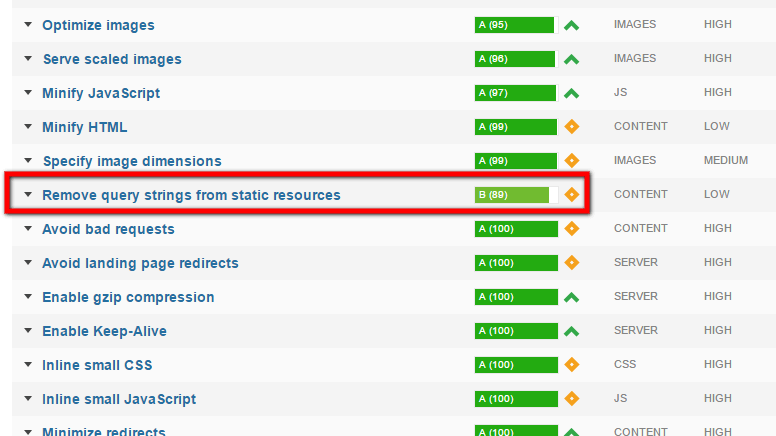
¿Por qué eliminar las cadenas de consulta?
Antes de explicar cómo eliminarlas, es importante entender por qué se recomienda. Cuando se utilizan cadenas de consulta en URLs de recursos estáticos como imágenes, archivos CSS y archivos JavaScript, pueden producirse problemas de caché.
Si la cadena de consulta cambia, el navegador tratará el recurso como nuevo y lo descargará de nuevo, incluso si ya está almacenado en caché. Esto puede ralentizar tu sitio web y aumentar el tiempo de carga para tus visitantes.
Los 5 mejores métodos para corregir las "cadenas de consulta de recursos estáticos en WP**"**
Contents
- ¿Por qué eliminar las cadenas de consulta?
- Los 5 mejores métodos para corregir las "cadenas de consulta de recursos estáticos en WP**"**
- Método 1: Eliminar cadenas de consulta usando el archivo functions.php
- Método 2: Eliminar cadenas de consulta fácilmente con un plugin de WordPress
- Método 3: Optimización con CDN para eliminar cadenas de consulta
- Método 4: Optimiza tu sitio WordPress con un plugin de caché
- Método 5: Eliminar cadenas de consulta con .htaccess
- Conclusión
- Artículos relacionados:
Método 1: Eliminar cadenas de consulta usando el archivo functions.php
Modifica el código de tu sitio web siguiendo estos pasos:
- Abre el archivo functions.php de tu tema de WordPress en un editor de texto.
- Añade el siguiente fragmento de código al final del archivo:
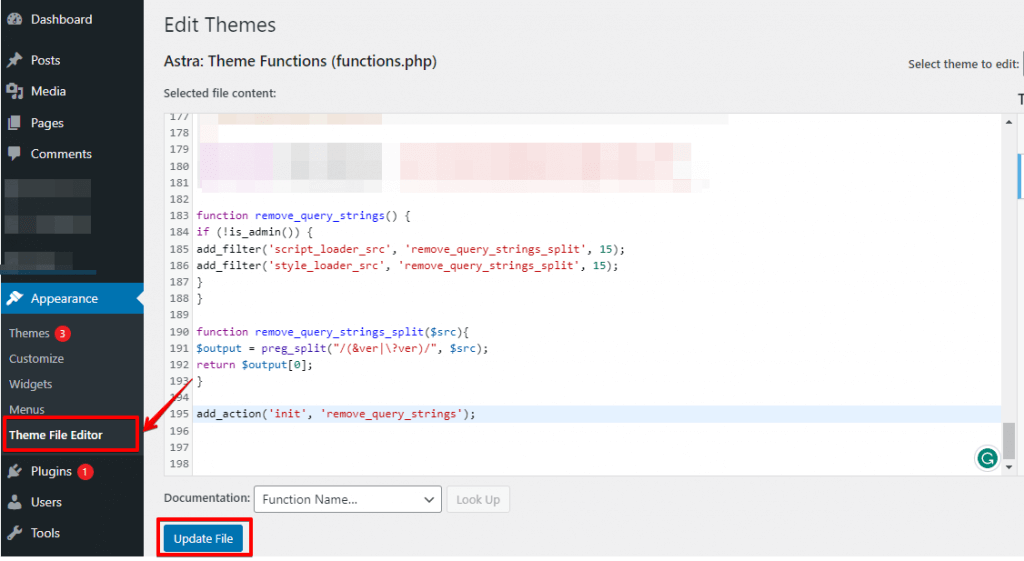
function remove_query_strings() {
if (!is_admin()) {
add_filter('script_loader_src', 'remove_query_strings_split', 15);
add_filter('style_loader_src', 'remove_query_strings_split', 15);
}
}

function remove_query_strings_split($src){
$output = preg_split("/(&ver|?ver)/", $src);
return $output[0];
}

add_action('init', 'remove_query_strings');- Actualiza el archivo.
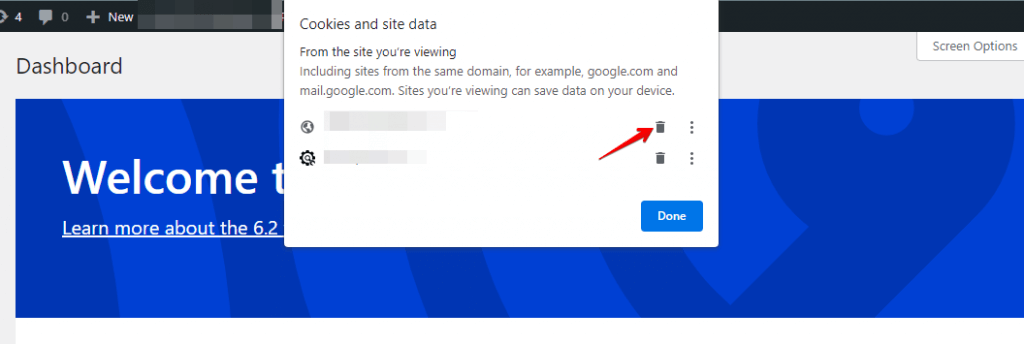
- Borra la caché de tu sitio web para que los cambios surtan efecto.
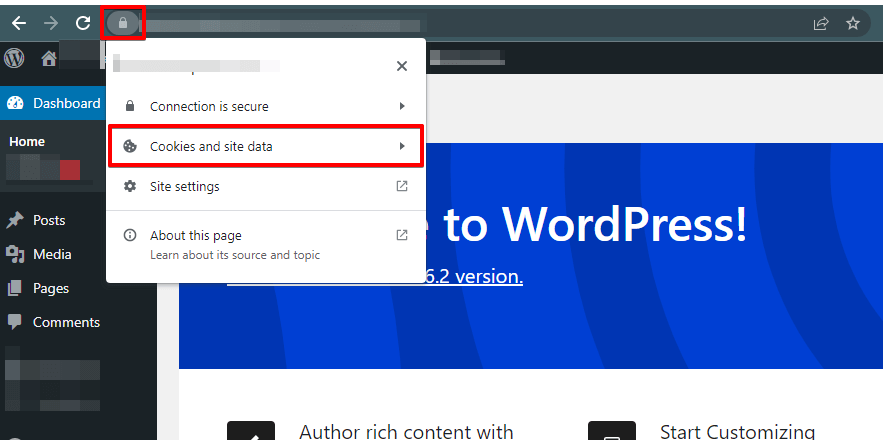
Busca el nombre de tu dominio y haz clic en el icono de la papelera
- Prueba tu sitio web para asegurarte de que todos los recursos se cargan correctamente y no hay errores.
Este código eliminará las cadenas de consulta de los archivos JavaScript y CSS de tu sitio web. Si quieres eliminar las cadenas de consulta de otros tipos de archivos, puedes modificar el código según corresponda.
Es importante señalar que modificar el archivo functions.php de tu tema es una técnica avanzada y puede tener consecuencias no deseadas si se hace incorrectamente. Como siempre, haz una copia de seguridad de tu sitio web antes de hacer cualquier cambio en el código.
🔥EMPIEZA CON WP STAGING PARA GESTIONAR COPIAS DE SEGURIDAD Y ENTORNOS DE STAGING DE FORMA EFICIENTE.
Método 2: Eliminar cadenas de consulta fácilmente con un plugin de WordPress
- Inicia sesión en tu panel de WordPress y ve a la sección Plugins.
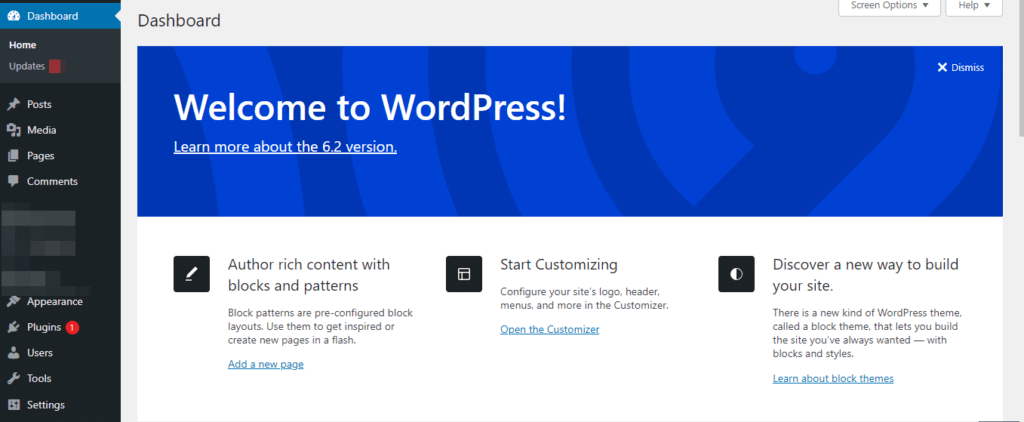
- Haz clic en "Añadir nuevo" y busca el plugin "Remove Query Strings From Static Resources".
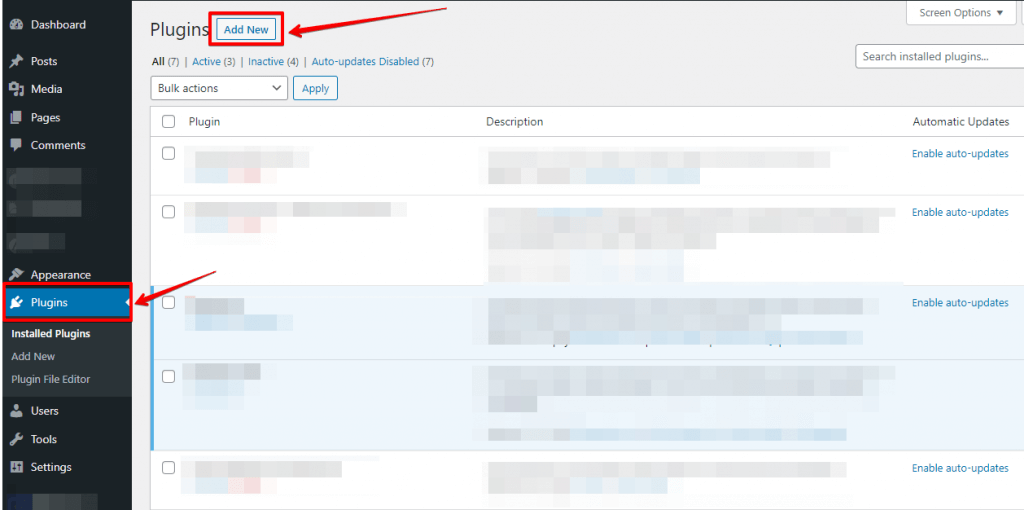
- Instala y activa el plugin.
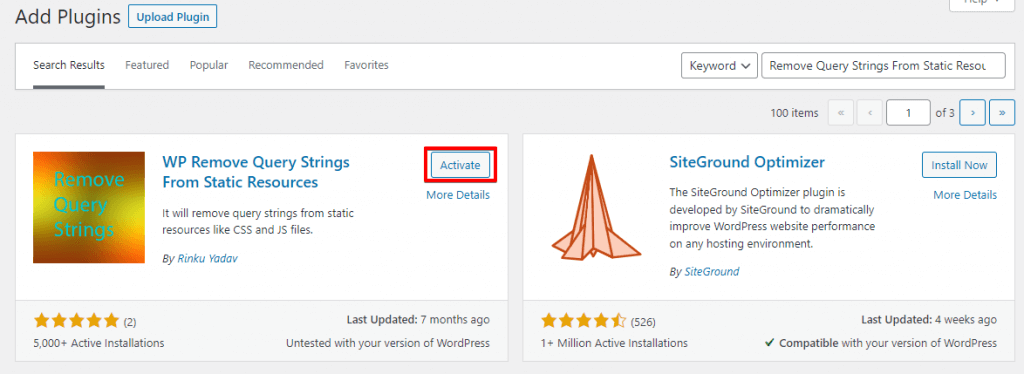
- Una vez activado, el plugin eliminará automáticamente las cadenas de consulta de todos los recursos estáticos de tu sitio web, incluidos los archivos CSS y JavaScript.
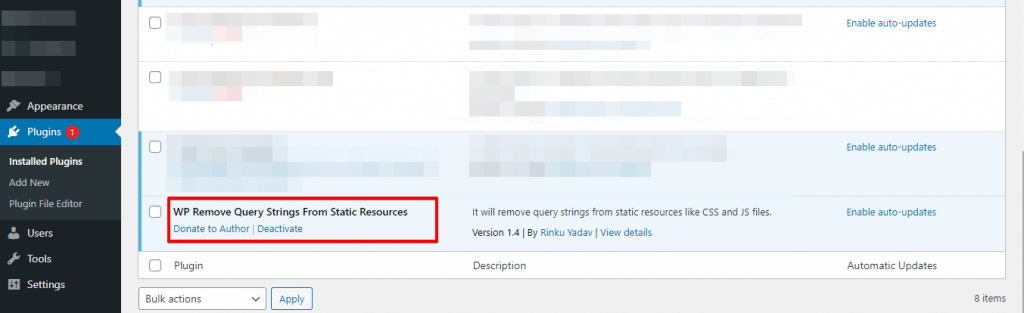
- Prueba tu sitio web para asegurarte de que todos los recursos se cargan correctamente y no hay errores.
Es importante señalar que usar un plugin es una forma fácil y cómoda de eliminar las cadenas de consulta de los recursos estáticos. Aun así, siempre se recomienda usar un plugin de confianza y fiable de una fuente acreditada para garantizar la seguridad de tu sitio web.
Además, es importante probar tu sitio web a fondo después de hacer cualquier cambio para asegurarte de que todo funciona correctamente.
Método 3: Optimización con CDN para eliminar cadenas de consulta
Para eliminar las cadenas de consulta de los recursos estáticos usando una red de distribución de contenidos (CDN), sigue estos pasos:
- Inicia sesión en el panel de tu proveedor de CDN y ve a la configuración de tu sitio web.
- Busca una opción para eliminar las cadenas de consulta de los recursos estáticos o modificar la configuración de la caché.
- Si tu proveedor de CDN ofrece la opción de eliminar cadenas de consulta, habilítala y guarda los cambios.
- Si tu proveedor de CDN no ofrece esta opción, puedes modificar la configuración de la caché para conseguir el mismo resultado. Busca una opción para establecer el tiempo de expiración de la caché o el TTL (Time to Live) de los recursos estáticos.
- Establece el tiempo de expiración de la caché en un valor adecuado para tu sitio web. Esto asegurará que se use la versión en caché de tus recursos estáticos hasta el tiempo de expiración, momento en el que el CDN obtendrá una versión nueva del archivo sin cadenas de consulta.
- Prueba tu sitio web para asegurarte de que todos los recursos se cargan correctamente y no hay errores.
No todos los proveedores de CDN ofrecen la opción de eliminar cadenas de consulta de los recursos estáticos, y modificar la configuración de la caché puede tener consecuencias no deseadas si se hace incorrectamente.
Siempre crea una copia de seguridad de tu sitio web antes de hacer cualquier cambio en la configuración de tu CDN, y consulta al equipo de soporte de tu proveedor de CDN si tienes preguntas o dudas.
Método 4: Optimiza tu sitio WordPress con un plugin de caché
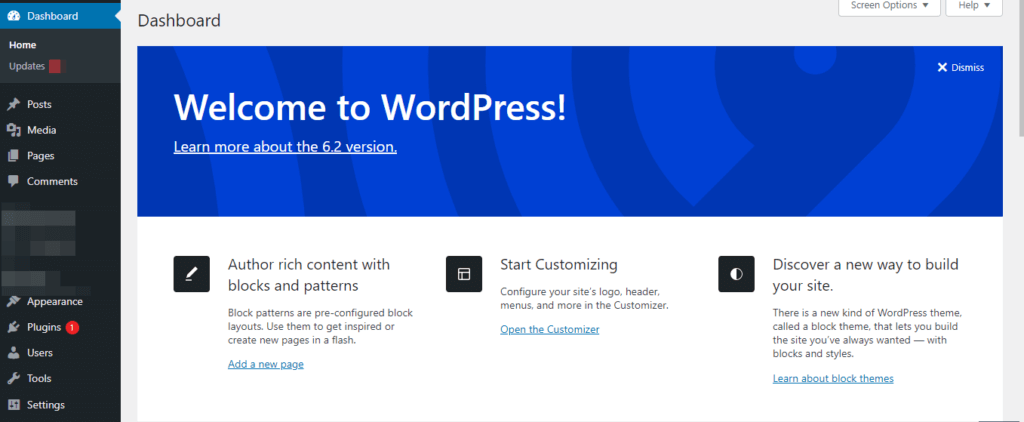
- Inicia sesión en tu panel de WordPress y ve a la sección Plugins.
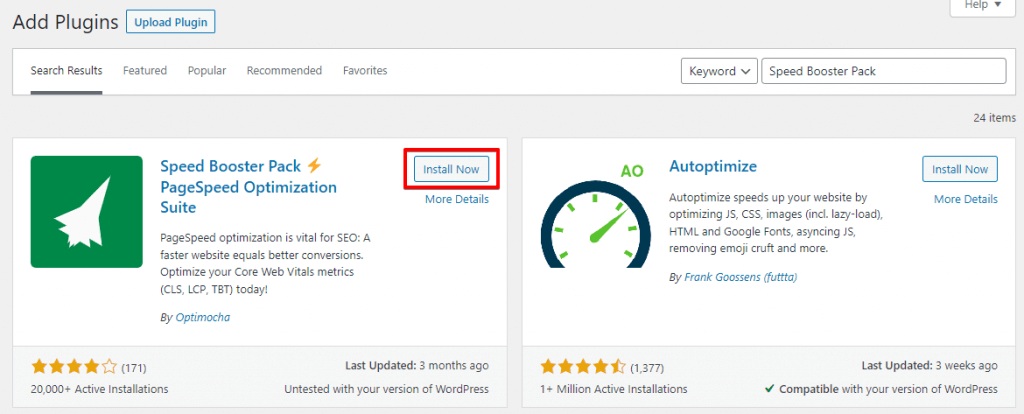
- Haz clic en "Añadir nuevo" y busca un plugin de caché que admita la eliminación de cadenas de consulta, como Speed Booster Pack.
- Instala y activa el plugin de caché.
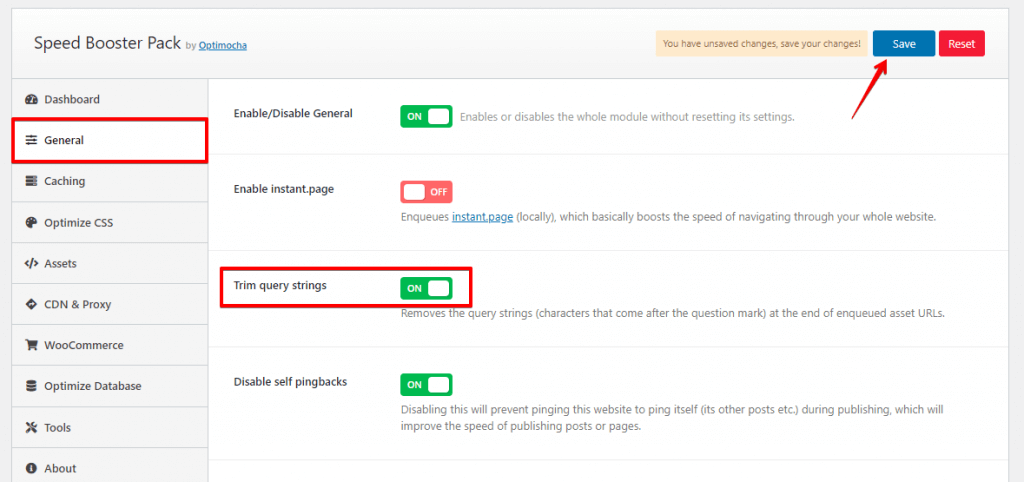
- Ve a la página de configuración del plugin de caché y busca una opción para eliminar las cadenas de consulta de los recursos estáticos.
- Habilita la opción para recortar las cadenas de consulta y guarda los cambios.
- Prueba tu sitio web para asegurarte de que todos los recursos se cargan correctamente y no hay errores.
Es importante señalar que no todos los plugins de caché ofrecen la opción de eliminar las cadenas de consulta de los recursos estáticos, y algunos plugins pueden tener nombres diferentes para esta opción. Además, usar un plugin de caché puede acelerar significativamente tu sitio web. Aun así, es importante usar un plugin de confianza y fiable de una fuente acreditada para garantizar la seguridad de tu sitio web. Siempre prueba a fondo tu sitio web después de hacer cambios para asegurarte de que todo funciona correctamente.
Método 5: Eliminar cadenas de consulta con .htaccess
Para eliminar las cadenas de consulta de los recursos estáticos usando la configuración de tu servidor, sigue estos pasos:
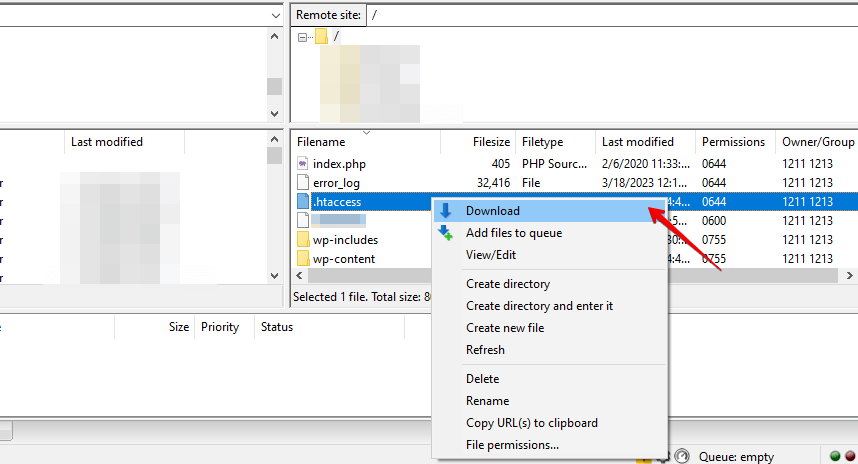
- Inicia sesión en tu servidor mediante SSH o un cliente FTP.
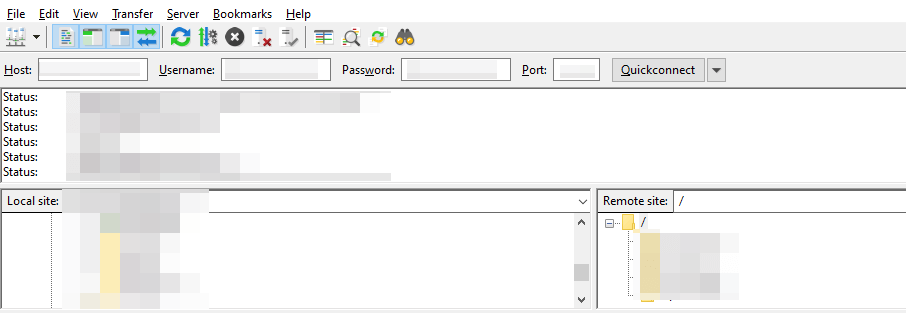
- Localiza el archivo de configuración de tu servidor, como .htaccess o nginx.conf, y descarga el archivo.
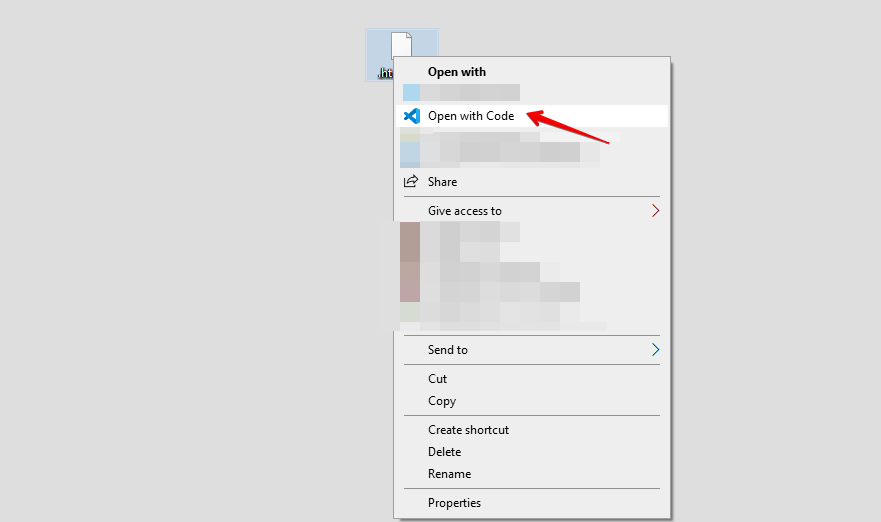
- Abre el archivo de configuración en un editor de texto.
- Busca la sección del archivo que gestiona los recursos estáticos, como los archivos JavaScript o CSS.
- Añade el siguiente código a la sección que gestiona los recursos estáticos:
Para servidores Apache que usan .htaccess:
<FilesMatch ".(js|css)$">
  RewriteEngine On
  RewriteRule ^(.+).(.+).(js|css)$ $1.$3 [L]
</FilesMatch>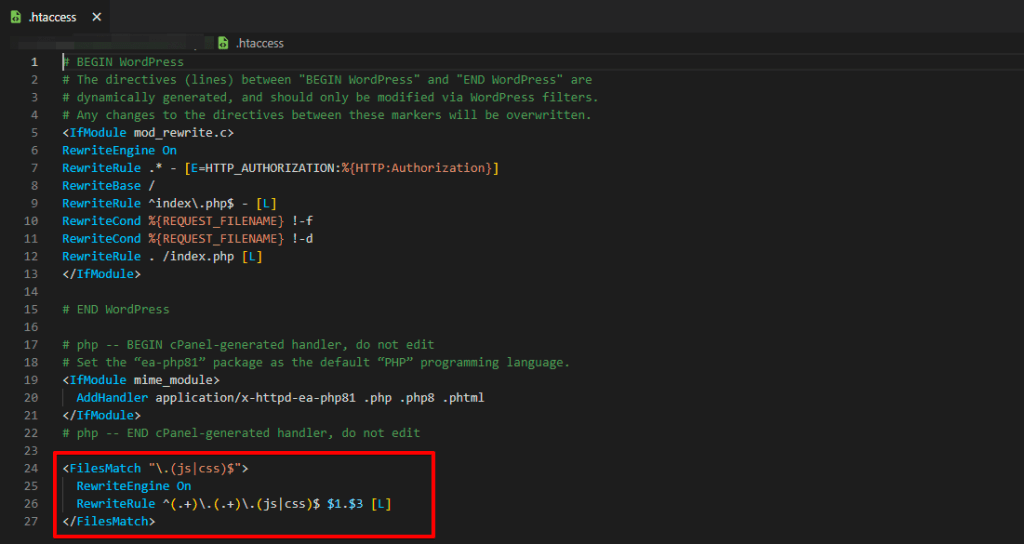
Para servidores Nginx que usan nginx.conf:
location ~* ^.+.(css|js)$ {
  if ($request_uri ~ "^.+.(.+).(js|css)$") {
    set $clean_uri $1.$2;
    rewrite ^.*$ $uri$clean_uri last;
  }
}- Guarda los cambios en el archivo de configuración y súbelo a tu servidor.
- Prueba tu sitio web para asegurarte de que todos los recursos se cargan correctamente y no hay errores.
Es importante señalar que modificar los archivos de configuración del servidor puede tener consecuencias no deseadas si se hace incorrectamente, y siempre se recomienda hacer una copia de seguridad de tu sitio web y de los archivos de configuración antes de hacer cualquier cambio.
Además, diferentes servidores pueden tener distintos archivos de configuración o sintaxis, así que consulta al administrador de tu servidor o al equipo de soporte si tienes preguntas o dudas.
Conclusión
Optimizar el rendimiento de tu sitio web es crucial, y eliminar las cadenas de consulta de los recursos estáticos es una forma de conseguirlo. Puedes usar código, plugins, CDNs, plugins de caché o la configuración del servidor para hacerlo. Sin embargo, antes de hacer cualquier cambio es esencial contar con una solución de copia de seguridad fiable.
WP Staging es un excelente plugin de copia de seguridad para WordPress que te permite crear una copia de staging de tu sitio web para probar cambios sin afectar al sitio en producción. Con WP Staging puedes hacer copias de seguridad, restaurar y desplegar cambios con unos pocos clics, garantizando la seguridad y la optimización de tu sitio web. PRUÉBALO GRATIS
Artículos relacionados:
