


WP STAGING desactiva el caché en el sitio de staging de forma predeterminada para garantizar que el sitio clonado no interfiera con el caché del sitio original y asegurarse de que puedas iniciar sesión en el sitio de staging inmediatamente después de clonar.
Lo hace estableciendo la constante WP_CACHE en false en el archivo wp-config.php.
Puedes revertir este paso después del primer inicio de sesión:
Opción 1: Desactivar y activar el Plugin de caché
Ve a los ajustes de tu Plugin de caché y desactívalo y vuelve a activarlo. La mayoría de los Plugins de caché entonces establecerán la constante WP_CACHE en true.
Opción 2: Ajustar wp-config.php
Cambia el valor de la constante WP_CACHE a true en el archivo wp-config.php, que encontrarás en la raíz de tu sitio web.
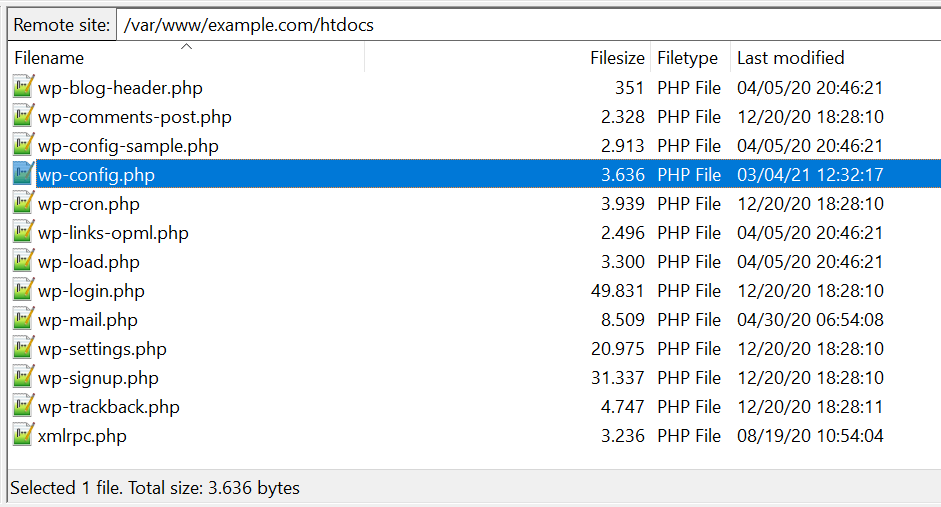
Edita la línea que dice:
define('WP_CACHE', false);
y cámbiala a
define('WP_CACHE', true);
Puedes modificar este archivo usando FTP o un Plugin gestor de archivos desde el panel de administración de WordPress.
Como regla general:
Para fines de desarrollo, no se recomienda tener un Plugin de caché como WP Super Cache o WP Rocket activado en un sitio de desarrollo.
¡Actualiza y desarrolla tu sitio y, cuando termines, activa el caché! Este suele ser el orden correcto para evitar problemas de caché mientras trabajas en tu sitio web.
