


Cuando creas un sitio web WordPress usando WP STAGING, a menudo llega el momento en que quieres migrar WordPress a tu sitio de producción.
Esta guía paso a paso cubre el método manual con la versión gratuita — cada paso, en orden, sin saltarse nada.
Asegúrate de tener conocimientos técnicos y de saber trabajar con bases de datos y archivos. Aunque este tutorial es fácil de seguir, es mucho más sencillo enviar el sitio de staging con la versión PRO, ya que ofrece la función «push changes» con un clic.
Por tanto, si quieres copiar automáticamente tu sitio WordPress de staging con un solo clic usando WP STAGING | PRO, lee mejor este artículo.TL;DR: Esta guía recorre el método manual usando el plugin gratuito WP STAGING. Requiere acceso FTP, una herramienta de administración de base de datos (phpMyAdmin o Adminer) y editar directamente wp-config.php. Si prefieres una migración en un clic que cambie el prefijo de tablas automáticamente y deje intacto tu sitio de staging, usa WP STAGING | PRO y su Push Wizard.
Cuándo usar esta guía
Antes de empezar, confirma qué método encaja con tu situación:
| Manual con la versión gratuita (esta guía) | WP STAGING | PRO Push Wizard | |
|---|---|---|
| Esfuerzo | Alto — transferencia FTP, buscar y reemplazar en la base de datos, editar wp-config | Bajo — un solo clic |
| Riesgo de error humano | Alto — un paso olvidado puede romper el sitio | Bajo — automatizado |
| Tamaños de sitio admitidos | Cualquiera, aunque los sitios grandes pueden agotar el tiempo en las transferencias FTP | Cualquiera |
| Cambios de prefijo de DB | Manuales — tú mismo editas wp-config.php | Automáticos |
| Tras la migración | El sitio de staging deja de estar disponible; tendrás que crear uno nuevo | El sitio de staging permanece intacto |
Si antes quieres ver el Push Wizard de Pro en acción, mira el vídeo:
Lee las instrucciones de abajo con atención y no te saltes ninguno de los pasos mencionados, ya que podrías dejar tu sitio web no disponible!
Antes de empezar
Requisitos para este tutorial:
- Un sitio en producción real, por ejemplo, https://host.com
- Un sitio de staging creado previamente con WP STAGING o WP STAGING | PRO en una subcarpeta como https://host.com/staging
- Plugin WP STAGING activado en el sitio en producción
- Plugin Search And Replace activado en el sitio en producción
(No es necesario con WP STAGING | PRO) - Un plugin de backup instalado en el sitio en producción. WP STAGING ya incluye una de las soluciones de backup más eficientes y modernas — más rápida y con menos carga de CPU que muchos otros plugins de backup.
Paso 1 – Haz una copia de los dos sitios
Haz una copia del sitio en producción y del sitio de staging antes de hacer cualquier cambio.
En la selección de archivos de tu plugin de backup, incluye la subcarpeta del sitio de staging. Selecciona también todas las tablas de la base de datos que empiecen por el prefijo wpstg_.
Si tienes un sitio enorme con millones de filas en la base de datos o quieres evitar picos de tiempo de carga durante la copia, considera WP STAGING | PRO. Ya incluye una de las soluciones de backup más sofisticadas.
Paso 2 – Copia los archivos de staging a producción
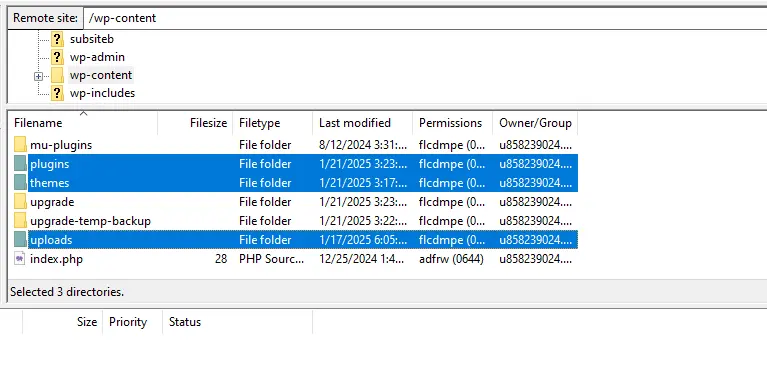
Usa un programa FTP como FileZilla para conectarte a tu servidor. Copia las siguientes carpetas desde la subcarpeta de staging a la raíz de producción:
wp-content/uploadswp-content/pluginswp-content/themes
Paso 3 – Migra la base de datos
Tienes tres opciones para migrar la base de datos de staging a producción:
- Opción 1 — Muy fácil: Usa WP STAGING | PRO para clonar automáticamente todo el sitio de staging a producción con un solo botón.
- Opción 2 — Fácil: Haz un buscar-y-reemplazar manual sobre las tablas de la base de datos de staging y dile a WordPress que use esas tablas para producción. Las tablas originales del sitio en producción no se sobrescriben y se pueden restaurar en cualquier momento. Sigue los pasos de abajo.
- Opción 3 — Avanzada: Usa un plugin específico de migración de bases de datos como WP Migrate DB o cualquier otra herramienta capaz de migrar la base de datos de staging a producción.
Buscar y reemplazar las URLs de staging
Este paso actualiza todas las URLs internas en la base de datos de staging, sustituyendo la ruta de la subcarpeta de staging por el dominio de producción.
Si todavía no lo has hecho, instala el plugin Search And Replace. Ve a Herramientas > Search & Replace.
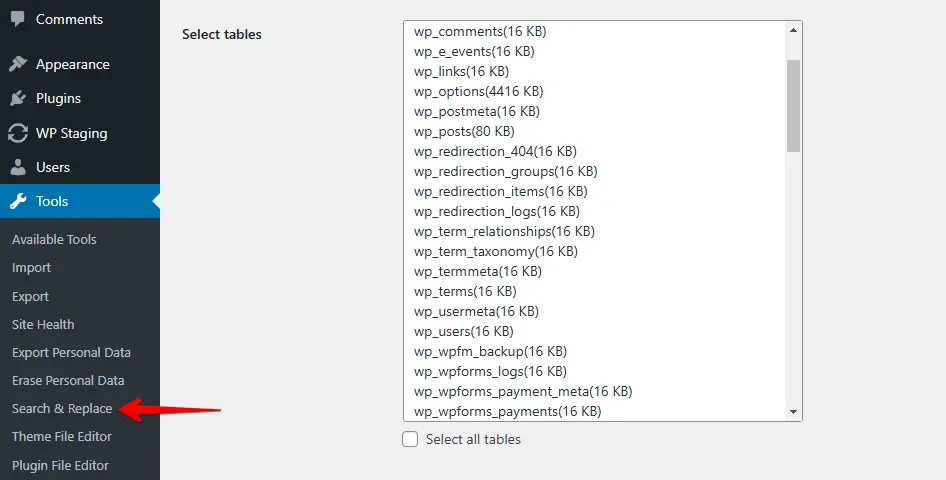
Supongamos que tu sitio de staging está en http://yoursite.com/staging.
Introduce la ruta del staging en el campo Search for:
//mysite.com/stagingIntroduce la ruta de producción en el campo Replace with:
//mysite.comAsegúrate de trabajar con precisión. ¡Introduce las cadenas exactas!
– No añadas ninguna barra final después de la URL.
– No añadas HTTP:// ni https:// a la cadena de búsqueda
Cualquier error ortográfico provocará un sitio de staging o incluso uno en producción roto.
Selecciona únicamente las tablas de la base de datos que empiecen por el prefijo de tablas de staging — normalmente wpstg[0]_. Comprueba el prefijo correcto en el listado de sitios de staging de WP STAGING:
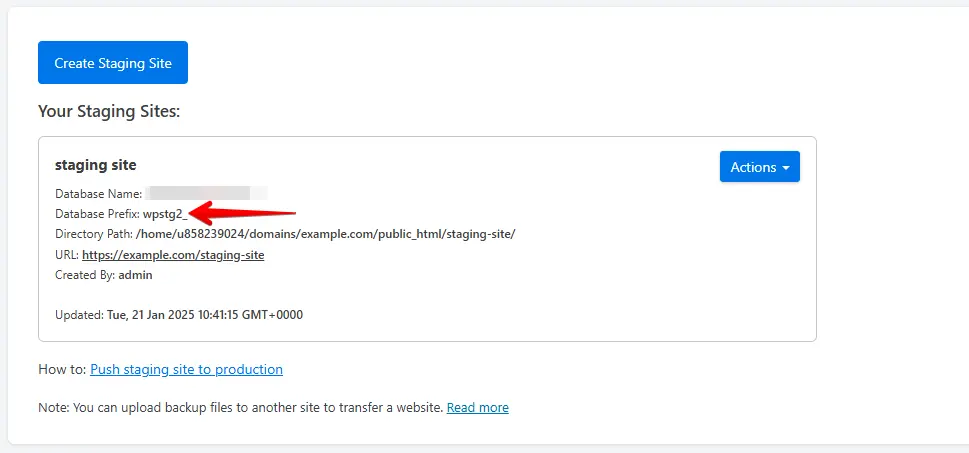
En versiones antiguas de WP STAGING, encuentra el prefijo abriendo por FTP el wp-config.php del sitio de staging:
path_to_wordpress/staging_name/wp-config.phpLas demás tablas pertenecen al sitio en producción o a otros sitios de staging y no deben modificarse en absoluto.
Ejecuta primero un dry run para verificar los ajustes sin tocar datos reales. Si el dry run funciona, desmarca la opción de dry run y ejecuta el reemplazo de verdad.
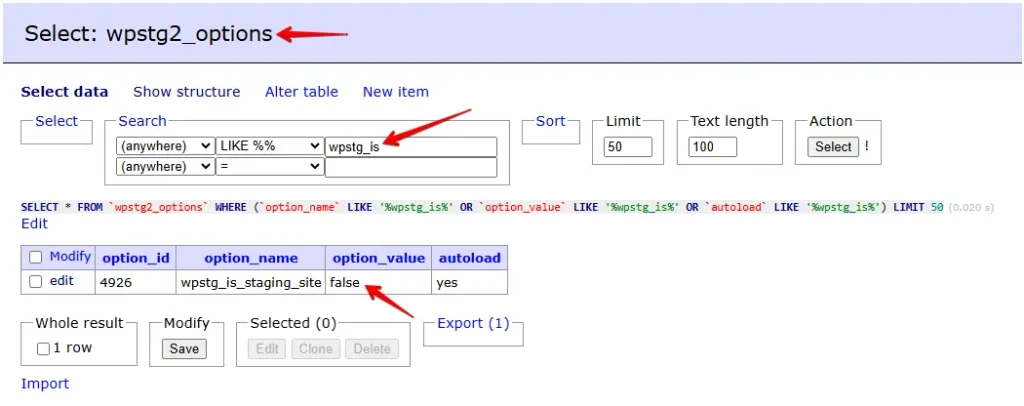
Elimina el flag wpstg_is_staging_site
WP STAGING guarda una opción wpstg_is_staging_site en la base de datos para identificar entornos de staging y mostrar la pantalla de autenticación. Dejarla tras la migración provoca un escritorio de administración en blanco.
Usa una herramienta de administración de base de datos como phpMyAdmin o Adminer y busca en las tablas de la base de datos de staging:
wpstg_is_staging_siteBorra la fila o pon su valor a false.
Actualiza el prefijo de tablas en wp-config.php
Este último paso le dice a WordPress que use las tablas de la base de datos de staging en lugar de las tablas originales de producción.
Conéctate a tu sitio en producción por FTP. El archivo de configuración está en /path/to/wordpress/wp-config.php. Usa FileZilla o el cliente FTP que prefieras.
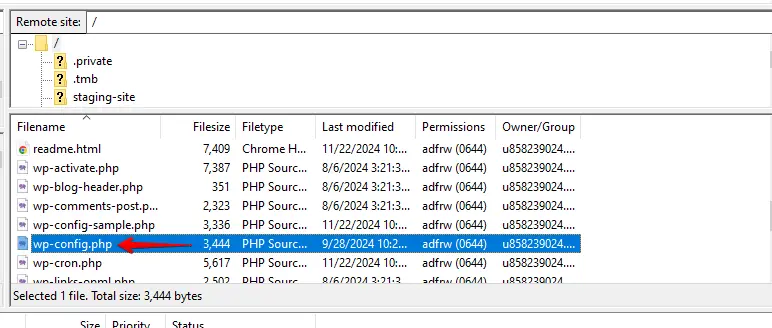
Haz clic derecho sobre el archivo y selecciona Edit. Actualiza $table_prefix para que coincida con el prefijo de tablas de staging, por ejemplo:
$table_prefix = 'wpstg1_';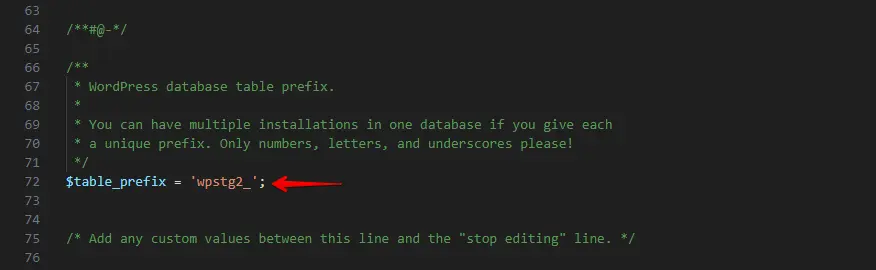
Guarda el archivo. Abre el sitio en producción — ahora muestra el contenido del sitio de staging.
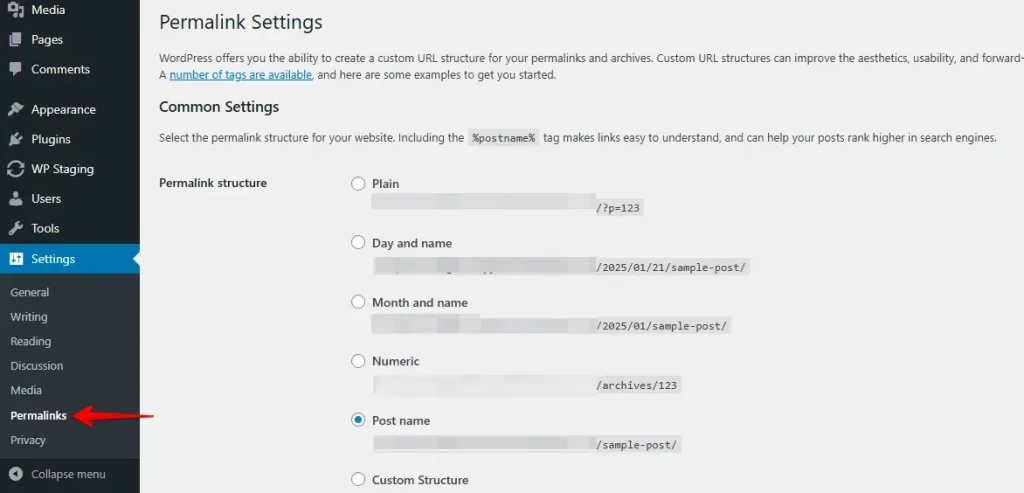
Para volver a activar los enlaces permanentes bonitos, ve a Ajustes > Enlaces permanentes en el escritorio de WordPress y haz clic en Guardar cambios.
Elimina la antigua subcarpeta de staging por FTP:
path/to/wordpress/staging-nameImportante: El sitio en producción usa ahora las tablas de la base de datos de staging. Crea un nuevo sitio de staging cuando lo necesites — el antiguo ya no se puede usar.
Por nuestra experiencia ayudando a usuarios de WP STAGING, el cambio del prefijo de la base de datos en wp-config.php es el paso que más se olvida. Compruébalo dos veces antes de cerrar el cliente FTP.
¡Enhorabuena! Has migrado con éxito tu sitio de staging a producción.
La versión pro cubre nuestros gastos de desarrollo y viene con un soporte de primer nivel!😊
Solución de problemas habituales
Por las peticiones de soporte que recibimos, tres fallos concentran la mayoría de problemas tras la migración.
El prefijo de la base de datos de staging no se actualizó en wp-config.php
Tras la migración, wp-config.php debe apuntar al prefijo de tablas de staging (por ejemplo wpstg1_), no al wp_ original. Si $table_prefix sigue apuntando a wp_, WordPress carga la base de datos original de producción en vez de los datos migrados de staging, y la migración parece no haber tenido efecto.
Solución: Vuelve a abrir wp-config.php por FTP y confirma que $table_prefix coincide con el prefijo que seleccionaste en el paso de búsqueda y reemplazo.
wpstg_is_staging_site no eliminado — escritorio en blanco
Si no se borró la fila wpstg_is_staging_site, WordPress detecta el sitio como un entorno de staging y muestra una pantalla de autenticación en blanco en lugar del escritorio de administración.
Solución: Abre phpMyAdmin o Adminer, busca en la tabla de opciones con el prefijo de staging (por ejemplo wpstg1_options) el valor wpstg_is_staging_site y borra la fila.
siteurl y home no actualizados — bucles de redirección o dominio incorrecto
Si los valores siteurl y home en la tabla de opciones siguen apuntando a la subcarpeta de staging tras el paso de búsqueda y reemplazo, WordPress redirige todas las peticiones a la URL de staging.
Solución: En phpMyAdmin o Adminer, abre la tabla wpstg1_options (con tu prefijo real), localiza las filas siteurl y home, y comprueba que ambos valores apuntan al dominio de producción (p. ej., https://yoursite.com), sin barra final y sin la ruta de la subcarpeta.
Artículos relacionados
- ¿Cómo crear una copia de seguridad de tu base de datos de WordPress?
- Quickstart: cómo enviar un nuevo tema del sitio de staging al sitio de producción
