


¿Usas un plugin multilingüe de calidad como WPML, Weglott, Polyglot u otro, y has configurado los ajustes de idioma para usar carpetas personalizadas con el código de idioma, p. ej., tudominio.com/en/?
Puede que encuentres un problema en el que abrir una página en un sitio de staging devuelva un error 404. Esto puede ocurrir si los permalinks del sitio de staging están desactivados.
Contents
- Opción 1: Crear el sitio de staging en un subdominio
- Opción 2: Cambiar el formato de URL de idioma de WPML
- Opción 3: Activar permalinks con nombre de entrada
- Opción 4: Crear un sitio de staging con dominios diferentes por idioma
- Conservar la clave de licencia de WPML después de publicar un sitio de staging en el sitio en vivo
- Opciones de solución de problemas de WPML
- Artículos relacionados
Opción 1: Crear el sitio de staging en un subdominio
Puedes clonar tu sitio WordPress a un subdominio. Si haces esto, no tendrás más problemas con la estructura de enlaces, ya que la estructura de URL imita la del sitio de producción.
Opción 2: Cambiar el formato de URL de idioma de WPML
Puedes cambiar los ajustes de idioma de WPML en tu sitio de staging de WP Staging a un idioma basado en URL como tudominio.com/staging-site?lang=en
Puedes cambiar esto en WPML > Idiomas.
Nota: Si publicas el sitio de staging de vuelta al sitio en vivo, se recomienda revertir este ajuste en el sitio de staging antes de hacer la publicación para evitar cambiar la estructura de permalinks en el sitio en vivo.
Opción 3: Activar permalinks con nombre de entrada
Puedes intentar activar los permalinks con nombre de entrada en el sitio de staging siguiendo este artículo.
Opción 4: Crear un sitio de staging con dominios diferentes por idioma
Supongamos que tienes un sitio en vivo con el dominio «example.com» para la versión en inglés, «example.fr» para la francesa y «example.de» para la alemana, y quieres crear clones de los sitios en staging.example.com, staging.example.fr y staging.example.de.
Lo que necesitas hacer es usar este fragmento de código como mu-plugin: (Modifícalo para adaptarlo a tus dominios):
function wpstg_cloning_custom_params($args)
{
      $args['search_for'] = array_merge(
         $args['search_for'],
         ['example.fr', 'example.fr']
      );

      $args['replace_with'] = array_merge(
         $args['replace_with'],
         ['staging.example.fr', 'staging.example.de']
      );

      return $args;
}

add_filter('wpstg_clone_searchreplace_params', 'wpstg_cloning_custom_params'); Luego crea tu sitio de staging en el subdominio «staging.example.com» siguiendo esta guía. Por supuesto, el subdominio debe crearse primero mediante el panel de control de tu Hosting.
No olvides apuntar estos nuevos subdominios (staging.example.fr, staging.example.de) a la IP del sitio de staging principal mediante el gestor de DNS del dominio.
Conservar la clave de licencia de WPML después de publicar un sitio de staging en el sitio en vivo
Si quieres conservar los datos de licencia de WPML del sitio en vivo tal como están y no sobrescribirlos con los datos del sitio de staging tras el proceso de publicación, puedes crear un archivo mu-plugin y añadirle este fragmento de código:
<?php
/*
Plugin Name: mu-plugin to keep the WPML license of the live site
Description: After you push the staging site to the live site, the live site's WPML license won't change
Version: 1.0
Author: WPSTAGING
*/

function wpstg_push_preserve_options($options){
    $preserveOptions = ['wp_installer_settings'];
    return array_merge($options, $preserveOptions );
}
add_filter('wpstg_preserved_options','wpstg_push_preserve_options');Luego publica el sitio de staging en el sitio en vivo y conservarás la misma clave de licencia de WPML sin que se sobrescriba.
Opciones de solución de problemas de WPML
Después de publicar o clonar tu sitio WordPress con WP Staging, las traducciones de WPML pueden no funcionar como se esperaba. El manejo interno de la caché de WPML suele ser la causa. Por suerte, WPML ofrece varias opciones de solución de problemas que puedes usar para purgar y actualizar la caché de WPML.
La información de esta página es para usuarios avanzados de WPML. Si no estás seguro de qué hacer, por favor contacta con el soporte de WPML antes de ejecutar cualquier opción de solución de problemas de WPML.
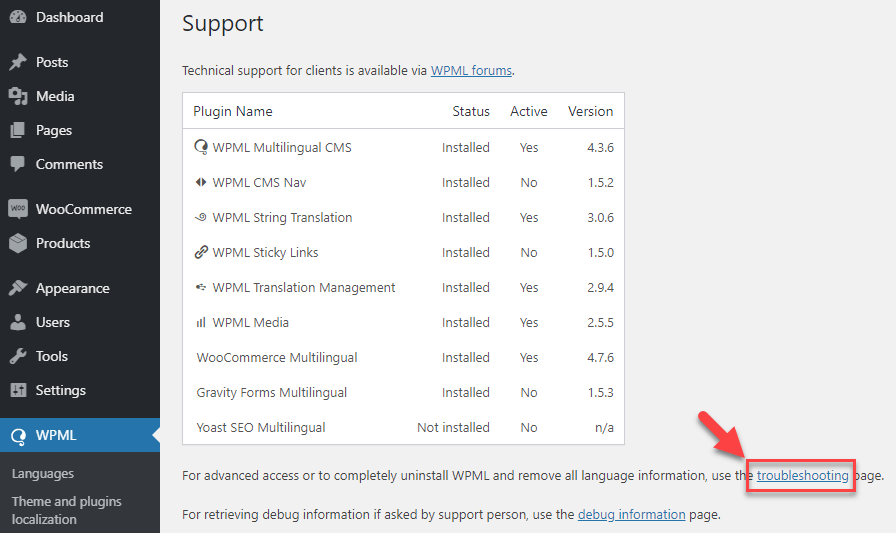
Puedes abrir la página de solución de problemas de WPML desde WPML > Soporte.
Haz clic en el enlace de solución de problemas.
Crea un Backup del sitio WordPress antes de ejecutar cualquier acción listada en esa página de opciones.
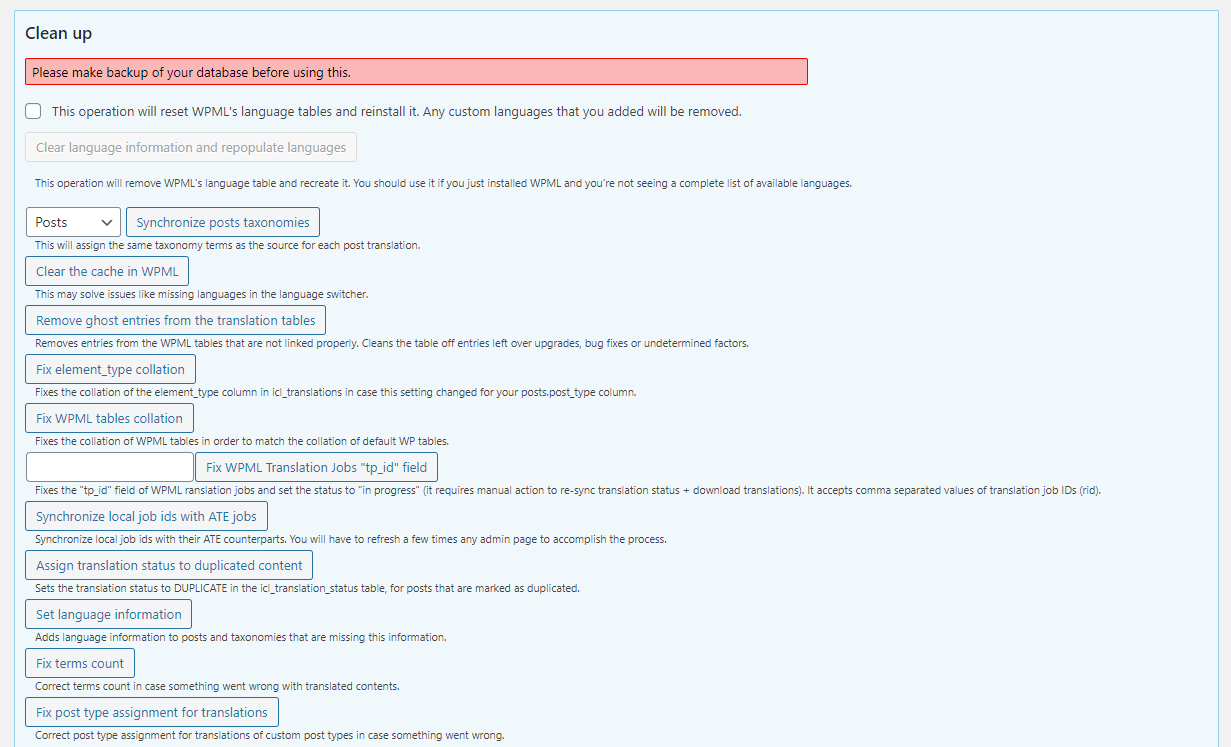
En la tabla a continuación encontrarás una descripción de los comandos más importantes y los posibles escenarios de uso:
| Comando | Cuándo usarlo |
| Limpiar la caché en WPML |
|
| Eliminar entradas fantasma de las tablas de traducción |
|
| Corregir la intercalación de element_type |
|
| Corregir la intercalación de la tabla de WPML |
|
| Establecer información de idioma |
|
| Limpiar y optimizar tablas de cadenas |
|
Fuente:
https://wpml.org/documentation/support/wpml-troubleshooting-options/
Artículos relacionados
- Error de WPML por índice faltante: la tabla wp_options se llena con múltiples entradas de wpml_translation_services
- Error 404 de página no encontrada: el sitio de staging redirige al sitio de producción
- Cómo solucionar el error 404 de página no encontrada después de publicar
- La renovación multilingüe de WPML en 24 horas
