


¿Alguna vez has eliminado accidentalmente una página crucial de tu sitio web de WordPress, solo para darte cuenta de que se ha perdido para siempre? Es una situación frustrante que puede dejarte preguntándote si hay alguna esperanza de recuperar ese contenido perdido.
¡Estás de suerte! En esta entrada del blog, nos adentraremos en el arte de la restauración de páginas en WordPress. No prometemos que sea pan comido, pero con los pasos correctos y los conocimientos adecuados, podrás recuperar esas valiosas páginas del abismo digital.
Contents
Identificar la necesidad de restauración
El primer paso para restaurar una página eliminada permanentemente es reconocer su necesidad. Esto puede ocurrir por varios motivos, como una eliminación accidental, un cambio en la estrategia de contenidos o darse cuenta de que la página eliminada era esencial. Es fundamental identificar el contenido que falta antes de continuar.
Los 3 mejores métodos para restaurar páginas eliminadas permanentemente en WP
- Usar una copia de seguridad
- Usar Archive.org
- Contactar a tu proveedor de hosting
Método 1: Usar una copia de seguridad
Si tienes una copia de seguridad de tu sitio WordPress, puedes restaurar la página eliminada desde una copia anterior. Asegúrate de elegir una copia de seguridad que incluya la página que deseas recuperar.
Si necesitas restaurar una página eliminada desde una copia de seguridad de WP Staging, sigue estos pasos:
- Inicia sesión en tu panel de WordPress
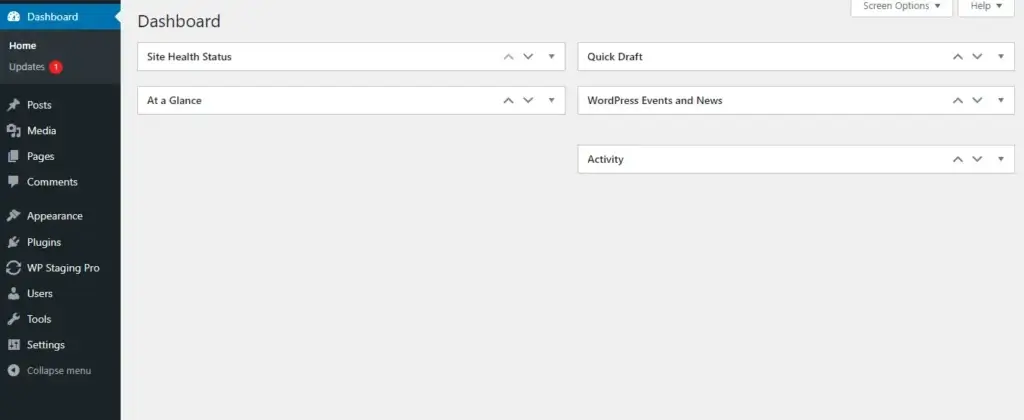
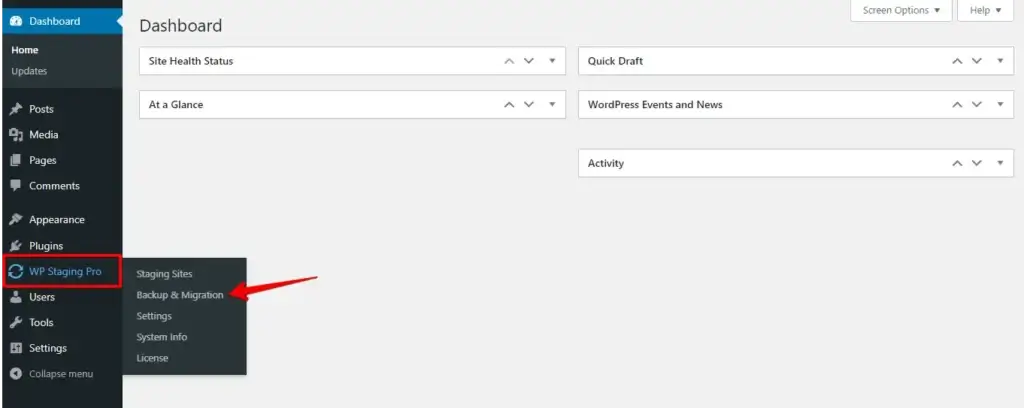
- Ahora, localiza el botón "Backup & Migration" en el plugin WP STAGING | Pro y haz clic en él.
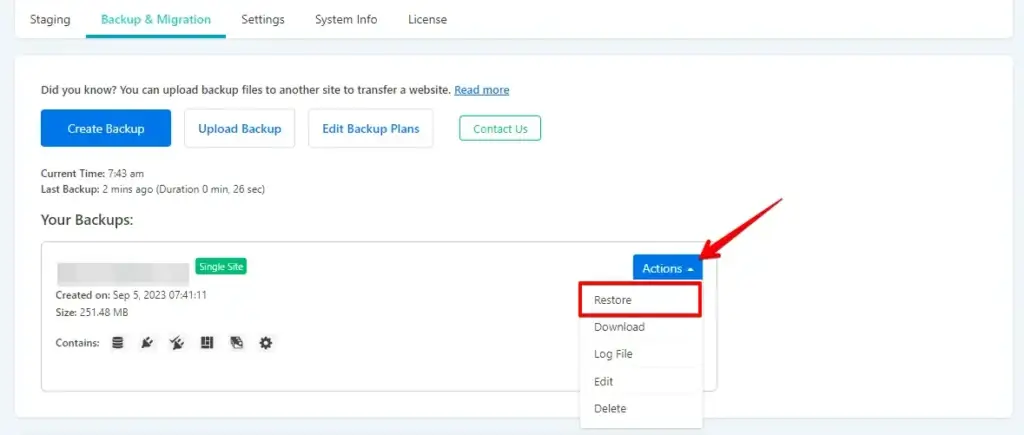
- Haz clic en el botón "Actions" y luego en el botón "Restore".
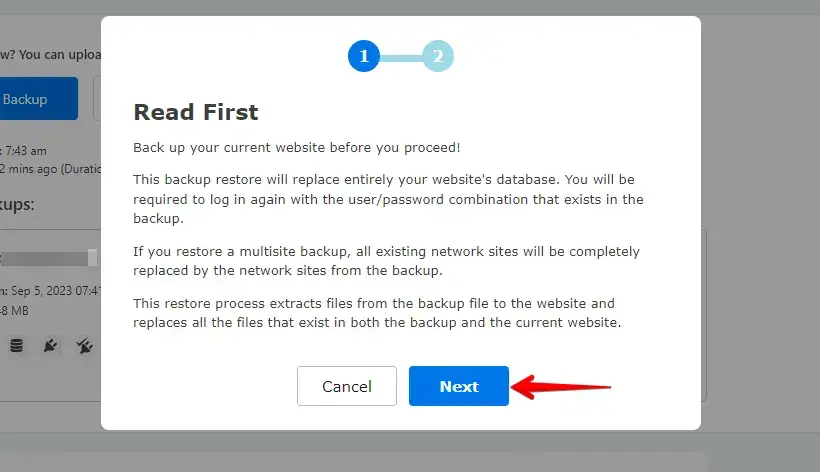
- A continuación, haz clic en el botón "Next".
- Ahora haz clic en el botón "Restore".
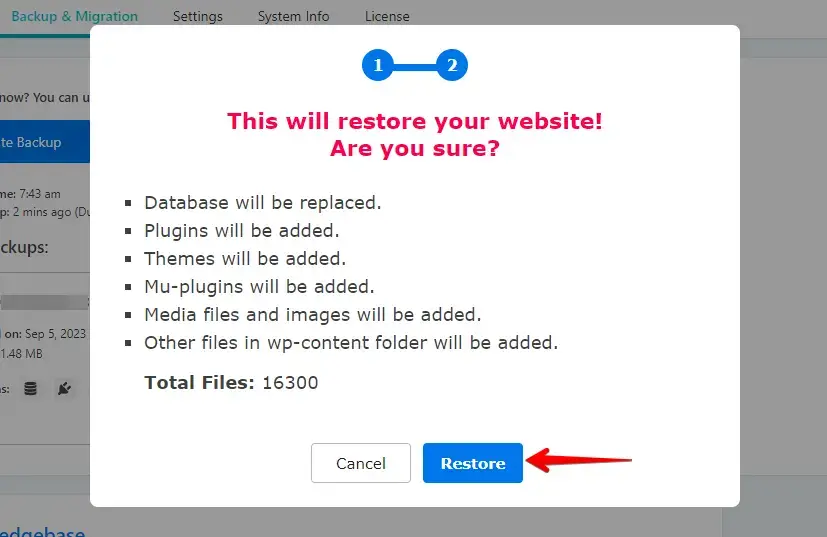
- Si la restauración es exitosa, verás el modal "Finished Successfully".
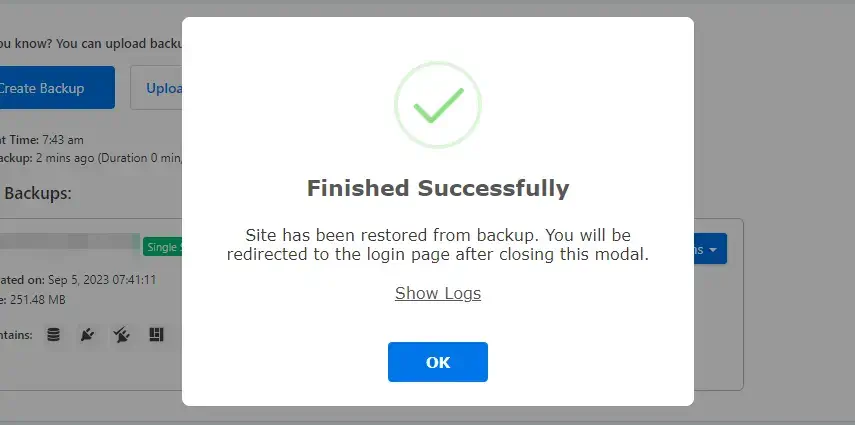
Después de la restauración, debes verificar que la página eliminada se haya restaurado correctamente en tu sitio web.
Utilizar el plugin de copia de seguridad de WP Staging ofrece una forma cómoda de crear y restaurar copias de seguridad en WordPress, lo que lo convierte en una herramienta valiosa para proteger el contenido de tu sitio web y garantizar que puedas recuperar páginas eliminadas cuando sea necesario.
Método 2: Usar Archive.org
Internet Archive, un repositorio sin fines de lucro que contiene capturas de sitios web y diversos contenidos, ofrece una posible vía para localizar tu página o entrada perdida.
Aquí tienes una guía paso a paso de cómo explorar este recurso:
- Visita https://archive.org/ e introduce la URL de la página o entrada en el campo de búsqueda.
- En la página, encontrarás un calendario con círculos que indican las fechas en las que se capturaron instantáneas de la URL. Selecciona la fecha específica que deseas explorar.
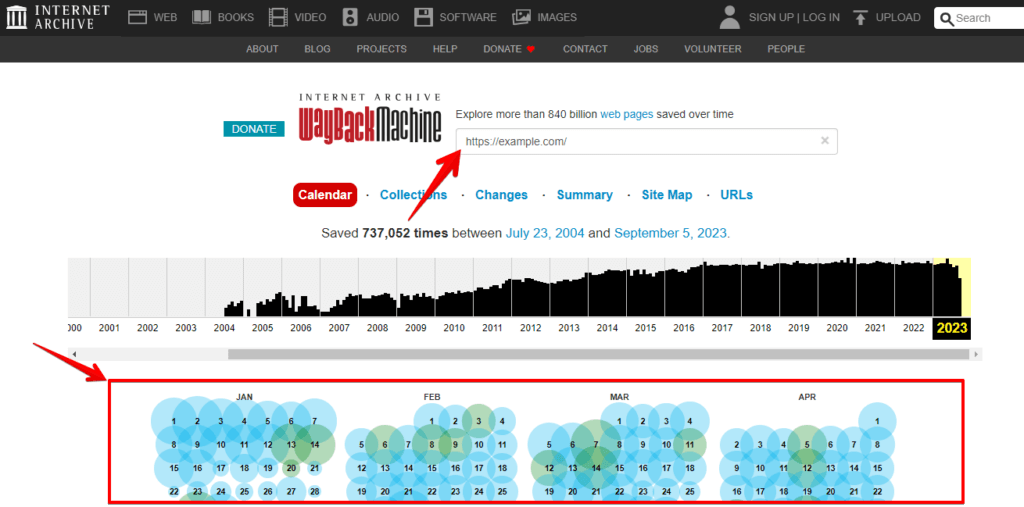
- Al hacer clic en la fecha seleccionada también pueden aparecer opciones de hora disponibles. Si es así, elige la hora específica que deseas examinar.

A continuación, se te mostrará una representación precisa del aspecto de la página en esa fecha y hora concretas. Puedes utilizar el contenido y las imágenes de esta instantánea para reconstruir la página dentro de tu sitio WordPress.
Método 3: Contactar a tu proveedor de hosting
Algunos proveedores de hosting pueden conservar copias de seguridad de tu sitio web durante un período determinado. Contacta con el soporte de tu proveedor de hosting y pregunta si dispone de una copia de seguridad de tu sitio web de cuando las páginas todavía estaban presentes.
Conclusión
En resumen, recuperar páginas eliminadas permanentemente en WordPress implica una combinación de estrategias de copia de seguridad, plugins y la ayuda de proveedores de hosting o herramientas especializadas como Internet Archive.
Las copias de seguridad regulares y las medidas preventivas son cruciales para proteger tu contenido a largo plazo. Siguiendo estos pasos, podrás garantizar la integridad del contenido de tu sitio web.
Artículos relacionados
