


Ti è mai capitato di eliminare accidentalmente una pagina cruciale del tuo sito WordPress, per poi renderti conto che è andata persa per sempre? È uno scenario frustrante che può lasciarti chiedere se ci sia ancora qualche speranza di recuperare quel contenuto perduto.
Beh, sei fortunato! In questo articolo del blog, ci immergeremo nell’arte del ripristino delle pagine in WordPress. Non promettiamo che sarà una passeggiata, ma con i passi giusti e il giusto know-how, potrai recuperare quelle preziose pagine dall’abisso digitale.
Contents
Identificare la necessità del ripristino
Il primo passo per ripristinare una pagina eliminata definitivamente è riconoscerne la necessità. Ciò può accadere per vari motivi, come un’eliminazione accidentale, un cambiamento nella strategia dei contenuti o la consapevolezza che la pagina eliminata era essenziale. Identificare il contenuto mancante è fondamentale prima di procedere oltre.
I 3 migliori metodi per ripristinare pagine eliminate definitivamente in WP
- Usare un backup
- Usare Archive.org
- Contattare il tuo provider di hosting
Metodo 1: Usare un backup
Se hai un backup del sito WordPress, puoi ripristinare la pagina eliminata da un backup precedente. Assicurati di scegliere un backup che includa la pagina che vuoi recuperare.
Se devi ripristinare una pagina eliminata da un backup WP Staging, segui questi passaggi:
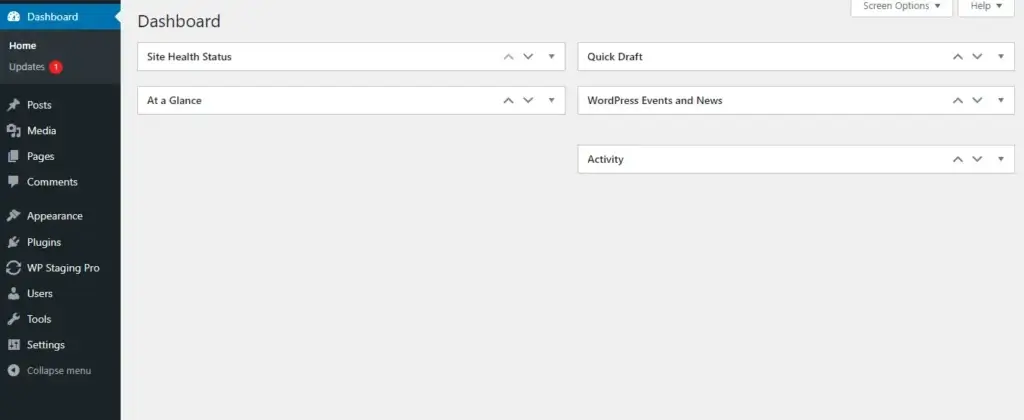
- Accedi alla tua dashboard di WordPress
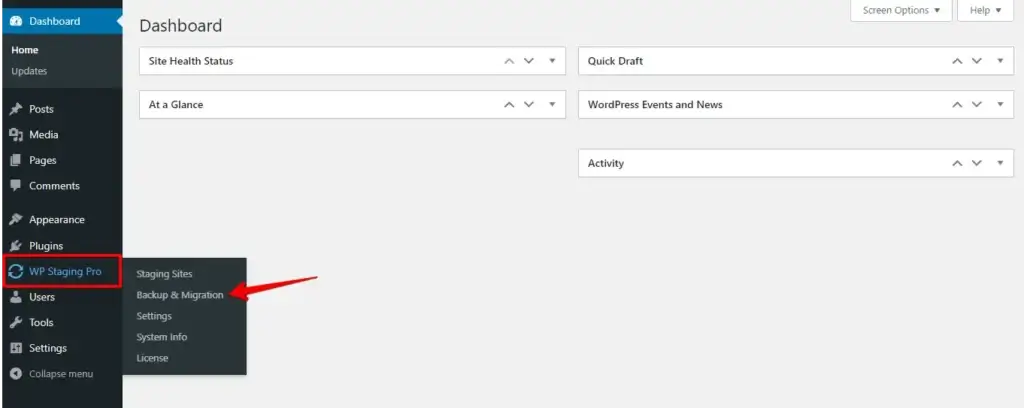
- Ora individua il pulsante "Backup & Migration" nel plugin WP STAGING | Pro e cliccaci sopra.
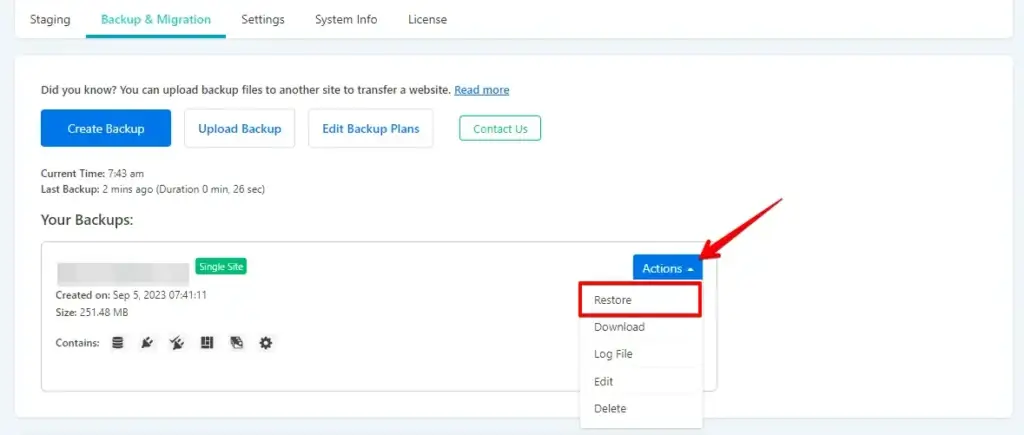
- Clicca sul pulsante "Actions" e poi sul pulsante "Restore".
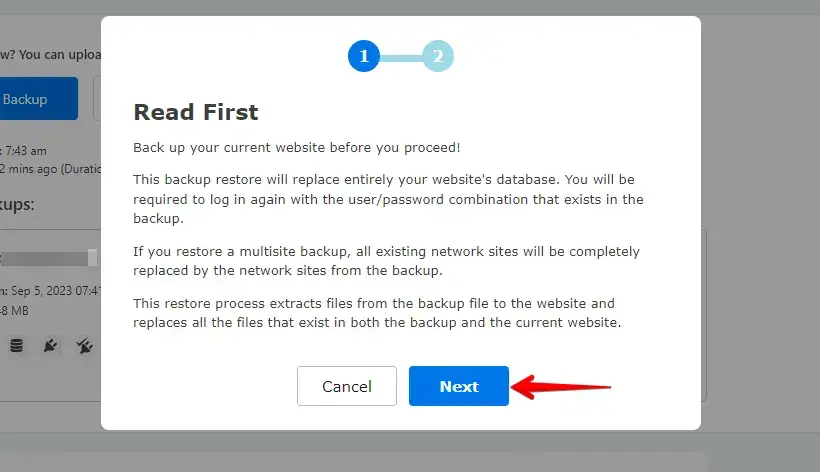
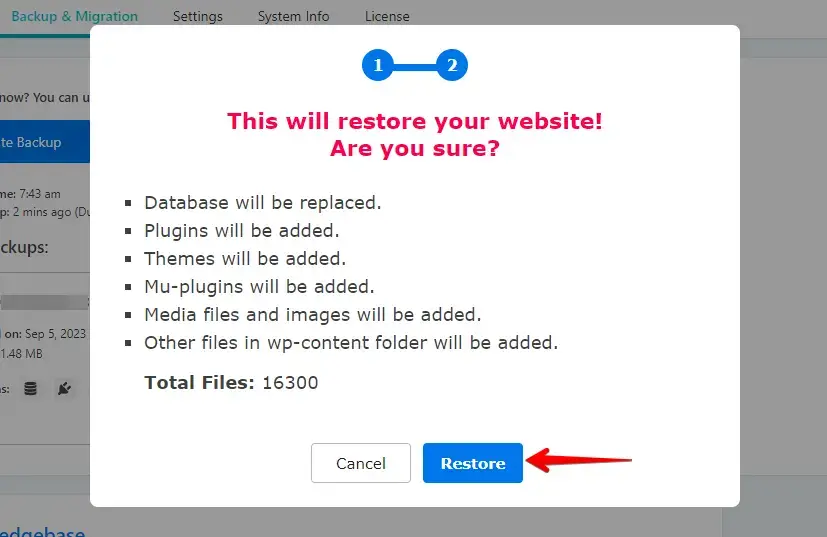
- Successivamente, procedi cliccando sul pulsante "Next".
- Ora clicca sul pulsante "Restore".
- Se il ripristino ha successo, vedrai la finestra modale "Finished Successfully".
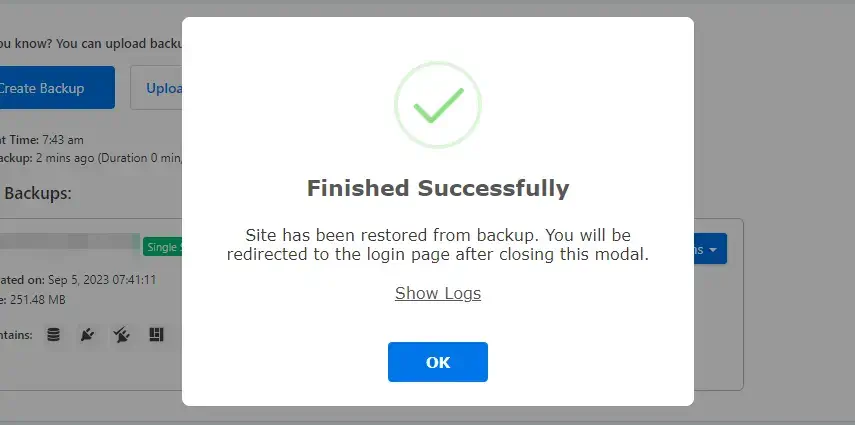
Dopo il ripristino, dovresti verificare che la pagina eliminata sia stata ripristinata correttamente sul tuo sito web.
L’utilizzo del plugin di backup WP Staging offre un modo comodo per creare e ripristinare i backup in WordPress, rendendolo uno strumento prezioso per proteggere i contenuti del tuo sito e garantire che tu possa recuperare le pagine eliminate quando necessario.
Metodo 2: Usare Archive.org
Internet Archive, un repository senza scopo di lucro che contiene snapshot di siti web e contenuti vari, offre una potenziale via per individuare la tua pagina o il tuo post perduto.
Ecco una guida passo passo su come esplorare questa risorsa:
- Visita https://archive.org/ e inserisci l’URL della pagina o del post nel campo di ricerca.
- Sulla pagina troverai un calendario adornato con cerchi, che indicano le date in cui sono stati catturati gli snapshot dell’URL. Seleziona la data specifica che desideri esplorare.
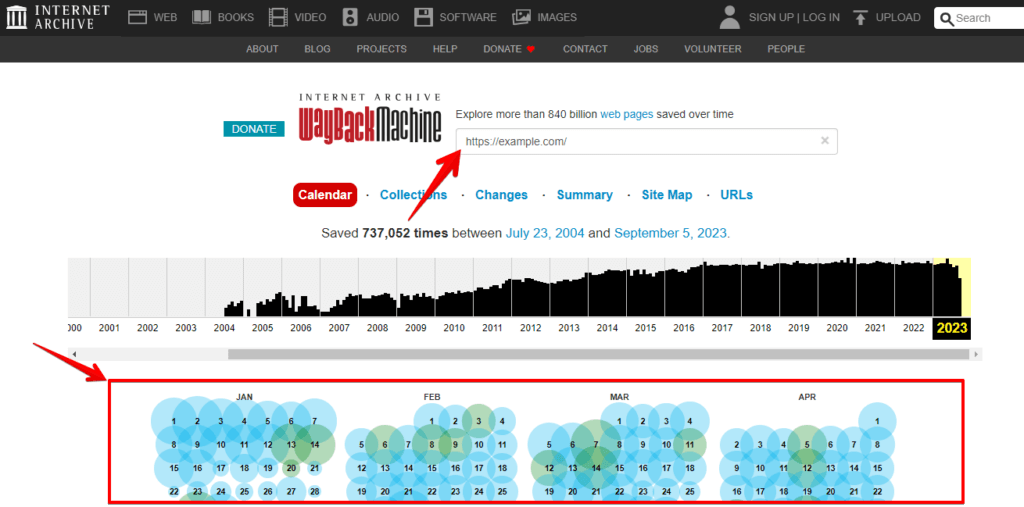
- Cliccando sulla data selezionata potrebbero apparire anche le opzioni di orario disponibili. In tal caso, scegli l’orario specifico che vuoi esaminare.
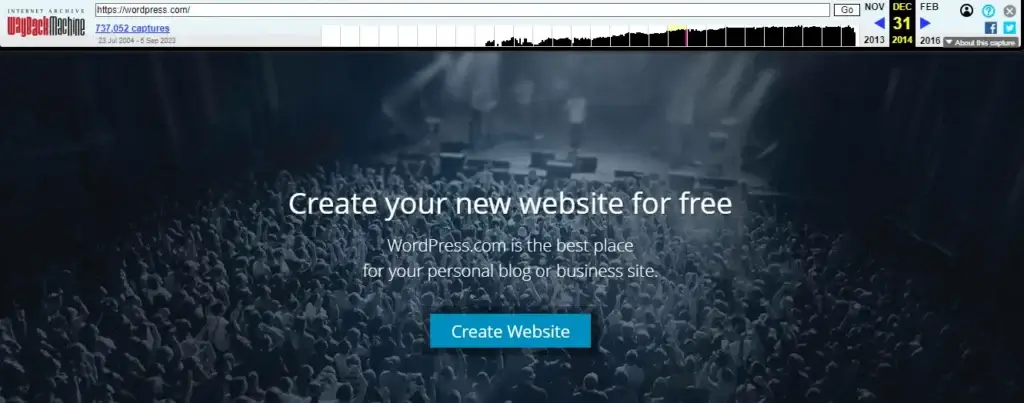
Successivamente ti verrà presentata una rappresentazione accurata dell’aspetto della pagina in quella data e ora specifiche. Puoi utilizzare il contenuto e le immagini di questo snapshot per ricostruire la pagina all’interno del tuo sito WordPress.
Metodo 3: Contattare il tuo provider di hosting
Alcuni provider di hosting possono conservare i backup del tuo sito per un determinato periodo. Contatta il supporto del tuo provider di hosting e chiedi se dispone di un backup del tuo sito risalente al periodo in cui le pagine erano ancora presenti.
Conclusione
In sintesi, recuperare pagine eliminate definitivamente in WordPress richiede una combinazione di strategie di backup, plugin e l’assistenza di provider di hosting o strumenti specializzati come Internet Archive.
Backup regolari e misure preventive sono fondamentali per proteggere i tuoi contenuti nel lungo periodo. Seguendo questi passaggi, puoi garantire l’integrità dei contenuti del tuo sito web.
Articoli correlati
