


WordPressサイトの重要なページを誤って削除してしまい、もう完全に失われたと気づいたことはありませんか?それは非常にもどかしい状況で、失われたコンテンツを復元できる望みがあるのかと悩むことになります。
ご安心ください!このブログ記事では、WordPressにおけるページ復元の技術について深く掘り下げます。簡単な作業だとは約束できませんが、正しい手順と知識があれば、貴重なページをデジタルの深淵から取り戻すことができます。
Contents
復元の必要性を見極める
完全に削除されたページを復元するための第一歩は、その必要性を認識することです。これは、誤って削除した、コンテンツ戦略を変更した、削除したページが必要不可欠だと気づいたなど、さまざまな理由で発生します。先に進む前に、欠落しているコンテンツを特定することが極めて重要です。
WPで完全に削除されたページを復元するトップ3の方法
- バックアップを使用する
- Archive.orgを使用する
- ホスティングプロバイダーに連絡する
方法1: バックアップを使用する
WordPressサイトのバックアップがあれば、以前のバックアップから削除されたページを復元できます。復元したいページが含まれているバックアップを必ず選択してください。
WP Stagingのバックアップから削除されたページを復元する必要がある場合は、以下の手順に従ってください:
- WordPressダッシュボードにログインします
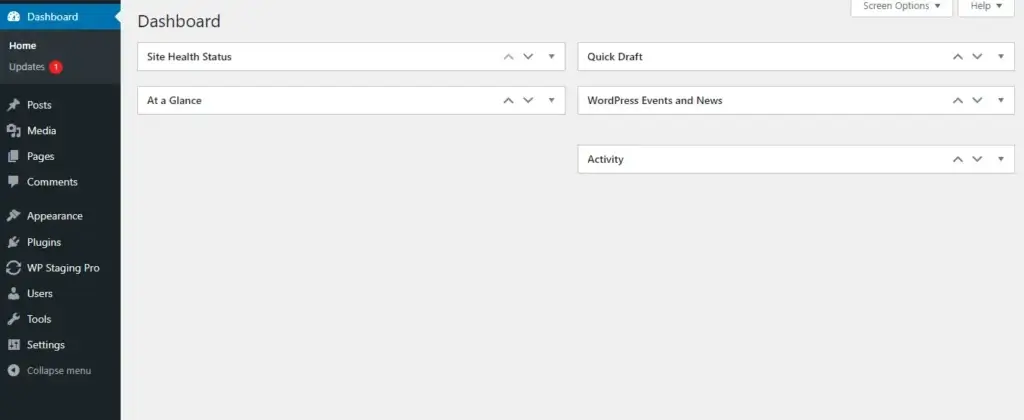
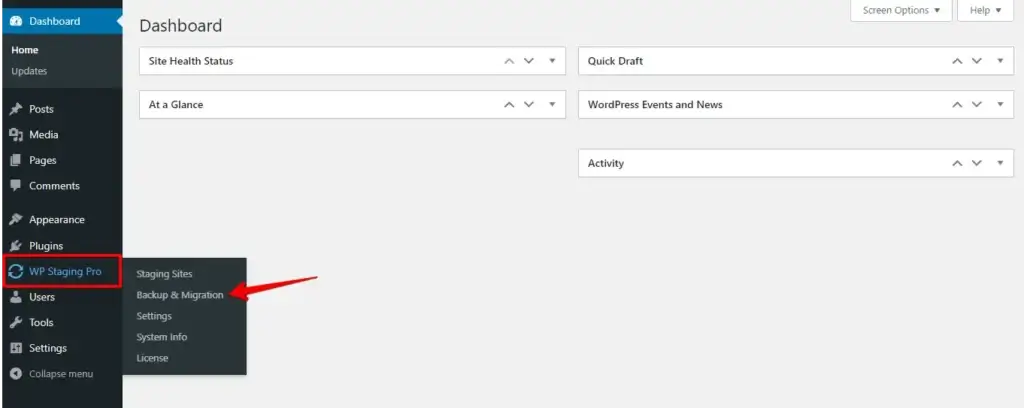
- 次に、WP STAGING | Proプラグインの "Backup & Migration" ボタンを見つけてクリックします。
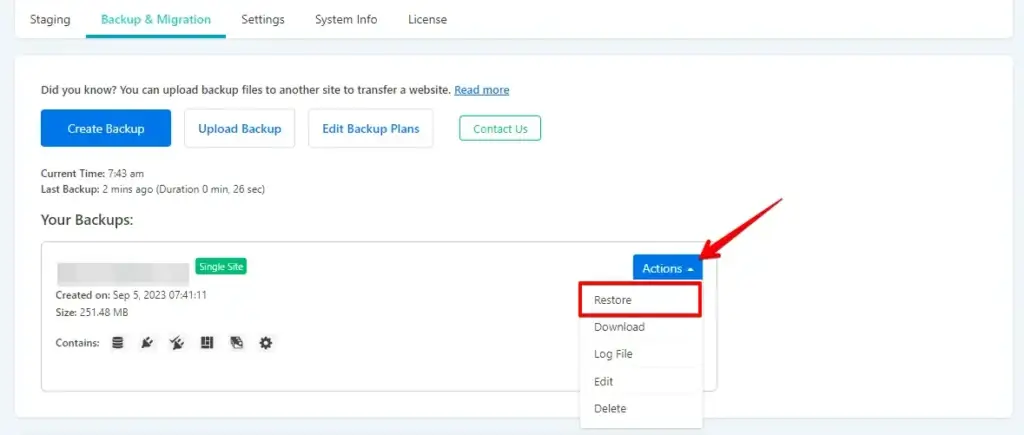
- "Actions" ボタンをクリックし、続いて "Restore" ボタンをクリックします。
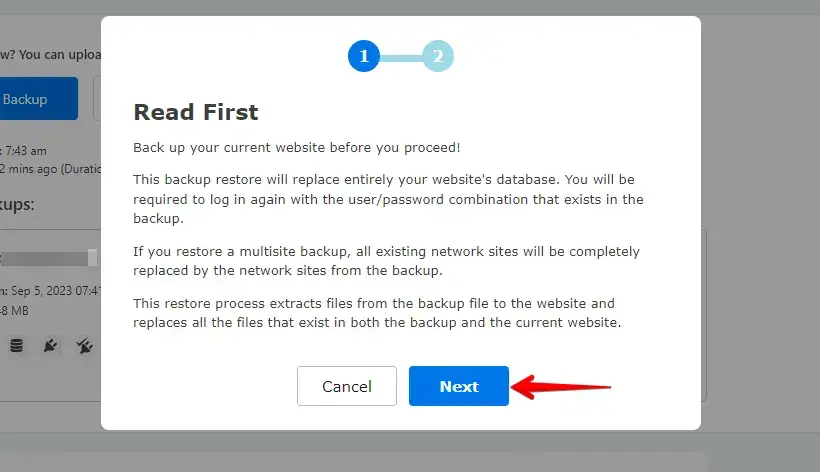
- その後、"Next" ボタンをクリックして進みます。
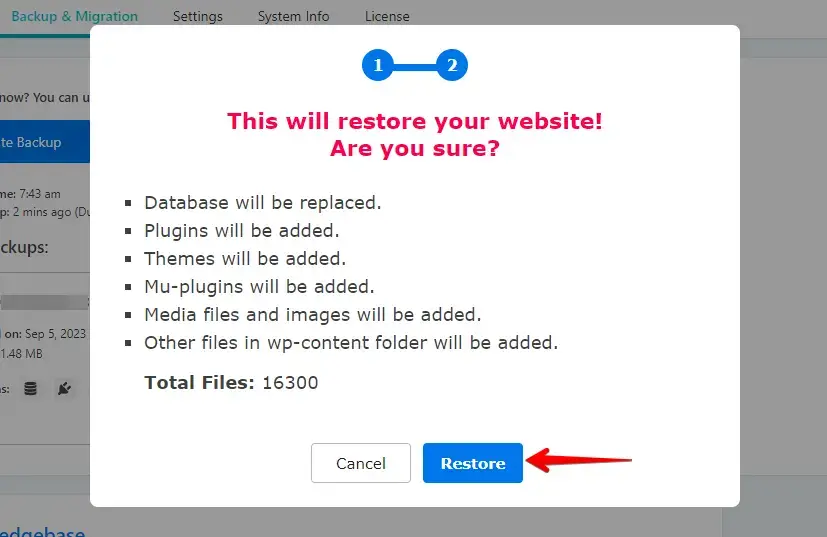
- 次に "Restore" ボタンをクリックします。
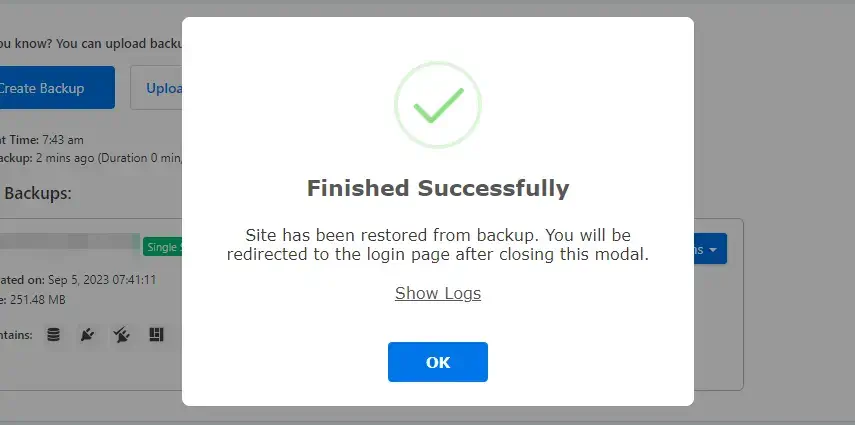
- 復元が成功すると、"Finished Successfully" モーダルが表示されます。
復元後は、削除されたページがサイトに正常に復元されたことを確認してください。
WP Stagingバックアッププラグインを使用すると、WordPressでバックアップを作成・復元する便利な方法が得られます。サイトのコンテンツを保護し、必要なときに削除されたページを復元できることを保証するための貴重なツールです。
方法2: Archive.orgを使用する
ウェブサイトのスナップショットやさまざまなコンテンツを含む非営利のリポジトリであるInternet Archiveは、失われたページや投稿を見つけるための有望な手段を提供します。
このリソースを活用する方法のステップバイステップガイドは以下のとおりです:
- https://archive.org/ にアクセスし、検索フィールドにページまたは投稿のURLを入力します。
- ページには、URLのスナップショットが取得された日付を示す円で飾られたカレンダーが表示されます。調べたい特定の日付を選択します。
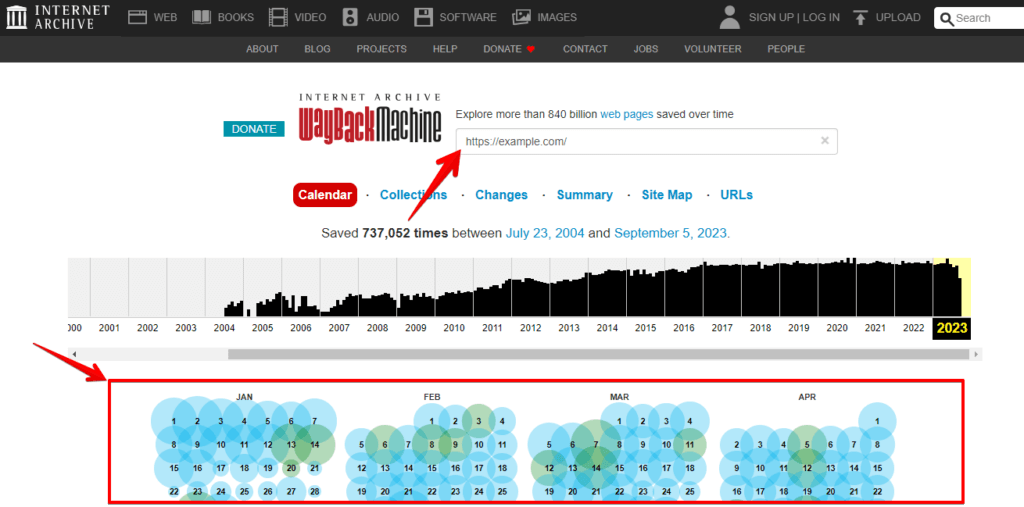
- 選択した日付をクリックすると、利用可能な時刻オプションが表示される場合もあります。表示された場合は、確認したい特定の時刻を選択します。

その後、その特定の日時におけるページの正確な外観が表示されます。このスナップショットのコンテンツと画像を利用して、WordPressサイト内でページを再構築できます。
方法3: ホスティングプロバイダーに連絡する
一部のホスティングプロバイダーは、サイトのバックアップを一定期間保管している場合があります。ホスティングプロバイダーのサポートに連絡し、ページがまだ存在していた時点のサイトのバックアップを保有しているか問い合わせてください。
まとめ
要約すると、WordPressで完全に削除されたページを復元するには、バックアップ戦略、プラグイン、ホスティングプロバイダーやInternet Archiveのような専門ツールからの支援を組み合わせる必要があります。
定期的なバックアップと予防策は、長期的にコンテンツを保護するために不可欠です。これらの手順に従うことで、サイトのコンテンツの完全性を確保できます。
関連記事
