


Es posible que hayas encontrado el error «Página no encontrada» (error 404) al intentar acceder a una página de tu sitio web. Este error puede ocurrir por diversas razones, como un cambio en los permalinks o un enlace roto. En este artículo te mostramos cómo solucionar el error 404 en WordPress.
Contents
Comprueba tus permalinks
Una de las razones más comunes del error 404 es un cambio en los permalinks. Los permalinks son las URLs que WordPress genera para tus páginas y entradas. Si has cambiado recientemente la estructura de permalinks o la URL de una página o entrada en particular, la URL antigua puede que ya no funcione.
- Ve al panel de WordPress y navega a Ajustes > Permalinks para solucionarlo.
- Selecciona la estructura de permalinks que quieres usar y guarda los cambios.
Esto regenerará los permalinks para todas tus páginas y entradas.
Si obtienes el error «Página no encontrada» o el código de error HTTP 404 tras publicar el sitio de staging en producción con WP Staging Pro, puedes usar los mismos pasos para solucionar el error 404.
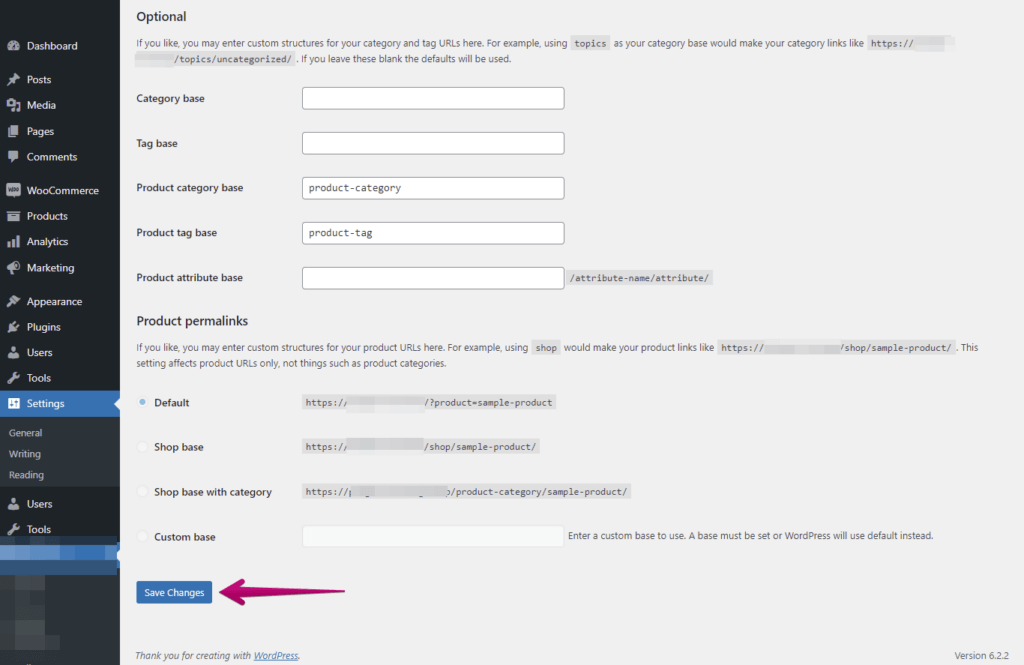
Al guardar los permalinks de nuevo, WordPress recreará y actualizará todos los permalinks. Esto suele solucionar el error 404 en tu sitio.
¿Cuál es la razón de este problema y por qué no afecta a todas las entradas/páginas?
Algunos Plugins crean su propio tipo de enlaces de permalink en la base de datos de WordPress. Por eso, cuando publicas el sitio de staging en producción, debes indicarle a WordPress que recree estos enlaces; de lo contrario, apuntarían a una ruta del sitio de staging que evidentemente no existe en el sitio de producción. Como resultado, se muestra el error 404.
Por lo tanto, si encuentras que ciertos enlaces no funcionan en el sitio de producción, simplemente guarda los permalinks de nuevo.
Comprueba el archivo .htaccess
Si sigues experimentando el error 404 después de comprobar los permalinks, el problema puede estar en el archivo .htaccess. Este archivo se usa para configurar los ajustes del servidor de tu sitio y a veces puede corromperse o configurarse incorrectamente. Para solucionarlo, puedes intentar renombrar el archivo .htaccess a otro nombre (por ejemplo, .htaccess_old) y crear un nuevo archivo .htaccess. Puedes hacerlo yendo al panel de WordPress y navegando a Ajustes > Permalinks. Haz clic en el botón «Guardar cambios» para generar un nuevo archivo .htaccess.
Comprueba si hay enlaces rotos
Otra posible razón del error 404 es un enlace roto. Esto puede ocurrir si has enlazado a una página o entrada que ya no existe, o si la URL de la página o entrada ha cambiado. Para solucionarlo, puedes usar un plugin como Broken Link Checker para escanear tu sitio web en busca de enlaces rotos. Una vez identificados los enlaces rotos, puedes eliminarlos o actualizarlos con la URL correcta.
Restaurar páginas o entradas eliminadas
Si has eliminado recientemente una página o entrada, los visitantes pueden ver el error 404 al intentar acceder a esa página o entrada. Para solucionarlo puedes restaurar la página o entrada eliminada desde la papelera de WordPress. Ve al panel de WordPress y navega a Entradas o Páginas > Todas las entradas o Todas las páginas. Haz clic en el enlace «Papelera» para ver tus páginas o entradas eliminadas. Selecciona la página o entrada que quieres restaurar y haz clic en el botón «Restaurar».
En conclusión, el error 404 «Página no encontrada» puede frustrar a los visitantes de tu sitio WordPress. Siguiendo los consejos de este artículo, puedes diagnosticar y solucionar el problema rápidamente. Comprueba los permalinks, el archivo .htaccess y los enlaces rotos, y restaura las páginas o entradas eliminadas para que tu sitio vuelva a funcionar correctamente.
