


Esta guía explica diferentes métodos para evitar problemas de SEO en sitios web de staging y de pruebas de WordPress. Un sitio de staging o de pruebas es necesario para cada sitio web WordPress que necesita desarrollo y actualizaciones continuas.
Cada vez que hay una actualización de plugin, una actualización de tema, una personalización de código o una prueba de un nuevo plugin, lo pruebo primero en mi sitio web de staging.
Idealmente, tu sitio web de staging replica el sitio web en producción con la mayor parte de su contenido. Y no quieres que Google indexe el sitio web de staging y acabes con problemas de contenido duplicado. El contenido duplicado perjudicaría el SEO de tu sitio web.
Contents
- ¿Qué son los sitios de staging?
- El papel de los sitios de staging en el desarrollo web
- Sitios de staging y SEO: la conexión
- Problemas comunes de SEO con sitios de desarrollo y staging
- Cómo evitar que los sitios de staging sean indexados
- Cómo evitar el contenido duplicado en los sitios de staging
- Cómo evitar los sitios de staging con el archivo Robots.txt
- Protege el sitio web de staging con una contraseña
- Conclusión
- Artículos relacionados
¿Qué son los sitios de staging?
No estás solo si has oído el término «sitio de staging» y te has preguntado qué significaba. Los sitios de staging son copias de tu sitio web en producción que se usan para pruebas y desarrollo.
Piénsalos como una «zona segura» donde puedes hacer cambios sin afectar a tu sitio web. Es como tener un taller secreto donde puedes trastear, experimentar e incluso romper cosas sin que nadie se dé cuenta.
El papel de los sitios de staging en el desarrollo web
Los sitios de staging son cruciales para el desarrollo de sitios web WordPress. Se usan para probar nuevas funciones, actualizar plugins o rediseñar páginas sin afectar al sitio en producción. Es esencial para sitios web con mucho tráfico u operaciones comerciales críticas.
No querrías que tu sitio web se cayera durante un pico de ventas o cuando Google lo rastrea, ¿verdad? Por eso los sitios de staging son un cambio radical.
Sitios de staging y SEO: la conexión
Entonces, ¿qué tienen que ver los sitios de staging con el SEO? Mucho. El SEO (optimización para motores de búsqueda) consiste en hacer que tu sitio web sea visible para motores de búsqueda como Google. Cuando cambias tu sitio, te arriesgas a afectar su posicionamiento SEO.
Sin embargo, con un sitio de staging puedes probar estos cambios sin afectar a tu SEO. Es como probarte un nuevo corte de pelo en un espejo virtual antes de salir al mundo real.
Problemas comunes de SEO con sitios de desarrollo y staging
- Indexación de sitios de staging
- Contenido duplicado
- Archivo robots.txt
Cómo evitar que los sitios de staging sean indexados
Método 01: Crear un sitio de staging con un plugin WP-Staging
¿Necesitas configurar un sitio de staging en el mismo servidor pero te preocupa que sea indexado? El plugin WP Staging es tu solución ideal. Esta práctica herramienta te permite clonar todo tu sitio web y crear un sitio de staging con un solo clic.
Con WP Staging, no tienes que preocuparte de que los motores de búsqueda encuentren tu sitio de pruebas. Añade automáticamente una etiqueta «no index, nofollow» al sitio de staging, asegurando que no aparezca en las búsquedas de Google ni en otros motores de búsqueda.
Este plugin es excelente para probar cambios, plugins o temas en tu sitio sin afectar a tu sitio web en producción. Te da un espacio seguro para probar y corregir errores antes de cambiar tu sitio. Además, es súper fácil de usar, incluso si no eres un experto en tecnología. Solo haz clic en un botón y estás listo para probar y experimentar con tu sitio web.
Guía paso a paso para la clonación con un clic
WP Staging facilita el clonar tu sitio WordPress con un solo clic. Esto significa que puedes probar cosas nuevas sin estropear tu sitio principal. Aquí tienes cómo hacerlo rápido:
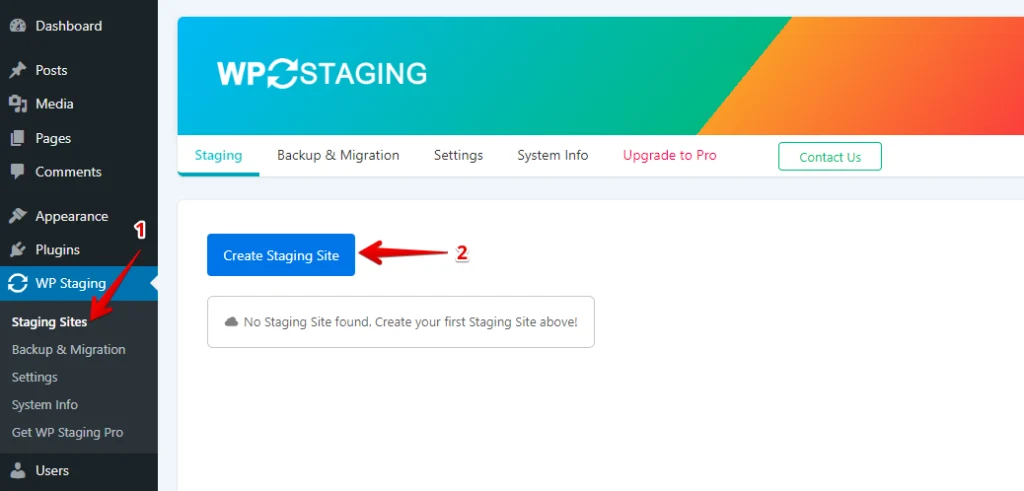
En WP Staging, busca «Staging Sites», haz clic en él y luego pulsa el botón «Create Staging Site».
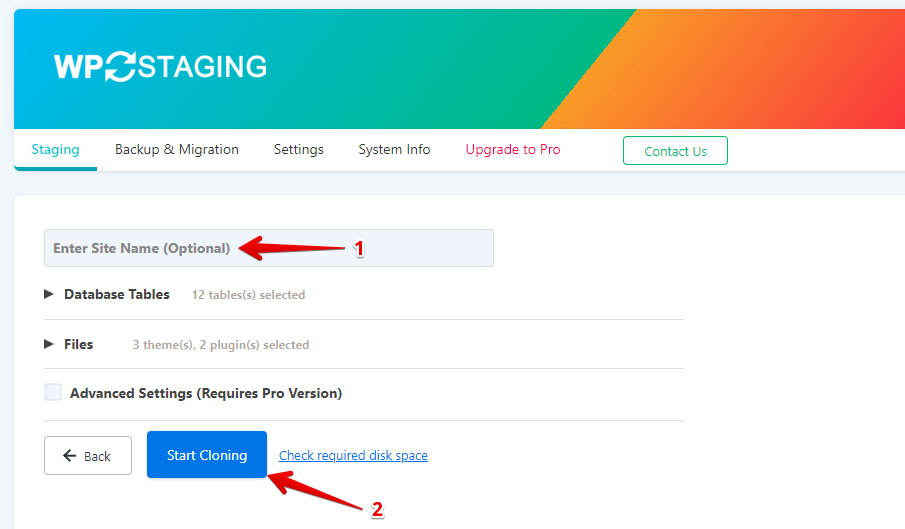
A continuación, introduce el nombre de tu sitio de staging y omite las tablas o archivos que no quieras. Echa un vistazo a los Ajustes avanzados para retoques adicionales, luego haz clic en «Start Cloning» para terminar.
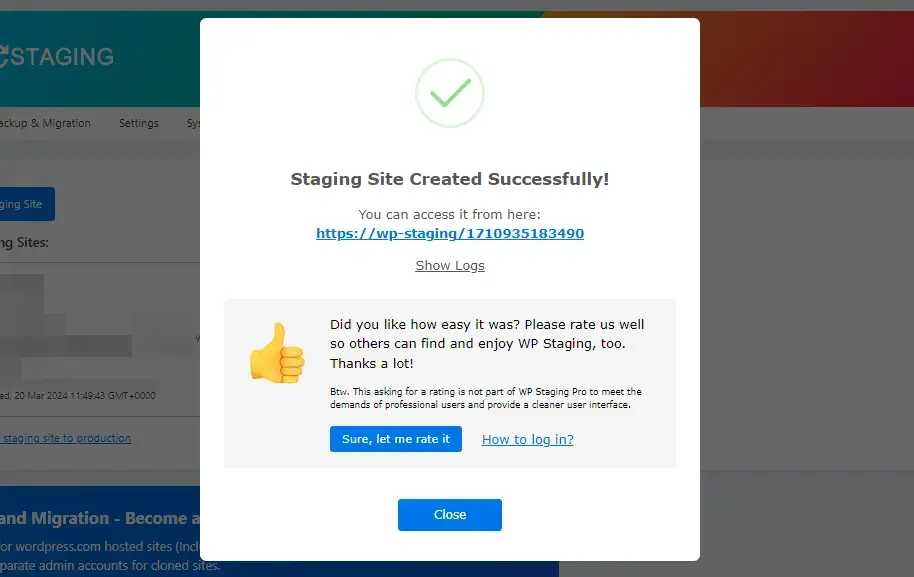
Finalmente, aparecerá un popup, avisándote de que tu sitio de staging está listo para usar.
Enviar cambios (Push)
Una vez que hayas probado los cambios en tu sitio de staging, transferirlos a tu sitio en producción es crucial. Aquí tienes una guía sencilla de cómo hacerlo con WP Staging:
Nota: Para enviar cambios del sitio de staging al sitio de producción, necesitarás la versión WP Staging Pro.
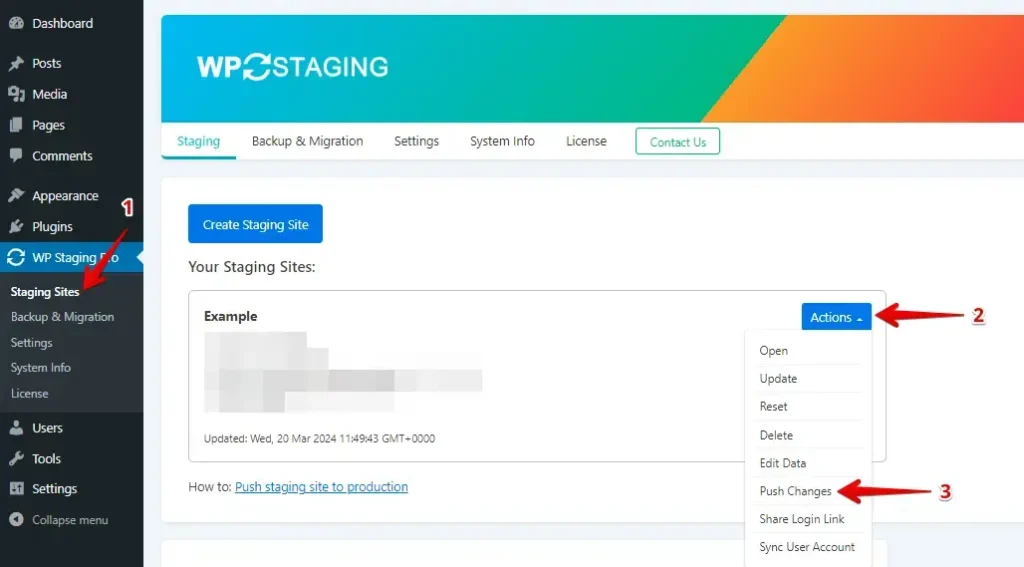
Navega a la opción «Push Changes» dentro del área del sitio de staging y actívala. Esto inicia el proceso de transferir tus actualizaciones al sitio principal.
Después de eso, si hay archivos o tablas de la base de datos que no quieras añadir, deselecciónalos y pulsa el botón «Confirm Push».
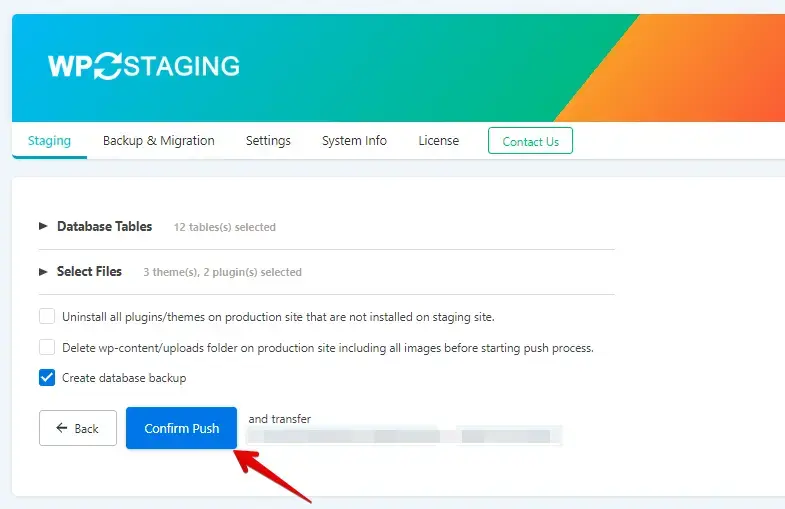
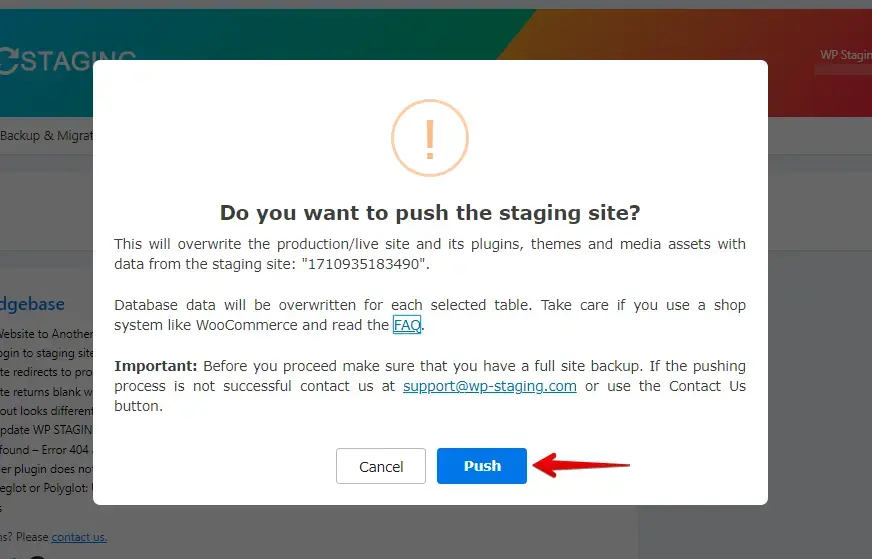
Aparecerá un popup; haz clic en el botón «Push» dentro de ese popup.
Método 02: Oculta tu sitio WordPress de los motores de búsqueda
WordPress tiene una función integrada que te permite disuadir a los motores de búsqueda de indexar las páginas de tu sitio.
Para activar este ajuste, ve a tu escritorio de WordPress y haz clic en «Settings». Luego, elige «Reading» del menú. Encontrarás una sección etiquetada «Search Engine Visibility». Marca la casilla junto a «Discourage search engines from indexing this site», luego desplázate hacia abajo y haz clic en «Save Changes».
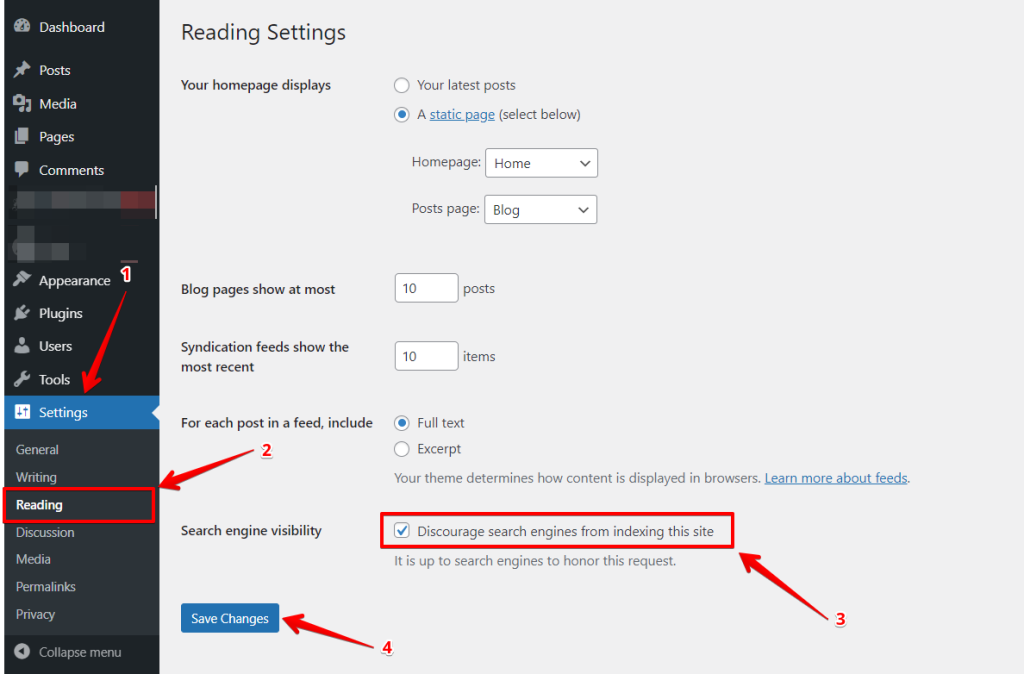
Al hacer esto, le estás diciendo a los motores de búsqueda que no listen tu sitio en los resultados de búsqueda. Esto es genial para sitios de staging o cuando todavía estás trabajando en tu contenido y necesitas más tiempo antes de que esté listo para que el público lo vea.
Nota: Recuerda desmarcar la casilla cuando estés listo para publicar, o tu sitio no aparecerá en los resultados de búsqueda.
Cómo evitar el contenido duplicado en los sitios de staging
¿Qué es el contenido duplicado?
El contenido duplicado se refiere a material copiado, ligeramente alterado o reutilizado que ofrece poco o ningún valor a los lectores y puede confundir a los motores de búsqueda. Este problema suele surgir dentro de un único sitio web o entre varios sitios web.
Por ejemplo, si vuelvo a publicar este artículo en example.com/blog/duplicate-content-copy/, se considera contenido duplicado, y lo mismo aplica si se publica en otro sitio web. Google indica que la mayoría de los casos de contenido duplicado no se crean con la intención de engañar.
Evitar el contenido duplicado
Esto evitará que se eliminen del índice mediante una etiqueta meta no-index, porque Google no puede rastrear las páginas para detectar la etiqueta.
Si las URL de staging han sido indexadas y todavía necesitan existir, sigue estos pasos:
- Añade etiquetas meta noindex a cada URL de staging.
- Si es urgente, considera hacer una solicitud de eliminación de URL en las Herramientas para webmasters, aunque esto generalmente es innecesario.
- Espera a que las URL de staging se marquen como noindex. Puedes comprobar su estado periódicamente realizando búsquedas site: en Google.
- Solo después de que las URL estén en noindex deberías bloquear a los motores de búsqueda para que no las rastreen con el archivo robots.txt. Revisa tu archivo robots.txt para asegurarte de que los bots puedan rastrear el sitio correctamente.
Cómo evitar los sitios de staging con el archivo Robots.txt
El archivo robots.txt es un simple archivo de texto que indica a los bots de los motores de búsqueda qué partes de un sitio web no deben visitar. Ayuda a controlar cómo estos bots rastrean e indexan el contenido de tu sitio.
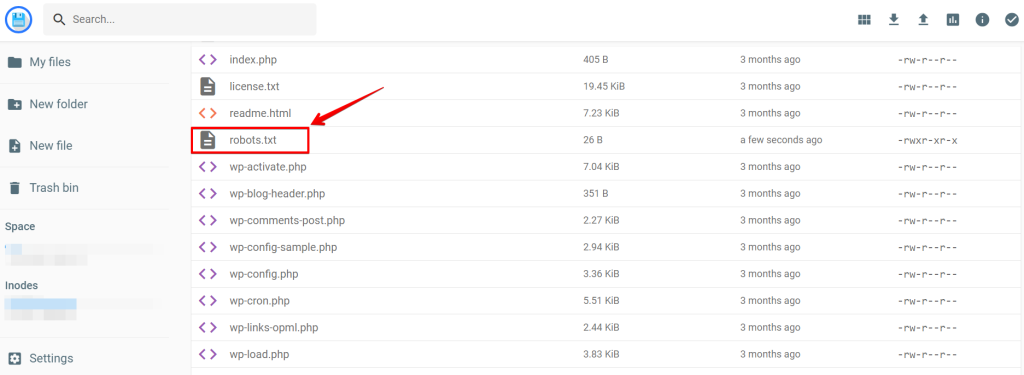
Puedes evitar que los bots de los motores de búsqueda accedan a partes de tu sitio WordPress añadiendo reglas al archivo robots.txt en tu directorio raíz. Así es como lo haces:
- Si todavía no tienes un archivo robots.txt, necesitarás crear uno.
- Si usas el plugin Rank Math SEO, puedes editar el archivo robots.txt directamente a través de los ajustes del plugin, como se describe a continuación.
Método 1: Usando el plugin Rank Math SEO
En este archivo robots.txt, usa el siguiente código:
User-agent: *
Disallow: /
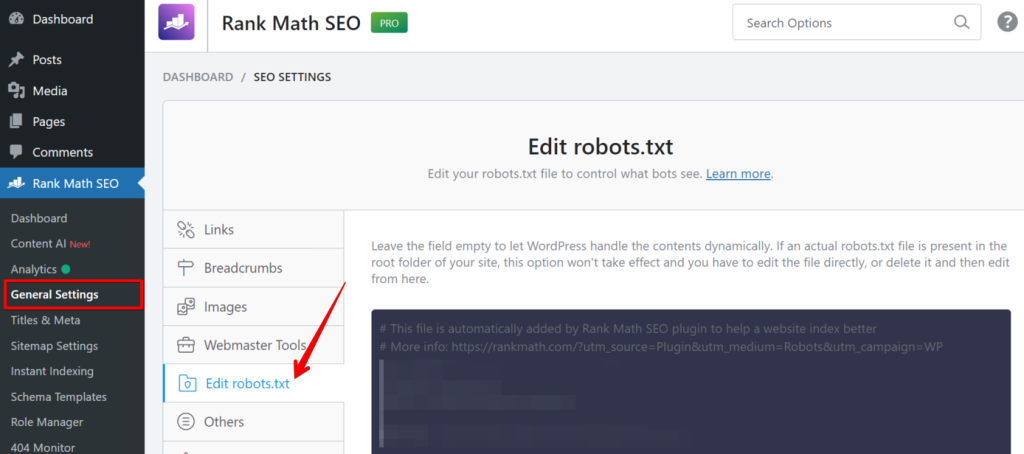
Método 02: Usando el plugin Rank Math SEO
Usando el plugin Rank Math SEO, puedes editar el archivo robots.txt usando los ajustes de abajo.
Protege el sitio web de staging con una contraseña
La protección con contraseña es un método excelente para evitar que Google vea tu sitio web de staging, ya que incluso Google lo sugiere. Al configurar una contraseña para tu sitio, solo las personas con la contraseña pueden acceder a él.
Puedes configurar esto fácilmente con el plugin gratuito Password Protected para WordPress. Este plugin garantiza que Google no indexe ningún contenido protegido por una contraseña, al no añadir automáticamente una etiqueta «noindex,nofollow».
Aquí tienes cómo habilitar la protección con contraseña en todo tu sitio web de staging:
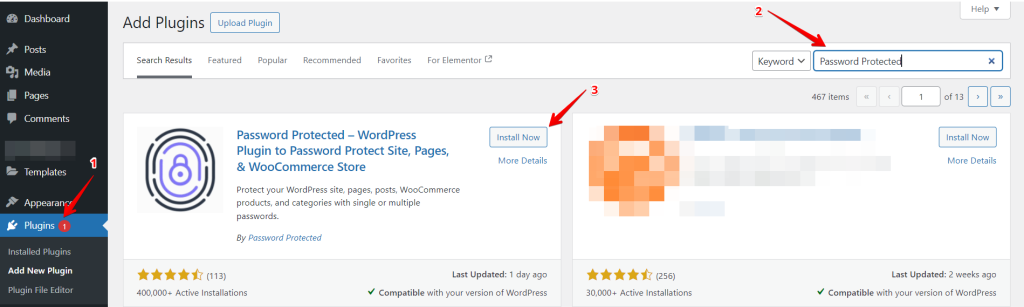
- Ve a la sección de plugins de WordPress, busca el plugin «Password Protected», instálalo y luego actívalo.
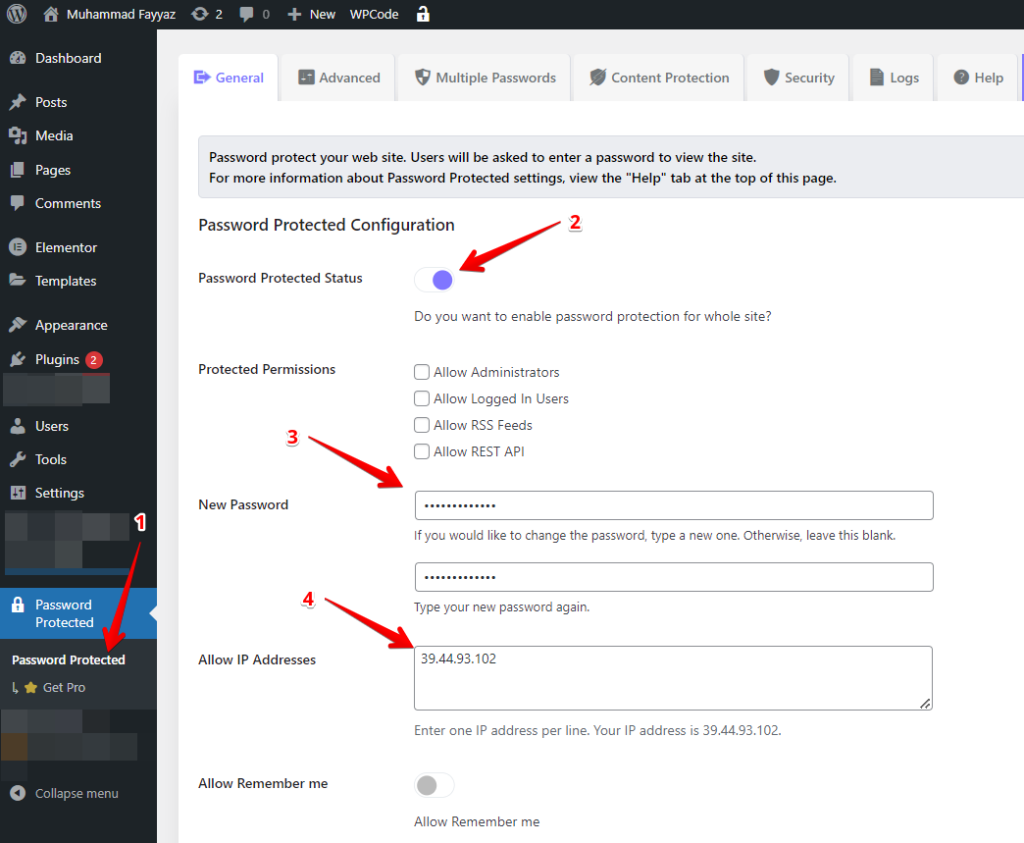
Ve a los ajustes para activar el estado de protección con contraseña e introduce una nueva contraseña.
También puedes permitir solo tu IP en el campo «Allowed IP addresses». En ese caso, no hay necesidad de poner una contraseña porque el sitio de staging es accesible sin ella. Buscando «What is my IP» en una búsqueda de Google, puedes mostrar la IP pública de tu sistema.
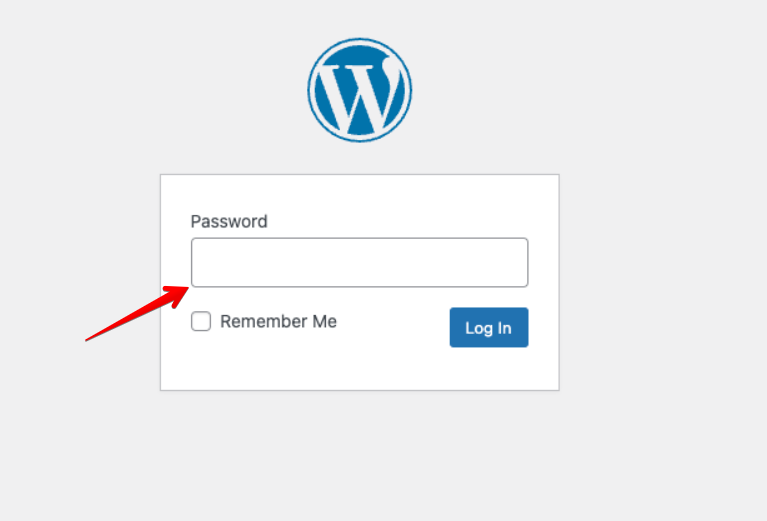
Para verificar esto, intenta visitar el sitio de staging con un perfil de invitado o a través del modo incógnito. Deberías ver la siguiente página, que te pide una contraseña.
Conclusión
Los sitios Dev o de staging pueden afectar negativamente al rendimiento SEO de tu sitio web. Si Googlebot rastrea, indexa o posiciona el sitio dev, puede causar problemas, pero estos suelen ser fáciles de corregir.
La solución principal es restringir el acceso al sitio dev. Usar protección con contraseña o autenticación basada en IP es la mejor forma de mantener alejados a bots y personas.
Además, evita exponer enlaces al sitio dev para asegurarte de que ni personas ni bots puedan encontrarlo.
Artículos relacionados
- Cómo hacer una copia de seguridad y restaurar tu sitio web de WordPress
- ¿Puedo crear varios sitios de staging?
- Una caja de herramientas completa para desarrolladores y usuarios de WordPress
- No se puede actualizar WP STAGING en el sitio de staging
- Migrar tu sitio WordPress a otro alojamiento
