Cuando publicamos una nueva actualización de WP STAGING Pro, todos tus sitios web reciben una notificación de actualización en WordPress > Plugins.

Recibirás esa notificación de actualización tanto en tu sitio de producción como en todos tus sitios de staging.
La clave de licencia de WP STAGING Pro debe activarse en cada sitio web en el que quieras actualizar automáticamente.
Puedes hacerlo desde WP Staging > Licencia
Si adquiriste el plan Personal de WP STAGING, puedes activar la clave de licencia de WP STAGING Pro en un solo sitio web, que probablemente sea el sitio de producción.
Por lo tanto, actualizar el plugin en tu sitio de producción funcionará correctamente, pero si intentas actualizar el plugin en alguno de tus sitios de staging, recibirás el mensaje «no autorizado» y la actualización del plugin fallará.
¿Cómo actualizar WP Staging en el sitio de staging?
En primer lugar, debes entender que no es necesario actualizar el plugin en el sitio de staging mientras no publiquemos una corrección de seguridad o te pidamos expresamente que lo hagas.
Asegúrate de que WP STAGING esté actualizado solo en el sitio en producción.
No importa si el plugin WP STAGING Pro en el sitio de staging es antiguo o está desactualizado.
No es necesario tener la última versión del plugin WP STAGING en el sitio de staging para realizar una migración correcta.
Si aún así quieres actualizar el plugin WP STAGING Pro automáticamente en el sitio de staging:
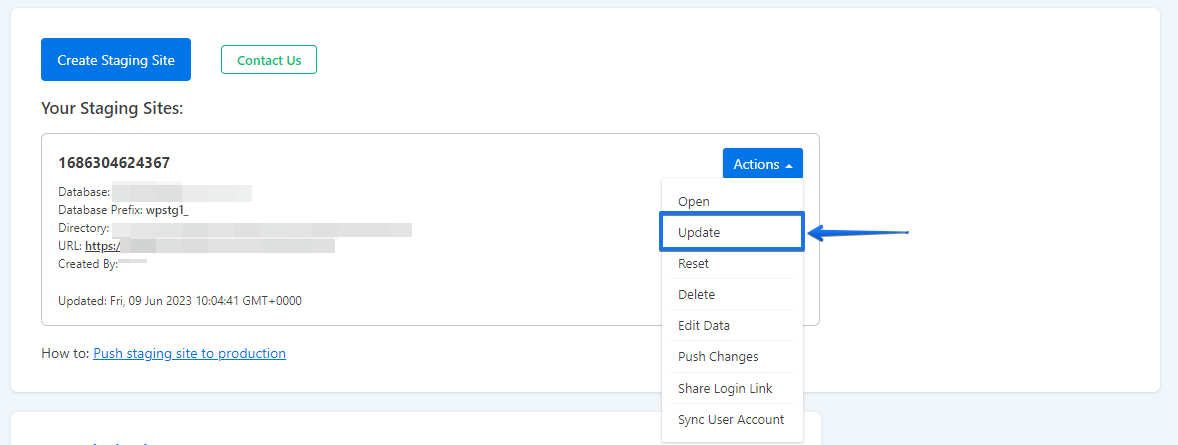
- Puedes actualizar WP STAGING Pro actualizando el plugin primero en el sitio en producción. Luego usa la función de actualización de WP STAGING para copiar el plugin más reciente al sitio de staging: