


このガイドでは、WordPress のステージングおよびテストサイトで SEO の問題を回避するさまざまな方法を説明します。ステージングまたはテストサイトは、継続的な開発と更新が必要なすべての WordPress ウェブサイトに必要です。
プラグインの更新、テーマの更新、コードのカスタマイズ、新しいプラグインの試用があるたびに、私はまずステージングウェブサイトでそれをテストします。
理想的には、ステージングウェブサイトはコンテンツの大部分とともに本番ウェブサイトを複製します。そして、Google にステージングウェブサイトをインデックスされて重複コンテンツの問題に陥ることは避けたいものです。重複コンテンツはウェブサイトの SEO に悪影響を与えます。
Contents
ステージングサイトとは?
「ステージングサイト」 という用語を聞いて、それが何を意味するのか疑問に思ったことがあるなら、あなただけではありません。ステージングサイトは、テストや開発に使われる本番ウェブサイトのコピーです。
それらを、ウェブサイトに影響を与えずに変更を加えられる 「安全地帯」 と考えてください。誰にも気づかれずに、いじったり、実験したり、さらには壊したりできる秘密の作業場を持っているようなものです。
ウェブサイト開発におけるステージングサイトの役割
ステージングサイトは WordPress ウェブサイトの開発に不可欠です。本番サイトに影響を与えずに、新機能のテスト、プラグインの更新、ページの再設計に使われます。トラフィックの多いウェブサイトや重要なビジネス運営には必須です。
ピーク時のセール中や Google がクロールしているときに、ウェブサイトがクラッシュするのは避けたいですよね?だからこそ、ステージングサイトは大きな転換点となります。
ステージングサイトと SEO:その関係
では、ステージングサイトは SEO とどう関係するのでしょうか?大いに関係します。SEO(検索エンジン最適化)とは、Google のような検索エンジンに対してウェブサイトを見えるようにすることです。サイトを変更すると、その SEO ランキングに影響を与えるリスクがあります。
しかし、ステージングサイトを使えば、SEO に影響を与えることなくこれらの変更をテストできます。現実の世界に出る前に、仮想の鏡で新しいヘアスタイルを試すようなものです。
開発・ステージングサイトでよくある SEO の問題
- ステージングサイトのインデックス
- 重複コンテンツ
- Robots.txt ファイル
ステージングサイトがインデックスされるのを防ぐ方法
方法01:WP-Staging プラグインでステージングサイトを作成する
同じサーバーにステージングサイトを設定する必要があるけれど、インデックスされることを心配していますか?WP Staging プラグインが頼れる解決策です。この便利なツールを使えば、ウェブサイト全体をクローンして、わずかワンクリックでステージングサイトを作成できます。
WP Staging を使えば、検索エンジンがテストサイトを見つけることを心配する必要はありません。ステージングサイトに自動的に 「no index, nofollow」 タグを追加し、Google 検索やその他の検索エンジンに表示されないようにします。
このプラグインは、本番ウェブサイトに影響を与えずに、サイト上で変更、プラグイン、テーマをテストするのに優れています。サイトを変更する前に、バグを試して修正できる安全な空間を提供します。さらに、技術の専門家でなくても、非常に使いやすいです。ボタンをクリックするだけで、ウェブサイトのテストと実験を始められます。
ワンクリッククローンのステップバイステップガイド
WP Staging は、わずかワンクリックで WordPress サイトのクローン作成を簡単にします。これは、メインサイトを台無しにすることなく新しいものをテストできることを意味します。素早く行う方法は次のとおりです:
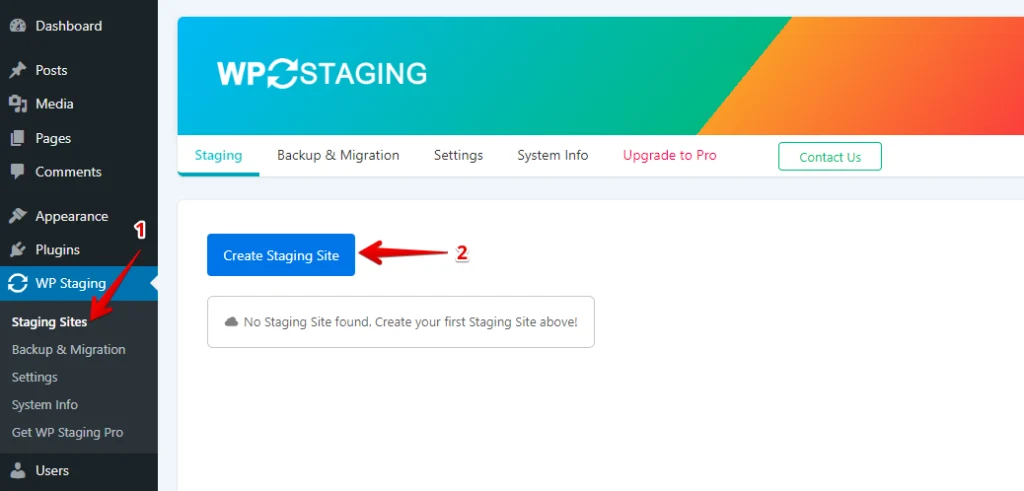
WP Staging で「Staging Sites」を見つけ、それをクリックして、「Create Staging Site」ボタンを押します。
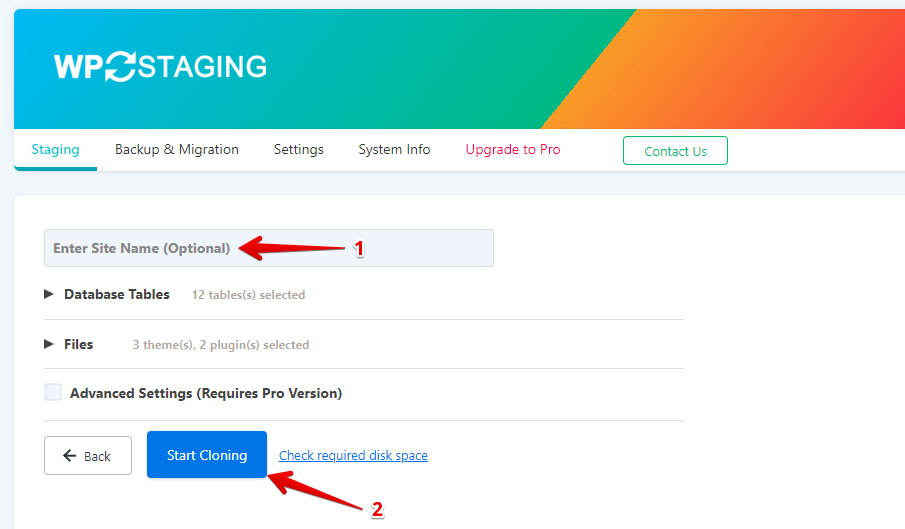
次に、ステージングサイトの名前を入力し、不要なテーブルやファイルをスキップします。追加の調整については詳細設定を確認し、「Start Cloning」をクリックして完了します。
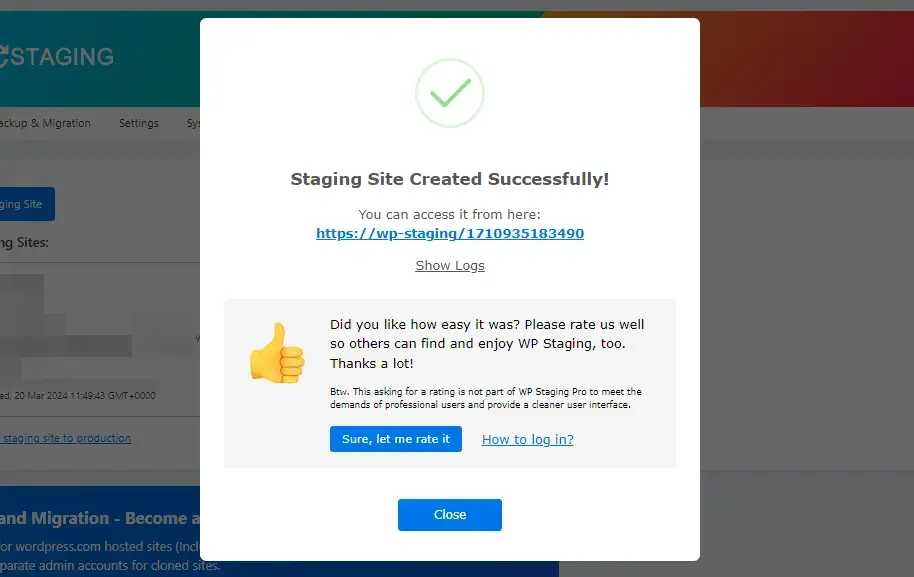
最後に、ステージングサイトが使用可能であることを知らせるポップアップが表示されます。
変更の送信(Push)
ステージングサイトで変更をテストしたら、それらを本番サイトに転送することが重要です。WP Staging でこれを行う分かりやすいガイドは次のとおりです:
注: ステージングサイトから本番サイトへ変更を送信するには、WP Staging Pro バージョンが必要です。
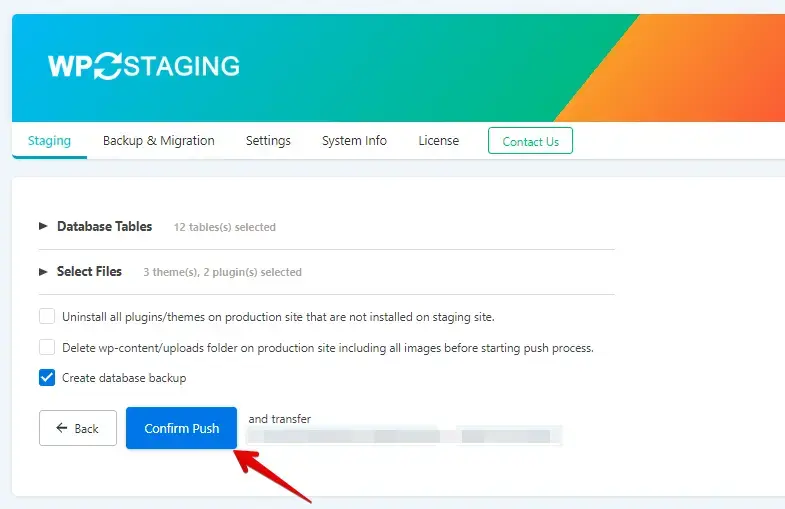
ステージングサイトエリア内の「Push Changes」オプションに移動し、それを有効にします。これにより、更新をメインサイトに転送するプロセスが開始されます。
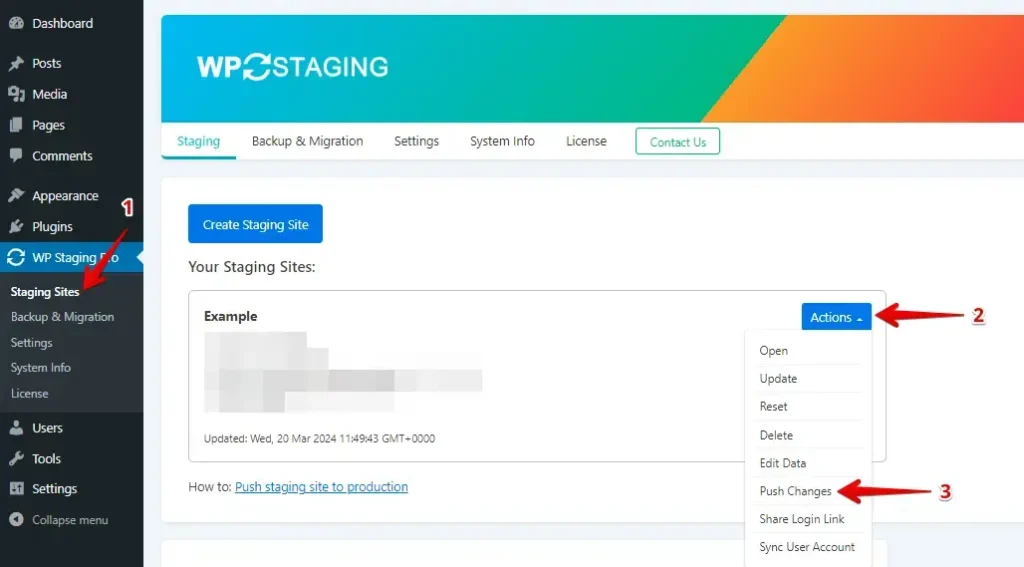
その後、追加したくないファイルやデータベーステーブルがある場合は、それらの選択を解除し、「Confirm Push」ボタンを押します。
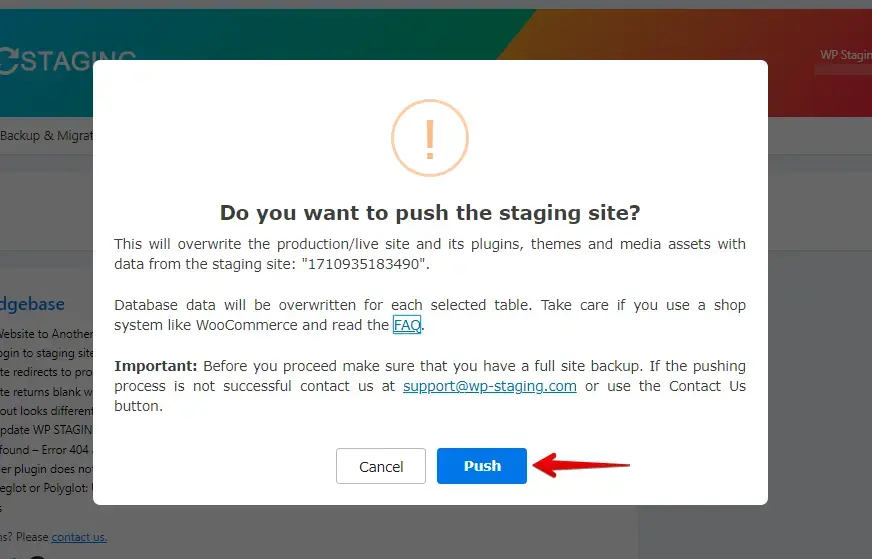
ポップアップが表示されます。そのポップアップ内の「Push」ボタンをクリックします。
方法02:WordPress サイトを検索エンジンから隠す
WordPress には、検索エンジンにサイトのページをインデックスしないよう促す組み込み機能があります。
この設定をオンにするには、WordPress ダッシュボードに移動して 「Settings」 をクリックします。次に、メニューから 「Reading」 を選択します。「Search Engine Visibility」 というラベルのセクションが見つかります。「Discourage search engines from indexing this site」 の横のチェックボックスをオンにし、下にスクロールして 「Save Changes」 をクリックします。
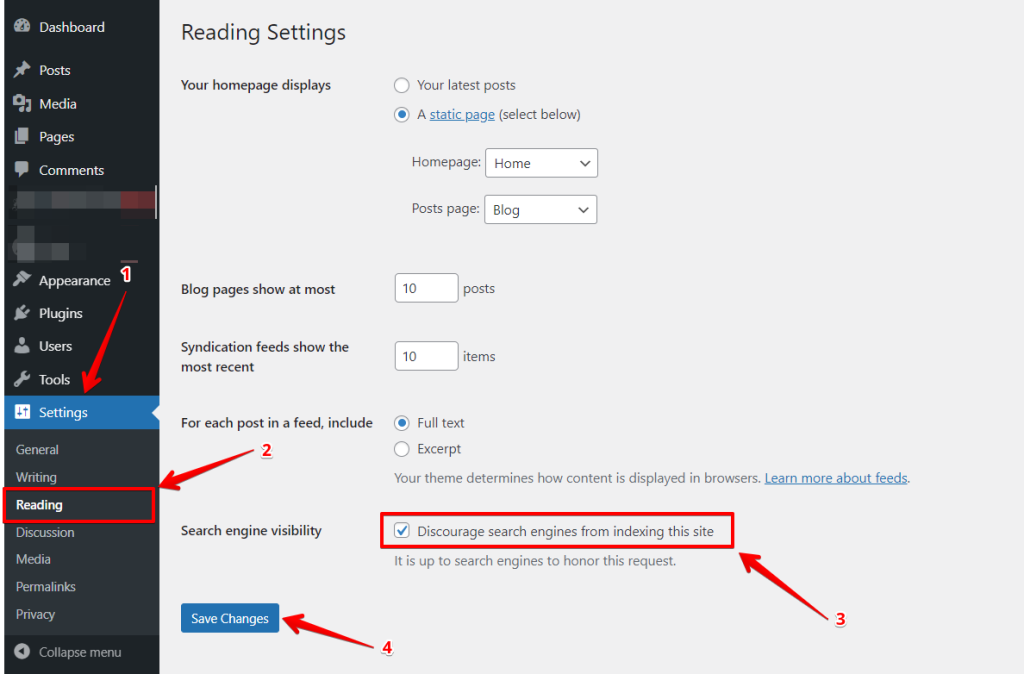
これを行うことで、検索エンジンに対してサイトを検索結果に表示しないように伝えています。これは、ステージングサイトや、まだコンテンツに取り組んでいて一般公開の準備にもう少し時間が必要な場合に最適です。
注:公開する準備ができたら、チェックボックスを外すことを忘れないでください。そうしないと、サイトが検索結果に表示されません。
ステージングサイトの重複コンテンツを防ぐ方法
重複コンテンツとは?
重複コンテンツとは、コピーされた、わずかに変更された、または再利用された素材で、読者にほとんど、またはまったく価値を提供せず、検索エンジンを混乱させる可能性があるものを指します。この問題は通常、単一のウェブサイト内、またはさまざまなウェブサイト間で発生します。
例えば、この記事を example.com/blog/duplicate-content-copy/ で再公開すると、それは重複コンテンツと見なされ、別のウェブサイトに投稿された場合も同様です。Google は、重複コンテンツのほとんどのケースは欺く意図で作成されたものではないと示しています。
重複コンテンツを避ける
これにより、メタ no-index タグを使ってインデックスから削除されるのを防ぎます。なぜなら、Google はタグを検出するためにページをクロールできないからです。
ステージング URL がインデックスされてしまい、それでも存在し続ける必要がある場合は、次の手順に従ってください:
- 各ステージング URL に メタ noindex タグを追加します。
- 緊急の場合は、ウェブマスターツールで URL 削除リクエストを検討しますが、通常は不要です。
- ステージング URL が noindex としてマークされるのを待ちます。Google で site: 検索を行うことで、定期的にステータスを確認できます。
- URL が noindex になった後にのみ、robots.txt ファイルで検索エンジンによるクロールをブロックすべきです。robots.txt ファイルをチェックして、ボットがサイトを適切にクロールできることを確認してください。
Robots.txt ファイルでステージングサイトを防ぐ方法
robots.txt ファイルは、検索エンジンのボットにウェブサイトのどの部分を訪問すべきでないかを伝える単純なテキストファイルです。これらのボットがサイトのコンテンツをどのようにクロールしインデックスするかを制御するのに役立ちます。
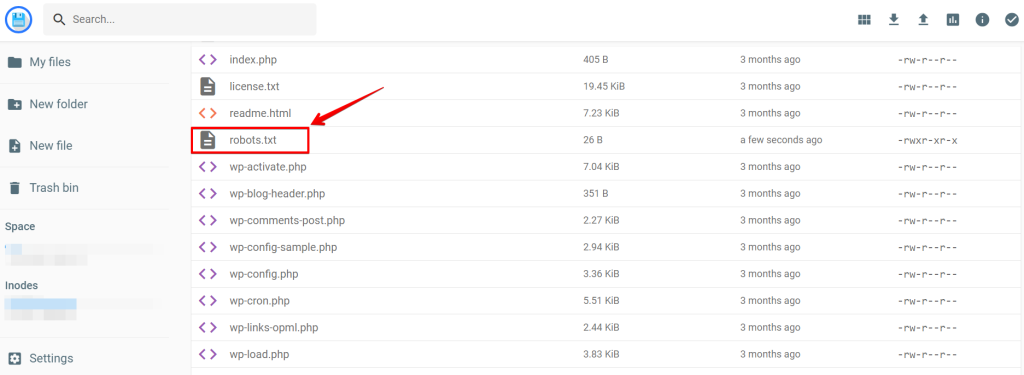
ルートディレクトリの robots.txt ファイルにルールを追加することで、検索エンジンのボットが WordPress サイトの一部にアクセスするのを防げます。方法は次のとおりです:
- まだ robots.txt ファイルがない場合は、作成する必要があります。
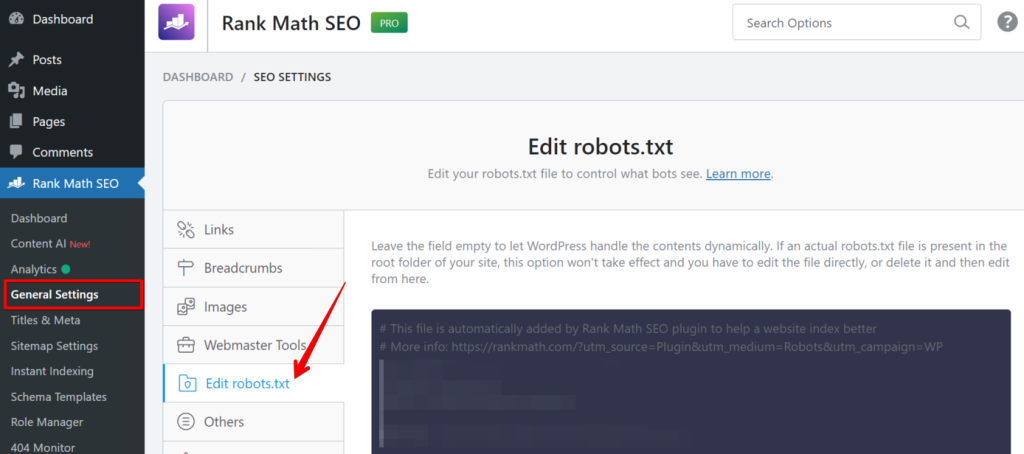
- Rank Math SEO プラグインを使っている場合は、以下で説明するように、プラグインの設定から直接 robots.txt ファイルを編集できます。
方法1:Rank Math SEO プラグインを使う
この robots.txt ファイルで、次のコードを使います:
User-agent: *
Disallow: /
方法02:Rank Math SEO プラグインを使う
Rank Math SEO プラグインを使えば、以下の設定で robots.txt ファイルを編集できます。
ステージングウェブサイトをパスワードで保護する
パスワード保護は、Google がステージングウェブサイトを見るのを防ぐ優れた方法であり、Google でさえそれを推奨しています。サイトにパスワードを設定すれば、パスワードを持つ人だけがアクセスできます。
これは、無料の Password Protected WordPress プラグインで簡単に設定できます。このプラグインは、自動的に 「noindex,nofollow」 タグを追加しないことで、Google がパスワードで保護されたコンテンツをインデックスしないことを保証します。
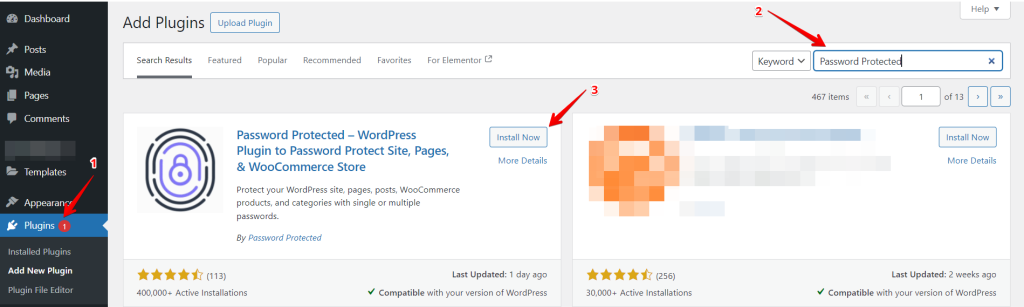
ステージングウェブサイト全体でパスワード保護を有効にする方法は次のとおりです:
- WordPress のプラグインセクションに移動し、「Password Protected」 プラグインを見つけ、インストールしてから有効化します。
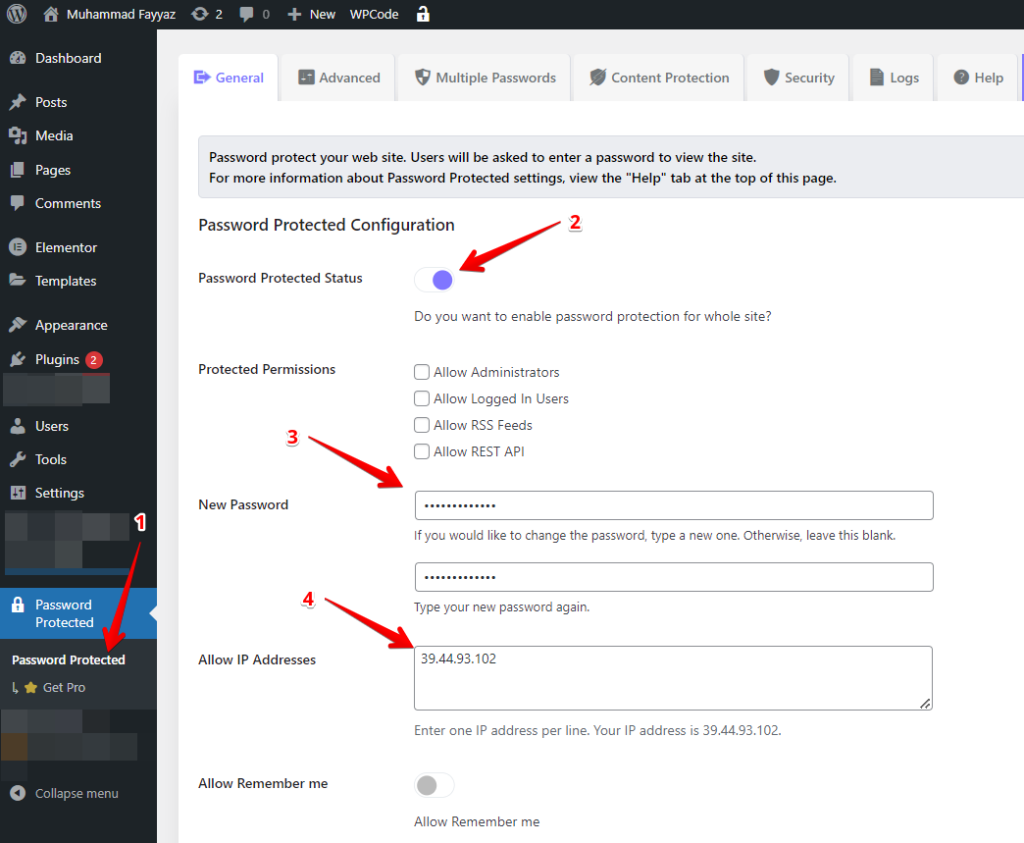
設定に移動してパスワード保護のステータスをオンにし、新しいパスワードを入力します。
「Allowed IP addresses」フィールドで自分の IP のみを許可することもできます。その場合、ステージングサイトはパスワードなしでアクセスできるため、パスワードを入力する必要はありません。Google 検索で 「What is my IP」 を検索すると、システムのパブリック IP を表示できます。
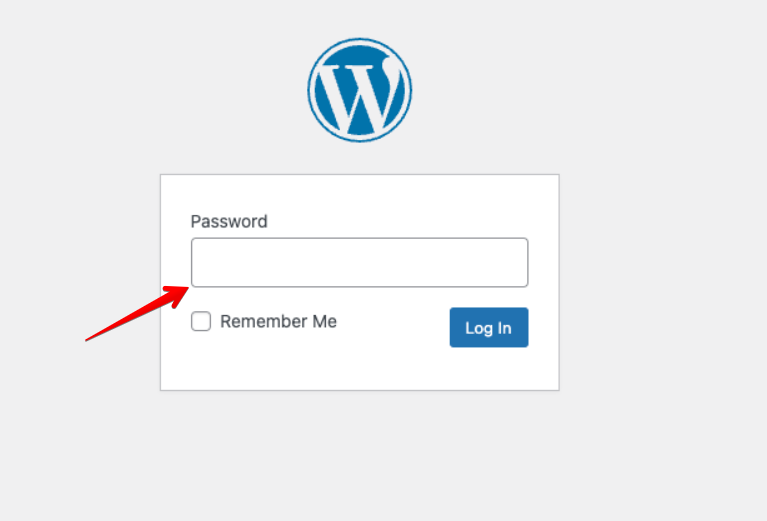
これを確認するには、ゲストプロファイルまたはシークレットモードでステージングサイトにアクセスしてみてください。パスワードの入力を求める次のページが表示されるはずです。
まとめ
Dev または ステージングサイトは、ウェブサイトの SEO パフォーマンスに悪影響を与える可能性があります。Googlebot が dev サイトをクロール、インデックス、またはランク付けすると問題が生じることがありますが、これらは通常簡単に修正できます。
主な解決策は、dev サイトへのアクセスを制限することです。パスワード保護や IP ベースの認証を使うことが、ボットや人を遠ざける最善の方法です。
さらに、人もボットも見つけられないように、dev サイトへのリンクを公開しないようにしましょう。
関連記事
- WordPress サイトをバックアップして復元する方法
- 複数のステージングサイトを作成できますか?
- WordPress 開発者とユーザーのための完全なツールボックス
- ステージングサイトで WP STAGING を更新できない
- WordPress サイトを別のホストに移行する
